 Acceuil
>
OCR
>
Comment convertir un PDF NotebookLM en PPT modifiable (Guide 2026)
Acceuil
>
OCR
>
Comment convertir un PDF NotebookLM en PPT modifiable (Guide 2026)
Comment convertir un PDF NotebookLM en PPT modifiable (Guide 2026)
Quelqu'un sait comment convertir un PDF NotebookLM en PPT ? J'ai créé des slides avec NotebookLM pour une réunion de travail, mais le PDF n'est pas modifiable. --- Reddit
Google ayant rebaptisé NotebookLM en Gemini Notebook, toute mention de NotebookLM dans cet article désigne désormais Gemini Notebook. Gemini Notebook permet d'éditer certaines diapositives et d'exporter des fichiers au format PPTX, mais les possibilités de modification restent limitées lorsque vous souhaitez obtenir une présentation PowerPoint entièrement personnalisable.
Pour convertir un PDF NotebookLM en PPT modifiable, il est souvent nécessaire d'utiliser des outils complémentaires comme l'OCR, les éditeurs de présentation ou les solutions basées sur l'IA. Dans ce guide, nous comparons les différentes méthodes, notamment l'utilisation de PDNob, Canva et des outils en ligne pour transformer vos PDF NotebookLM en diapositives PowerPoint faciles à modifier.
Partie 1. Comment télécharger les slides NotebookLM vers PowerPoint - Nouvelle fonctionnalité officielle
Depuis le 18 février 2026, NotebookLM permet d'éditer chaque diapositive par commandes IA (ex. : « corriger la diapositive 3 ») et d'exporter en PPTX pour convertir un PDF NotebookLM en PPT. Mais des limites subsistent :
- Modifications générées par l'IA, sans édition directe
- Pas de référence aux sources originales lors de l'édition
- Impossible d'ajouter ou supprimer des diapositives
- Environ 10 à 20 régénérations par jour max
- Mise en page et visuels peuvent changer après régénération
Étape par étape : modifier et télécharger des slides NotebookLM vers PowerPoint
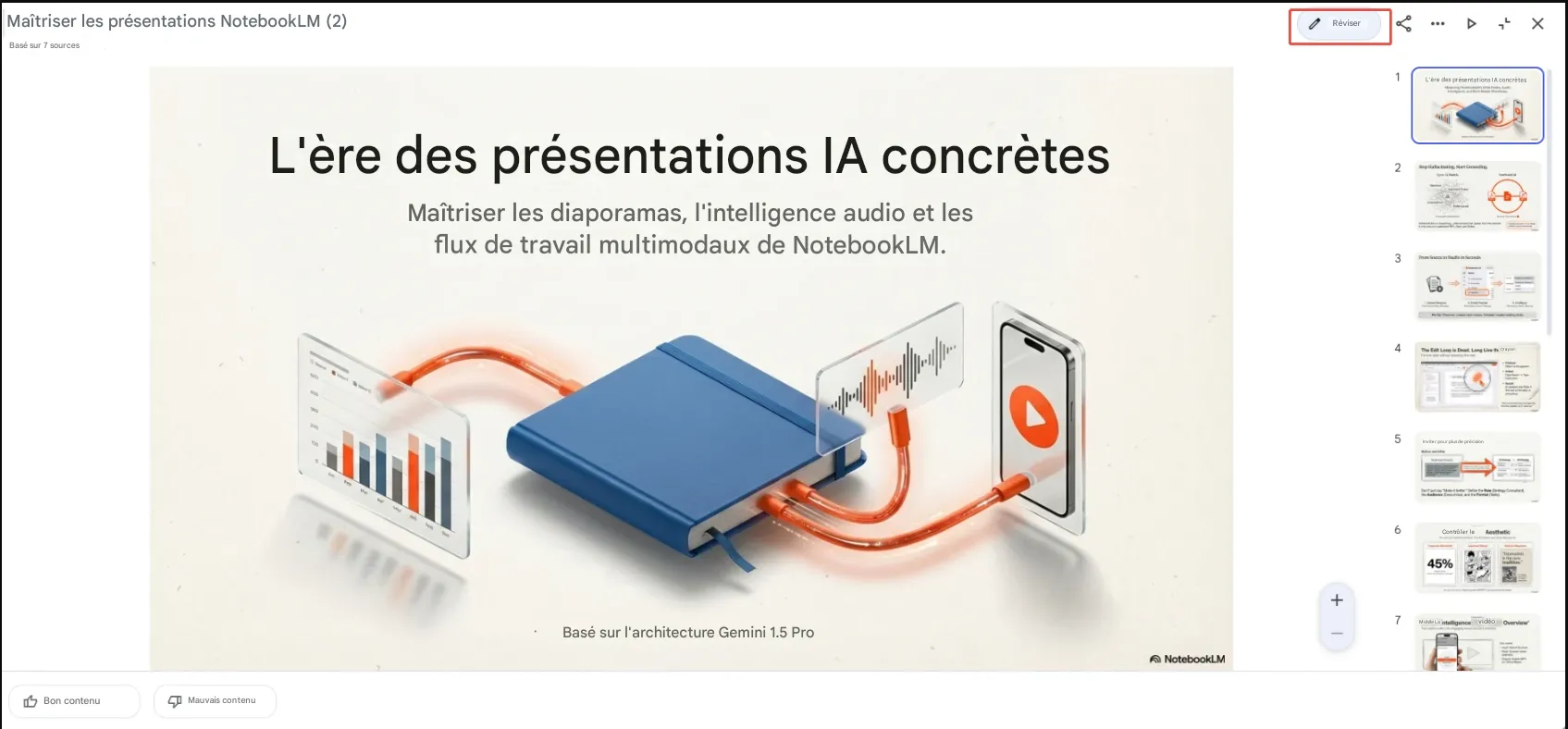
- Accéder au mode de révision : Ouvrez votre slide NotebookLM, accédez au panneau Studio, sélectionnez le deck de diapositives, puis cliquez sur l'icône Réviser (crayon).
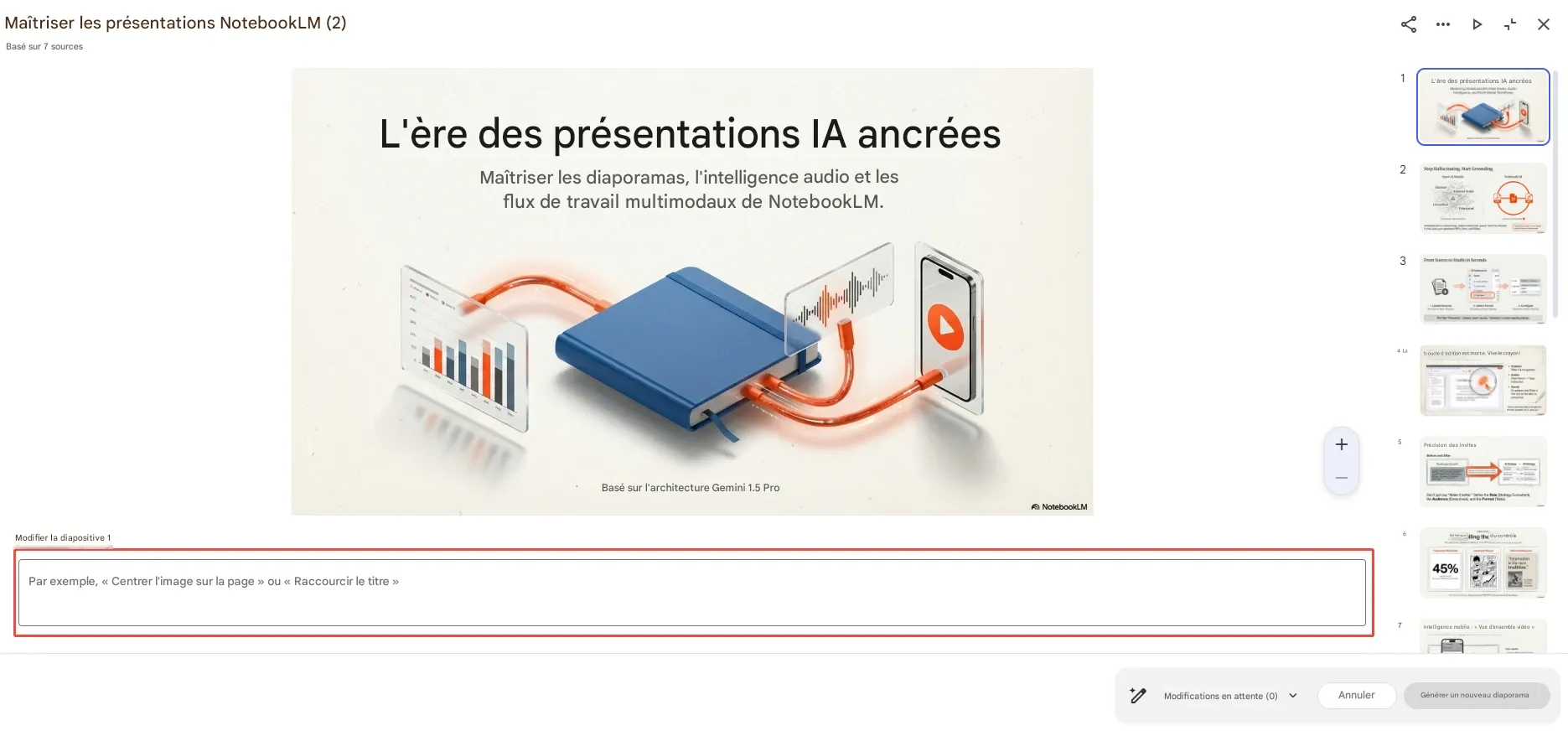
- Saisir les instructions : Fournissez des consignes claires et précises pour les modifications (par exemple : « changer le thème en bleu », « centrer l'image sur la page » ou « raccourcir le titre »).
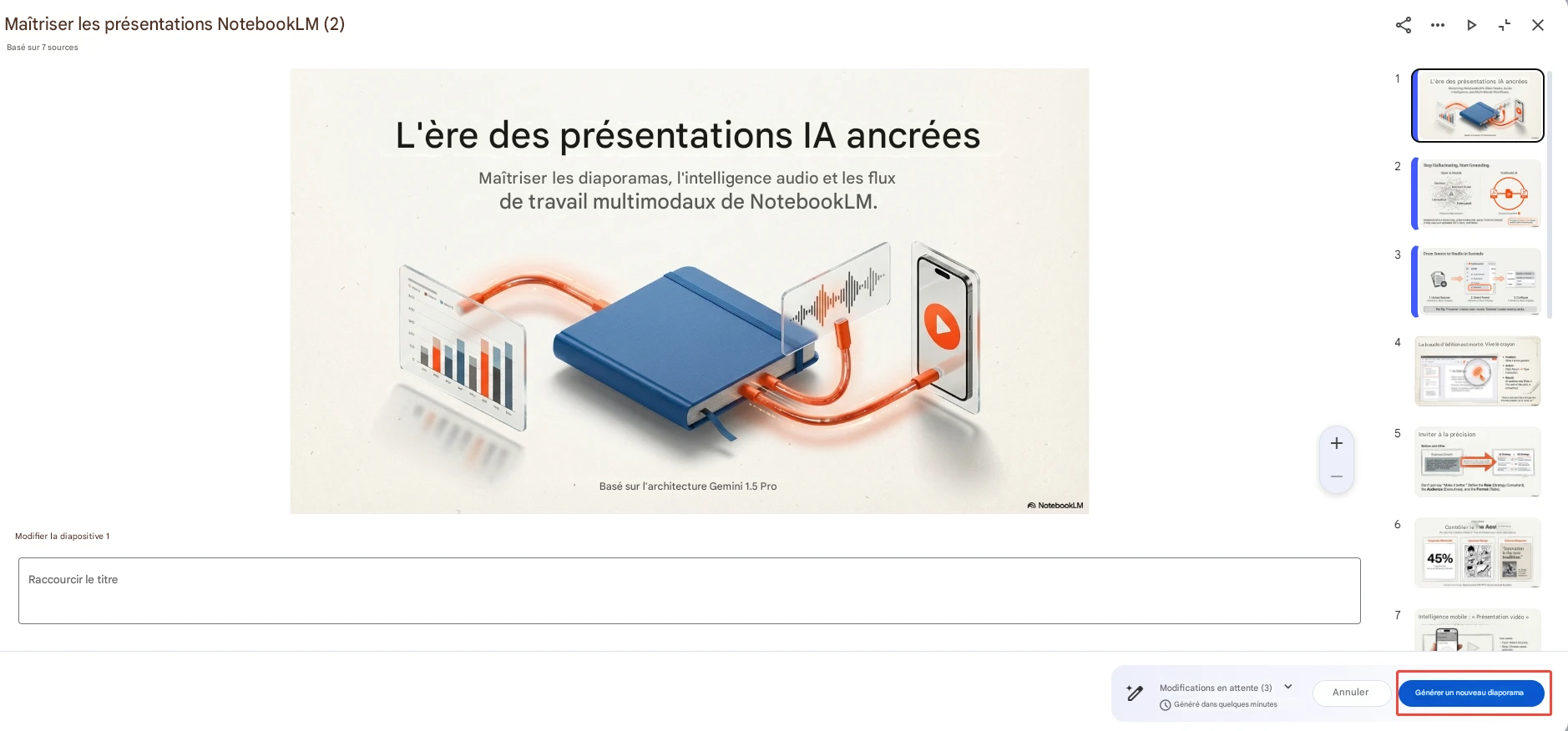
- Modifications en lot : Soumettez plusieurs modifications en une seule fois ; elles apparaîtront ensemble dans Modifications en attente.
- Régénérer le deck : Cliquez sur Générer un nouveau deck pour produire une version mise à jour reflétant vos demandes de révision.
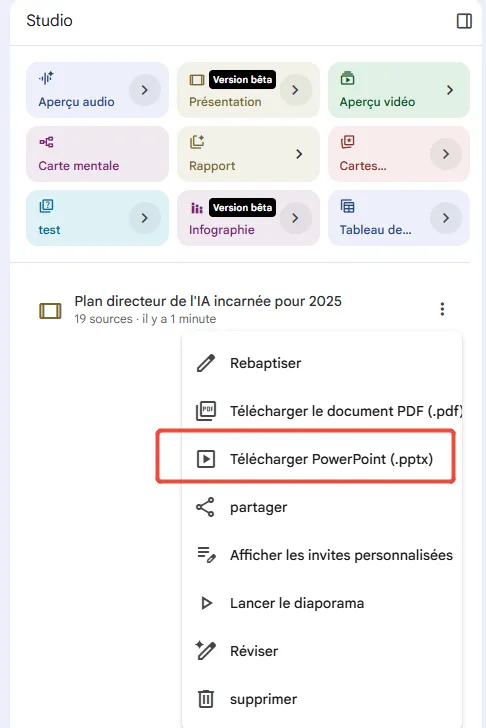
- Télécharger les slides NotebookLM : Cliquez sur le menu à trois points (...) dans la visionneuse de slides et sélectionnez Télécharger PowerPoint (.pptx) pour finaliser votre conversion PDF NotebookLM en PPT.

Partie 2. Comment convertir des slides PDF NotebookLM en PowerPoint modifiable – OCR avancé avec PDNob
La nouvelle édition de NotebookLM repose encore sur l'interface chat, avec une régénération lente et des fichiers PPTX peu modifiables pour convertir un PDF NotebookLM en PPT.
Pour y remédier, des éditeurs OCR comme PDNob convertissent les PDF NotebookLM en PowerPoint entièrement modifiables, en conservant texte, mise en page et formes. Une solution rapide, précise et idéale pour convertir des diapositives NotebookLM en PPT modifiable.




Principaux avantages de PDNob pour convertir un PDF NotebookLM en PPT :
- OCR IA 99 % de précision : Transforme les slides NotebookLM en zones de texte PowerPoint modifiables.
- Contenu structuré : Sépare automatiquement titre, corps et arrière-plan → entièrement éditable.
- Tout-en-un local : OCR, édition, annotation et export dans un seul outil.
- Édition avant conversion : Modifiez texte, graphiques ou annotations directement dans le PDF avant export PPTX.
- Sécurisé et efficace : Traitement par lots en local, sécurité et rapidité garanties.

Avec PDNob, l'OCR a reconnu et séparé titres, contenu et arrière-plans. J'ai modifié les textes par glisser-déposer dans PowerPoint en quelques minutes au lieu de plusieurs heures pour convertir mon PDF NotebookLM en PPT. Sécurisé (traitement local) et simple. Corriger des fautes, remplacer des logos, appliquer des templates : PDNob m'a fait gagner un temps précieux.
Étapes pour convertir un PDF NotebookLM en PowerPoint modifiable avec PDNob
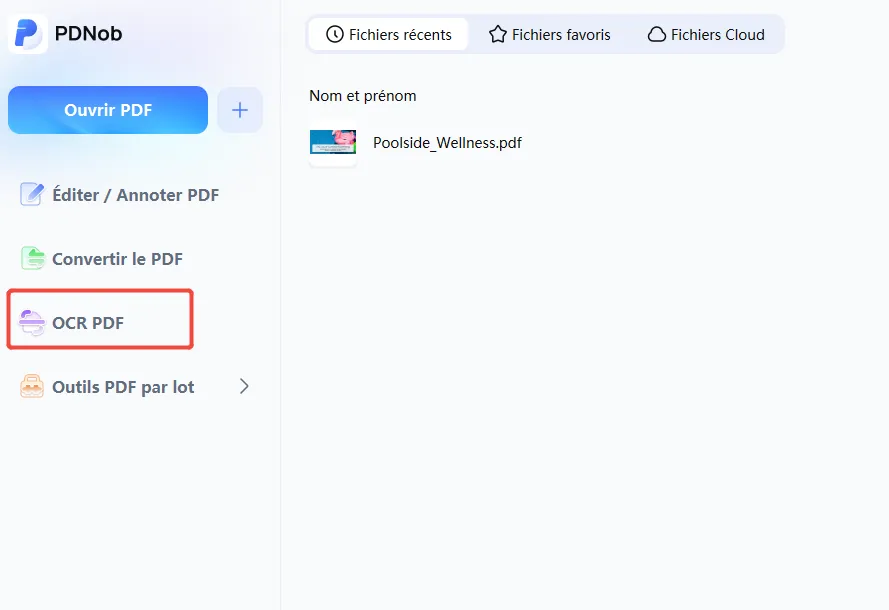
- Étape 1 : Ouvrez PDNob sur votre ordinateur. Sur l'écran principal, cliquez sur OCR PDF, puis sélectionnez le PDF NotebookLM que vous souhaitez convertir en PPT.
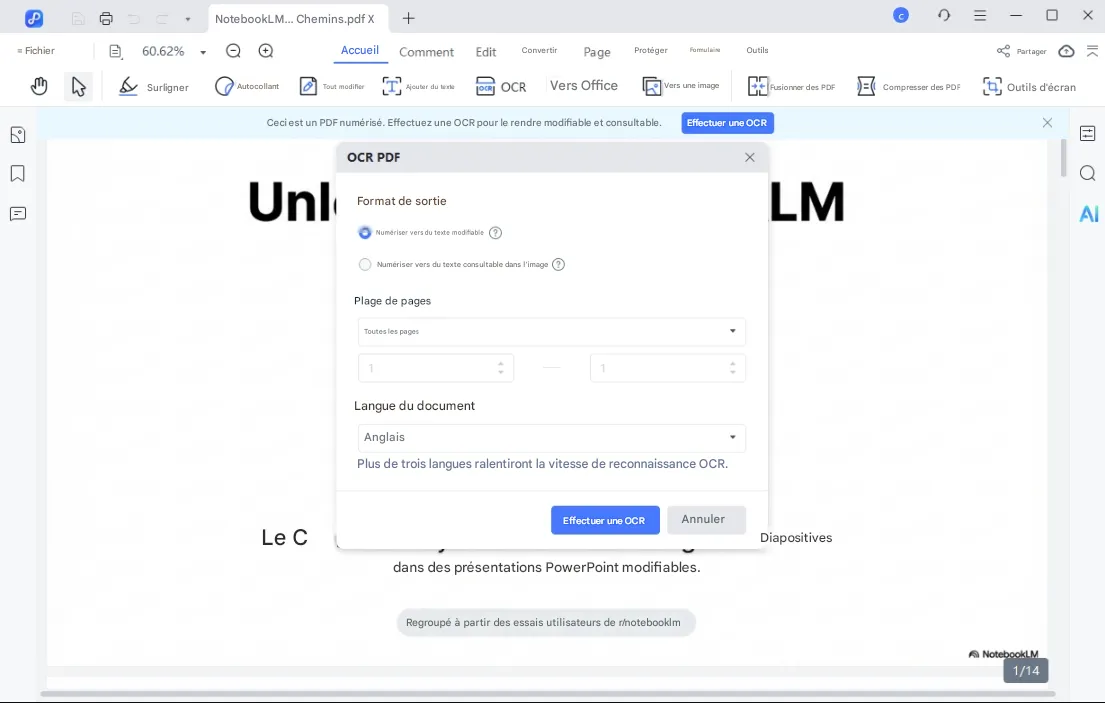
- Étape 2 : Si vous y êtes invité, cliquez sur Télécharger pour installer le composant OCR. Ensuite, sélectionnez le mode Scan vers texte modifiable (OCR), qui permet d'extraire le texte et de séparer les éléments des slides pour convertir le PDF NotebookLM en PPT modifiable.

Dans l'interface, repérez Langue du document et sélectionnez le français (ou la langue de votre fichier source). Si cette étape est ignorée, la précision de l'OCR peut diminuer de manière significative, entraînant des erreurs ou du texte non reconnu lors de la conversion PDF NotebookLM en PPT.
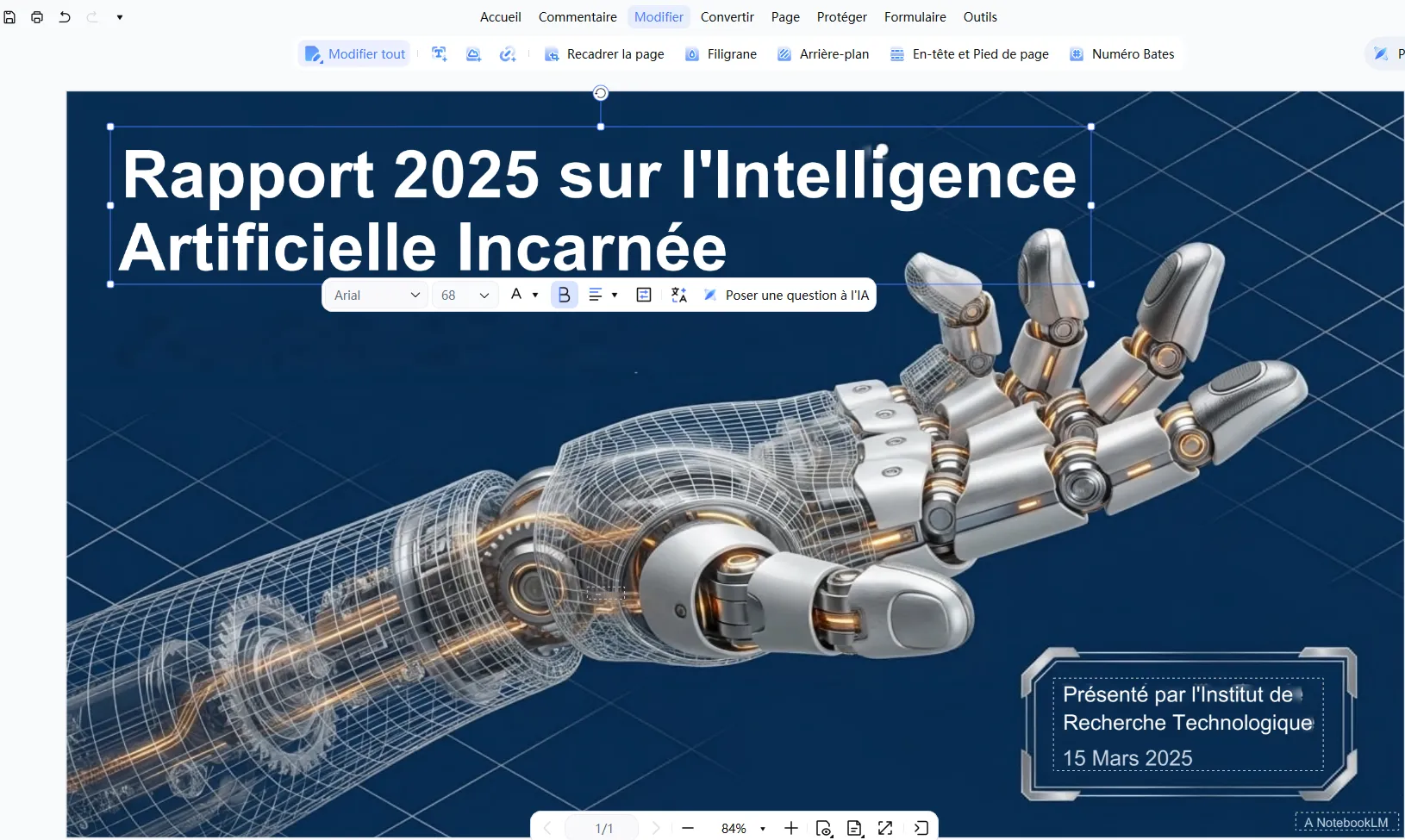
- Étape 3 : Attendez la fin du traitement OCR. Une fois le processus terminé, le PDF NotebookLM devient entièrement modifiable : vous pouvez corriger les fautes, ajuster les zones de texte ou modifier directement les titres et les graphiques avant la conversion finale.
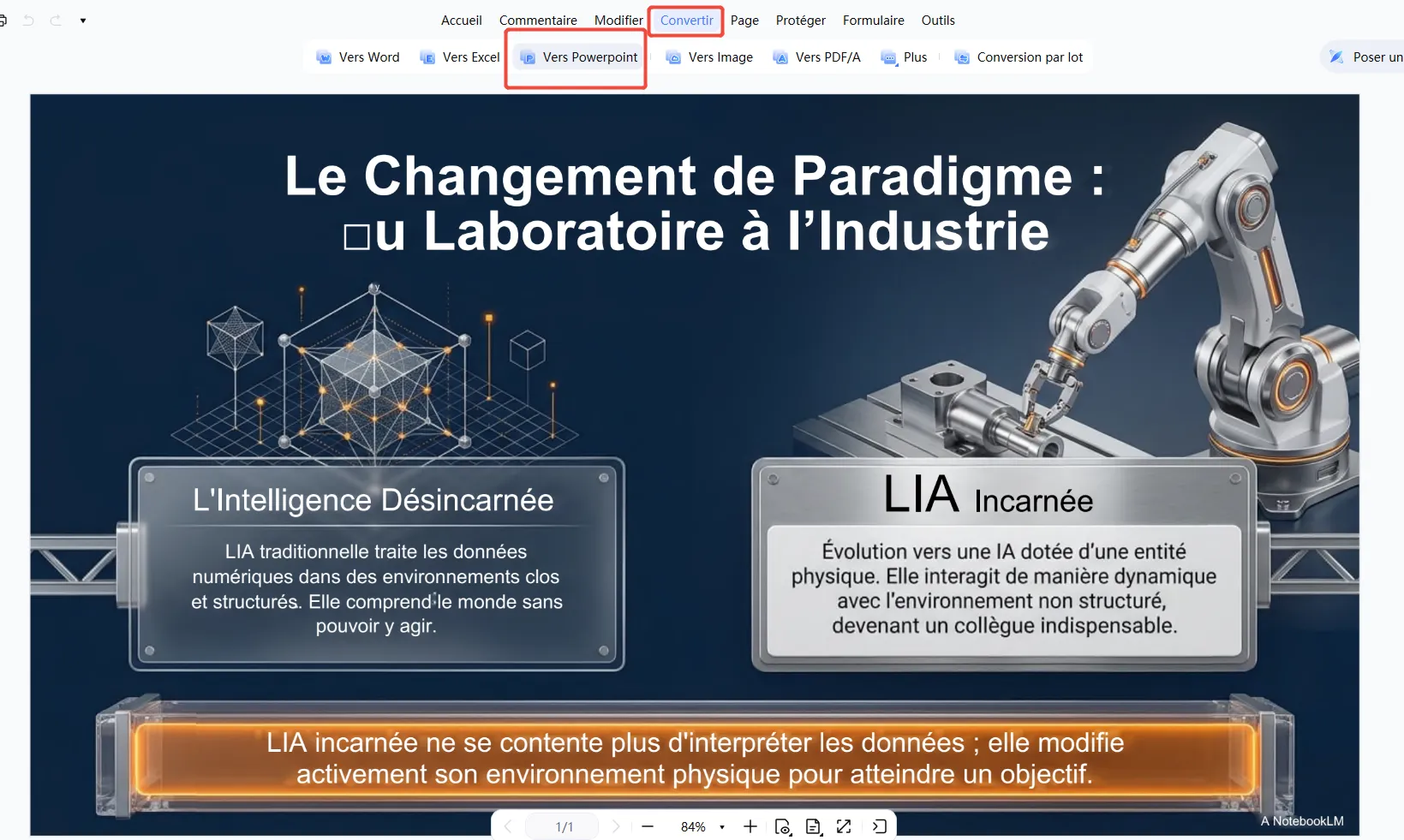
- Étape 4 : Une fois vos modifications terminées, cliquez sur Convertir > Vers PowerPoint pour enregistrer les diapositives sous forme de fichier PPT entièrement modifiable. Votre conversion PDF NotebookLM en PPT est terminée.
- Polices modifiées : Les polices peu courantes de NotebookLM sont remplacées par des polices système, ce qui peut décaler ou faire déborder le texte (ajustements rapides sous PowerPoint après conversion PDF en PPT).
- Graphiques IA complexes : Les dégradés, ombres ou graphiques denses peuvent être interprétés comme des images d'arrière-plan avec texte dispersé, rendant l'arrière-plan légèrement flou.
- Reproduction imparfaite : Aucun OCR ne reproduit chaque détail, surtout pour les mises en page imprévisibles de l'IA. De petits ajustements après conversion NotebookLM PDF en PPT sont normaux.
Tutoriel vidéo : Convertir un deck de slides NotebookLM (PDF) en PowerPoint modifiable
Partie 3. Comment convertir un PDF NotebookLM en PPT modifiable avec Canva
Pour convertir un PDF NotebookLM en PPT, beaucoup pensent d'abord à Canva : import simple, chaque page devient une diapositive.
Mais ses limites : les slides sont des images haute résolution, non du texte modifiable. La plupart des éléments restent non sélectionnables. Magic Grab/Erase (Pro) permettent de remplacer des éléments, sans garantir un texte pleinement éditable. Les polices absentes sont automatiquement remplacées → décalages et incohérence visuelle pour votre conversion PDF NotebookLM en PPT.
Canva Pro convertit facilement les PDF NotebookLM, mais le texte reste souvent non modifiable. J'ai passé environ une heure avec Magic Grab/Erase, et certains textes ont dû être retapés. Les polices remplacées automatiquement demandent des ajustements. Ça fonctionne pour dépanner, mais c'est lent et peu fluide pour une conversion PDF NotebookLM en PPT fiable.
Étapes pour convertir un PDF NotebookLM en PPT modifiable dans Canva :
- Étape 1 : Téléchargez le PDF : ouvrez Canva, cliquez sur Télécharger, puis sélectionnez votre PDF NotebookLM. Canva convertira automatiquement chaque page en diapositive.

- Étape 2 : Rendre le texte modifiable (Magic Grab) : si le texte est importé sous forme d'image, sélectionnez une diapositive, cliquez sur Modifier (ou faites un clic droit), allez dans Magic Studio, puis choisissez Grab Text. Cela transforme le texte de l'image en calques modifiables.
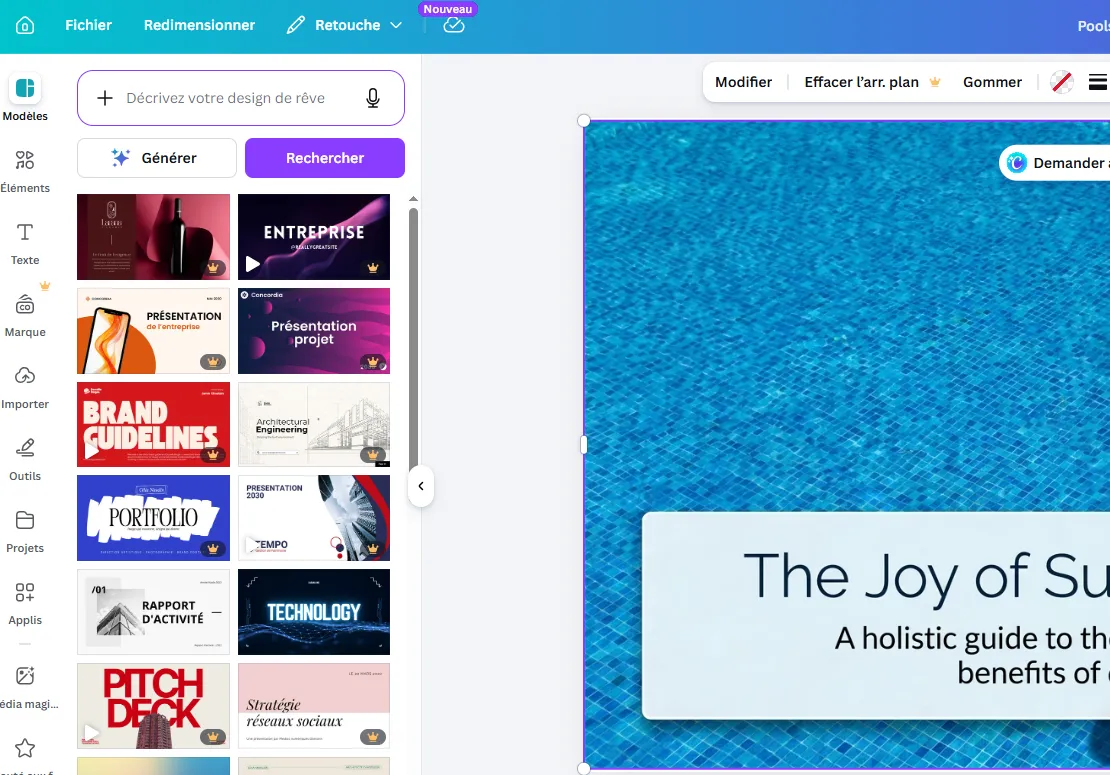
- Étape 3 : Modifier et personnaliser : ajustez, réorganisez ou reformatez le texte et les éléments de chaque diapositive selon vos besoins.
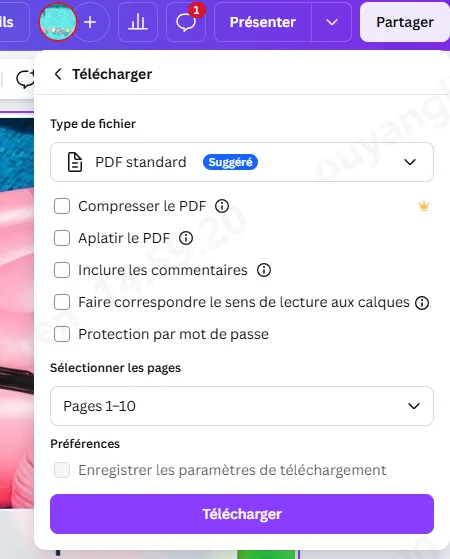
- Étape 4 : Télécharger en tant que PowerPoint : cliquez sur Partager → Télécharger, puis choisissez Microsoft PowerPoint (.pptx) comme type de fichier pour finaliser votre conversion PDF NotebookLM en PPT.
Meilleure utilisation : Canva convient pour créer des maquettes visuelles ou des présentations simples, mais il n'est pas fiable pour convertir un PDF NotebookLM en PPT entièrement modifiable. Préférez une solution OCR comme PDNob.
Partie 4. Méthodes en ligne pour convertir un PDF NotebookLM en PPT (avec limitations)
Certains utilisateurs essaient des outils en ligne pour convertir un PDF NotebookLM en PPT, mais ces méthodes présentent des limitations évidentes :
- Nano Banana : génère des slides visuellement attractives, mais tout le texte reste intégré aux images. L'édition directe du contenu est impossible.
- Scripts Python / API Gemini : extraction possible, mais configuration complexe et chronophage — réservée aux développeurs.
- Convertisseurs en ligne gratuits (ex. DeckEdit) : texte souvent fusionné dans les images, graphiques flous, mise en page altérée. Confidentialité problématique (fichiers téléversés).
- Codia AI NoteSlide : transforme les PDF en slides modifiables (texte réel + mise en page), mais version gratuite limitée à une conversion ; designs complexes nécessitent parfois des ajustements manuels.
Aperçus des utilisateurs
"J'ai essayé DeckEdit pour convertir mes slides NotebookLM en PPT. La plupart du texte était encore bloqué dans des images. Les graphiques étaient flous." — utilisateur Reddit
"Nano Banana offrait de beaux visuels, mais je ne pouvais rien modifier. PDNob était la meilleure solution qui a vraiment fonctionné pour convertir mon PDF NotebookLM en PPT." — utilisateur Reddit
Résumé : Les outils en ligne peuvent convenir pour des brouillons visuels rapides, mais pour des slides NotebookLM entièrement modifiables, les outils basés sur l'OCR comme PDNob sont beaucoup plus fiables et efficaces.
Partie 5. Conseils pour générer des diapositives avec NotebookLM
Gagner du temps avec NotebookLM, c'est bien. Anticiper la conversion en PowerPoint modifiable, c'est mieux. Voici les bons réflexes pour faciliter la conversion de votre PDF NotebookLM en PPT :
- Polices standards : Évitez les polices fantaisie → moins de problèmes avec l'OCR (PDNob...).
- Arrière-plans simples : Pas de dégradés, ombres ou images complexes → meilleure reconnaissance OCR.
- Graphiques épurés : Les visuels denses ou complexes risquent la fragmentation. La simplicité facilite la conversion PDF NotebookLM en PPT.
- Sections bien distinctes : Titres, points clés, données séparés → l'OCR détecte mieux les blocs de texte.
- Export par lots : Pour les longs PDF, exportez en plusieurs fois pour repérer plus vite les problèmes de mise en page ou de police avant la conversion NotebookLM PDF en PPT.
FAQ - Questions fréquentes sur la conversion PDF NotebookLM en PPT
Est-ce que NotebookLM est gratuit ?
Oui, NotebookLM est gratuit pour une utilisation de base avec n'importe quel compte Google. Il propose également une version payante Plus via le forfait AI Premium de Google, qui offre des limites plus élevées et des fonctionnalités avancées. La version gratuite fonctionne très bien pour la plupart des recherches personnelles et des prises de notes, tandis que le niveau payant est conçu pour les utilisateurs intensifs.
Est-ce que NotebookLM peut créer une présentation PowerPoint ?
Oui, NotebookLM permet désormais d'exporter des diapositives au format PPTX, mais les fichiers PPTX exportés restent basés sur des images. Pour convertir un PDF NotebookLM en PPT entièrement modifiable, un outil comme PDNob est recommandé.
Comment convertir gratuitement un PDF NotebookLM en PowerPoint modifiable ?
Les méthodes gratuites (réimport dans NotebookLM, Canva, convertisseurs en ligne) existent, mais elles laissent souvent le texte non modifiable ou la mise en page altérée. Pour une conversion PDF NotebookLM en PPT fiable et sans filigrane, PDNob offre un essai gratuit.
Est-ce que Canva Pro peut convertir entièrement les diapositives NotebookLM ?
Pas de manière fiable. Certains textes et éléments restent non modifiables en raison de structures d'images superposées. Pour une conversion PDF NotebookLM en PPT professionnelle, privilégiez une solution OCR.
Pourquoi la mise en page est-elle perturbée lors de la conversion d'un PDF NotebookLM vers PowerPoint ?
NotebookLM exporte les diapositives sous forme de PDF basés sur des images, donc les zones de texte, graphiques et autres éléments ne sont pas reconnus comme des objets séparés. Utiliser un éditeur PDF basé sur l'OCR avec une haute précision comme PDNob permet d'extraire le texte modifiable et de préserver la mise en page pour une conversion PDF NotebookLM en PPT réussie.
Réflexions finales
Mise à jour de février : NotebookLM permet d'éditer les slides et d'exporter en PPTX, mais les fichiers exportés restent partiellement figés. Les outils gratuits (Canva, convertisseurs en ligne) laissent souvent le texte non modifiable ou la mise en page décalée → plus de temps perdu qu'autre chose pour convertir un PDF NotebookLM en PPT.
La meilleure approche : des slides bien structurées (polices standards, arrière-plans simples, graphiques clairs) pour que l'OCR soit efficace. Mon conseil : utilisez PDNob pour la conversion finale. Vous gagnez du temps, préservez le texte modifiable, et gardez le contrôle total sur vos fichiers (traitement local) pour une conversion PDF NotebookLM en PPT réussie.



- Rendez vos PDF numérisés modifiables avec un OCR précis à 99 %
- Convertissez vos PDF en Word, Excel, PowerPoint, images et plus
- Modifiez facilement textes, images, liens et filigranes
- Annotez vos PDF avec commentaires, formes et tampons
- Un logiciel PDF léger, même sur les PC peu puissants
 Téléchargement sécurisé
Téléchargement sécurisé
Dire ce que l'on pense
Écrire un avis
Dire ce que l'on pense
Laisser un avis
Donnez votre avis — vos retours nous aident à améliorer nos articles
Articles connexes

Rachael est spécialisée dans les outils d'intelligence artificielle, les comparatifs de logiciels et les solutions de productivité. Elle teste des assistants IA, des logiciels PDF et des applications bureautiques afin d'aider les lecteurs à choisir les outils les plus adaptés à leurs besoins. Grâce à des analyses comparatives et à des guides pratiques, elle explique simplement les fonctionnalités d'IA et les nouveaux usages de la productivité numérique.


