 Acceuil
>
Conseils PDF
>
NotebookLM et Gemini : Connecter vos flux de travail IA
Acceuil
>
Conseils PDF
>
NotebookLM et Gemini : Connecter vos flux de travail IA
NotebookLM et Gemini : Connecter vos flux de travail IA
Existe-t-il un moyen d'intégrer Gemini 2.0 à NotebookLM ? --Reddit
Google ayant rebaptisé NotebookLM en Gemini Notebook, toute mention de NotebookLM dans cet article désigne désormais Gemini Notebook. Pour synchroniser NotebookLM avec Gemini, il faut comprendre comment les deux outils peuvent fonctionner ensemble afin d'exploiter vos sources, générer des résumés plus précis et améliorer votre organisation des informations.
Dans ce guide, vous découvrirez les étapes nécessaires pour connecter et utiliser NotebookLM avec Gemini, les conditions à respecter ainsi que les meilleures méthodes pour automatiser vos tâches de recherche, d'écriture et d'analyse grâce à ces outils d'intelligence artificielle.
Modifiez librement les diapositives NotebookLM avec PDNob. Transformez vos PDF NotebookLM en diapositives entièrement modifiables, prêtes à être présentées.
 Téléchargement sécurisé
Téléchargement sécurisé

Partie 1 : Gemini et NotebookLM sont-ils connectés ?
Quel modèle Gemini utilise NotebookLM ?
NotebookLM, désormais intégré à l'écosystème Gemini sous le nom de Gemini Notebook, utilise les modèles Gemini pour analyser les sources que vous ajoutez à vos carnets. Ses réponses s'appuient principalement sur les documents fournis, comme les PDF, fichiers et pages web.
Quelle est l'intégration entre NotebookLM et Gemini ?
L'intégration entre les deux services permet d'utiliser vos carnets directement depuis Gemini. Les modifications sont synchronisées entre les deux environnements.
- Gemini Notebook = recherche et analyse à partir de vos sources.
- Gemini = assistant conversationnel avec plusieurs outils.
- Intégration = accès aux mêmes carnets depuis les deux environnements.
NotebookLM est-il déjà connecté à Gemini ?
Oui. Les carnets de Gemini Notebook peuvent désormais être utilisés depuis Gemini, même si certaines fonctionnalités peuvent varier selon le compte, la région et le forfait utilisé.
- Consulter vos carnets depuis Gemini.
- Poser des questions à partir de vos sources.
- Utiliser certaines conversations Gemini dans un carnet.
- Synchroniser les modifications entre les deux services.
La principale différence reste la suivante : Gemini Notebook s'appuie sur les sources du carnet, tandis que Gemini peut également utiliser la recherche web et d'autres outils.
Partie 2 : Guide étape par étape : Comment connecter NotebookLM à Gemini
Avant de commencer (remarques pour l'édition Education)
Gemini et NotebookLM sont intégrés sans frais supplémentaires dans toutes les éditions de Google Workspace for Education. Ils constituent des leviers puissants pour enrichir l'apprentissage, fluidifier la recherche universitaire et optimiser les flux de travail académiques en classe. Accessibles depuis n'importe quel navigateur ou via les applications mobiles, ces deux outils peuvent être facilement activés et configurés par votre administrateur système directement depuis la console d'administration Google Workspace.
-
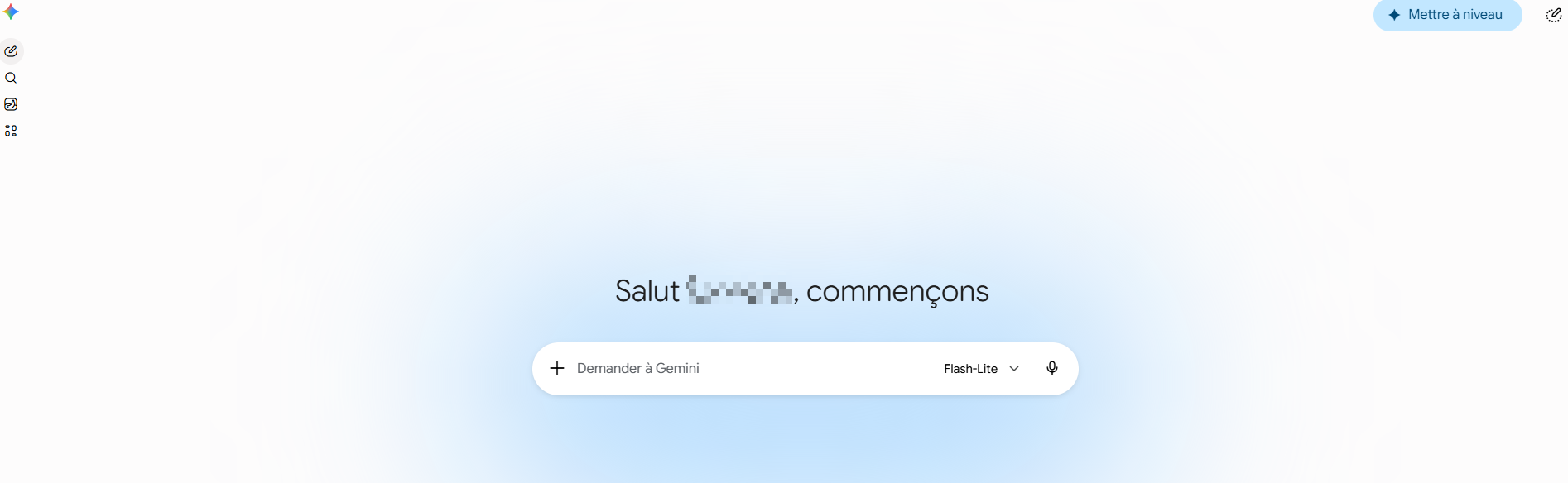
1. Ouvrir l'application Gemini
Accédez à Gemini dans votre navigateur ou lancez l'application mobile Gemini directement sur votre smartphone ou tablette.
-
2. Démarrer ou ouvrir une discussion
Dans l'interface de Gemini, ouvrez un chat existant ou démarrez une nouvelle conversation dans laquelle vous souhaitez croiser et interroger les données issues de vos recherches.
-
3. Cliquer sur l'icône de pièce jointe (+)
Dans la zone de saisie du message en bas de votre écran, cliquez ou appuyez sur l'icône d'ajout (+) afin de déployer le menu des options d'importation.
-
4. Sélectionner « NotebookLM »
Si votre compte est éligible, l'option NotebookLM apparaît clairement dans la liste des intégrations disponibles. Sélectionnez-la pour lier instantanément vos carnets à l'IA conversationnelle.
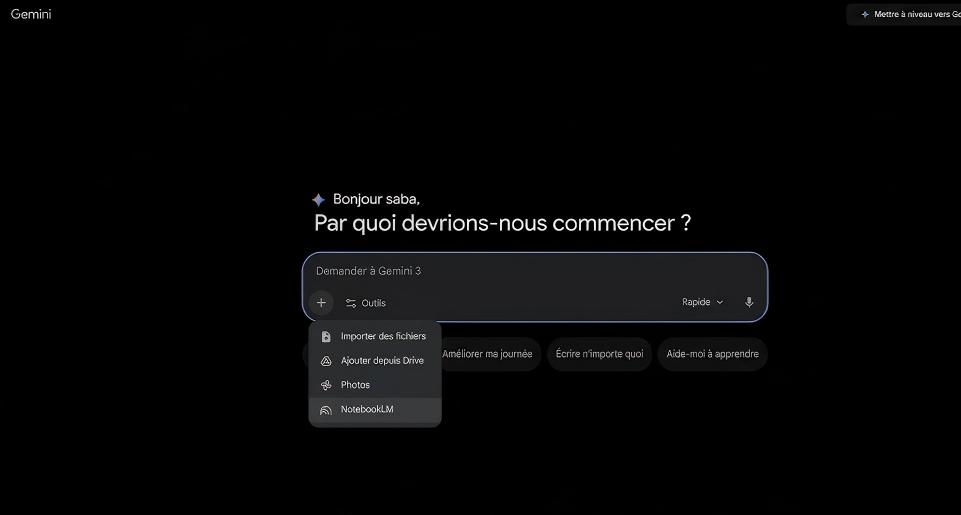 Note : Si l'option n'apparaît pas encore sur votre écran, pas de panique. Cette fonctionnalité fait l'objet d'un déploiement progressif par vagues de la part de Google. Vérifiez régulièrement votre interface de chat.
 -
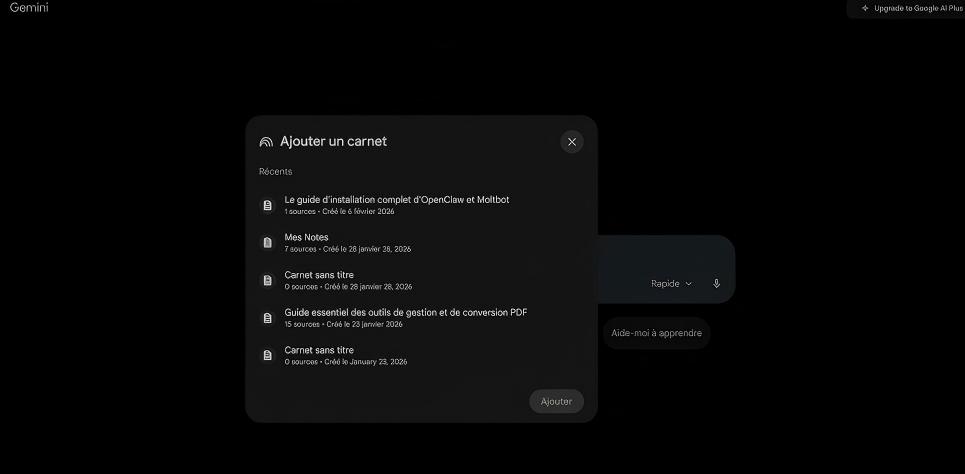
5. Sélectionner votre carnet de notes
Une fenêtre contextuelle affiche la liste de vos projets. Cochez le ou les carnets NotebookLM spécifiques que Gemini devra utiliser comme sources de connaissances prioritaires pour répondre à vos questions.
-
6. Confirmer la synchronisation
Une fois le carnet attaché à votre espace de discussion, Gemini se basera rigoureusement sur les données importées de NotebookLM pour formuler ses analyses. Vous bénéficiez ainsi de la créativité de Gemini, solidement ancrée dans vos données personnelles et protégée contre toute hallucination de l'IA.


Une fois la synchronisation entre NotebookLM et Gemini opérationnelle, l'exportation de vos diapositives est instantanée, mais l'édition de leur texte figé peut s'avérer complexe. PDNob PDF Editor résout cette contrainte : modifiez librement le texte et les visuels de vos diaporamas NotebookLM, appliquez une OCR de haute précision pour extraire les données et convertissez vos PDF en fichiers PowerPoint (PPTX), Word ou Excel éditables en un temps record.




Partie 3 : Synchronisation réussie : Comment exploiter NotebookLM dans Gemini
Une fois votre carnet NotebookLM connecté et actif au sein de votre session de discussion Gemini, vous pouvez immédiatement exploiter cette synergie pour propulser l'efficacité de vos flux de travail de recherche, d'analyse et de rédaction de manière intelligente et contextuelle.
-
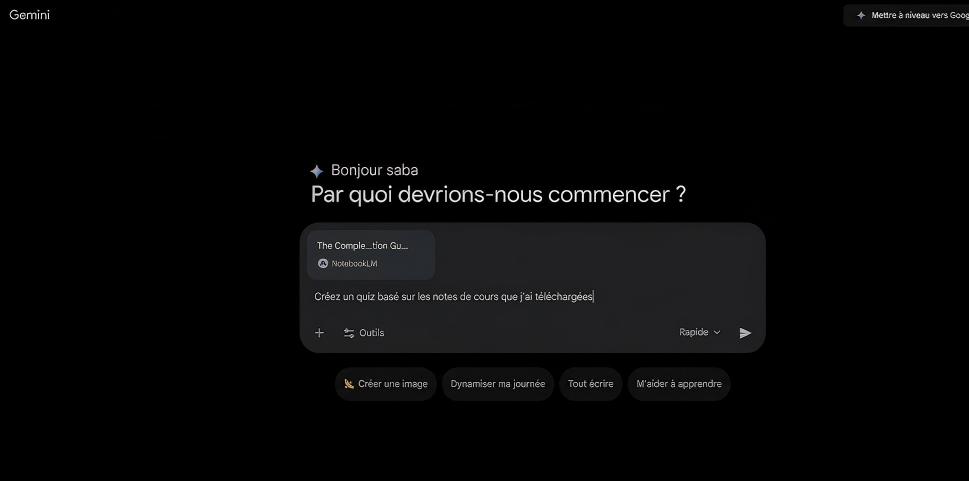
1. Poser des questions complexes basées sur le contexte
Interrogez directement l'IA sur des aspects précis ou des analyses transversales de vos documents. Formulez des requêtes qui exigent une compréhension approfondie de vos sources :
- « Rédige un résumé analytique structuré des points clés abordés dans le chapitre 3 de mon carnet. »
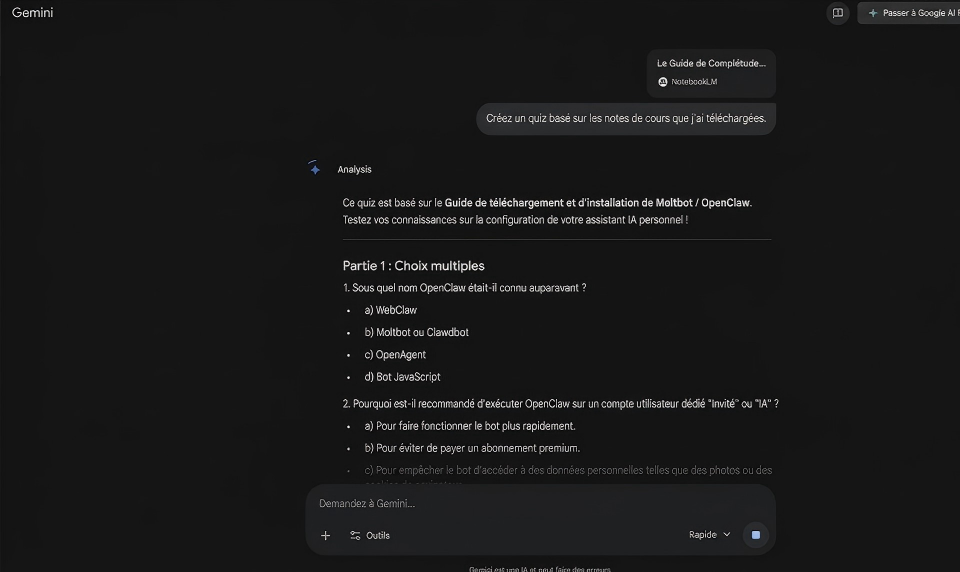
- « Conçois un questionnaire d'évaluation (QCM) ainsi que son corrigé à partir des notes de cours importées. »
-
2. Générer des livrables professionnels de haute qualité
Exploitez la plume créative de Gemini pour transformer vos notes brutes stockées dans votre carnet en documents élaborés et prêts à l'usage :
- Plans de révision et guides d'étude synthétiques ;
- Ébauches de rapports d'activité, d'analyses commerciales ou de mémoires ;
- Synthèses exécutives de cours magistraux ou de réunions stratégiques ;
- Jeux de fiches mémorielles (flashcards) ou questionnaires d'entraînement.
-
3. Croiser les données de plusieurs carnets simultanément
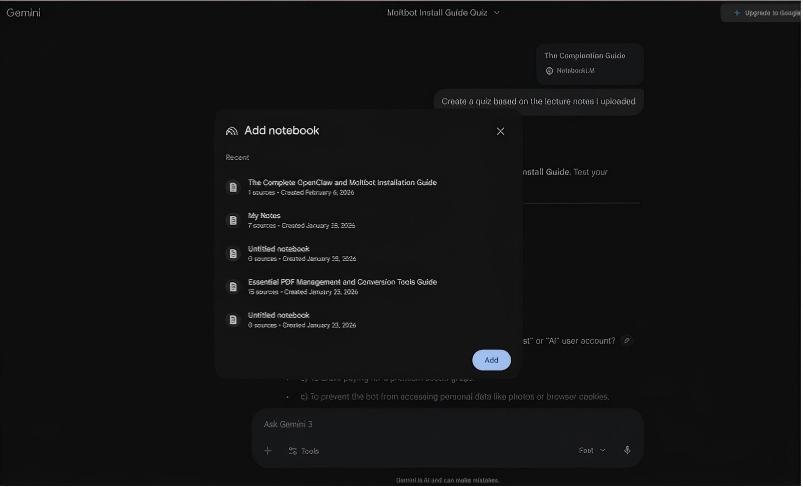
Vous pouvez attacher plusieurs carnets de notes de manière concomitante au sein d'un même chat Gemini. Cette fonctionnalité est idéale pour comparer des approches théoriques distinctes, analyser l'évolution de données financières sur plusieurs trimestres, ou créer des passerelles thématiques entre différentes disciplines.
-
4. Exploiter l'écosystème d'outils avancés de Gemini
Une fois l'intégration établie, décuplez vos capacités de recherche en tirant parti des fonctionnalités avancées de Gemini. Associez le mode Deep Research, l'interface interactive de Canvas ou l'apprentissage personnalisé directement à vos données NotebookLM pour mener des projets complexes sans jamais perdre le fil de vos sources.


Une fois la synchronisation entre NotebookLM et Gemini opérationnelle, l'exportation de vos diapositives est instantanée, mais l'édition de leur texte figé peut s'avérer complexe. PDNob PDF Editor résout cette contrainte : modifiez librement le texte et les visuels de vos diaporamas NotebookLM, appliquez une OCR de haute précision pour extraire les données et convertissez vos PDF en fichiers PowerPoint (PPTX), Word ou Excel éditables en un temps record.
Si vous souhaitez ensuite conserver une conversation Gemini ou un contenu généré au format PDF, consultez également notre guide sur comment exporter Gemini en PDF.
Partie 4 : NotebookLM vs Gemini : Pourquoi ils fonctionnent mieux ensemble
Pour maximiser l'efficacité de vos recherches, il convient de comprendre que ces deux outils, bien qu'issus de la même maison Google, ont été façonnés pour répondre à des objectifs technologiques distincts. En comparant Gemini vs NotebookLM, on réalise rapidement que leur véritable valeur réside dans leur complémentarité.
 Faites glisser pour voir l'intégralité du tableau
Comment NotebookLM et Gemini fonctionnent ensemble
NotebookLM et Gemini peuvent être utilisés de manière complémentaire : le premier aide à analyser vos sources, tandis que le second facilite la création et la mise en forme des contenus.
-
Analyser puis créer
Utilisez NotebookLM pour résumer et structurer vos documents, puis Gemini pour transformer ces informations en articles, présentations ou autres contenus.
-
Croiser plusieurs sources
Vous pouvez utiliser vos différents carnets comme sources dans Gemini afin de comparer les informations et d'obtenir une vue plus globale d'un sujet.
-
Réutiliser vos contenus
Une fois vos informations organisées, Gemini peut vous aider à les reformuler ou à les adapter à différents formats selon vos besoins.
-
Un flux de travail simple
Le principe peut être résumé ainsi :
NotebookLM Analyse des sources➔Gemini Création et mise en forme
Après avoir généré ou exporté vos contenus, vous pouvez avoir besoin de modifier le PDF. PDNob PDF Editor permet notamment de modifier le texte, d'utiliser l'OCR et de convertir un PDF vers Word, Excel ou PowerPoint.
Partie 5 : Astuce : Modifier et convertir facilement un PDF NotebookLM en PPT
NotebookLM excelle dans la structuration de vos idées et la synthèse de vos documents sous forme de notes claires. Cependant, une fois exportées en PDF, ces informations précieuses deviennent figées et difficiles à retravailler ou à transposer dans une présentation PowerPoint (PPTX). Modifier manuellement un PDF verrouillé est une perte de temps frustrante. PDNob PDF Editor résout cette contrainte de manière totalement transparente.
Grâce à sa technologie d'OCR de haute précision, il préserve fidèlement la mise en page de vos diapositives et documents d'origine. Vous pouvez ainsi éditer le texte directement, insérer des annotations et convertir vos fichiers PDF en présentations PowerPoint (PPTX) parfaitement éditables. Avec PDNob, vos projets issus de l'IA deviennent instantanément agiles, professionnels et prêts à être partagés lors de vos réunions ou examens.
- Édition interactive complète : Modifiez librement vos textes, ajoutez des notes, surlignez les passages clés et ajustez la mise en page de vos PDF générés par l'IA en quelques secondes.
- OCR chirurgicale de précision : Détectez et convertissez instantanément le texte figé issu de documents numérisés ou d'images en caractères 100 % éditables et copiables.
- Respect absolu de la mise en page : Conservez la hiérarchie de vos diapositives, l'alignement des colonnes, les polices d'origine et la structure visuelle originale lors de la conversion.
- Traitement local et hors ligne hautement sécurisé : Éditez et convertissez vos dossiers confidentiels en local sur votre ordinateur, sans aucun transfert ni risque de fuite sur le cloud.
- Conversion multiformat ultra-souple : Exportez vos fichiers PDF d'un seul clic vers PowerPoint (PPTX), Word (DOCX) ou Excel (XLSX) pour les réutiliser sans effort.
Partie 5 : Astuce : Modifier et convertir facilement un PDF NotebookLM en PPT
NotebookLM excelle dans la structuration de vos idées et la synthèse de vos documents sous forme de notes claires. Cependant, une fois exportées en PDF, ces informations précieuses deviennent figées et difficiles à retravailler ou à transposer dans une présentation PowerPoint (PPTX). Modifier manuellement un PDF verrouillé est une perte de temps frustrante. PDNob PDF Editor résout cette contrainte de manière totalement transparente.
Grâce à sa technologie d'OCR de haute précision, il préserve fidèlement la mise en page de vos diapositives et documents d'origine. Vous pouvez ainsi éditer le texte directement, insérer des annotations et convertir vos fichiers PDF en présentations PowerPoint (PPTX) parfaitement éditables. Avec PDNob, vos projets issus de l'IA deviennent instantanément agiles, professionnels et prêts à être partagés lors de vos réunions ou examens.
Étapes pour modifier et convertir un PDF NotebookLM en PPT avec PDNob
- Étape 1 : Lancez PDNob PDF Editor sur votre ordinateur. Cliquez sur l'option OCR PDF, puis sélectionnez le PDF exporté de NotebookLM que vous souhaitez modifier.
- Étape 2 : Si nécessaire, installez le composant OCR lors de la première utilisation. Sélectionnez ensuite le mode de reconnaissance « Numériser en texte modifiable ». L'algorithme intelligent de PDNob va instantanément isoler les titres, dissocier le corps de texte des éléments graphiques et rendre l'arrière-plan éditable.
- Étape 3 : Une fois l'analyse de l'OCR finalisée, toutes les diapositives deviennent interactives. Vous pouvez désormais corriger directement les coquilles d'écriture, redimensionner ou déplacer librement les blocs de texte, modifier les graphiques et retoucher les titres.
- Étape 4 : Une fois vos retouches complétées, cliquez sur l'onglet Convertir en haut de l'interface pour exporter vos diapositives sous forme de présentation PowerPoint (PPTX) ou sous d'autres formats de bureautique (Word, PDF dynamique).


Dans le menu déroulant Langue du document, choisissez avec soin la langue correspondant à votre fichier d'origine. Une mauvaise sélection de la langue de saisie peut dégrader la précision de la reconnaissance de l'OCR.


- Édition interactive complète : Modifiez librement vos textes, ajoutez des notes, surlignez les passages clés et ajustez la mise en page de vos PDF générés par l'IA en quelques secondes.
- OCR chirurgicale de précision : Détectez et convertissez instantanément le texte fige issu de documents numérisés ou d'images en caractères 100 % éditables et copiables.
- Respect absolu de la mise en page : Conservez la hiérarchie de vos diapositives, l'alignement des colonnes, les polices d'origine et la structure visuelle originale lors de la conversion.
- Traitement local et hors ligne hautement sécurisé : Éditez et convertissez vos dossiers confidentiels en local sur votre ordinateur, sans aucun transfert ni risque de fuite sur le cloud.
- Conversion multiformat ultra-souple : Exportez vos fichiers PDF d'un seul clic vers PowerPoint (PPTX), Word (DOCX) ou Excel (XLSX) pour les réutiliser sans effort.
Conclusion
Pour exploiter pleinement la puissance de vos technologies d'intelligence artificielle, l'intégration entre NotebookLM et Gemini s'impose comme une évidence. Cette synergie d'exception réunit la rigueur scientifique et l'ancrage sémantique sans faille de NotebookLM avec l'agilité rédactionnelle et la créativité sans limites de Gemini Advanced.
Toutefois, pour transformer ces analyses virtuelles en présentations tangibles et professionnelles, l'étape finale de mise en forme reste essentielle. En éliminant la rigidité des formats PDF bloqués, PDNob PDF Editor vous redonne un contrôle absolu sur votre contenu : modifiez, convertissez et partagez vos idées en toute liberté, tout en optimisant considérablement votre productivité quotidienne.



- Rendez vos PDF numérisés modifiables avec un OCR précis à 99 %
- Convertissez vos PDF en Word, Excel, PowerPoint, images et plus
- Modifiez facilement textes, images, liens et filigranes
- Annotez vos PDF avec commentaires, formes et tampons
- Un logiciel PDF léger, même sur les PC peu puissants
Téléchargement sécurisé
Téléchargement sécurisé


Dire ce que l'on pense
Écrire un avis
Dire ce que l'on pense
Laisser un avis
Donnez votre avis — vos retours nous aident à améliorer nos articles
Articles connexes

Rachael est spécialisée dans les outils d'intelligence artificielle, les comparatifs de logiciels et les solutions de productivité. Elle teste des assistants IA, des logiciels PDF et des applications bureautiques afin d'aider les lecteurs à choisir les outils les plus adaptés à leurs besoins. Grâce à des analyses comparatives et à des guides pratiques, elle explique simplement les fonctionnalités d'IA et les nouveaux usages de la productivité numérique.


