 Acceuil
>
OCR
>
Comment modifier et exporter une carte mentale NotebookLM en 2026
Acceuil
>
OCR
>
Comment modifier et exporter une carte mentale NotebookLM en 2026
Comment modifier et exporter une carte mentale NotebookLM en 2026
Google ayant rebaptisé NotebookLM en Gemini Notebook, toute mention de NotebookLM dans cet article désigne désormais Gemini Notebook. Gemini Notebook permet de générer rapidement des cartes mentales à partir de vos sources et notes, mais il présente une limite importante : les cartes créées ne peuvent pas être modifiées directement dans l'outil.
Si vous souhaitez corriger un texte, déplacer des nœuds, modifier la structure ou personnaliser l'apparence de votre carte mentale, vous devez utiliser une méthode externe. Dans ce guide, nous vous expliquons comment modifier une carte mentale NotebookLM étape par étape pour adapter facilement votre graphique à vos besoins.

Partie 1. Peut-on modifier directement une carte mentale NotebookLM ?
Non, il est impossible de modifier directement une carte mentale NotebookLM (réorganiser les nœuds, changer le texte ou ajouter des branches) au sein de l'application. Une fois le graphique généré automatiquement par l'IA à partir de vos sources, l'interface ne permet aucune édition manuelle.
Méthode officielle : Mettre à jour les sources et régénérer
La seule solution intégrée consiste à modifier vos documents sources et à relancer la génération. Vous pouvez par exemple enrichir vos textes, ajouter du contexte ou corriger les données initiales avant de demander à NotebookLM de recréer la carte mentale.
Toutefois, cette approche manque de précision et fait perdre du temps. La nouvelle version générée peut reproduire les mêmes erreurs ou en introduire de nouvelles. Si vous avez besoin de modifications chirurgicales (comme corriger une faute de frappe ou déplacer un nœud précis), cette méthode devient vite frustrante.
Pour contourner cette limite, il est recommandé d'exporter la carte mentale de NotebookLM afin de la modifier dans des outils dédiés. Deux options se démarquent : PDNob et XMind.
- PDNob – Simple et rapide, idéal pour les petites retouches ou la correction immédiate de texte. Il permet d'éditer directement le texte textuel mais ne restructure pas les branches.




- XMind – Plus avancé, cet outil vous permet de réorganiser la structure, d'ajouter de nouvelles branches et de modifier l'arborescence complète en ligne, bien que son flux de travail soit un peu plus complexe.
Partie 2. Comment exporter une carte mentale NotebookLM
Avant de pouvoir modifier votre carte mentale, vous devez l'extraire de la plateforme. NotebookLM propose une option de téléchargement intégrée, bien qu'elle se limite actuellement au format image PNG.
Étapes pour exporter la carte mentale :
-
Connectez-vous à NotebookLM et ouvrez le bloc-notes contenant vos sources.
-
Accédez au panneau de la carte mentale et générez-la si ce n'est pas déjà fait.
-
Dans l'interface visuelle, cliquez sur le bouton Télécharger. NotebookLM exporte alors le graphique sous forme de fichier PNG sur votre appareil.


Si vous souhaitez conserver une structure dynamique, certaines extensions Chrome dédiées permettent d'exporter les cartes au format Markdown, FreeMind (.mm) ou OPML, facilitant ainsi leur importation directe dans des logiciels de mind mapping.
Partie 3. Comment modifier la carte mentale NotebookLM – Rapide et simple
Le fichier exporté par NotebookLM étant une image statique, vous ne pouvez pas en modifier le contenu avec un visualiseur classique. C'est ici qu'intervient un éditeur doté de la reconnaissance optique de caractères (OCR). PDNob offre une solution idéale pour corriger vos cartes sans devoir reconstruire tout le graphique.
Sa technologie OCR identifie instantanément le texte figé dans l'image et le transforme en contenu éditable. Vous pouvez ainsi corriger une faute d'orthographe, modifier un titre ou ajuster une section en quelques clics. De plus, cette méthode s'applique parfaitement aux diapositives et infographies exportées depuis NotebookLM.

- OCR haute précision – Détecte et convertit automatiquement le texte de l'image en caractères modifiables.
- Corrections instantanées – Modifiez les étiquettes et les descriptions directement sur le visuel sans régénérer le projet.
- Respect de la mise en page – Conserve la structure, les couleurs et l'espacement d'origine du graphique.
- Polyvalence – Fonctionne également sur les PDF, présentations et autres types d'exports visuels de NotebookLM.
Guide pas-à-pas pour modifier votre carte mentale avec PDNob
- Importer la carte mentale
- Exécuter l'OCR
- Modifier le texte
- Enregistrer et exporter
Lancez PDNob PDF Editor et glissez-déposez l'image PNG exportée dans l'interface. Vous pouvez aussi cliquer sur Créer un PDF → À partir d'un fichier.

Cliquez sur l'onglet Effectuer l'OCR en haut, puis choisissez le mode Numériser en texte modifiable. Veillez à sélectionner le français comme langue source pour optimiser la précision.

Une fois l'analyse terminée, le texte devient interactif. Vous pouvez double-cliquer sur n'importe quel nœud pour réécrire le texte ou corriger les fautes.

Une fois les modifications terminées, exportez votre document final au format de votre choix : PNG, PDF ou PowerPoint.

Idéal pour : Les corrections rapides de texte, la chasse aux fautes de frappe et l'amélioration de la lisibilité textuelle sans altérer la structure globale.
Partie 4. Comment modifier et affiner une carte mentale NotebookLM en ligne
Pour des remaniements plus lourds (ajouter des nœuds enfants, restructurer des catégories entières ou modifier la hiérarchie), un outil de mind mapping complet comme XMind est plus adapté. Il vous permet de manipuler l'arborescence de A à Z.
Étapes pour restructurer votre carte mentale NotebookLM via XMind
- Installer l'extension d'exportation
- Ouvrir le graphique dans NotebookLM
- Exporter au format modifiable
- Déploiement complet de l'arborescence
- Extraction propre du contenu textuel
- Réorganiser le graphique
Téléchargez une extension Chrome d'extraction de carte mentale NotebookLM depuis le Chrome Web Store.

Ouvrez votre espace de travail NotebookLM et affichez la carte mentale générée par l'IA.
Activez l'extension Chrome et sélectionnez l'option type « Modifier dans XMind ». L'outil va automatiquement extraire la structure au format Markdown et l'envoyer vers l'éditeur en ligne.
Si vous n'avez besoin que de la structure textuelle, vous pouvez également choisir Copier comme Markdown et le coller dans un autre outil de cartographie mentale.
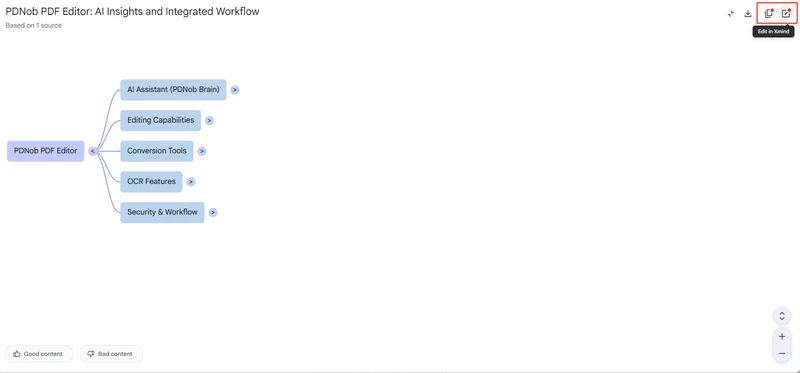
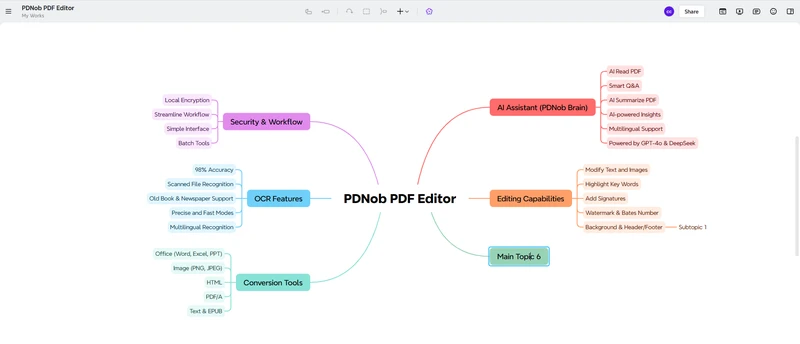
Dans l'éditeur XMind, vous pouvez librement ajouter des branches, déplacer des concepts et enrichir la logique globale.
Limites de la méthode XMind
- Dépendance réseau – Requiert une connexion Internet stable et souvent la création d'un compte utilisateur.
- Processus plus lourd – L'importation et la manipulation des branches prennent nettement plus de temps qu'une simple retouche d'image.
Partie 5. Conseils pour optimiser vos cartes mentales NotebookLM
Une bonne carte mentale doit rester lisible et percutante. Voici quelques conseils pour parfaire votre document après l'exportation :
- Concision – L'IA génère parfois des phrases trop longues. Raccourcissez les titres des nœuds en utilisant des mots-clés percutants.
- Aération – Si un sujet comporte trop de détails, divisez-le en sous-branches pour aérer le rendu visuel.
- Cohérence – Veillez à ce que les niveaux hiérarchiques restent logiques d'une branche à l'autre.
- Nettoyage – Supprimez les répétitions ou les nœuds de faible valeur souvent générés par les algorithmes d'IA.
Conclusion
Bien que NotebookLM ne permette pas l'édition directe de ses graphiques, vous pouvez facilement contourner cette limite. Pour corriger rapidement du texte ou des fautes d'orthographe, PDNob offre un flux de travail instantané grâce à son OCR puissant. Pour une refonte structurelle complète, tournez-vous vers des outils comme XMind. Choisissez simplement la méthode la plus adaptée à vos besoins !



- Rendez vos PDF numérisés modifiables avec un OCR précis à 99 %
- Convertissez vos PDF en Word, Excel, PowerPoint, images et plus
- Modifiez facilement textes, images, liens et filigranes
- Annotez vos PDF avec commentaires, formes et tampons
- Un logiciel PDF léger, même sur les PC peu puissants
 Téléchargement sécurisé
Téléchargement sécurisé


Dire ce que l'on pense
Écrire un avis
Dire ce que l'on pense
Laisser un avis
Donnez votre avis — vos retours nous aident à améliorer nos articles
Articles connexes

Rachel est spécialisée dans les outils d'intelligence artificielle, les comparatifs de logiciels et les solutions de productivité. Elle teste des assistants IA, des logiciels PDF et des applications bureautiques afin d'aider les lecteurs à choisir les outils les plus adaptés à leurs besoins. Grâce à des analyses comparatives et à des guides pratiques, elle explique simplement les fonctionnalités d'IA et les nouveaux usages de la productivité numérique.


