 Acceuil
>
PDF IA
>
Les 8 meilleurs outils pour traduire un PDF avec l'IA en 2026
Acceuil
>
PDF IA
>
Les 8 meilleurs outils pour traduire un PDF avec l'IA en 2026
Les 8 meilleurs outils pour traduire un PDF avec l'IA en 2026
- 1 L'IA permet aujourd'hui de traduire des PDF entiers, mais les outils varient selon la qualité de traduction, les langues disponibles et leur capacité à préserver la mise en page.
- 2 PDNob se distingue pour la traduction de PDF avec l'IA, notamment grâce à la prise en charge de plus de 40 langues, à la conservation de la mise en page et à la visualisation bilingue.
- 3 Pour les PDF scannés, l'OCR est essentiel : il permet de reconnaître le texte d'un document numérisé avant de pouvoir le traduire et de l'exploiter plus facilement.
- 4 Les outils de traduction PDF ne répondent pas tous aux mêmes besoins : certains privilégient la traduction en ligne, tandis que d'autres combinent traduction, OCR et édition de PDF.
- 5 Le meilleur outil dépend du type de document à traduire : PDF classique, document scanné, fichier multilingue ou document dont la mise en page doit être conservée.
Traduire un PDF avec l'IA permet de convertir le contenu d'un document dans une autre langue en quelques clics. Les outils de traduction PDF basés sur l'IA peuvent aujourd'hui traiter des documents entiers, reconnaître le texte des fichiers numérisés grâce à l'OCR et, selon la solution choisie, préserver la mise en page du document d'origine.
Nous avons testé 8 outils pour traduire un PDF avec l'IA en 2026, notamment PDNob, Adobe Acrobat, Foxit PDF Editor, Smallpdf, ChatPDF, Nitro PDF Pro, ABBYY FineReader et Sider. Nous avons comparé leurs capacités de traduction, la prise en charge des langues, la qualité de l'OCR, la conservation de la mise en page et les fonctionnalités disponibles dans leurs offres gratuites ou payantes.

Partie 1. Réponse rapide : quel outil choisir pour traduire un PDF avec l'IA ?
Le meilleur outil dépend surtout du type de PDF à traduire et du résultat recherché.
Le tableau ci-dessous vous permet de comparer rapidement les principales solutions avant de consulter notre analyse détaillée de chaque outil.
 Faites glisser pour comparer les fonctionnalités et les tarifs
Comment choisir en 30 secondes ?
- Vous voulez traduire un PDF entier avec l'IA tout en conservant sa mise en page → PDNob.
- Vous avez besoin d'une solution professionnelle pour des documents complexes → Adobe Acrobat ou Foxit PDF Editor.
- Vous devez surtout interroger ou résumer de longs PDF → ChatPDF ou Sider.
- Vous recherchez principalement un outil PDF en ligne pour des besoins ponctuels → Smallpdf.
- Votre priorité est la reconnaissance de documents scannés et multilingues → ABBYY FineReader.
Comment avons-nous testé ces outils ?
Pour comparer ces solutions, nous nous sommes concentrés sur les fonctions réellement utiles pour traduire un PDF avec l'IA.
Nous avons notamment évalué la qualité de la traduction, le nombre de langues prises en charge, la précision de l'OCR et la capacité à préserver la mise en page du document original.
Nous avons également vérifié les fonctionnalités disponibles dans les offres gratuites et payantes afin de distinguer les outils adaptés à un usage ponctuel de ceux conçus pour des besoins réguliers.
Documents utilisés pour les tests :
- Un contrat numérisé de 40 pages avec une qualité d'impression variable, dont deux pages légèrement décolorées
- Un rapport professionnel de 15 pages avec trois tableaux contenant des cellules fusionnées
- Un lot de 3 fichiers pour tester le traitement de plusieurs documents
Environnement de test : Windows 11 avec un processeur Intel i7, 16 Go de RAM et un SSD NVMe, ainsi que macOS Sonoma sur un MacBook Pro M2.
Pour chaque outil, nous avons vérifié la qualité de la traduction, la lisibilité du texte reconnu par OCR et la conservation des éléments de mise en page après traitement.
Partie 2. Les 8 meilleurs outils pour traduire un PDF avec l'IA en 2026
1. PDNob — Meilleur outil pour traduire un PDF avec l'IA
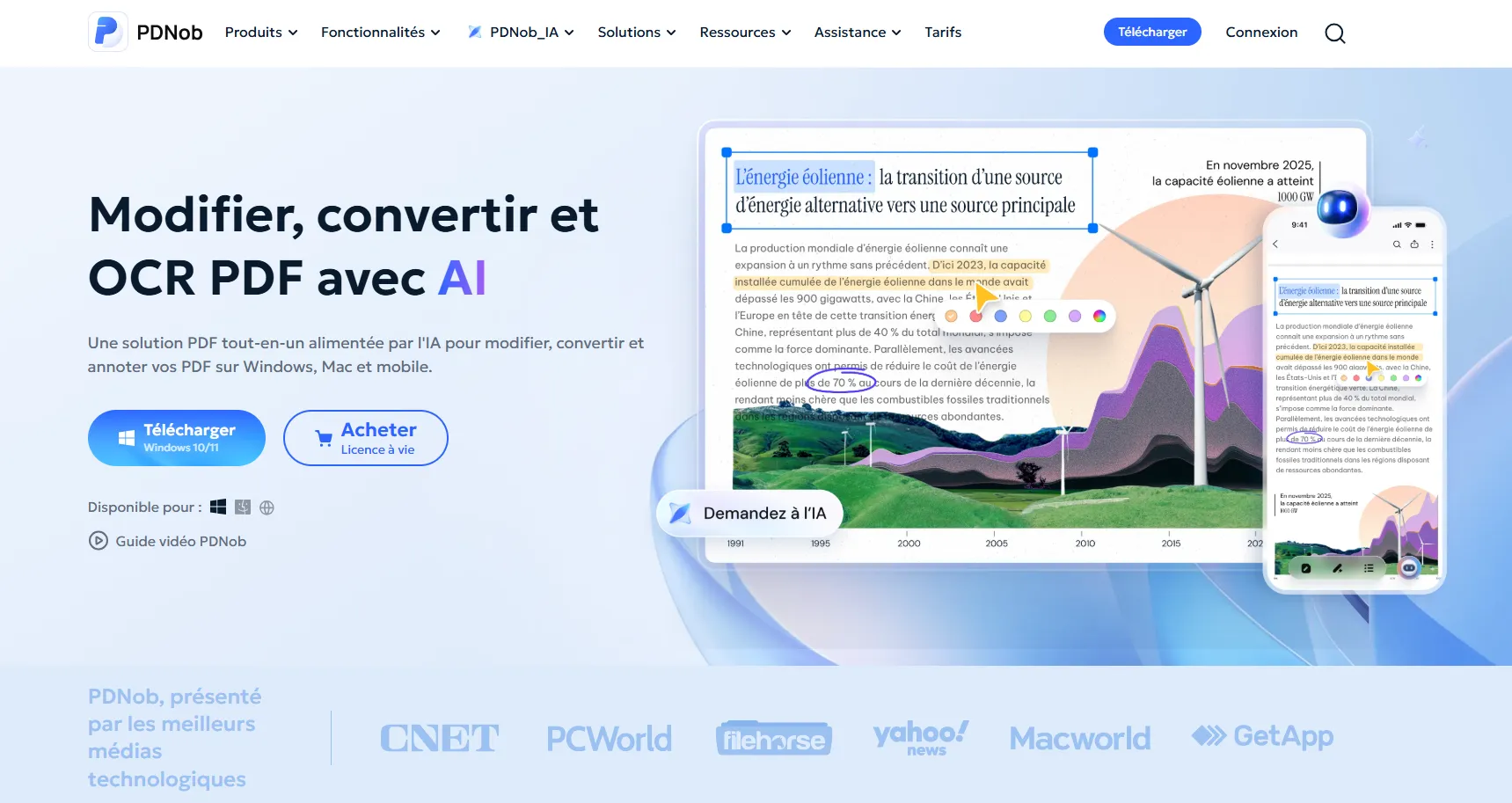
PDNob est un outil PDF multiplateforme pour Windows, Mac et iOS qui combine l'édition de documents avec des fonctionnalités basées sur l'IA.
Son assistant IA permet notamment de traduire, résumer, reformuler et expliquer le contenu d'un document. PDNob intègre également un OCR basé sur l'IA pour reconnaître le texte des PDF numérisés.
Pour la traduction de PDF avec l'IA, PDNob peut traiter des documents entiers et prendre en charge plus de 40 langues, tout en conservant la mise en page du document original. Une vue bilingue permet également de comparer le contenu original et sa traduction.




Fonctionnalités principales
- Traduction PDF avec l'IA : traduisez des PDF entiers dans plus de 40 langues en conservant leur mise en page.
- OCR avec l'IA : transformez les PDF scannés en texte modifiable et recherchable, avec plus de 20 langues prises en charge.
- Assistant IA : posez des questions, résumez, reformulez ou expliquez le contenu d'un PDF.
- Édition PDF : modifiez le texte et les images, gérez les pages, annotations et formulaires.
- Conversion par lots : convertissez vos PDF en Word, Excel, PowerPoint ou images.
- Windows et Mac : l'édition fonctionne hors ligne ; les fonctions IA nécessitent une connexion Internet.
Tarifs en 2026
La licence à vie est proposée à partir d'environ 63,99 €, avec des promotions pouvant faire baisser le prix. Elle inclut l'accès aux principales fonctionnalités de PDNob ainsi qu'un quota de crédits IA.
Une version d'essai est également disponible avec certaines limitations sur les fonctionnalités IA et les exports.

Sur un contrat numérisé de 40 pages, l'OCR a nécessité seulement quelques corrections sur les zones à faible contraste.
La traduction du document complet a conservé correctement la structure du fichier, tandis que la vue bilingue facilitait la comparaison avec l'original.
Avantages
- Licence à vie sans abonnement annuel
- Traduction de PDF avec l'IA et prise en charge de plus de 40 langues
- OCR intégré pour les documents numérisés
- Conservation de la mise en page lors de la traduction
- Disponible sur Windows et Mac
- Interface légère et facile à prendre en main
Inconvénients
- Les fonctionnalités IA sont limitées par un quota de crédits
- Moins adapté aux besoins de conformité des grandes entreprises
- Les fonctionnalités mobiles sont moins complètes que sur ordinateur

Les étudiants, particuliers, freelances et petites équipes qui recherchent un outil pour traduire un PDF avec l'IA, notamment lorsque le document est scanné ou que sa mise en page doit être conservée.
2. Adobe Acrobat — Une solution complète pour les PDF professionnels
Adobe Acrobat reste une référence pour les professionnels qui travaillent régulièrement avec des PDF complexes.
Il combine édition, OCR, comparaison de documents et fonctionnalités basées sur l'IA. Pour la traduction de PDF avec l'IA, son principal intérêt est de pouvoir travailler sur des documents professionnels tout en conservant les outils de traitement PDF avancés d'Adobe.

Fonctionnalités principales
- OCR : reconnaissance précise du texte, y compris sur des documents numérisés de qualité variable
- Fonctionnalités IA : résumé, questions-réponses et analyse de documents
- Édition PDF complète : modification de texte, formulaires, signatures, annotations et comparaison de documents
- Gestion de documents : recherche et traitement de plusieurs fichiers
- Compatibilité étendue : Windows, Mac, iOS, Android et Web
Tarifs en 2026
Acrobat Pro est proposé à partir de 23,99 €/mois, avec des fonctionnalités IA disponibles selon la formule choisie.
Sur le contrat numérisé de 40 pages, Adobe a obtenu de très bons résultats sur les pages présentant un contraste faible.
L'OCR s'est montré particulièrement fiable, tandis que les outils de traitement des PDF sont restés stables sur les documents complexes.
Avantages
- OCR précis sur les documents numérisés
- Nombreuses fonctionnalités PDF professionnelles
- Fonctionnalités IA intégrées à l'écosystème Adobe
- Large compatibilité entre appareils
Inconvénients
- Tarif plus élevé que de nombreuses alternatives
- Certaines fonctionnalités IA dépendent de la formule choisie
- Solution plus complète que nécessaire pour un besoin ponctuel
Les professionnels qui recherchent une solution complète pour gérer, modifier et traiter des PDF complexes, avec des fonctionnalités IA en complément.
3. Foxit PDF Editor — Une alternative complète à Adobe
Foxit PDF Editor combine édition avancée, OCR et fonctionnalités basées sur l'IA dans une solution conçue pour les utilisateurs professionnels.
Pour traduire un PDF avec l'IA, Foxit permet notamment de traduire du contenu et de travailler sur des documents volumineux sans devoir utiliser plusieurs logiciels.

Fonctionnalités principales
- Traduction avec l'IA : traduisez du contenu PDF et utilisez l'IA pour traiter plus rapidement vos documents
- OCR : reconnaissez le texte des documents numérisés avant de le modifier ou de l'exploiter
- Édition PDF : modifiez le texte et les images, créez des formulaires, ajoutez des signatures et utilisez les outils de protection
- Assistant IA : résumez, reformulez et interrogez le contenu d'un document
- Gestion des fichiers volumineux : traitement fluide de documents PDF de grande taille
- Compatibilité : Windows, Mac et appareils mobiles selon la formule choisie
Tarifs en 2026
Les formules d'abonnement sont proposées à partir d'environ 129.67 €/an, avec des offres supérieures donnant accès à davantage de fonctionnalités. Une licence perpétuelle pour ordinateur reste également disponible selon l'offre choisie.
Sur un fichier de 842 pages, Foxit s'est montré particulièrement rapide à l'ouverture sur notre machine de test.
L'édition du texte et des images s'est révélée adaptée aux tâches courantes. Sur certains documents numérisés, une étape d'OCR était toutefois nécessaire avant de pouvoir exploiter le contenu avec les fonctions IA.
Avantages
- Édition PDF complète
- Fonctionnalités IA, dont la traduction
- Bonnes performances sur les fichiers volumineux
- OCR intégré
- Option de licence perpétuelle disponible
Inconvénients
- Les fonctionnalités IA sont soumises à des limites de crédits selon l'offre
- Interface plus dense que certaines solutions plus récentes
- Les fonctionnalités disponibles varient selon la formule
Les professionnels et les équipes qui recherchent une solution complète pour modifier, traiter et traduire des PDF avec l'IA, notamment sur des fichiers volumineux.
4. Smallpdf — Un outil PDF en ligne pratique pour les besoins ponctuels
Smallpdf mise avant tout sur la simplicité. Accessible directement depuis un navigateur, il permet de compresser, convertir, fusionner ou modifier des PDF sans installer de logiciel.
Pour les utilisateurs qui cherchent occasionnellement à traduire un PDF avec l'IA ou à effectuer d'autres opérations sur leurs documents, Smallpdf peut constituer une solution pratique. Les fonctionnalités basées sur l'IA dépendent toutefois de l'offre choisie.

Fonctionnalités principales
- Outils PDF en ligne : compression, conversion, fusion, division, signature et édition de documents
- OCR : reconnaissance du texte sur certains documents numérisés
- Fonctionnalités IA : chat et résumé disponibles selon la formule
- Utilisation sans installation : les principaux outils sont accessibles directement depuis le navigateur
- Applications de bureau : disponibles pour certains usages
Tarifs en 2026
Une offre gratuite permet d'utiliser certaines fonctionnalités avec des limites quotidiennes. Les formules Pro sont proposées à partir d'environ 12 à 15 $/mois selon la formule et la facturation choisies.
Les opérations courantes comme la compression et la conversion de fichiers simples se sont montrées rapides.
L'outil convient surtout aux tâches ponctuelles. Pour des documents longs ou des besoins avancés de traitement et de traduction, une solution PDF plus complète sera généralement plus adaptée.
Avantages
- Utilisable directement depuis un navigateur
- Large choix d'outils PDF
- Offre gratuite pour des besoins ponctuels
- Interface simple à prendre en main
Inconvénients
- Limites quotidiennes sur l'offre gratuite
- Certaines fonctions IA nécessitent une formule payante
- Moins adapté au traitement régulier de documents complexes
Les utilisateurs qui ont besoin d'un outil PDF en ligne simple pour des opérations ponctuelles, sans installer de logiciel.
5. ChatPDF — Idéal pour poser des questions sur un PDF
ChatPDF se concentre sur une fonction précise : permettre aux utilisateurs d'interroger un document PDF en langage naturel.
Il suffit d'importer un fichier, puis de poser une question pour obtenir rapidement une réponse basée sur son contenu. En revanche, ChatPDF n'est pas conçu pour modifier ou traduire directement la mise en page d'un document.

Fonctionnalités principales
- Questions-réponses : interrogez un PDF en langage naturel et obtenez des réponses basées sur son contenu
- Analyse de documents : résumez et identifiez rapidement les informations importantes d'un rapport ou d'un article
- Références aux pages : les réponses peuvent être accompagnées de références permettant de retrouver les informations dans le document
- Prise en charge multilingue : possibilité d'interagir avec des documents dans différentes langues
Tarifs en 2026
Une formule gratuite permet une utilisation limitée. Les offres payantes varient selon le volume de documents et le nombre de pages pris en charge.
Sur notre rapport de 15 pages, ChatPDF a fourni des réponses précises aux questions directement liées au contenu du document.
L'outil est particulièrement pratique pour comprendre rapidement un long PDF. En revanche, il ne permet pas de modifier le document et son efficacité dépend de la qualité du texte disponible dans le fichier.
Avantages
- Questions-réponses rapides sur les PDF
- Interface simple et facile à utiliser
- Pratique pour résumer des documents longs
- Références aux pages pour retrouver les informations
Inconvénients
- Pas de véritable fonction d'édition PDF
- Pas adapté à la modification de documents
- Les fichiers mal numérisés peuvent limiter la qualité des réponses
Les étudiants, chercheurs et professionnels qui souhaitent interroger, résumer ou comprendre rapidement un PDF sans avoir besoin de modifier le document.
6. Nitro PDF Pro — Une solution PDF adaptée aux équipes Microsoft 365
Nitro PDF s'adresse particulièrement aux équipes qui travaillent déjà avec Word, Excel et Outlook. Son interface reprend des codes familiers aux utilisateurs de Microsoft Office.
L'outil combine édition PDF, OCR et fonctionnalités IA, notamment pour traduire et résumer des documents. Il convient donc aux professionnels qui souhaitent traiter leurs PDF sans multiplier les outils.

Fonctionnalités principales
- Traduction et résumé avec l'IA : analysez le contenu d'un document et traduisez ou résumez certaines informations
- OCR : reconnaissez le texte des documents numérisés pour pouvoir ensuite l'exploiter
- Édition et conversion : modifiez les PDF, convertissez-les vers d'autres formats et créez des formulaires
- Signature électronique : Nitro Sign est intégré à l'écosystème Nitro
- Intégration Microsoft : adapté aux flux de travail basés sur Word, Excel et Outlook
- Compatibilité : Windows et Mac
Tarifs en 2026
L'offre Standard est proposée à partir d'environ 14 € par utilisateur et par mois avec une facturation annuelle. Des formules professionnelles et des licences à plus long terme sont également disponibles selon les besoins.
Les utilisateurs habitués à Microsoft Office peuvent prendre rapidement en main l'interface de Nitro PDF.
L'édition et la conversion de rapports professionnels se sont montrées fiables. Les fonctions IA sont surtout intéressantes pour résumer ou traiter rapidement des documents internes.
Avantages
- Interface familière pour les utilisateurs de Microsoft Office
- Fonctions IA pour traduire et résumer les documents
- OCR et édition PDF intégrés
- Signature électronique incluse
- Bon choix pour les flux de travail professionnels
Inconvénients
- Moins complet qu'Adobe sur certaines fonctions avancées
- Version Mac moins complète que l'expérience Windows
- Les fonctionnalités IA dépendent de la formule choisie
Les équipes qui utilisent déjà Microsoft 365 et souhaitent disposer d'un même outil pour modifier, traduire et gérer leurs PDF.
7. ABBYY FineReader — Le spécialiste de l'OCR pour les PDF numérisés
ABBYY FineReader PDF est avant tout spécialisé dans la reconnaissance de texte. Il est particulièrement intéressant lorsque le PDF à traduire provient d'un scan, d'un document ancien ou contient plusieurs langues.
Son principal avantage est sa capacité à transformer un document numérisé en texte exploitable. Cette étape peut être essentielle avant de traduire un PDF scanné.

Fonctionnalités principales
- OCR avancé : reconnaissance de texte dans les PDF et documents numérisés, avec prise en charge de nombreuses langues
- Conservation de la mise en page : préserve efficacement la structure lors de la conversion vers Word ou Excel
- Traitement multilingue : adapté aux documents contenant plusieurs langues ou différents alphabets
- Comparaison de documents : disponible dans les offres professionnelles
- Traitement par lots : fonctions d'automatisation pour les besoins de numérisation à grande échelle
- Compatibilité : Windows et Mac
Tarifs en 2026
L'offre Standard commence autour de 99 $ par an, avec différentes formules disponibles selon les fonctionnalités et la plateforme.
Sur les pages les plus difficiles de notre contrat numérisé, ABBYY FineReader a produit une couche de texte particulièrement propre.
Les documents multilingues ont également conservé correctement leur structure après conversion. En revanche, l'outil est davantage spécialisé dans l'OCR que dans l'édition ou la traduction complète d'un PDF.
Avantages
- Excellente précision OCR sur les documents numérisés
- Bonne conservation de la mise en page
- Adapté aux documents multilingues
- Fonctions de traitement par lots pour les gros volumes
Inconvénients
- Moins orienté vers l'édition PDF au quotidien
- Les fonctions de traduction sont moins centrales
- Prix élevé pour des besoins ponctuels
Les utilisateurs qui doivent d'abord convertir un PDF scanné en texte exploitable avant de le traduire ou de le modifier, notamment pour des documents anciens, multilingues ou de mauvaise qualité.
8. Sider — Pour comparer plusieurs IA sur un PDF
Sider est une extension de navigateur qui regroupe plusieurs modèles d'IA dans une même interface. Elle permet notamment d'analyser, de résumer ou de traduire un PDF sans passer d'un outil à l'autre.
Sider est surtout intéressant lorsque vous souhaitez comparer les réponses de plusieurs modèles d'IA sur le même document. En revanche, il ne remplace pas un véritable éditeur PDF.

Fonctionnalités principales
- Plusieurs modèles d'IA : utilisez différents modèles depuis une même interface
- Analyse de PDF : posez des questions, résumez ou analysez rapidement le contenu d'un document
- Traduction : utilisez l'IA pour traduire le contenu de documents et de pages web
- Comparaison : confrontez les réponses de plusieurs modèles sur une même question
- Extension de navigateur : aucune installation d'un éditeur PDF de bureau n'est nécessaire
Tarifs en 2026
Une formule gratuite est disponible avec des limites d'utilisation. Les formules payantes dépendent notamment du volume de crédits et de l'accès aux différents modèles d'IA.
Sider est pratique pour comparer rapidement les réponses de plusieurs modèles sur un même document.
La qualité des résultats dépend toutefois du modèle utilisé. L'outil ne propose pas les mêmes fonctions qu'un éditeur PDF complet, notamment pour modifier directement le contenu ou traiter un document hors ligne.
Avantages
- Plusieurs modèles d'IA dans une seule interface
- Pratique pour comparer différentes réponses
- Fonctions d'analyse et de traduction de documents
- Accessible directement depuis le navigateur
Inconvénients
- Pas de véritable édition PDF
- Utilisation limitée par le système de crédits
- Pas de traitement hors ligne
Les utilisateurs qui souhaitent comparer plusieurs modèles d'IA pour analyser ou traduire un PDF et vérifier les résultats avant de les utiliser.

Partie 3. Comment choisir le bon outil pour traduire un PDF avec l'IA ?
Le meilleur outil dépend surtout du type de PDF que vous souhaitez traduire et du résultat attendu.
Un document texte classique ne pose pas les mêmes difficultés qu'un PDF scanné ou qu'un rapport contenant plusieurs tableaux. Avant de choisir une solution, vérifiez donc quelques critères essentiels.
Les critères à vérifier avant de traduire un PDF avec l'IA
- La qualité de la traduction : l'outil doit comprendre le contexte et produire un texte naturel, notamment pour les documents professionnels ou techniques.
- La conservation de la mise en page : tableaux, images, titres et autres éléments doivent rester correctement positionnés après la traduction.
- La prise en charge des PDF scannés : si le document ne contient pas de texte sélectionnable, une fonction OCR est nécessaire avant la traduction.
- Le nombre de langues disponibles : vérifiez que les langues source et cible dont vous avez besoin sont prises en charge.
- Les limites de l'offre gratuite : nombre de pages, taille des fichiers, crédits IA ou nombre de traductions peuvent être limités.
- La confidentialité : pour des contrats, documents professionnels ou données personnelles, vérifiez comment les fichiers sont traités et stockés.
Quel outil choisir selon votre type de PDF ?
Faites glisser pour voir le tableau
Faut-il choisir un outil gratuit pour traduire un PDF ?
Pour quelques pages, une solution gratuite peut suffire. Cependant, les limites deviennent rapidement gênantes lorsque le document est long ou que vous devez conserver précisément sa mise en page.
Les versions gratuites peuvent également limiter la taille des fichiers, le nombre de pages ou le nombre de crédits IA disponibles.
Si vous traduisez régulièrement des documents, il est donc plus intéressant de comparer la qualité de traduction, l'OCR et la conservation de la mise en page plutôt que de choisir uniquement en fonction du prix.
Pourquoi l'OCR et la mise en page sont-ils importants pour traduire un PDF ?
Traduire le texte d'un PDF ne suffit pas toujours. Si le document contient des tableaux, des images ou une mise en page complexe, le résultat doit aussi rester lisible après la traduction.
La situation est encore différente avec un PDF scanné. Dans ce cas, le document contient souvent une image de chaque page plutôt qu'un véritable texte sélectionnable.
1. Pour un PDF scanné, l'OCR vient en premier
L'OCR permet de reconnaître le texte présent dans une image et de le rendre exploitable par l'outil de traduction.
Sans cette étape, une IA peut avoir du mal à identifier correctement le contenu d'un document numérisé, notamment lorsque certaines pages sont légèrement floues ou décolorées.
Pour ce type de fichier, privilégiez donc une solution qui combine OCR et traduction IA, plutôt que deux outils totalement séparés.
2. La mise en page compte autant que le texte
Une bonne traduction doit conserver autant que possible la structure du document original : titres, paragraphes, tableaux, images et éléments graphiques.
C'est particulièrement important pour les contrats, rapports professionnels, supports de cours et documents administratifs.
- PDF simple : la plupart des outils peuvent traduire du texte correctement.
- PDF avec tableaux : vérifiez que les colonnes et les cellules restent correctement alignées.
- PDF scanné : choisissez un outil avec OCR intégré.
- Document complexe : privilégiez une solution capable de traduire le contenu tout en conservant sa mise en page.
Une solution PDF complète pour traduire des documents, reconnaître le texte des PDF scannés et conserver leur mise en page.
 Téléchargement sécurisé
Téléchargement sécurisé
Un dernier conseil : vérifiez le coût total avant de choisir
Le prix affiché ne suffit pas toujours pour comparer les outils de traduction PDF avec l'IA. Une solution proposée sous forme d'abonnement peut finalement coûter beaucoup plus cher sur la durée qu'un logiciel avec licence à vie.
Avant de faire votre choix, comparez donc le prix de l'abonnement, les limites d'utilisation de l'IA et les fonctionnalités réellement incluses. Si vous traduisez régulièrement des PDF, ces différences peuvent rapidement peser dans le budget.
Partie 4. FAQ : traduire un PDF avec l'IA
Q1. Comment traduire un PDF avec l'IA ?
A1 : Pour traduire un PDF avec l'IA, importez d'abord votre document dans un outil compatible avec la traduction PDF. Sélectionnez ensuite la langue source et la langue cible, puis lancez la traduction. Certains outils peuvent également conserver la mise en page du document original.
Q2. Peut-on traduire un PDF scanné avec l'IA ?
A2 : Oui, à condition que l'outil dispose d'une fonction OCR. L'OCR permet de reconnaître le texte présent dans les pages numérisées avant de le traduire. Pour les documents contenant des images, des tableaux ou une qualité de scan variable, la précision de la reconnaissance peut toutefois avoir un impact sur le résultat final.
Q3. Comment traduire un PDF sans perdre sa mise en page ?
A3 : Privilégiez un outil capable de traduire directement le document tout en conservant ses éléments de mise en page. Les tableaux, images, titres et espacements peuvent être plus difficiles à préserver lorsque le PDF est d'abord converti dans un autre format avant d'être traduit.
Q4. Quelle IA peut traduire un PDF gratuitement ?
A4 : Plusieurs services proposent une utilisation gratuite, généralement avec des limites sur la taille du fichier, le nombre de pages ou le nombre de traductions. Pour une traduction occasionnelle, une offre gratuite peut suffire. Pour des PDF longs ou une utilisation régulière, vérifiez les limites avant de choisir votre outil.
Q5. Quelle est la meilleure solution pour traduire un PDF avec l'IA ?
A5 : Le meilleur outil dépend du type de document et de votre besoin. Pour traduire régulièrement des PDF tout en conservant leur structure, PDNob constitue une solution pratique grâce à sa traduction de documents, son OCR et ses fonctions de traitement des PDF réunis dans un même logiciel.
Conclusion
Le choix du meilleur outil pour traduire un PDF avec l'IA dépend surtout du type de document et de vos besoins. Pour traduire des PDF entiers tout en conservant leur mise en page, avec l'OCR et d'autres outils PDF réunis dans un même logiciel, PDNob constitue une solution particulièrement pratique.
Si vous devez principalement interroger de longs documents, des outils comme ChatPDF ou Sider peuvent être plus adaptés. Pour les besoins professionnels plus complexes, Adobe Acrobat et Foxit restent également des options solides.
Avant de choisir, pensez à vérifier les langues prises en charge, la qualité de l'OCR, la conservation de la mise en page et les limites de l'offre gratuite. Un essai sur votre propre PDF reste le meilleur moyen de vérifier si l'outil correspond réellement à vos besoins.



- Rendez vos PDF numérisés modifiables avec un OCR précis à 99 %
- Convertissez vos PDF en Word, Excel, PowerPoint, images et plus
- Modifiez facilement textes, images, liens et filigranes
- Annotez vos PDF avec commentaires, formes et tampons
- Un logiciel PDF léger, même sur les PC peu puissants
Téléchargement sécurisé
Téléchargement sécurisé
Dire ce que l'on pense
Écrire un avis
Dire ce que l'on pense
Laisser un avis
Donnez votre avis — vos retours nous aident à améliorer nos articles
Articles connexes

Rachael est spécialisée dans les outils d'intelligence artificielle, les comparatifs de logiciels et les solutions de productivité. Elle teste des assistants IA, des logiciels PDF et des applications bureautiques afin d'aider les lecteurs à choisir les outils les plus adaptés à leurs besoins. Grâce à des analyses comparatives et à des guides pratiques, elle explique simplement les fonctionnalités d'IA et les nouveaux usages de la productivité numérique.


