 Acceuil
>
PDF Editor
>
11 logiciels pour compresser un PDF gratuitement en 2026
Acceuil
>
PDF Editor
>
11 logiciels pour compresser un PDF gratuitement en 2026
11 logiciels pour compresser un PDF gratuitement en 2026
Un logiciel pour compresser un PDF permet de réduire la taille d'un fichier tout en limitant la perte de qualité. Les solutions de bureau conviennent à un usage régulier, tandis que les outils en ligne sont pratiques pour une compression ponctuelle.
Ce guide compare 11 logiciels et outils de compression PDF en fonction de leurs fonctionnalités, de leur facilité d'utilisation et de leurs limites.
Partie 1. 5 logiciels pour compresser un PDF
1. Adobe Acrobat

Adobe Acrobat est une solution PDF complète qui permet notamment de compresser, modifier, convertir et protéger des documents. Il propose également des fonctionnalités de stockage et de synchronisation dans le cloud.
Avantages
- Réduction de la taille du PDF tout en conservant sa mise en page
- Synchronisation des documents entre plusieurs appareils
- Fonctionnalités de protection et de sécurité des documents
Inconvénients
- Les fonctionnalités avancées nécessitent une version payante
- Le nombre de fonctions peut rendre la prise en main moins immédiate
- Peut être plus exigeant en ressources qu'un outil PDF plus léger
2. PDNob
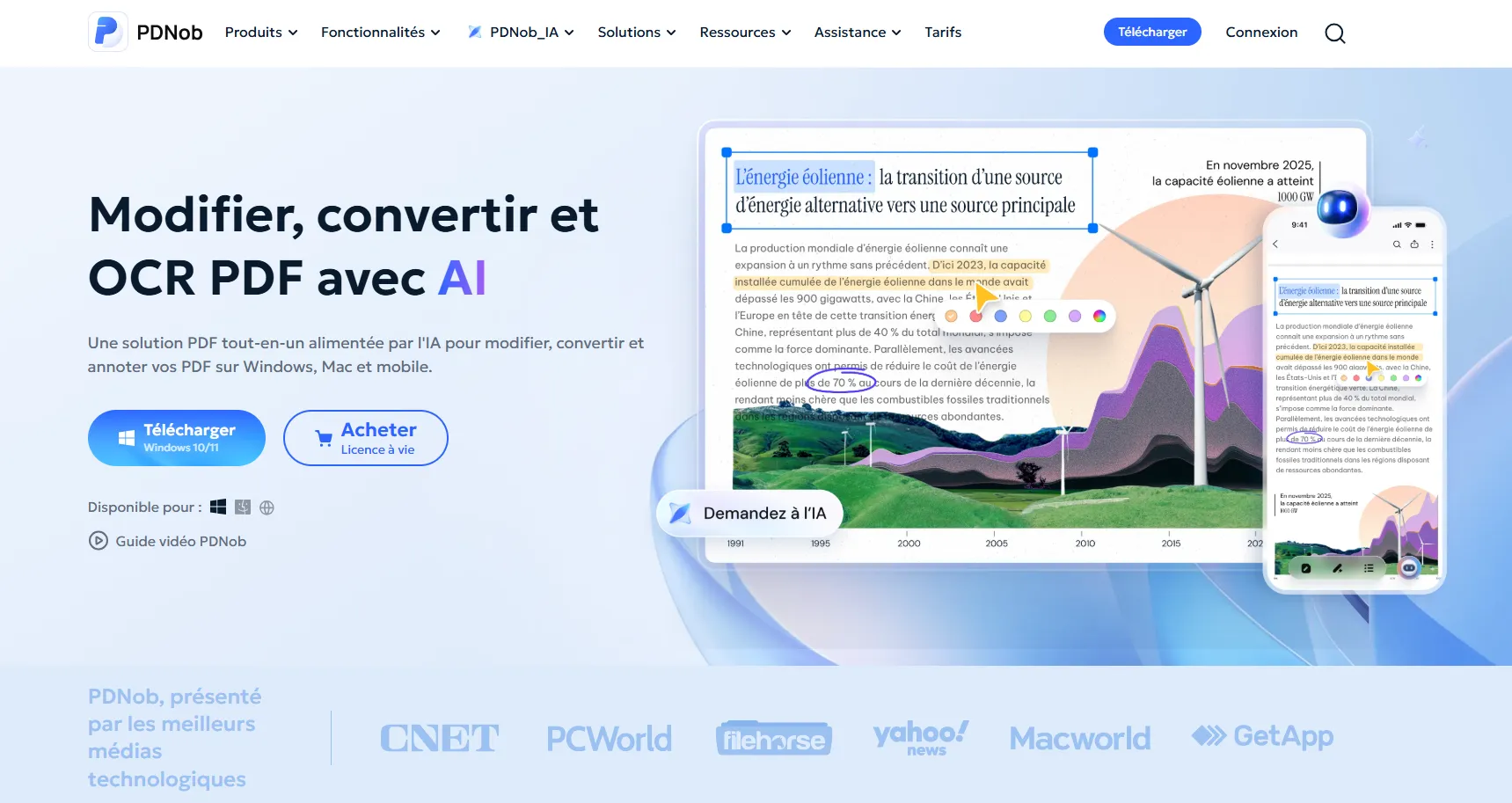
PDNob est un logiciel PDF de bureau qui permet de compresser un ou plusieurs fichiers, avec trois niveaux de compression selon le résultat recherché.
Comment compresser un PDF
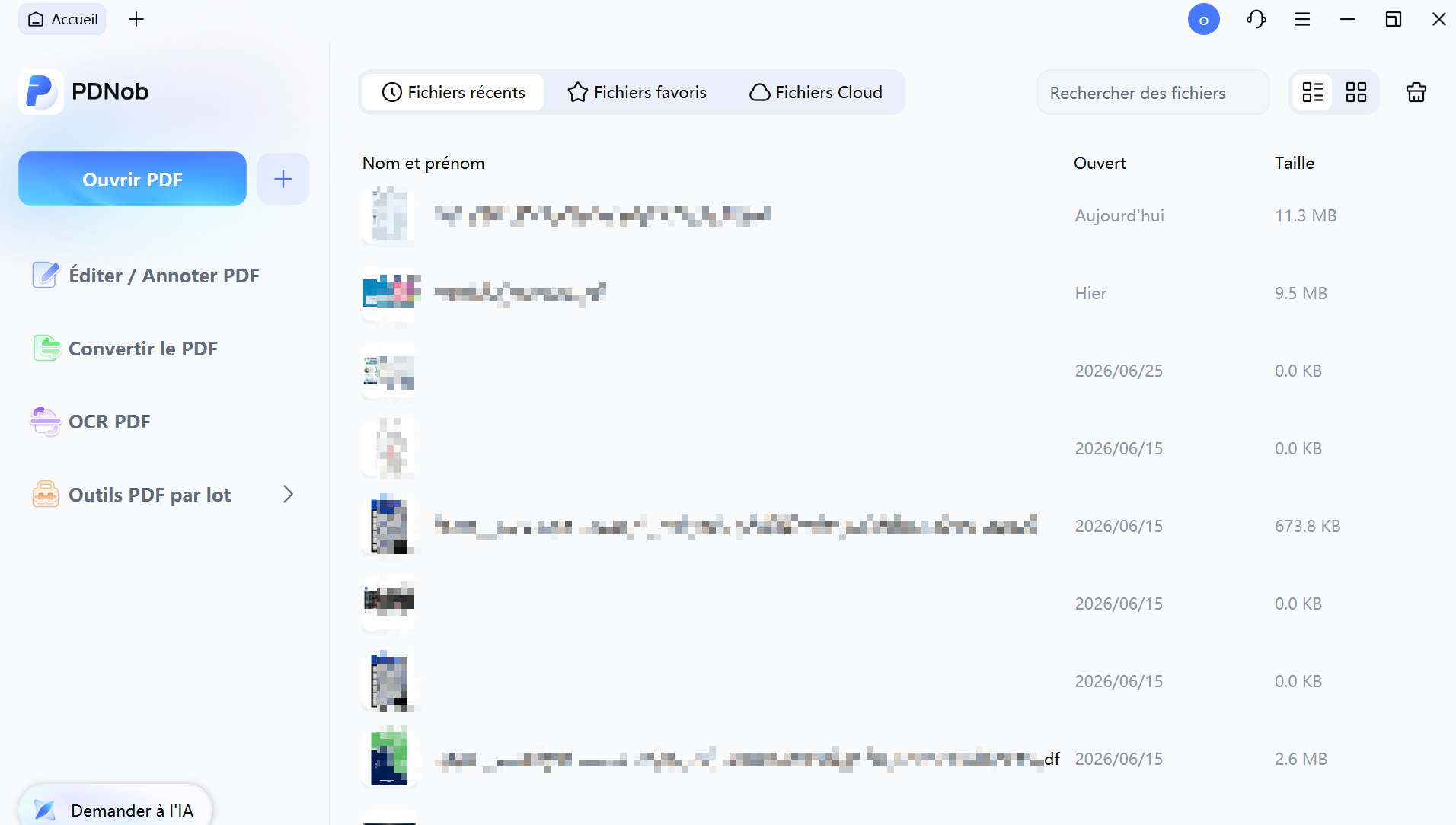
- Ouvrez PDNob et importez votre fichier PDF.
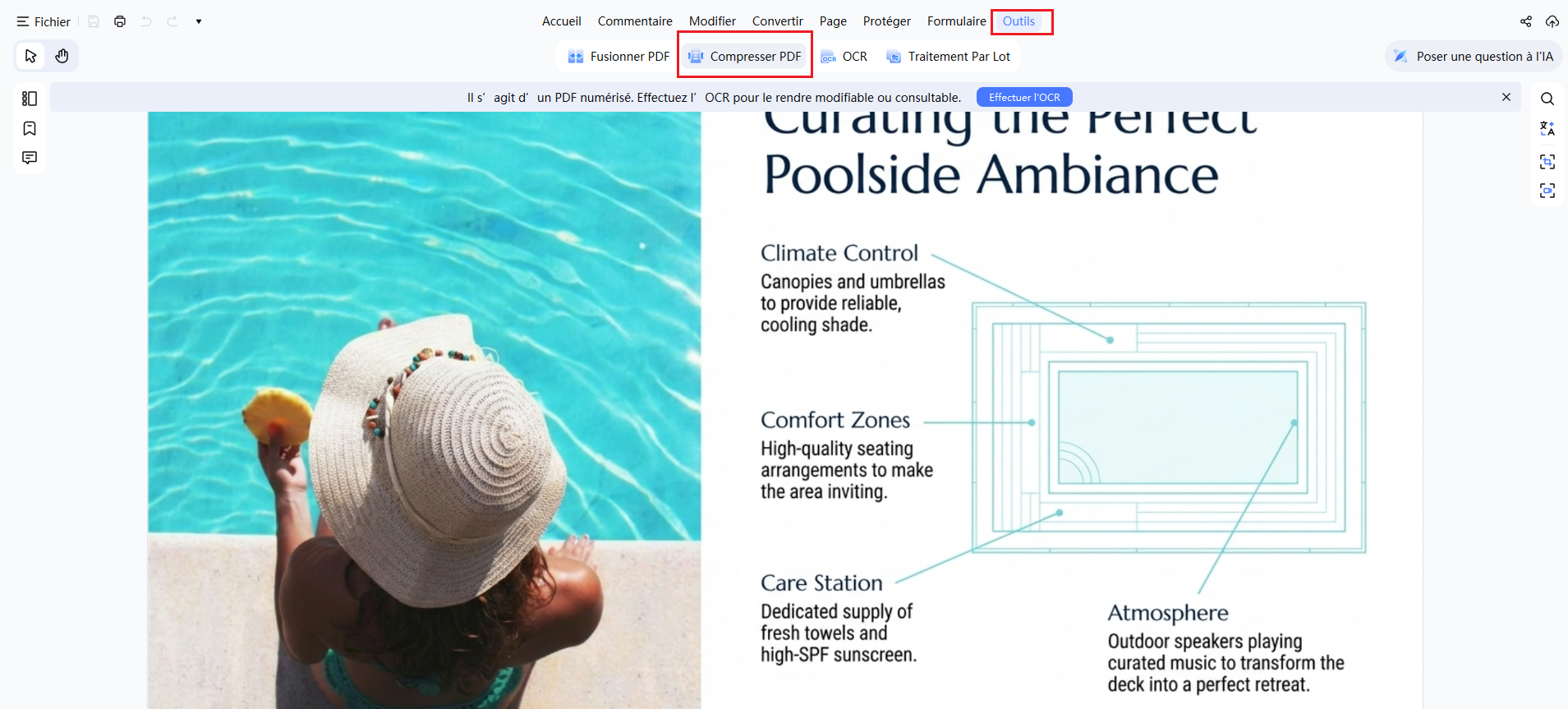
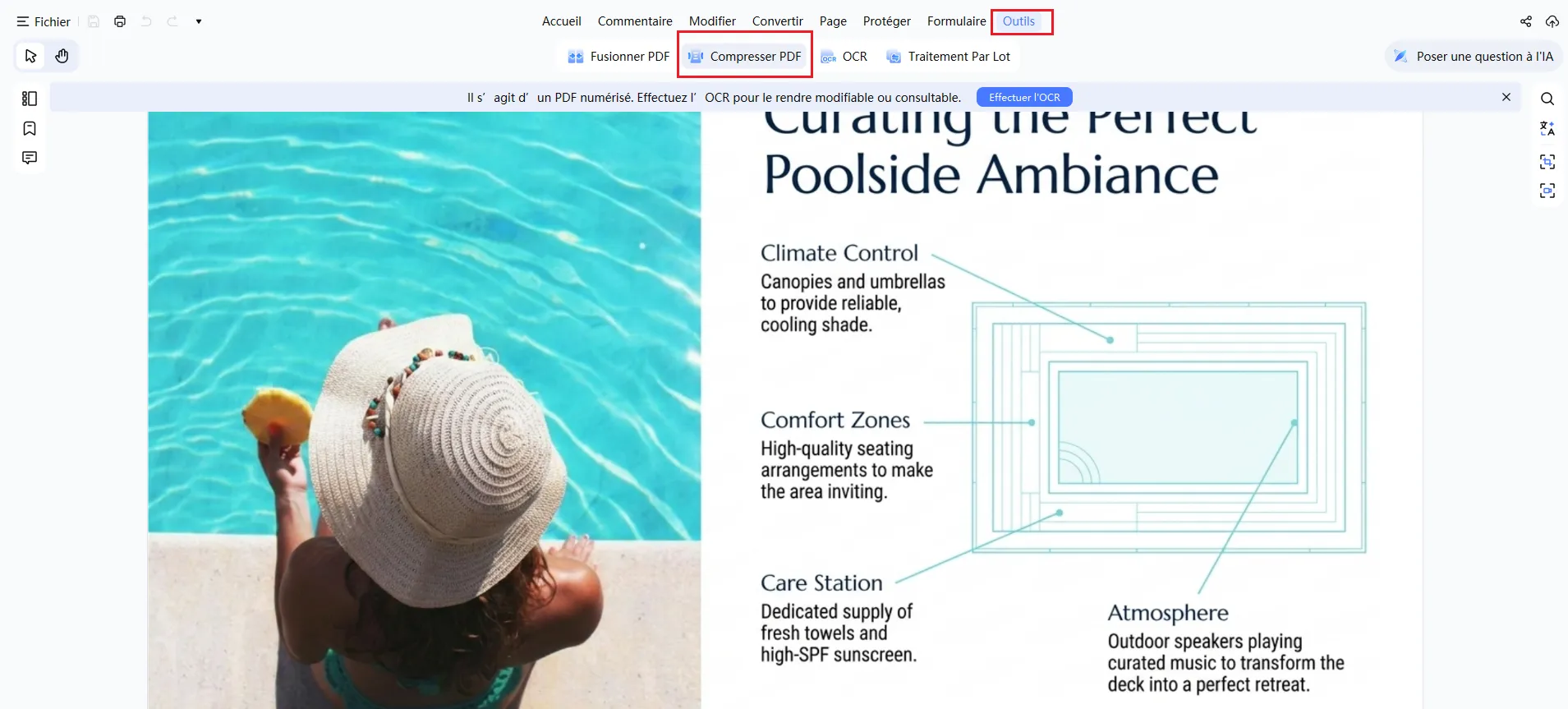
- Sélectionnez le PDF, cliquez sur « Compresser », puis choisissez le niveau de compression : élevé, moyen ou faible.
- Cliquez sur « Exporter » pour enregistrer le PDF compressé.

Avantages
- Trois niveaux de compression pour adapter la taille du fichier au résultat recherché
- Prend également en charge la conversion PDF, l'OCR, l'édition et la compression de plusieurs fichiers
- Interface simple et étapes de compression rapides
- Le traitement local des fichiers permet de travailler directement sur l'ordinateur, sans importer les documents vers un service en ligne.
- Une version gratuite permet d'utiliser la plupart des fonctions, tandis que la version payante débloque davantage de fonctionnalités et de possibilités d'utilisation.
Inconvénients
- La version gratuite peut ajouter un filigrane aux fichiers exportés




3. PDFgear

PDFgear est un outil PDF gratuit qui propose notamment une fonction de compression. Son interface simple permet de réduire rapidement la taille d'un fichier PDF, sans avoir à utiliser une solution PDF plus complète.
Avantages
- Utilisable gratuitement sans création de compte
- Interface légère et prise en main rapide
- Disponible sur plusieurs plateformes.
Inconvénients
- Les résultats peuvent varier selon la complexité du PDF
- Les options de réglage de la compression restent limitées
4. Foxit PDF Editor

Foxit PDF Editor est une solution complète qui propose des fonctions de compression, d'édition, de conversion et de protection des PDF. Son interface regroupe de nombreuses fonctionnalités, ce qui peut demander un temps d'adaptation pour les utilisateurs qui découvrent le logiciel.
Avantages
- Prend en charge le chiffrement et les fonctions de collaboration en équipe
- Propose également des fonctions d'édition, de conversion et de protection des PDF
Inconvénients
- L'interface et les menus peuvent sembler complexes au début
- Certaines fonctions avancées peuvent nécessiter une version payante
- Les options de traitement des images sont relativement limitées
5. PDF Architect

PDF Architect adopte une approche modulaire : vous pouvez ajouter les fonctionnalités dont vous avez besoin, notamment pour compresser, convertir ou traiter des PDF avec l'OCR. Cette organisation offre une certaine flexibilité, mais la prise en main peut demander un peu de temps.
Avantages
- Architecture modulaire permettant de sélectionner les fonctionnalités nécessaires
- Fonctions de lecture et de compression disponibles selon l'édition utilisée
Inconvénients
- Les fonctionnalités avancées peuvent nécessiter l'achat de modules supplémentaires
- Le nombre de modules peut rendre l'interface moins immédiate au début
- La prise en main peut demander un temps d'adaptation
Partie 2. 6 outils en ligne pour compresser un PDF
Les outils en ligne permettent de compresser un PDF sans installer de logiciel. Ils sont pratiques pour une utilisation ponctuelle, mais leurs limites de taille, options de compression et conditions de traitement des fichiers varient selon le service.
1. iLovePDF

iLovePDF est un outil PDF en ligne simple à utiliser, qui permet notamment de compresser, fusionner, diviser et protéger des fichiers PDF. Il ne nécessite aucune installation et convient particulièrement aux besoins ponctuels.
Avantages
- Interface simple et prise en main rapide
- Propose de nombreux outils PDF en plus de la compression
- Compression et autres traitements de base accessibles gratuitement
Inconvénients
- Les options de compression restent relativement limitées
- La version gratuite est soumise à certaines limites d'utilisation
- Les fichiers sont traités en ligne : vérifiez les conditions du service avant d'importer des documents sensibles
2. Smallpdf

Smallpdf est une suite d'outils PDF en ligne avec une interface claire et intuitive. Elle permet notamment de compresser des PDF et propose plusieurs options selon le niveau de compression recherché. Certaines fonctionnalités et limites d'utilisation dépendent toutefois de l'offre choisie.
Avantages
- Interface claire et prise en main intuitive
- Plusieurs niveaux de compression selon la taille de fichier souhaitée
- Accessible depuis différents appareils avec une utilisation directement en ligne
Inconvénients
- La version gratuite est soumise à des limites d'utilisation
- Certaines fonctionnalités avancées nécessitent un abonnement
- Le traitement en ligne nécessite de prendre en compte les conditions de confidentialité du service
3. Adobe Acrobat Online

Adobe Acrobat en ligne est l'outil de compression PDF accessible directement depuis un navigateur. Il permet de réduire la taille d'un fichier sans installer de logiciel, ce qui peut être pratique pour un besoin ponctuel.
Avantages
- Permet de réduire la taille des PDF directement en ligne
- Aucune installation nécessaire
- Fonction de compression accessible gratuitement
Inconvénients
- Les fonctionnalités disponibles sont plus limitées que dans la version de bureau
- La connexion à un compte peut être demandée selon l'utilisation
- Les fichiers sont traités en ligne : vérifiez les conditions du service avant d'importer des documents sensibles
- Ne permet pas de travailler hors ligne
4. PDF24 Tools

PDF24 Tools propose un outil en ligne pour compresser des PDF sans installer de logiciel. L'interface reste simple et permet de réduire rapidement la taille d'un fichier pour faciliter son envoi ou son partage.
Avantages
- Utilisable gratuitement sans ajouter de filigrane
- Interface simple et compression rapide
- Les fichiers importés sont automatiquement supprimés après un certain délai
Inconvénients
- Les options de réglage de la compression restent limitées
- Le temps de traitement peut varier selon la taille du fichier et la connexion
5. PDF2Go

PDF2Go est un outil PDF en ligne qui propose plusieurs options de compression ainsi que d'autres fonctionnalités, notamment l'OCR. Il permet d'ajuster certains paramètres de compression directement depuis le navigateur, sans installer de logiciel.
Avantages
- Plusieurs paramètres de compression peuvent être ajustés
- Propose également des fonctions de conversion et d'OCR
- Accessible directement depuis un navigateur
Inconvénients
- Certaines fonctionnalités avancées nécessitent une offre payante
- La version gratuite peut afficher des publicités
- Le traitement en ligne nécessite de prendre en compte les conditions de confidentialité du service
6. PDFConverter

PDFConverter est un outil en ligne destiné notamment à compresser et convertir des fichiers PDF. Il convient aux utilisateurs qui recherchent une solution accessible directement depuis leur navigateur .
Avantages
- Compression et conversion directement en ligne
- Prend en charge plusieurs formats de conversion
- Utilisable sans installer de logiciel
Inconvénients
- Ne propose pas les mêmes fonctions d'édition ou d'OCR qu'un logiciel PDF complet
- La version gratuite est soumise à certaines limites d'utilisation
- Les options disponibles restent relativement simples
Ces 6 outils en ligne permettent de compresser un PDF rapidement sans installer de logiciel. Ils sont pratiques pour une utilisation ponctuelle, mais les fonctionnalités, les options de compression et les conditions d'utilisation peuvent varier d'un service à l'autre.
Pour travailler régulièrement avec des PDF ou combiner compression, conversion, OCR et édition dans un même logiciel, une solution de bureau peut être plus pratique. PDNob regroupe notamment ces différentes fonctions et permet de traiter les documents directement sur l'ordinateur.
Partie 3. Comparatif des logiciels et outils de compression PDF
Le choix dépend surtout de la fréquence d'utilisation, du niveau de compression souhaité et des fonctions dont vous avez besoin.
- Usage ponctuel : un outil en ligne permet de compresser rapidement un PDF sans installation.
- Usage régulier : un logiciel de bureau facilite aussi l'édition, la conversion ou l'OCR.
- Qualité du PDF : privilégiez plusieurs niveaux de compression pour trouver le bon équilibre entre taille et qualité.
- Besoins variés : une solution comme PDNob regroupe compression, conversion, OCR et édition dans un même logiciel.
- Documents sensibles : privilégiez une solution permettant de traiter les fichiers localement, sans les importer sur un service en ligne.
Partie 4. FAQ : compresser un PDF gratuitement
Q1 : Comment compresser un PDF gratuitement ?
A1 : Vous pouvez utiliser un outil en ligne ou un logiciel de bureau. Les outils en ligne conviennent aux besoins ponctuels, tandis qu'un logiciel PDF permet généralement de compresser des fichiers tout en offrant d'autres fonctions comme l'édition, la conversion ou l'OCR.
Q2 : La compression d'un PDF réduit-elle sa qualité ?
A2 : Oui, une compression importante peut réduire la qualité des images ou des éléments graphiques. Pour conserver un bon équilibre entre taille et qualité du PDF, choisissez le niveau de compression en fonction de l'utilisation prévue du fichier.
Q3 : Quelle est la différence entre un outil de compression PDF en ligne et un logiciel de bureau ?
A3 : Un outil en ligne permet de compresser un PDF sans installation et convient surtout à une utilisation ponctuelle. Un logiciel de bureau permet de traiter les fichiers directement sur l'ordinateur et peut proposer davantage de fonctions PDF. Le choix dépend donc de vos besoins et de la fréquence d'utilisation.
Q4 : Comment réduire la taille d'un PDF sans trop perdre en qualité ?
A4 : Choisissez un niveau de compression adapté au document. Pour un PDF contenant beaucoup d'images, une compression trop forte peut dégrader leur qualité. Si le fichier doit simplement être envoyé par e-mail ou partagé en ligne, une compression moyenne peut généralement offrir un bon compromis entre taille du fichier et qualité.
Conclusion
Les 11 solutions présentées dans ce guide permettent de compresser un PDF gratuitement. Pour un besoin ponctuel, un outil en ligne est généralement plus pratique. Pour un usage régulier ou des besoins PDF plus variés, un logiciel de bureau peut offrir davantage de fonctionnalités.
Si vous recherchez un logiciel pour compresser un PDF avec d'autres outils intégrés, PDNob combine compression, conversion, OCR et édition dans un même logiciel, avec plusieurs niveaux de compression selon vos besoins.
Découvrez PDNob pour simplifier la gestion de vos fichiers PDF.



- Rendez vos PDF numérisés modifiables avec un OCR précis à 99 %
- Convertissez vos PDF en Word, Excel, PowerPoint, images et plus
- Modifiez facilement textes, images, liens et filigranes
- Annotez vos PDF avec commentaires, formes et tampons
- Un logiciel PDF léger, même sur les PC peu puissants
 Téléchargement sécurisé
Téléchargement sécurisé
Dire ce que l'on pense
Écrire un avis
Dire ce que l'on pense
Laisser un avis
Donnez votre avis — vos retours nous aident à améliorer nos articles
Articles connexes

Rédactrice PDF & Productivité
Claire est spécialisée dans les logiciels PDF, les outils bureautiques et la gestion documentaire. Elle partage des guides pratiques, des tutoriels détaillés et des comparatifs pour aider les utilisateurs à modifier, convertir, signer et organiser leurs documents plus efficacement. Grâce à des tests concrets et à une approche pédagogique, elle simplifie les tâches PDF du quotidien.


