 Acceuil
>
PDF Editor
>
Comment enlever un filigrane sur une photo gratuitement ?
Acceuil
>
PDF Editor
>
Comment enlever un filigrane sur une photo gratuitement ?
Comment enlever un filigrane sur une photo gratuitement ?
Les filigranes sont souvent ajoutés sur les images pour protéger un contenu, identifier une source ou afficher une information comme un logo. Cependant, lorsqu'une image doit être utilisée dans un projet professionnel, une présentation ou un document final, ces éléments peuvent devenir gênants.
Pour supprimer filigrane photo, plusieurs solutions existent selon le type de fichier et le résultat recherché. Les outils en ligne conviennent aux besoins rapides, tandis qu'une solution complète comme PDNob devient utile lorsque les images sont transformées en documents PDF nécessitant une modification ou une suppression de filigrane.
- Vous avez une photo avec un logo ou une marque visible → supprimer filigrane photo avec un outil en ligne ou une solution IA.
- Vous travaillez avec des images qui doivent être intégrées dans un rapport → convertissez-les en PDF et utilisez un éditeur PDF pour les nettoyer.
- Votre image est scannée ou ancienne → une solution avec OCR peut être nécessaire après conversion.
- Vous voulez modifier le document final après suppression → privilégiez un logiciel PDF complet avec fonctions d'édition.
Notre recommandation : Si vous cherchez une solution complète pour supprimer un filigrane sur des images et des PDF, avec possibilité de modifier, convertir et organiser vos documents, PDNob est l'outil le plus adapté. Découvrez ci-dessous pourquoi, et comment l'utiliser pas à pas.
Partie 1. Dans quelles situations faut-il supprimer filigrane photo ?
Supprimer filigrane photo devient nécessaire lorsque le marquage visuel empêche l'utilisation normale d'une image ou son intégration dans un projet final.
Les besoins peuvent varier selon le type d'image et son utilisation.
Dans de nombreux cas, une image n'est pas utilisée seule. Elle peut ensuite être insérée dans un document, une présentation ou un PDF.
Par exemple, des captures d'écran, des photos de documents ou des images de produits peuvent être regroupées dans un fichier PDF pour être archivées ou envoyées.
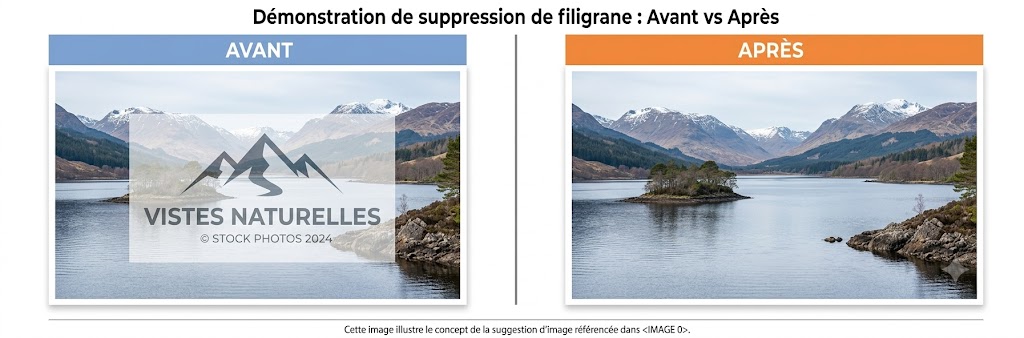
Partie 2. Comment enlever filigrane image gratuitement ?
Pour enlever filigrane image gratuitement, les utilisateurs peuvent choisir entre un outil en ligne, un logiciel spécialisé ou une solution basée sur l'intelligence artificielle.
Le choix dépend principalement :
- du nombre d'images à traiter ;
- du type de filigrane ;
- du résultat attendu.
Utiliser un outil en ligne pour enlever filigrane image
Les outils en ligne sont souvent utilisés pour des besoins ponctuels.
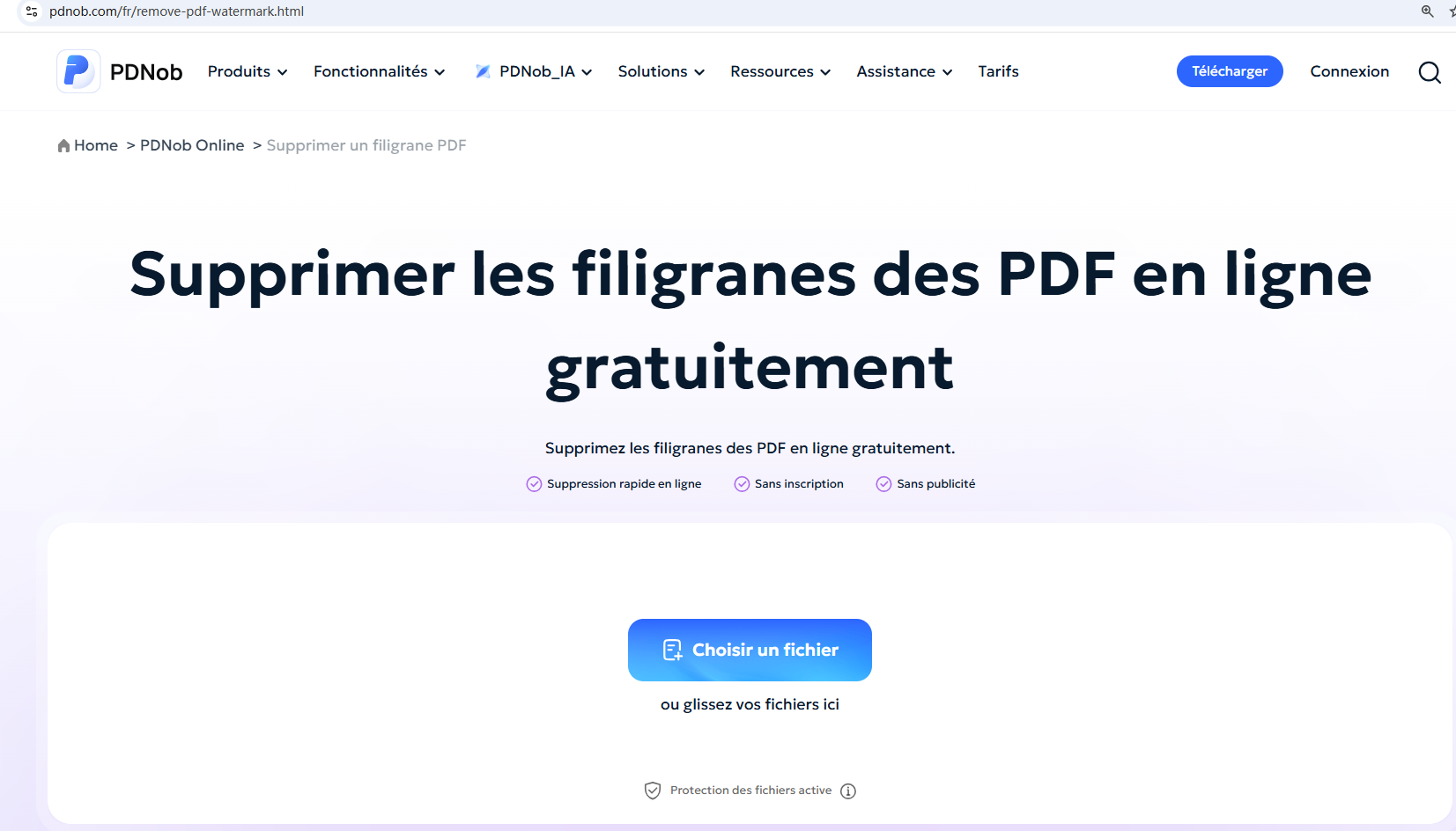
Ils permettent généralement :
- d'importer une image ;
- d'appliquer une suppression automatique ;
- de récupérer le fichier final.
Cette méthode convient surtout aux utilisateurs qui souhaitent traiter rapidement une seule image.
Cependant, pour des fichiers destinés à un usage professionnel, il peut être nécessaire de vérifier la qualité finale de l'image avant réutilisation.
Utiliser une solution IA pour retirer un filigrane
Les outils basés sur l'IA comme Gemini peuvent automatiser certaines modifications visuelles.
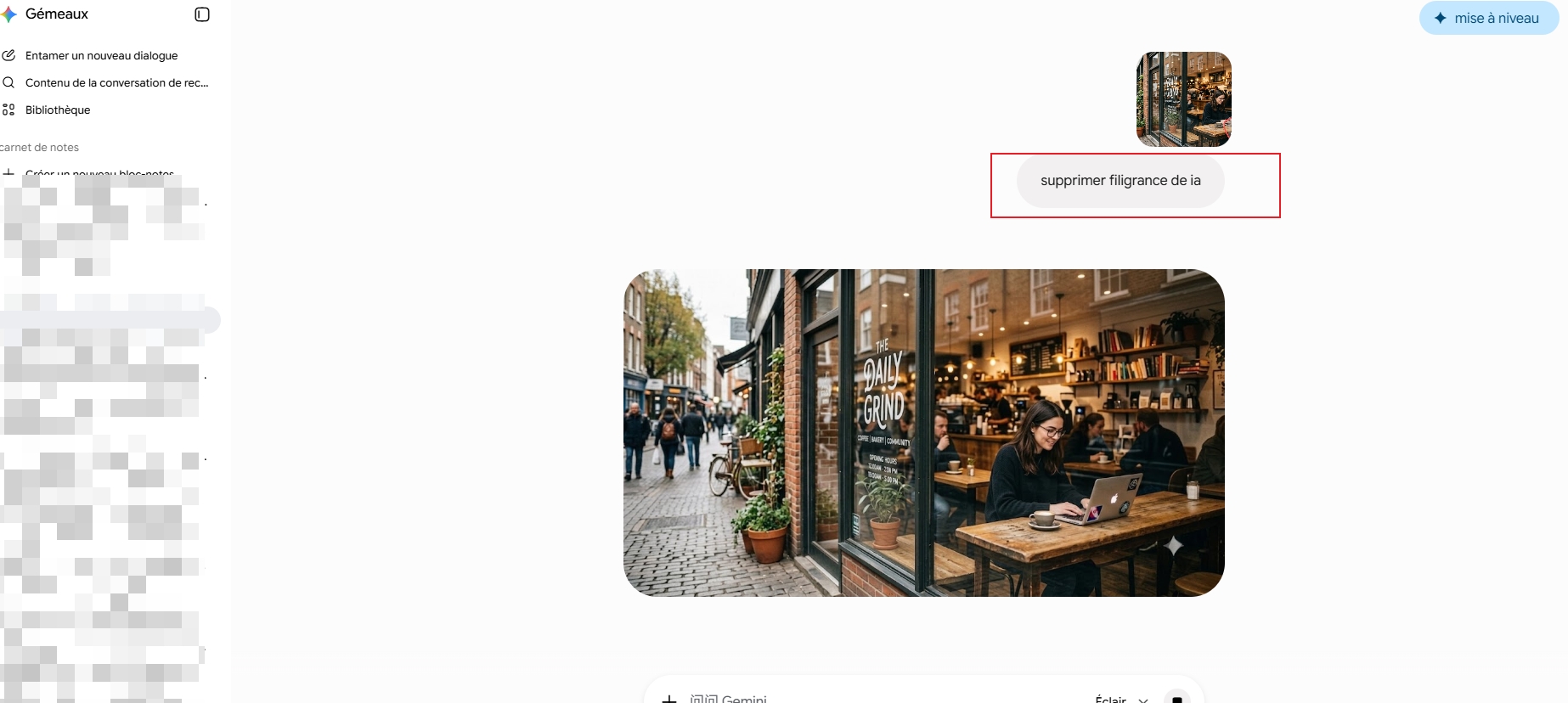
Le mot-clé ia filigrane remover correspond à une recherche croissante d'outils capables d'analyser automatiquement une image.
Cependant, le résultat dépend toujours :
- de la position du filigrane ;
- de la complexité de l'arrière-plan ;
- de la qualité de l'image originale.

Quand utiliser un logiciel plutôt qu'un outil gratuit ?
Un logiciel spécialisé devient plus intéressant lorsque la suppression du filigrane fait partie d'un processus complet de traitement de document.
Par exemple, un utilisateur peut avoir besoin de :
- supprimer un élément visuel ;
- convertir une image en PDF ;
- modifier le contenu du document ;
- extraire du texte depuis un fichier numérisé.
Dans ce cas, utiliser plusieurs outils séparés peut rendre le processus plus long.
Un environnement regroupant plusieurs fonctions permet de continuer le travail sans changer constamment de plateforme.
PDNob répond à vos besoins en vous permettant d'ajouter, de modifier et de supprimer des filigranes, tout en couvrant également toutes vos exigences en matière d'édition ultérieure de PDF.
 Téléchargement sécurisé
Téléchargement sécurisé
Partie 3. Enlever filigrane photo en ligne gratuit : quelle méthode choisir ?
Le choix d'une méthode dépend principalement du type de fichier, du niveau de confidentialité et des modifications nécessaires après la suppression du filigrane.
Les utilisateurs qui cherchent enlever filigrane photo en ligne gratuit privilégient généralement la rapidité.
Cependant, lorsque l'image fait partie d'un projet plus large, une solution plus complète peut être préférable.
| Solution | Adaptée pour | Limitation |
|---|---|---|
| Outil en ligne | Une suppression rapide sur une image | Fonctions limitées pour les documents |
| Solution IA | Identifier automatiquement certains éléments | Résultat variable selon l'image |
| Logiciel PDF complet | Traiter des images et documents associés | Installation nécessaire |
Outil en ligne ou logiciel complet : quelle différence ?
Un outil en ligne répond surtout à un besoin ponctuel, tandis qu'un logiciel complet accompagne davantage un flux de travail documentaire.
Par exemple :
Un utilisateur souhaitant uniquement nettoyer une photo peut choisir un outil en ligne.
En revanche, une personne travaillant avec :
- des scans ;
- des rapports PDF ;
- des documents professionnels ;
a souvent besoin d'autres fonctions après la suppression du filigrane.
Dans ce cas, la possibilité de convertir, modifier ou organiser un document devient un critère important.
Partie 4. Comment supprimer un filigrane PDF avec PDNob ?
PDNob permet de supprimer un filigrane PDF directement depuis un document, ce qui est particulièrement utile lorsque des images ou des fichiers convertis doivent être préparés avant leur utilisation finale.
Même si une image est souvent le point de départ du processus, de nombreux utilisateurs finissent par travailler avec un document PDF.
Par exemple :
- une photo de contrat convertie en PDF ;
- plusieurs images regroupées dans un rapport ;
- un document numérisé contenant un marquage visible.
Dans ces situations, le besoin évolue :
supprimer un filigrane sur une image → gérer un document PDF complet.
Supprimer un filigrane PDF avec PDNob
Avec PDNob, la suppression d'un filigrane PDF peut être réalisée directement depuis l'interface de traitement PDF.
Le processus reste simple :
- Ouvrir le fichier PDF dans PDNob.
- Accéder à la fonction de suppression du filigrane.
- Enregistrer la nouvelle version du document.

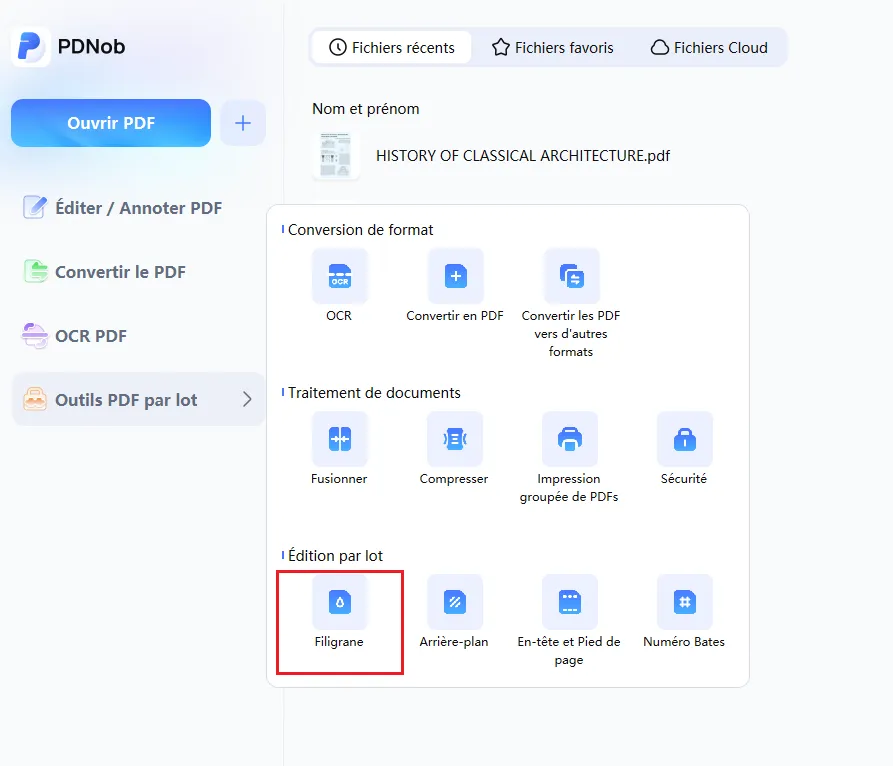
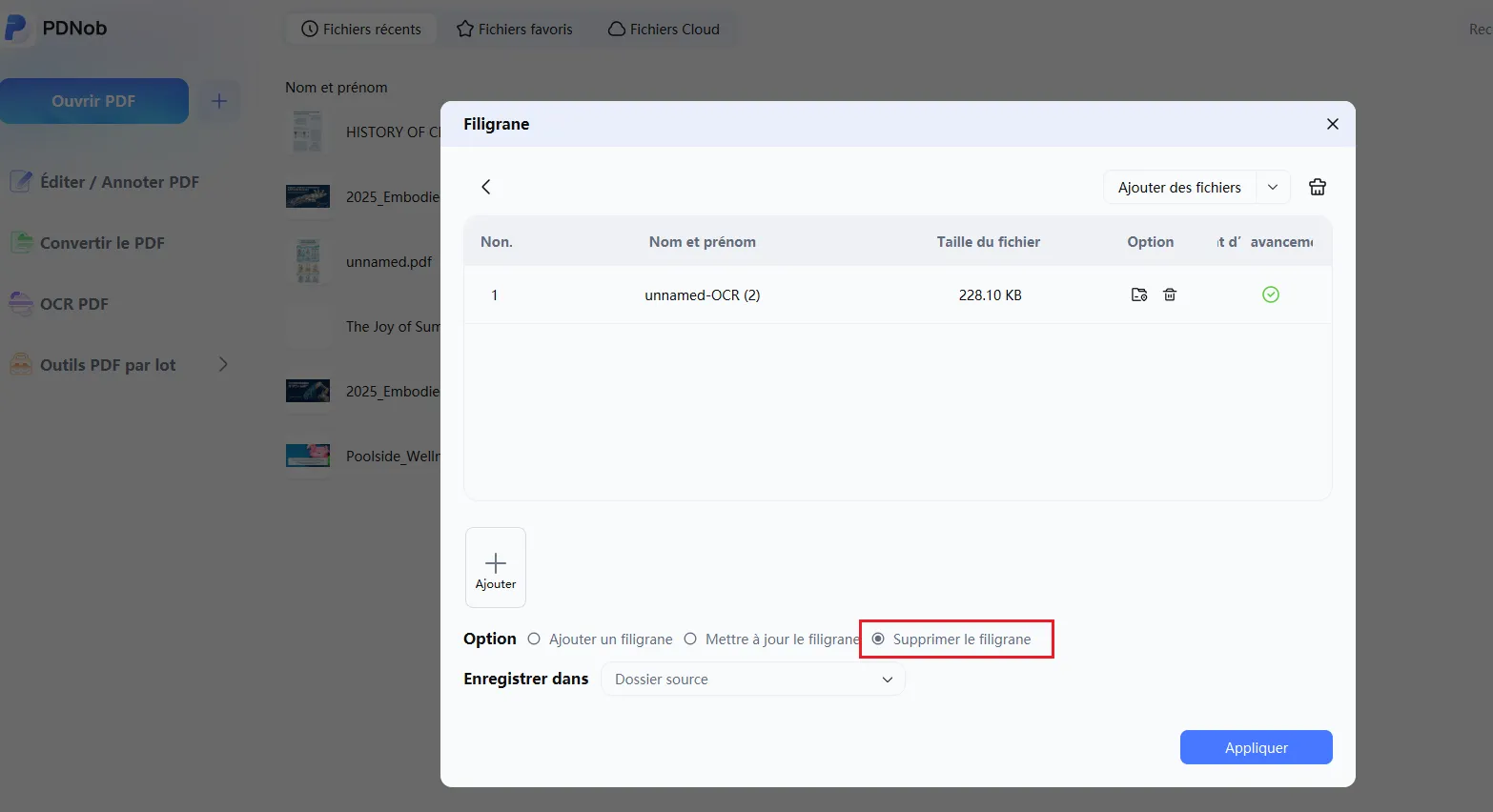
Cette approche évite de recréer entièrement un document lorsque seul un élément visuel doit être retiré.
Elle peut être utile pour différents types de fichiers :
- rapports professionnels ;
- documents administratifs ;
- supports de présentation ;
- PDF créés depuis des images.
Ouvrir une image et la transformer en PDF avec PDNob
PDNob permet également d'ouvrir différents formats de fichiers depuis l'option d'ouverture de document afin de poursuivre le traitement dans un environnement PDF.
Dans un flux de travail courant, l'utilisateur peut partir d'un fichier image :
- PNG ;
- JPG ;
- image numérisée.
Le document peut ensuite être converti en PDF afin de continuer les modifications nécessaires.
Cette approche est particulièrement adaptée aux utilisateurs qui ne travaillent pas uniquement avec des PDF existants, mais qui créent leurs documents à partir de différents formats.
Partie 5. Continuer le traitement après la suppression du filigrane
La suppression d'un filigrane est souvent seulement une étape parmi plusieurs opérations nécessaires sur un document PDF.
Après avoir nettoyé un fichier, les utilisateurs peuvent avoir besoin de :
| Besoin | Fonction adaptée |
|---|---|
| Modifier le contenu du document | Édition PDF |
| Extraire du texte depuis un scan | OCR |
| Changer le format du fichier | Conversion PDF |
| Organiser plusieurs documents | Gestion PDF |

Par exemple, une entreprise peut supprimer un filigrane d'un rapport PDF, puis modifier quelques informations avant de l'envoyer à ses clients.
Cette continuité évite de passer entre plusieurs outils différents.
Partie 6. FAQ
Comment enlever filigrane photo gratuitement ?
R : Vous pouvez utiliser un outil gratuit en ligne ou un logiciel spécialisé selon le type d'image. Le résultat dépend principalement de la position du filigrane et de la qualité de la photo.
Comment enlever le filigrane d'une image sans Photoshop ?
R : Oui. De nombreux outils en ligne et solutions IA permettent de supprimer un filigrane sans utiliser Photoshop.
Peut-on supprimer un filigrane PDF créé depuis une image ?
R : Oui. Une image convertie en PDF peut ensuite être modifiée avec un logiciel PDF prenant en charge la suppression des filigranes.
Quelle est la différence entre un filigrane image et un filigrane PDF ?
R : Un filigrane image est intégré directement dans une photo, tandis qu'un filigrane PDF appartient à la structure d'un document PDF. Les méthodes de suppression sont donc différentes.
Peut-on transformer une image en PDF après avoir supprimé un filigrane ?
R : Oui. Une fois le filigrane supprimé, l'image peut être convertie en PDF pour être modifiée, organisée ou partagée plus facilement.
Partie 7. Conclusion
Supprimer filigrane photo permet de nettoyer une image avant son utilisation, son partage ou son intégration dans un projet.
Le choix de la méthode dépend du besoin : un outil en ligne peut convenir pour une modification rapide, tandis qu'un logiciel PDF devient plus adapté lorsque le fichier doit continuer à être traité après conversion.
Lorsque les images sont transformées en documents PDF, PDNob permet de poursuivre le processus avec des fonctions dédiées comme la suppression de filigrane PDF, l'édition, l'OCR et la conversion de documents.
Envie de supprimer des filigranes sur vos images et PDF ? Découvrez PDNob →

Si vous cherchez un outil complet pour supprimer des filigranes sur des images et des PDF, avec OCR, édition et conversion intégrés, PDNob est la solution la plus adaptée. La version gratuite vous permet de tester la suppression de filigrane, l'OCR et l'édition PDF. Pas satisfait ? Vous n'avez rien perdu. Mais il y a de fortes chances que vous adoptiez PDNob pour longtemps.







- Rendez vos PDF numérisés modifiables avec un OCR précis à 99 %
- Convertissez vos PDF en Word, Excel, PowerPoint, images et plus
- Modifiez facilement textes, images, liens et filigranes
- Annotez vos PDF avec commentaires, formes et tampons
- Un logiciel PDF léger, même sur les PC peu puissants
Téléchargement sécurisé
Téléchargement sécurisé
Dire ce que l'on pense
Écrire un avis
Dire ce que l'on pense
Laisser un avis
Donnez votre avis — vos retours nous aident à améliorer nos articles
Articles connexes

Rédactrice PDF & Productivité
Claire est spécialisée dans les logiciels PDF, les outils bureautiques et la gestion documentaire. Elle partage des guides pratiques, des tutoriels détaillés et des comparatifs pour aider les utilisateurs à modifier, convertir, signer et organiser leurs documents plus efficacement. Grâce à des tests concrets et à une approche pédagogique, elle simplifie les tâches PDF du quotidien.


