
Comment Traduire PDF avec PDNob - Guide d'Utilisation
Les PDF sont couramment partagés dans le monde entier dans de nombreux domaines, il est donc fréquent de rencontrer des documents dans différentes langues. Grâce aux fonctionnalités alimentées par l'IA de PDNob PDF Editor, vous pouvez traduire sans effort des PDF entiers ou uniquement des sections sélectionnées dans la langue de votre choix en quelques étapes simples.
Les traductions conservent la mise en forme et la mise en page d'origine, garantissant ainsi lisibilité et précision. Ce guide présente plusieurs approches pour traduire efficacement des PDF avec PDNob dans divers scénarios.
1. Traduire des pages spécifiques
Traduisez rapidement le texte sélectionné dans un PDF à l'aide des fonctions IA de PDNob, parfait pour traduire uniquement certaines parties d'un document sans affecter le reste.
- Ouvrez votre fichier PDF dans PDNob PDF Editor.
-
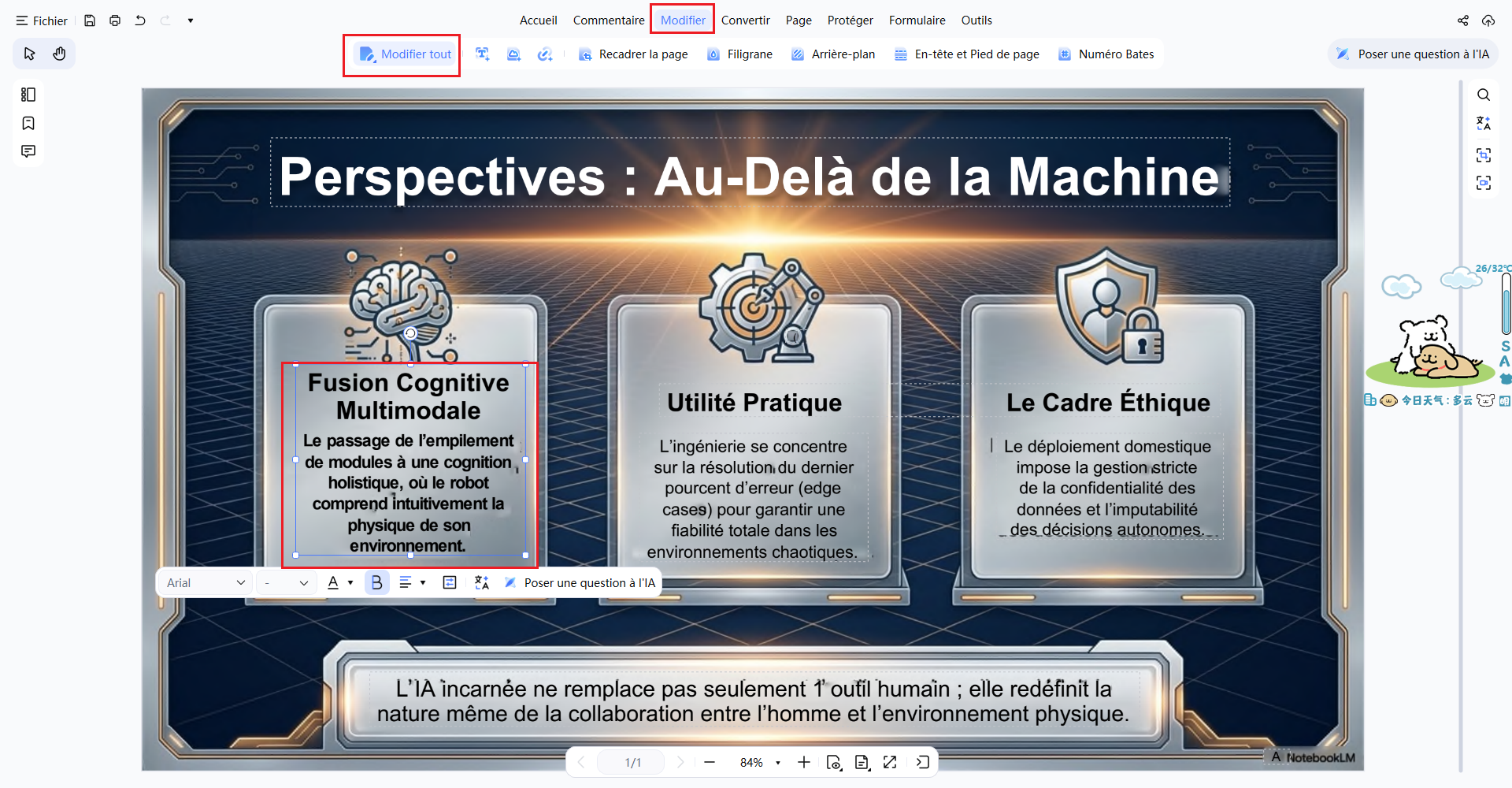
Surlignez le segment de texte que vous souhaitez traduire.
-
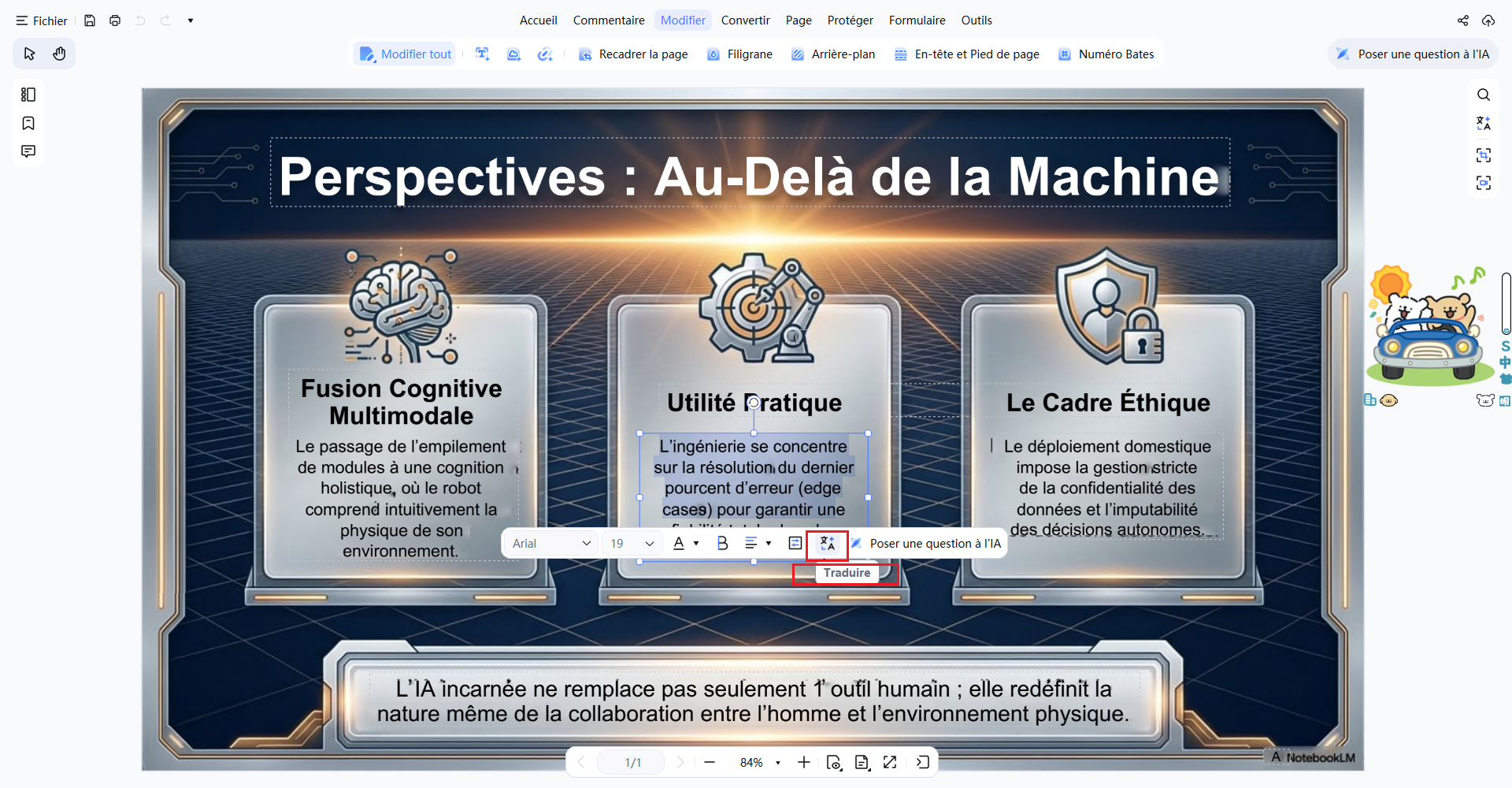
Dans la barre d'outils flottante, sélectionnez Traduire.
-
Un panneau de traduction s'ouvre. Choisissez la langue souhaitée pour générer la traduction.
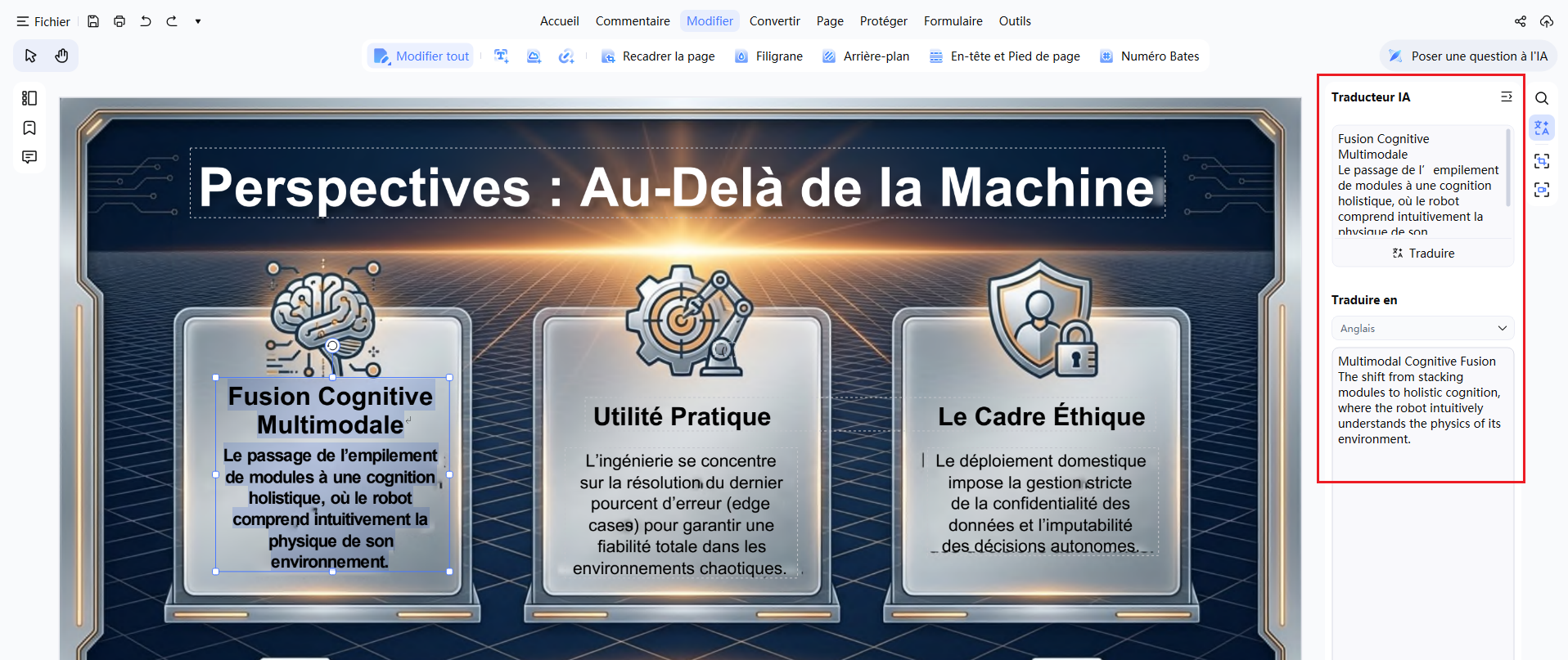
- Copiez le résultat traduit ou demandez une régénération si nécessaire.


2. Traduire des documents PDF
Besoin de lire un document dans une autre langue tout en gardant une vue claire sur le texte original ? La fonction de traduction optimisée par l'IA de PDNob vous propose deux modes : la traduction côte à côte et la traduction complète du document. Qu'il s'agisse d'un article de recherche, d'un livre numérique, d'un contrat ou d'un rapport financier, vous pouvez traduire votre PDF dans la langue de votre choix et sélectionner le mode adapté à votre façon de lire.

L'utilisation des crédits de traduction IA est illimitée, mais la traduction de PDF par IA est limitée à 600 pages par semaine afin de garantir une utilisation équitable et la stabilité du service.
2.1 Comment utiliser la traduction côte à côte
Avec la traduction côte à côte, le texte original et sa traduction sont affichés l'un à côté de l'autre pour faciliter la comparaison. Survolez un passage d'un côté et le texte correspondant de l'autre côté est automatiquement mis en évidence, pour ne perdre aucune information. Une fois terminé, exportez le résultat sous forme de PDF traduit indépendant.
-
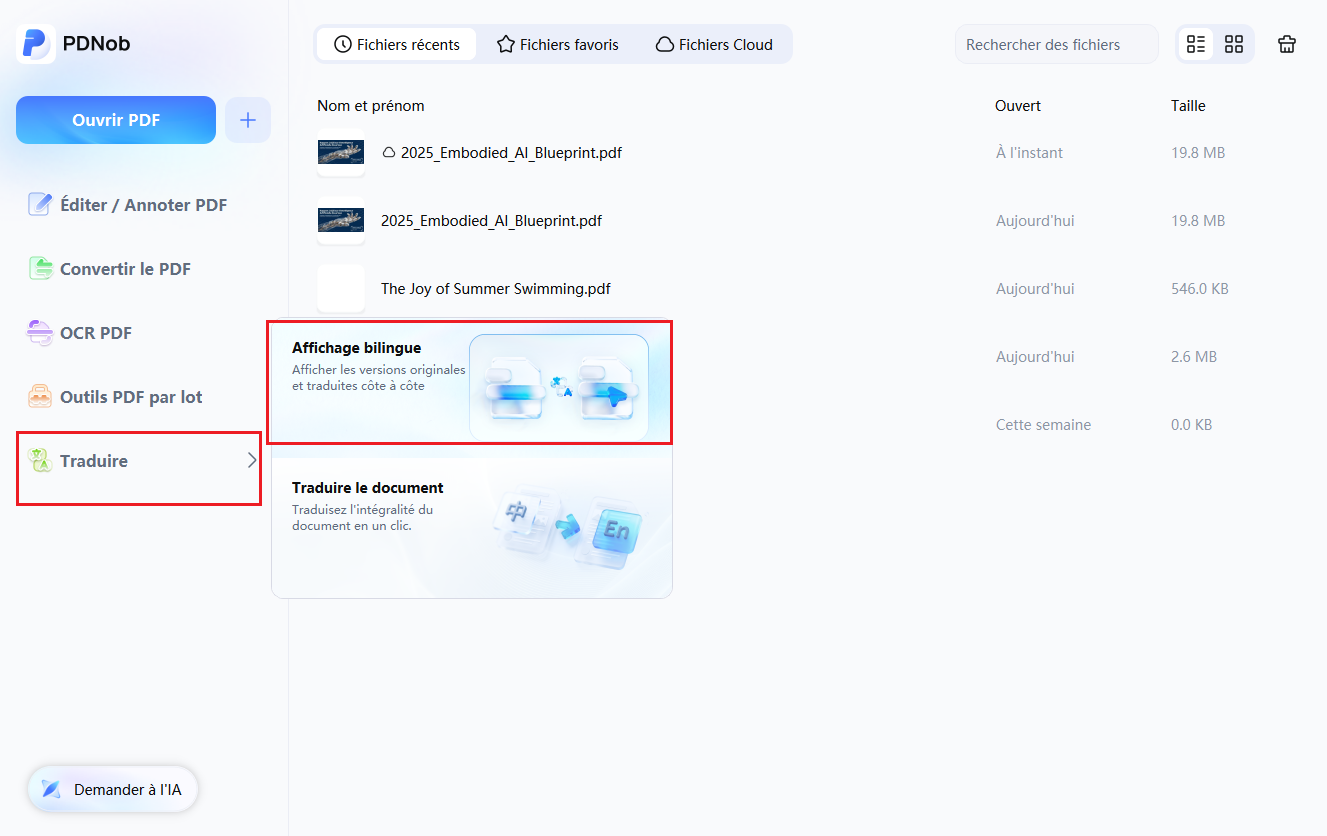
Démarrer une traduction côte à côte : Ouvrez PDNob, puis cliquez sur « Traduire » à gauche de la page d'accueil pour créer un nouvel onglet de traduction côte à côte. Si un PDF est déjà ouvert, cliquez sur « Vue bilingue » dans la barre d'outils à droite. Sélectionnez ensuite le fichier à traduire.
-
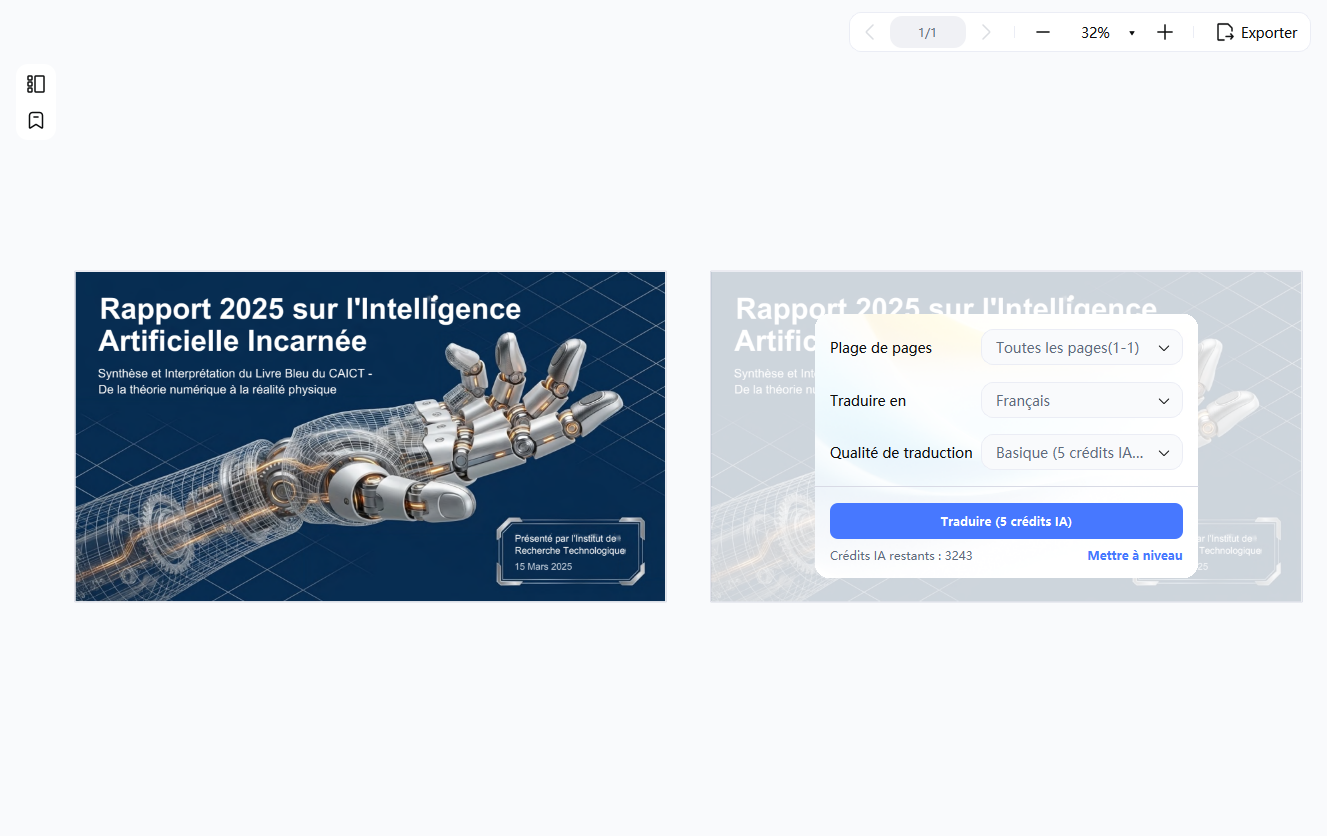
Configurer et lancer la traduction : Dans l'écran de traduction, choisissez les pages à traiter, la langue cible et le modèle de traduction IA, puis cliquez sur « Traduire » pour lancer le processus. Des crédits IA seront utilisés selon le modèle sélectionné.
-
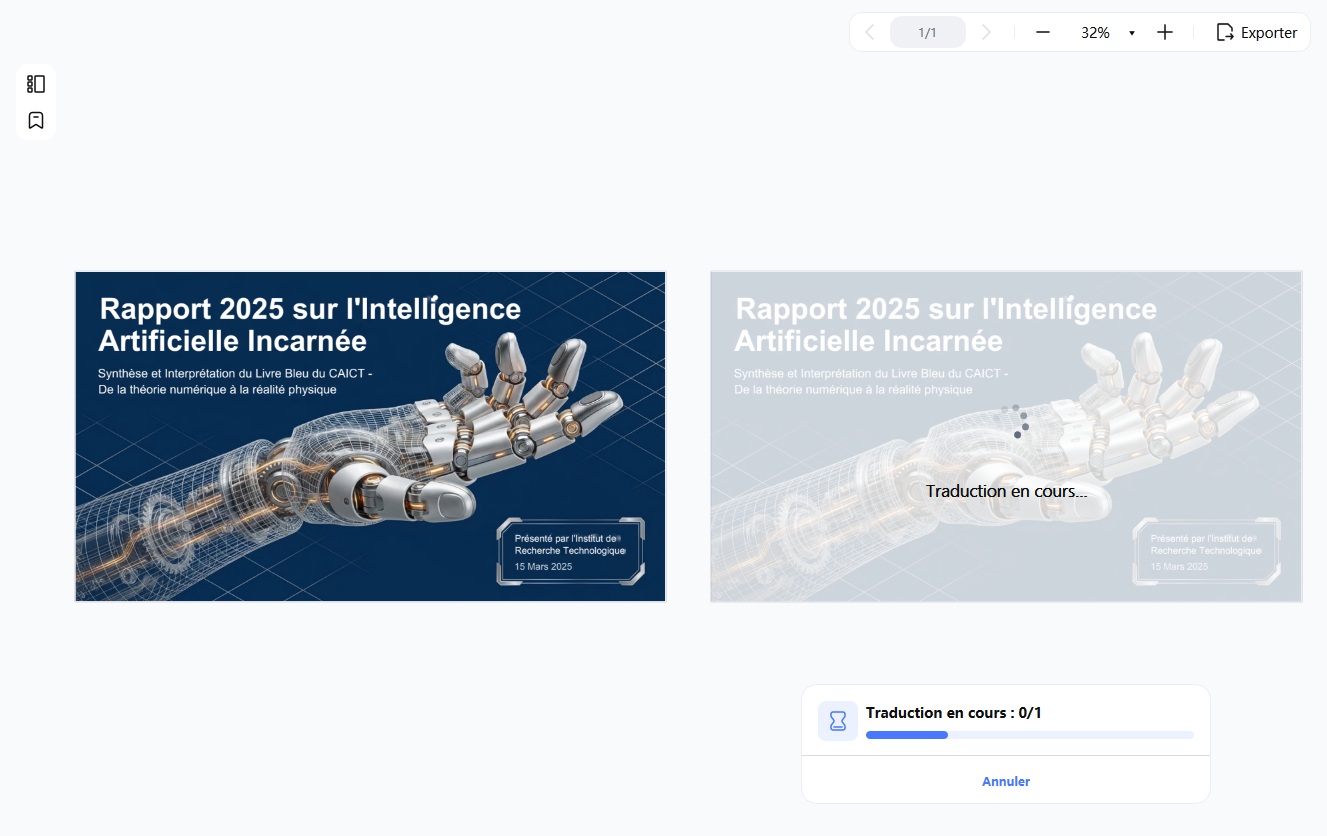
Suivre la traduction page par page : Pas besoin d'attendre la fin du traitement complet. PDNob traduit chaque page individuellement et affiche les résultats dès qu'ils sont disponibles, pour vous permettre de commencer la lecture immédiatement. Pendant la traduction, les fonctions d'édition, d'annotation et autres outils PDF restent temporairement indisponibles.
-
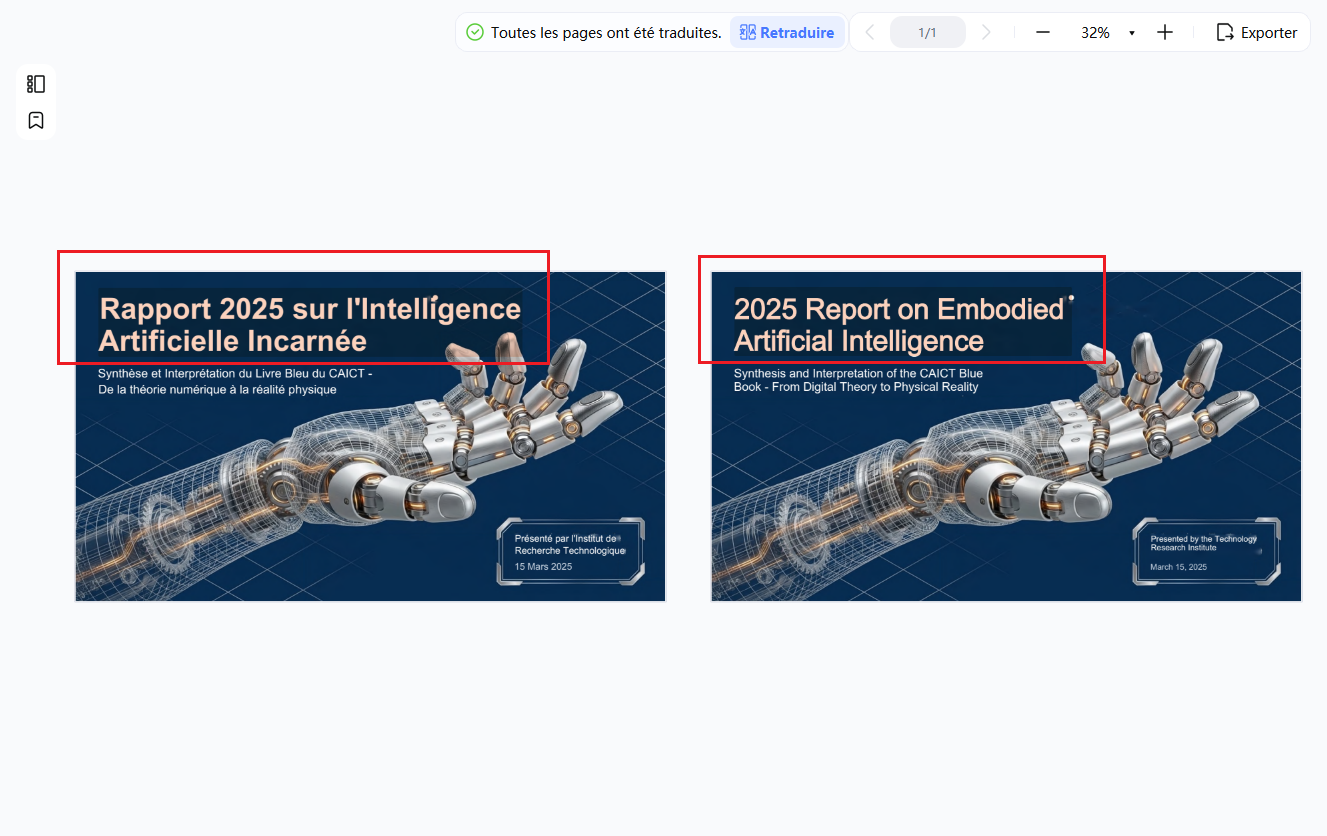
Comparer les deux versions : Une fois la traduction terminée, le texte original et la traduction s'affichent côte à côte. Survolez un bloc de texte pour mettre automatiquement en surbrillance son équivalent dans l'autre version et comparer facilement le contenu.
-
Exporter votre PDF traduit : Cliquez sur « Exporter » pour enregistrer la traduction dans un nouveau PDF. Sélectionnez les pages à inclure. Si certaines pages ne sont pas encore traduites, PDNob vous demandera de terminer la traduction avant l'exportation.
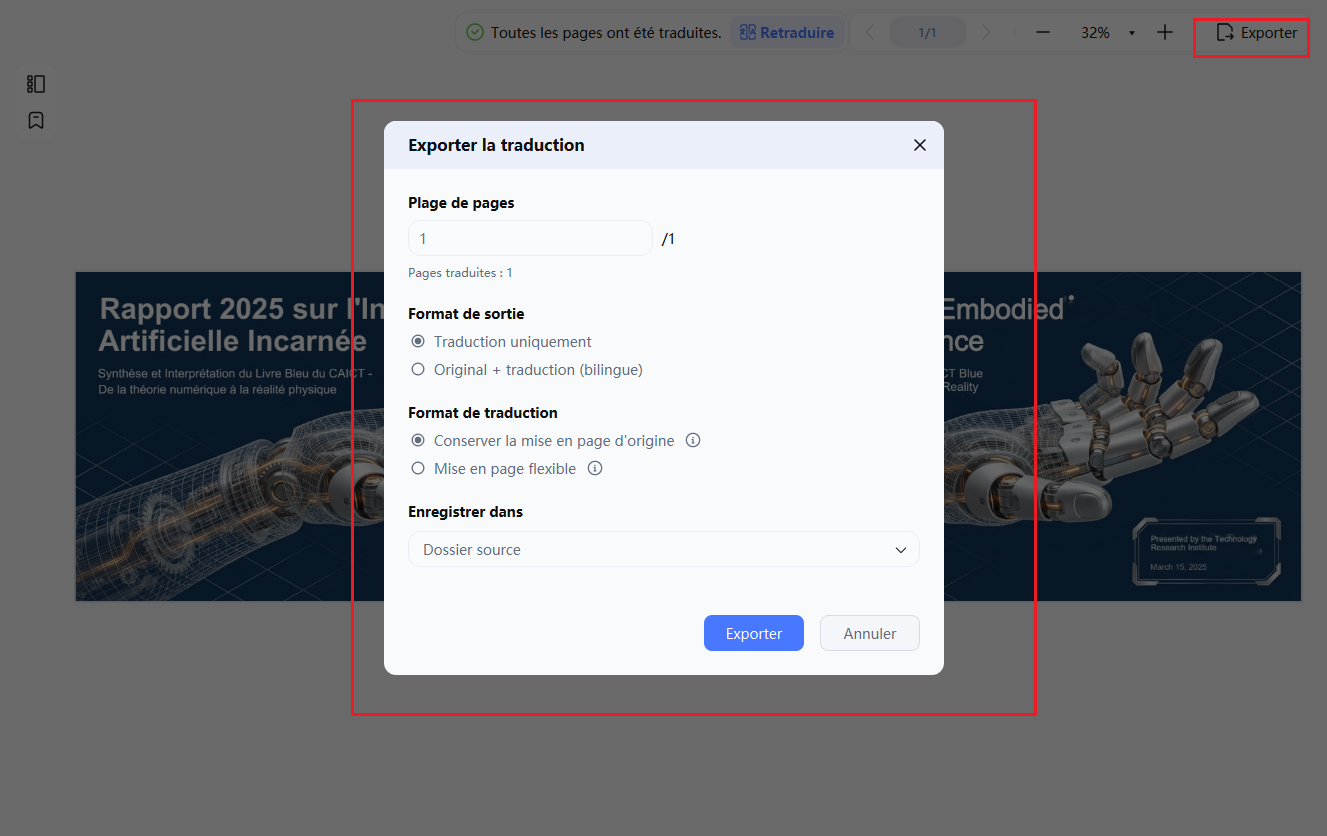


La fermeture de l'onglet sans exportation entraîne la perte définitive de la traduction : elle n'apparaîtra pas dans les « Fichiers récents ». C'est pourquoi PDNob vous demande une confirmation avant la fermeture, avec le choix entre « Exporter » ou « Fermer sans exporter ».

2.2 Comment utiliser la traduction complète du document
La traduction complète du document convertit l'intégralité de votre PDF en un nouveau fichier dans la langue de votre choix. Contrairement à la traduction côte à côte, le fichier traduit reste entièrement fonctionnel : vous pouvez continuer à le modifier, ajouter des annotations, discuter avec l'IA ou utiliser d'autres outils PDF. C'est donc la solution idéale si vous souhaitez continuer à travailler sur le document après sa traduction.
-
Démarrer une traduction complète du document : Ouvrez PDNob PDF Editor et cliquez sur « Traduire » à gauche de la page d'accueil, puis ouvrez un PDF et cliquez sur « Traduire le document » dans la barre d'outils à droite.
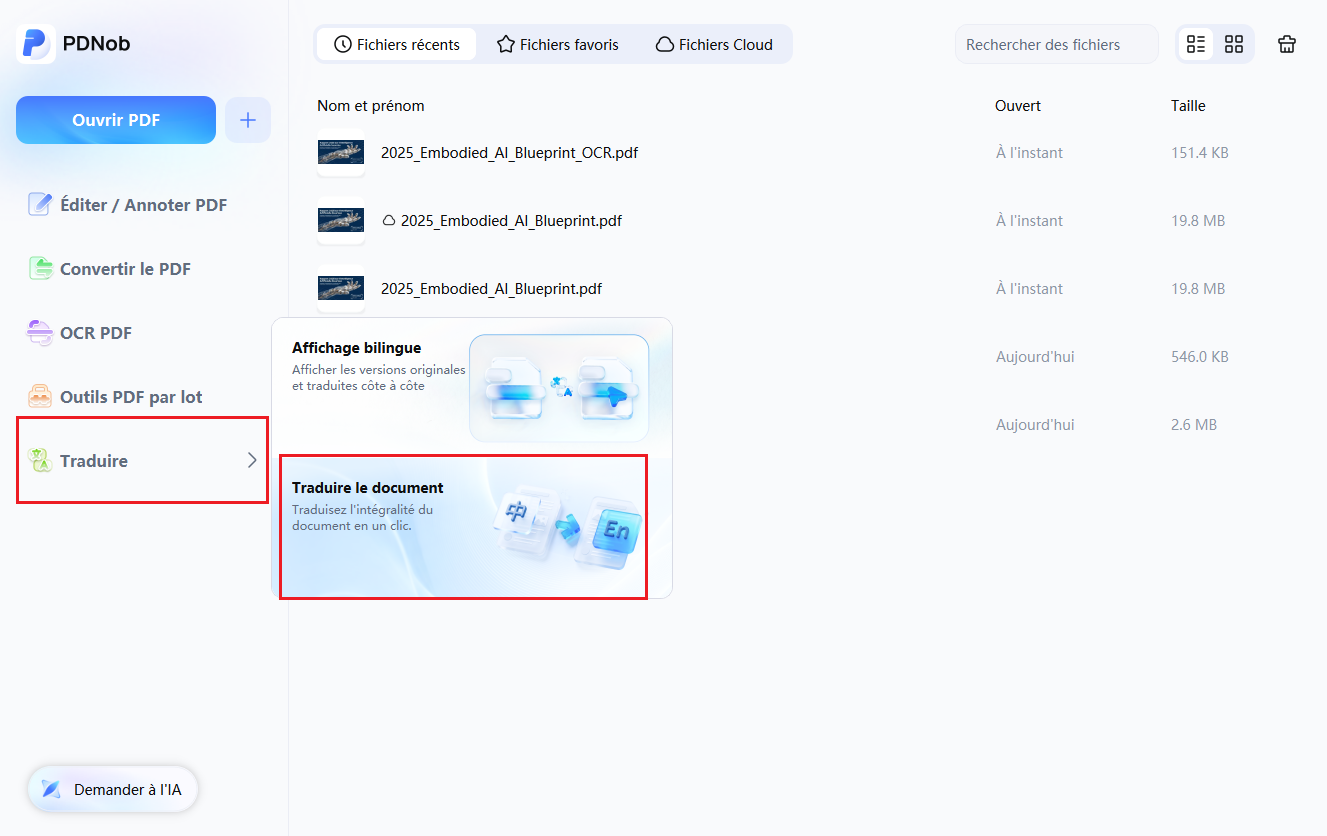
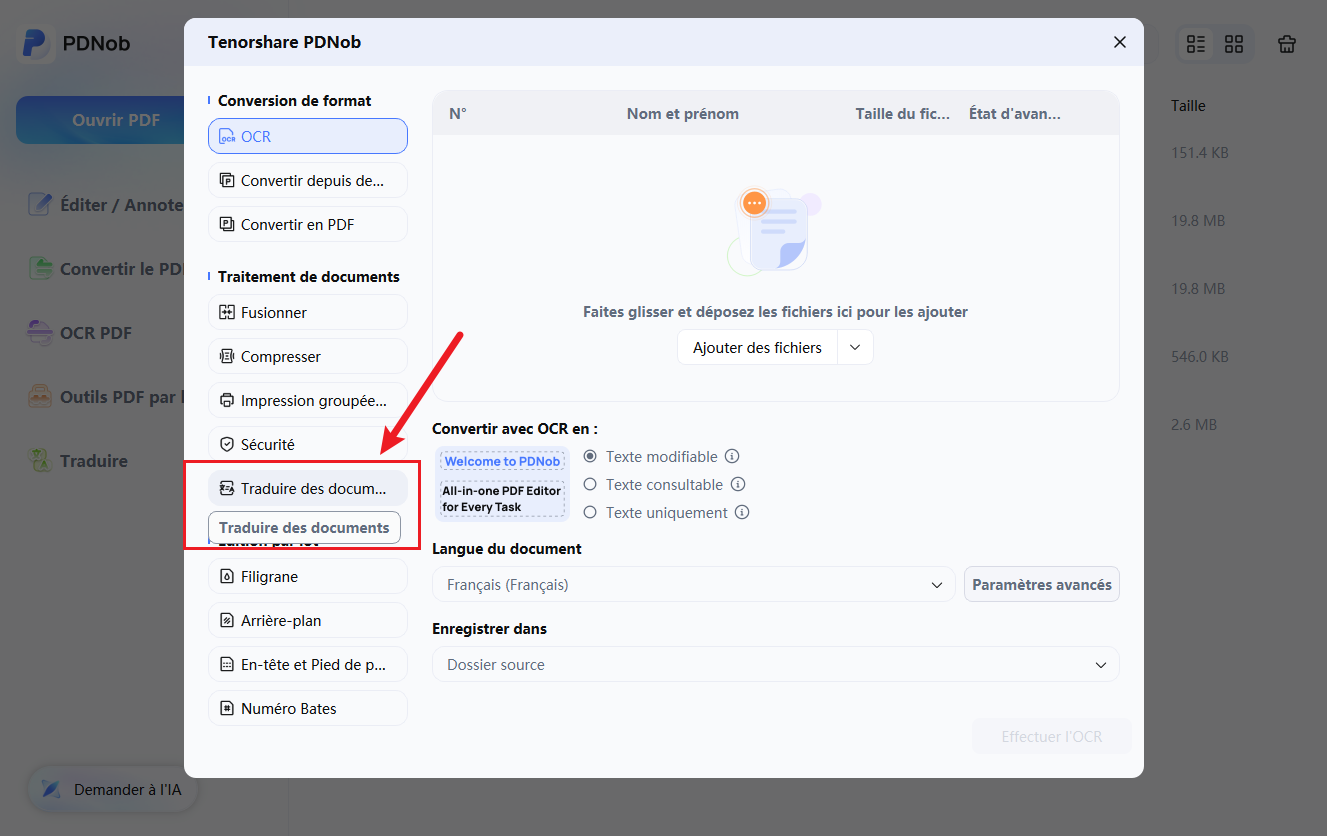
Vous pouvez également accéder à cette fonction via le panneau « Outils PDF par lots » : sélectionnez « Traduire des documents », puis choisissez le fichier à traduire.
-
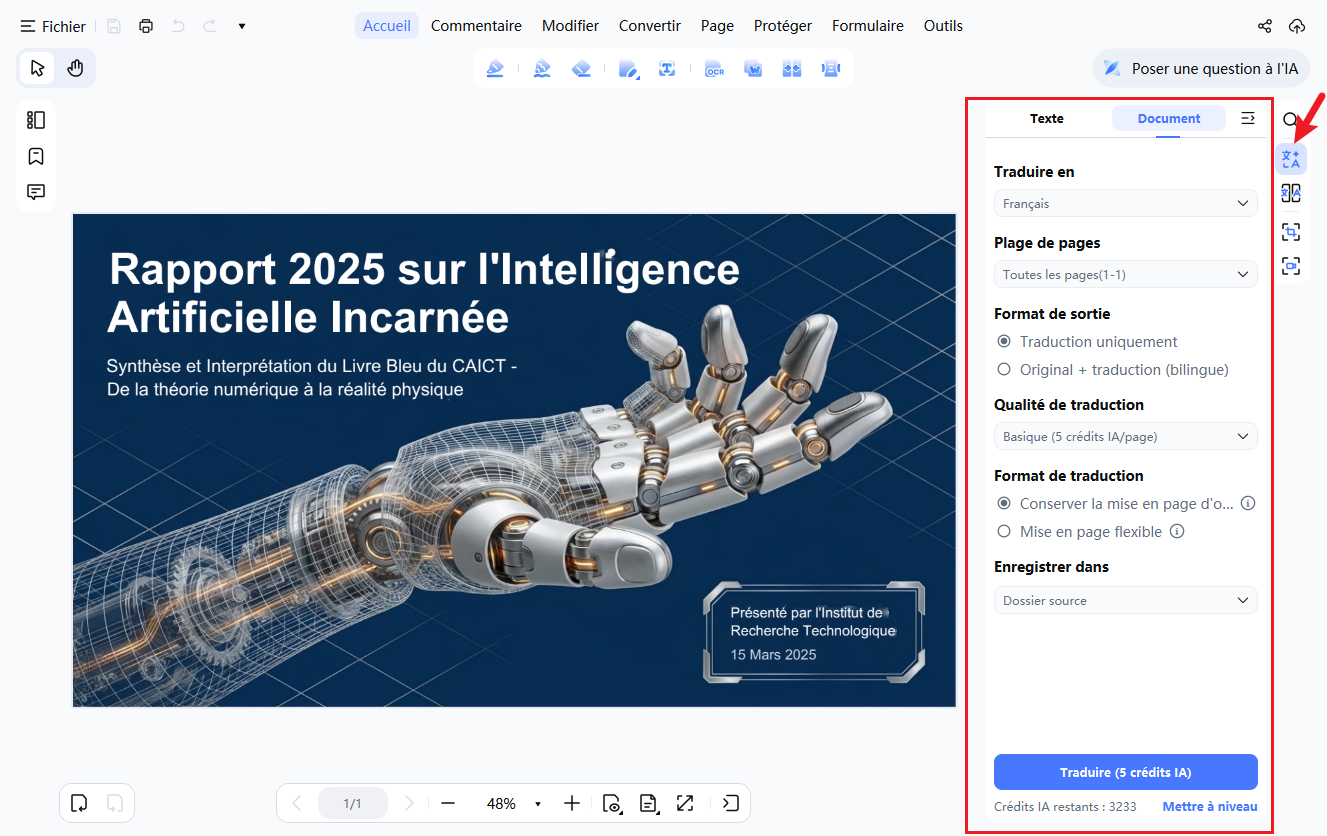
Configurer les paramètres de traduction : Définissez la plage de pages, la langue cible, le mode de sortie, le modèle de traduction IA et la mise en page du texte, puis cliquez sur « Traduire » pour lancer le processus.
Modes de sortie
PDNob propose deux options pour générer votre traduction :- Traduction uniquement — Crée un PDF contenant uniquement le texte traduit, idéal pour lire ou partager la traduction séparément.
- Bilingue — Crée un PDF affichant le texte original et sa traduction côte à côte, parfait pour l'apprentissage, la recherche ou la relecture.
Modèles de traduction IA
Choisissez parmi trois niveaux — Basique, Avancé et Premium — selon le niveau de précision et de nuance souhaité pour votre traduction.Mise en page de la traduction
Choisissez la façon dont le texte traduit doit être organisé selon vos préférences de lecture :- Conserver la mise en page d'origine — Place la traduction approximativement à l'emplacement du texte source. Si le texte traduit nécessite plus d'espace, PDNob peut réduire automatiquement la taille de la police pour l'adapter.
- Mise en page flexible — Ajuste la taille de la police et l'espacement bloc par bloc afin de privilégier la lisibilité plutôt que la position exacte du texte original.
-
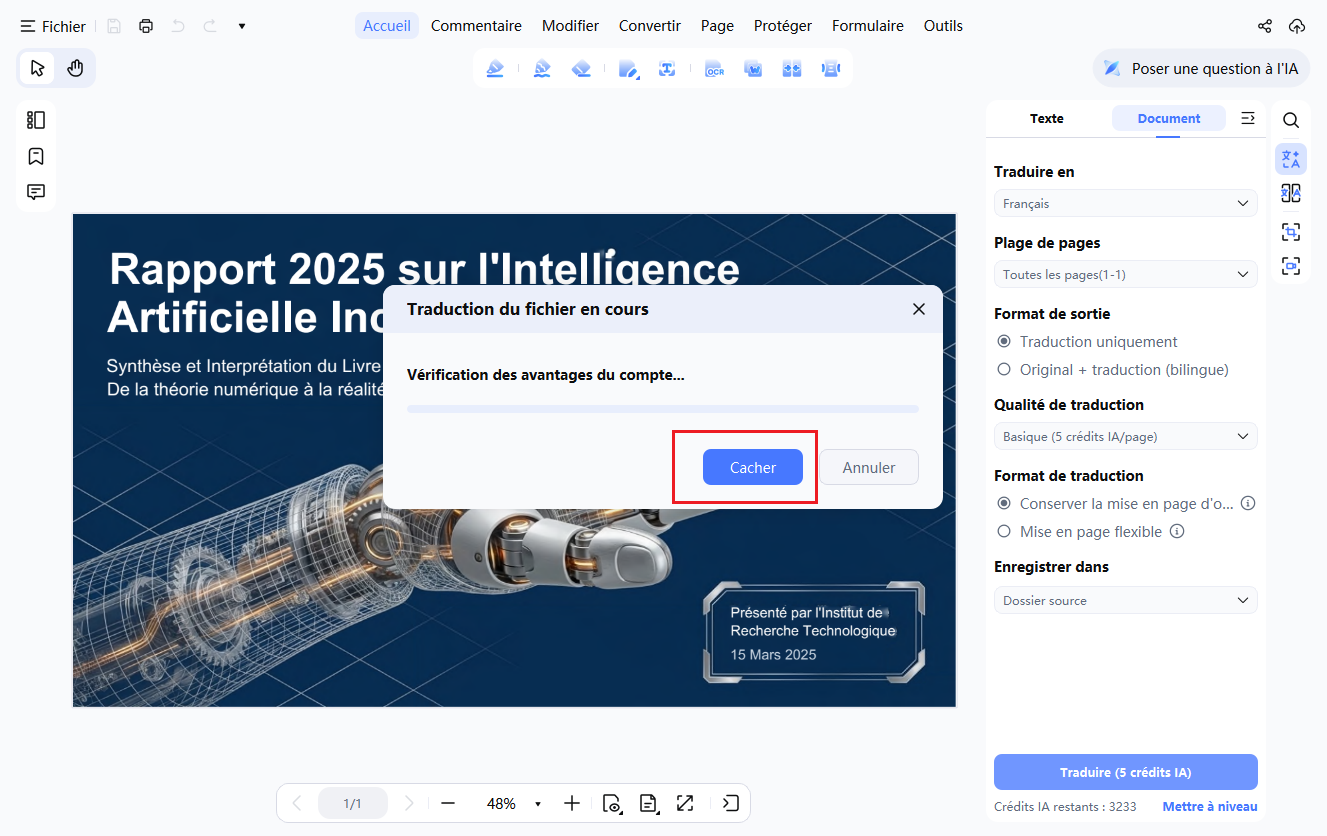
Lancer la traduction : Vous pouvez suivre la progression en temps réel pendant la traduction. Si vous souhaitez continuer à travailler sur autre chose, cliquez sur « Masquer » pour exécuter la traduction en arrière-plan et continuer à utiliser d'autres outils PDF.
-
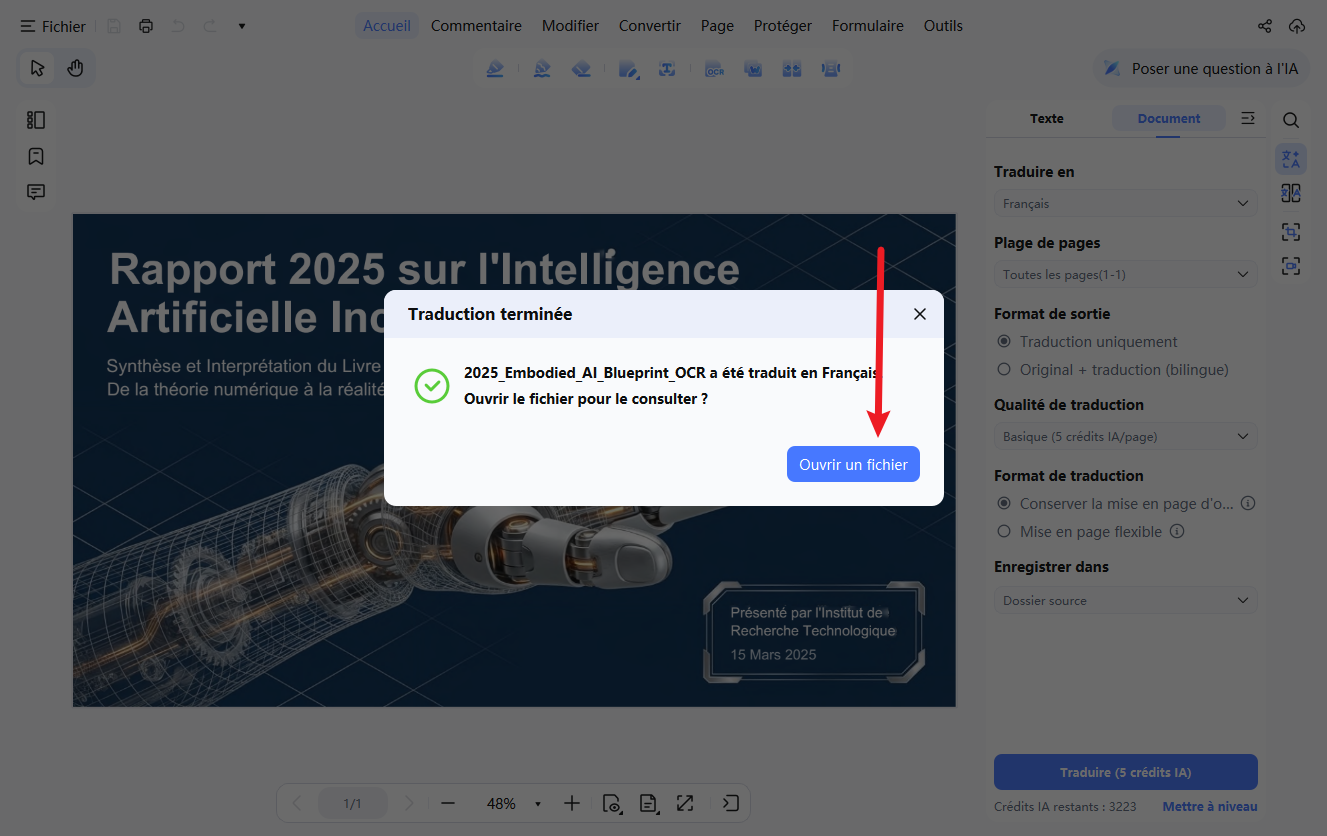
Ouvrir le fichier traduit : Une fois la traduction terminée, PDNob crée le nouveau PDF traduit et vous informe qu'il est prêt. Cliquez sur « Ouvrir le fichier » pour y accéder directement et continuer à le lire, le modifier ou ajouter des annotations.


3. Utiliser le mode IA Interroger un PDF
Pour des traductions plus contrôlées de phrases ou paragraphes spécifiques, vous pouvez utiliser le mode IA Interroger un PDF pour fournir des invites personnalisées.
- Ouvrez le PDF dans PDNob PDF Editor.
- Copiez le texte que vous souhaitez traduire.
- Accédez à Assistant IA et sélectionnez Interroger un PDF.
-
Collez votre texte copié et saisissez une invite comme :
"Traduis ceci en français." - L'IA fournira la traduction. Examinez-la, copiez-la ou régénérez-la si nécessaire.



