 Home
>
PDF com IA
>
12 melhores prompts para editar fotos no Gemini em 2026
Home
>
PDF com IA
>
12 melhores prompts para editar fotos no Gemini em 2026
12 melhores prompts para editar fotos no Gemini em 2026
- 1 Um prompt para editar fotos no Gemini funciona melhor quando segue uma fórmula fixa: Sujeito + Tarefa de Edição + Estilo + Iluminação + Fundo + Qualidade + O que Manter Inalterado.
- 2 A ordem das instruções importa --- o Gemini processa os prompts sequencialmente, então começar com o sujeito e a tarefa (não a iluminação ou estilo) oferece resultados mais previsíveis.
- 3 Prompts vagos como "melhorar isso" produzem edições inconsistentes; prompts específicos e com foco único superam consistentemente os longos, com instruções mistas.
- 4 Este guia inclui 12 prompts prontos para copiar e colar que cobrem retoques de retratos, restauração, colorização, limpeza de fundo, formatação para redes sociais e fotografia de produtos.
- 5 Se o Gemini gerar uma imagem com texto incorreto (preços, ortografia, informações desatualizadas), exporte-a como PDF e corrija o texto diretamente com o PDNob PDF Editor usando OCR --- não é necessário regenerar a imagem inteira.
A prompt para editar fotos no gemini é uma instrução em linguagem natural que diz ao modelo de imagem do Google Gemini exatamente quais mudanças visuais fazer --- cobrindo sujeito, tarefa de edição, iluminação, fundo e qualidade --- para que possa gerar uma imagem editada em uma única passagem. Quanto mais claro o prompt, mais precisamente o Gemini entende o que você quer, e mais limpo e natural será o resultado.
Este guia detalha exatamente como escrever prompt para melhorar foto no gemini, e depois oferece 12 prompts prontos para as tarefas de edição mais comuns.

Parte 1. Como Escrever comando para editar foto no Gemini
Um bom texto para colocar no Gemini para editar foto é claro, específico e ordenado --- ele nomeia o sujeito, a tarefa exata, o estilo, a iluminação, o fundo e a qualidade, além de tudo que deve permanecer inalterado. Pedidos vagos deixam muita coisa para adivinhação e produzem edições inconsistentes.
A Fórmula Básica do Prompt
Você pode seguir esta fórmula simples sempre que criar um prompt de foto para Gemini AI.
Sujeito + Tarefa de Edição + Estilo + Iluminação + Fundo + Qualidade + Itens para Manter Inalterados

Edite este retrato removendo manchas na pele enquanto mantém a textura natural da pele. Ilumine levemente os olhos, melhore a iluminação suave do dia, limpe o fundo, aumente a nitidez, mantenha as características faciais inalteradas e produza uma imagem realista em alta resolução.
Esta estrutura oferece detalhes suficientes para o Gemini sem deixar o prompt confuso.
Como Ordenar as Instruções para Melhor Controle
A ordem das suas instruções também afeta a imagem final. Comece com as mudanças mais importantes primeiro, depois adicione melhorias menores.
Uma ordem simples fica assim:
Descreva o sujeito.
Explique a tarefa principal de edição.
Mencione iluminação e cores.
Descreva o fundo.
Especifique a qualidade da imagem.
Mencione o que deve permanecer inalterado.
Edite este retrato ao ar livre. Remova pequenas imperfeições na pele. Mantenha a textura natural da pele. Melhore a iluminação suave do final da tarde. Desfoque levemente o fundo. Aumente a nitidez e a resolução. Não altere a estrutura facial ou expressão.
Este método funciona bem com a maioria dos prompts de edição de fotos do Google Gemini porque o Gemini segue as instruções em sequência.
Palavras que Melhoram a Qualidade da Imagem
Certas palavras-chave de qualidade, iluminação e estilo — como 'textura natural da pele', 'luz suave do dia' e 'aparência DSLR' — indicam resultados visuais específicos para o Gemini e geralmente produzem resultados mais consistentes do que termos vagos como 'melhor' ou 'bonito'. A tabela abaixo agrupa essas palavras-chave por categoria para referência rápida.
 Deslize para visualizar
Essas palavras podem tornar seus melhores prompts de imagem Gemini mais consistentes sem torná-los muito longos.
Erros Comuns que Enfraquecem os Resultados
Muitos usuários recebem resultados ruins porque seus prompts são muito curtos ou muito gerais. O Gemini funciona melhor quando entende exatamente o que você espera.
Alguns erros comuns incluem:
- Escrever apenas "melhore esta foto."
- Pedir muitas mudanças em uma frase.
- Dar instruções conflitantes.
- Esquecer de mencionar o que deve permanecer inalterado.
- Usar pedidos irreais que removem detalhes naturais.
Em vez disso, explique seu objetivo em uma ordem lógica — prompts curtos e detalhados superam consistentemente os longos com instruções mistas. Os 12 prompts abaixo aplicam essa fórmula às tarefas de edição mais comuns, desde retoque de retratos até fotografia de produtos, para que você possa copiá-los diretamente ou ajustá-los à sua própria foto.
Parte 2. Prompts para editar fotos no gemini para Copiar e Colar
Os exemplos de novos prompts a seguir para edição de fotos no Gemini cobrem as tarefas de edição mais comuns. Cada prompt visa manter a imagem final realista em vez de parecer fortemente editada.
Como Testamos
Testamos esses 12 prompts em mais de 50 fotos reais --- incluindo retratos, fotos familiares desbotadas dos anos 1990, e fotos de produtos --- usando o Gemini 2.5 Flash, e comparamos cada resultado com o original quanto ao realismo, preservação da identidade, e precisão dos detalhes.
1. Retoque de Retrato --- Pele, Olhos & Brilho Natural
Este prompt melhora retratos mantendo os detalhes faciais naturais. Remove pequenas imperfeições sem deixar a pele com aparência artificial.

Edite este retrato removendo manchas temporárias na pele, reduzindo olheiras, iluminando levemente os olhos, melhorando a textura natural da pele, adicionando um brilho saudável suave, aumentando a nitidez da imagem, equilibrando a exposição, e mantendo características faciais, tom de pele, penteado, e expressão inalterados. Crie um retrato realista em alta resolução.

2. Maquiagem & Realce de Beleza --- Realista, Não Filtrado
Se você quer um retrato polido sem aparência artificial, este Melhor prompt para melhorar qualidade da imagem no Gemini funciona bem.
Aplique maquiagem de aparência natural com base suave, tons equilibrados de pele, maquiagem leve nos olhos, cor natural nos lábios, sobrancelhas limpas, e realces suaves. Mantenha a textura realista da pele, evite filtros de beleza pesados, preserve a identidade facial, melhore a iluminação, e gere um retrato profissional em alta resolução.

3. Realce de Iluminação no Retrato
A iluminação frequentemente determina se um retrato parece profissional. Um bom Prompt para o Gemini melhorar a qualidade de uma foto deve explicar o tipo de iluminação que você deseja ao invés de simplesmente pedir fotos mais claras.
Melhore a iluminação do retrato usando luz natural suave do dia. Equilibre sombras e realces, reduza luz dura, ilumine o rosto de forma uniforme, melhore o contraste, aumente a nitidez, preserve tons realistas de pele, e mantenha todas as características faciais inalteradas enquanto produz uma imagem limpa em alta resolução.
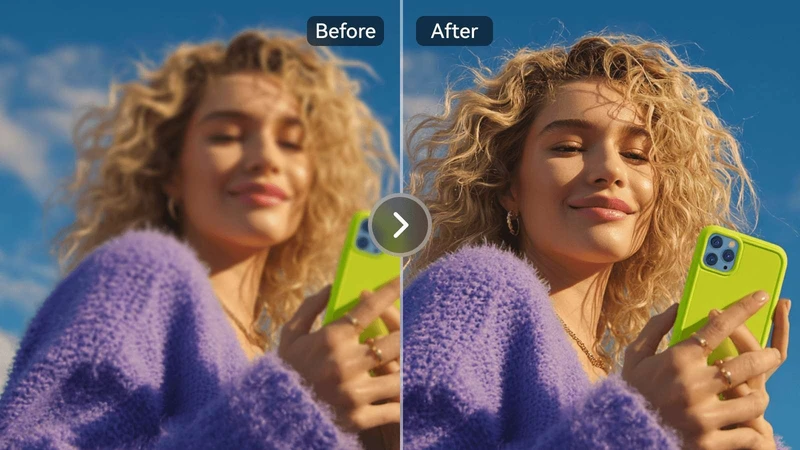
4. Correção de Manchas e Imperfeições
Pequenas imperfeições na pele podem distrair o espectador, especialmente em fotos de perfil ou retratos profissionais. Este prompt Gemini para edição de fotos remove marcas temporárias mantendo a imagem natural.
Remova acne temporária, manchas na pele, vermelhidão, manchas de poeira, e imperfeições menores mantendo poros naturais, textura realista da pele, características faciais originais, iluminação natural, e qualidade geral da imagem intactas. Produza um retrato nítido, realista, e em alta resolução.

5. Prompt para Correção de Iluminação e Cor
Iluminação ruim pode fazer uma boa foto parecer sem vida. Este Prompts Google Gemini para edição de fotos exemplo melhora exposição e cor mantendo a imagem realista.
Analise esta imagem e corrija exposição, balanço de branco, contraste, realces, e sombras. Melhore a precisão das cores sem deixá-las muito fortes. Mantenha tons naturais de pele, aumente a nitidez geral, reduza ruído, e produza uma foto limpa em alta resolução.

6. Restaure Foto Antiga Desbotada
Fotos antigas de família frequentemente perdem cor e detalhes com o tempo. Este comando para editar foto no Gemini ajuda a restaurá-las enquanto preserva seu aspecto original.
Restaure esta fotografia antiga desbotada reparando riscos, removendo manchas de poeira, melhorando a clareza, reconstruindo áreas danificadas, corrigindo cores desbotadas, aumentando a nitidez, e preservando os rostos originais, roupas, e detalhes históricos. Mantenha o resultado final natural e em alta resolução.

7. Aumentar Nitidez de Foto Borrada
Movimento leve da câmera ou foco ruim podem reduzir a qualidade da imagem. Este Melhor prompt para o Gemini melhorar a qualidade de uma foto aumenta a nitidez sem criar detalhes artificiais.
Aumente a nitidez desta foto levemente borrada mantendo todos os detalhes faciais e de objetos realistas. Reduza ruído na imagem, melhore clareza das bordas, aumente resolução, equilibre contraste, e evite nitidez artificial excessiva. Produza uma imagem limpa, natural e de alta qualidade.

8. Colorir Foto em Preto e Branco
Adicionar cor a uma imagem antiga em preto e branco requer tons realistas. Este comando para editar foto no Gemini foca em resultados de aparência natural.
Colorize esta fotografia em preto e branco usando tons realistas de pele, cores naturais das roupas, iluminação equilibrada, cores precisas no fundo, e detalhes limpos. Mantenha o humor original da imagem enquanto cria uma versão colorida realista em alta resolução.

9. Prompt para Limpeza de Fundo
Um fundo limpo ajuda o sujeito principal a se destacar. Este prompt é útil para retratos, fotos profissionais, e anúncios online.
Remova objetos indesejados do fundo, limpe distrações, suavize bordas ásperas, e crie um fundo simples e profissional que combine com a iluminação do sujeito. Mantenha a pose, roupas, características faciais, e sombras naturais da pessoa inalteradas enquanto produz uma imagem nítida em alta resolução.

10. Conversão Artística em Preto e Branco
Uma foto em preto e branco ainda deve manter contraste forte e detalhes claros. o texto para colocar no Gemini para editar foto para esse estilo é:
Converta esta foto em uma imagem profissional em preto e branco com contraste balanceado, tons ricos em escala de cinza, realces limpos, sombras detalhadas, e texturas nítidas. Preserve expressões faciais e a composição original enquanto cria uma fotografia emocional em estilo fine-art.

11. Pronto para Redes Sociais --- Cortado, Estilizado & Otimizado para Plataforma
Diferentes plataformas de redes sociais exigem tamanhos variados de imagem. Este prompt de edição de fotos Gemini AI prepara imagens para Instagram, Facebook, LinkedIn ou X.
Corte esta imagem para Instagram mantendo o sujeito principal centralizado. Melhore a iluminação, aguçe detalhes, aumente a qualidade da imagem, ajuste cores de forma natural, remova distrações, e crie uma aparência limpa e profissional adequada para postagens em redes sociais.

12. Fotos de Produto ou Comerciais
Imagens de produtos devem parecer limpas e realistas para que os clientes vejam claramente o item. Este Novo prompt para editar fotos no Gemini funciona bem para lojas de comércio eletrônico.
Edite esta foto de produto removendo o fundo, corrigindo a iluminação, melhorando a precisão das cores, aumentando a nitidez, reduzindo reflexos, mantendo as dimensões do produto precisas, e colocando o produto em um fundo branco limpo. Produza uma imagem profissional de qualidade comercial com detalhes realistas.


Parte 3. Como escrever prompt para o Gemini melhorar a qualidade de uma foto
Escrever um bom prompt é apenas o primeiro passo. Pequenas melhorias podem fazer uma diferença perceptível na imagem final. Siga os passos abaixo sempre que editar fotos com o Gemini.
-
Passo 1: Comece com a Melhor Foto Original
-
Passo 2: Use um Prompt Detalhado
-
Passo 3: Preserve Rostos e Identidade
-
Passo 4: Reduza Desfoque, Ruído, e Superedição
-
Passo 5: Use um Fluxo de Trabalho de Refinamento
Corrija iluminação e cores.
Melhore a nitidez.
Limpe o fundo.
Retoque a pele se necessário.
Exporte a imagem final em alta resolução.
Use a foto da mais alta qualidade disponível. Uma imagem clara dá ao Gemini mais detalhes para trabalhar e geralmente produz edições melhores.

Ao invés de dizer "melhore esta foto", descreva exatamente o que deve mudar.
Melhor prompt para melhorar foto é: Melhore esta imagem aumentando a nitidez, corrigindo a iluminação, equilibrando cores, reduzindo ruído da imagem, preservando textura natural da pele, mantendo identidade facial, melhorando detalhes finos, e criando uma versão realista em alta resolução sem parecer excessivamente editada.

Este prompt para o Gemini melhorar a qualidade de uma foto funciona bem para retratos, fotos de viagem, e imagens do dia a dia.
A IA às vezes altera características faciais se o prompt for muito amplo. Diga ao Gemini exatamente o que deve permanecer inalterado.
Exemplo: Mantenha características faciais, penteado, idade, expressão, tom de pele, e identidade exatamente iguais enquanto aplica as edições solicitadas.

Evite pedir ao Gemini para deixar cada detalhe extremamente nítido. Em vez disso, solicite nitidez balanceada e texturas naturais.
Por exemplo: Reduza ruído da imagem, melhore clareza, aguçe detalhes importantes, e mantenha texturas naturais sem criar bordas artificiais.
Muitos profissionais editam a mesma imagem mais de uma vez. Em vez de pedir todas as mudanças em um único prompt, divida o trabalho em etapas menores.
Um fluxo de trabalho simples fica assim:

Este método oferece melhor controle e resultados mais consistentes.
Parte 4. Como Editar Texto em Imagens Geradas pelo Gemini
O Gemini pode gerar imagens de alta qualidade com texto, mas editar esse texto depois pode ser difícil. Se você notar erros ortográficos, preços incorretos, informações desatualizadas, ou precisar atualizar materiais de marketing, mudar o texto diretamente dentro da imagem nem sempre é possível.
PDNob PDF Editor é um editor de PDF multiplataforma para Windows e Mac que permite editar texto diretamente dentro de imagens geradas por IA uma vez exportadas como PDF, usando OCR alimentado por IA para tornar até camadas de texto achatadas editáveis --- uma solução prática para profissionais de marketing, pequenas equipes, e criadores que precisam corrigir visuais gerados por IA (preços, ortografia, informações desatualizadas) sem regenerá-los do zero. O software permite atualizar texto rapidamente enquanto mantém o layout original, tornando-se útil para documentos empresariais, catálogos de produtos, apresentações, cartazes, e materiais promocionais.





- Texto gerado por IA do Gemini geralmente é achatado na própria imagem sem camada editável --- o OCR alimentado por IA do PDNob reconhece esse texto e o converte em conteúdo totalmente editável.
- Corrija erros ortográficos, preços, datas, ou legendas diretamente na página sem regenerar a imagem inteira e perder a aparência que você já aprovou.
- Mantém a formatação e o layout originais intactos --- fontes, espaçamento, e alinhamento ajustam-se para combinar com o design ao redor em vez de deixar uma área desalinhada.
- Funciona nativamente tanto no Windows quanto no Mac, assim você pode corrigir texto em pôsteres, catálogos, ou slides gerados por IA no dispositivo que estiver usando.
- Exporte o arquivo corrigido como PDF ou outros formatos com licença única --- sem assinatura recorrente só para corrigir um erro de digitação.
Como Usar o PDNob para Editar Texto em Imagens
-
Abra Seu PDF: Abra o PDNob e clique no botão "Abrir PDF" na interface principal para selecionar o arquivo PDF que deseja editar.
-
Editar Conteúdo: Vá para a aba "Editar" para modificar texto, imagens, fontes, ou fundos com as ferramentas integradas.
-
Adicionar Comentários: Mude para a aba "Comentários" para destacar texto, adicionar notas, ou marcar seu PDF ou imagens.
-
OCR em Arquivos Escaneados: Na aba Início, clique em "OCR", escolha o idioma e o intervalo de páginas, então deixe o PDNob processar a imagem automaticamente.
-
PDNob AI : Use o PDNob AI para fazer perguntas ou entender rapidamente os pontos-chave na sua imagem.


Parte 5. Perguntas Frequentes
Q1. Como construir uma boa biblioteca de prompts para retrato, restauração, e
edições de estilo no Gemini?
A1: Crie pastas separadas para diferentes tarefas de edição, como retratos, restauração de fotos antigas, fotos de produtos, e imagens para redes sociais. Salve prompts que dão bons resultados e atualize-os quando necessário. Com o tempo, você terá uma coleção de prompts Gemini AI para edição de fotos para copiar e colar que pode reutilizar em vez de criar novos prompts a cada vez.
Q2. Qual é um bom prompt Gemini para corrigir iluminação em selfies?
A2: Um prompt simples é: Melhore a iluminação nesta selfie equilibrando a exposição, reduzindo sombras duras, corrigindo balanço de branco, aumentando a nitidez, e mantendo tons naturais de pele e características faciais inalterados. Crie uma imagem realista em alta resolução. Este é um dos prompts Google Gemini para edição de fotos mais úteis para fotos do dia a dia.
Q3. Qual prompt Gemini devo usar para deixar fotos de casal mais
profissionais?
A3: Tente este prompt: Edite esta foto de casal melhorando a iluminação, equilibrando tons de pele, aumentando a nitidez, limpando o fundo, e criando uma aparência natural suave. Mantenha ambos os rostos, expressões, roupas, e proporções corporais inalterados enquanto produz uma imagem profissional em alta resolução.
Q4. Você pode fornecer um prompt Gemini para mudar o fundo para um
ambiente de escritório?
A4: Sim. Use este prompt: Substitua o fundo atual por um ambiente moderno de escritório com iluminação natural suave e um espaço de trabalho limpo e profissional. Combine a iluminação com o sujeito, mantenha sombras realistas, e preserve as características faciais, roupas, e pose da pessoa.
Q5. O Gemini pode editar várias fotos ao mesmo tempo?
A5: O Gemini pode processar várias imagens em fluxos de trabalho suportados, mas a experiência de edição pode variar dependendo da versão e dos recursos disponíveis. Para resultados mais consistentes, edite uma imagem por vez para poder revisar e refinar cada saída antes de passar para a próxima.
Q6. Qual a diferença entre o Gemini 2.5 Flash e outros editores de fotos com IA como Midjourney ou Photoshop AI?
A6: O Gemini 2.5 Flash é projetado para entender prompts em linguagem natural e realizar tarefas rápidas de edição. Midjourney foca mais em criar novas obras de arte com IA a partir de prompts de texto, enquanto o Photoshop AI oferece ferramentas avançadas de edição para controle manual detalhado. Se você quer edições rápidas usando instruções simples, o Gemini é uma escolha prática. Para manipulação complexa de imagens, o Photoshop AI oferece mais opções de edição.
Conclusão
Usar o prompt para editar fotos no gemini pode fazer uma grande diferença na imagem final. Instruções claras ajudam o Gemini a melhorar retratos, restaurar fotos antigas, corrigir iluminação, remover objetos indesejados, e preparar imagens para redes sociais ou uso comercial com resultados mais consistentes. Os prompts para copiar e colar compartilhados neste guia fornecem um ponto de partida sólido, e você pode ajustá-los para combinar com seu próprio estilo de edição.
Se você também precisar atualizar texto dentro de imagens geradas por IA após exportá-las como PDFs, PDNob PDF Editor é um companheiro útil. Ele permite editar texto, fazer correções, e salvar documentos com aparência profissional sem precisar começar do zero.
Dê sua opinião
then write your review
Dê sua opinião
Deixe um Comentário
Crie sua avaliação dos artigos do PDNob
Artigos Relacionados

Lucas Ferreira é especialista em editores de PDF, OCR e ferramentas de produtividade com IA. Ele testa e compara soluções para edição, conversão e tradução de PDFs, avaliando recursos, facilidade de uso, precisão e custo-benefício para ajudar os leitores a escolher as melhores ferramentas.


