 Acceuil
>
Conseils PDF
>
Comment télécharger gratuitement un document sur Scribd : méthodes officielles et sûres (2026)
Acceuil
>
Conseils PDF
>
Comment télécharger gratuitement un document sur Scribd : méthodes officielles et sûres (2026)
Comment télécharger gratuitement un document sur Scribd : méthodes officielles et sûres (2026)
Télécharger gratuitement un document sur Scribd est possible dans certains cas, sans forcément utiliser un outil tiers. Selon le document, vous pouvez profiter d'un téléchargement gratuit, d'un essai ou d'une autre option officielle.
Dans ce guide, découvrez comment télécharger un document sur Scribd, gratuitement ou avec un abonnement, ainsi que les solutions à utiliser lorsque le téléchargement n'est pas disponible.
Une solution complète conçue pour optimiser votre flux de travail. Elle vous permet de modifier, convertir, traiter des fichiers avec OCR et gérer vos PDF rapidement et efficacement, le tout depuis une seule application.
 Téléchargement sécurisé
Téléchargement sécurisé
Partie 1. Qu'est-ce que Scribd et quels types de documents pouvez-vous télécharger ?
Scribd a été fondé en 2007 à San Francisco avec l'idée de créer une plateforme ouverte de partage de documents. Aujourd'hui, la plateforme propose une vaste collection de fichiers et figure parmi les principales plateformes de contenu écrit en ligne.

En 2024, l'entreprise a réorganisé ses produits en deux marques distinctes au sein de la même société mère, Scribd, Inc. :
Pour ceux qui souhaitent télécharger des documents Scribd au format PDF, c'est donc Scribd, en tant que plateforme de documents, qui nous intéresse ici.
1.1 Quels types de documents pouvez-vous trouver sur Scribd ?
Le catalogue de Scribd comprend notamment :
- Académique : notes de cours, travaux universitaires, articles et résumés.
- Professionnel : contrats, manuels, rapports et présentations.
- Livres et publications : ouvrages du domaine public et contenus indépendants.
- Autres contenus : guides, recettes, scripts, modèles et documents partagés par les utilisateurs.
1.2 Qu'est-ce qui détermine si vous pouvez télécharger un document ?
La possibilité de télécharger un document dépend principalement de son accès :
- Téléchargement gratuit : certains documents peuvent être téléchargés sans abonnement.
- Système de crédits : certaines options permettent d'obtenir un accès en contribuant à la plateforme.
- Abonnement payant : certains documents nécessitent un abonnement actif ou une offre d'essai.
1.3 Pourquoi privilégier les méthodes officielles ?
- Plus stables : les outils tiers peuvent cesser de fonctionner après une mise à jour de Scribd.
- Plus fiables : les téléchargements externes peuvent produire des fichiers incomplets ou illisibles.

Partie 2. Méthode 1 : Accéder aux documents Scribd sans abonnement
Tous les documents disponibles sur Scribd ne sont pas nécessairement soumis à un abonnement. Il existe des moyens officiels d'accéder gratuitement à certains documents, sans avoir recours à des outils tiers.
Option A : Les documents déjà disponibles gratuitement
Certains documents sur Scribd peuvent être consultés et téléchargés gratuitement, sans abonnement. Leur disponibilité dépend des conditions définies par l'auteur ou le propriétaire du contenu.
Comment savoir si un document est gratuit ?
Si le bouton « Télécharger » est disponible sans connexion ni abonnement, vous pouvez enregistrer directement le fichier sur votre appareil. S'il n'apparaît pas, une autre méthode d'accès peut être nécessaire.
Étapes pour télécharger un document gratuitement
- Ouvrez le document sur Scribd.
- Repérez le bouton « Télécharger » au-dessus du lecteur.
- Cliquez sur le bouton pour enregistrer le fichier sur votre appareil.

Aucun abonnement ni outil tiers n'est nécessaire lorsque le téléchargement gratuit est proposé.
Option B : Le système de crédits lié au partage de documents
Scribd peut également proposer un système permettant aux utilisateurs de partager leurs propres contenus et d'obtenir en retour un accès à certains documents, selon les conditions en vigueur.
Quels documents pouvez-vous mettre en ligne ?
 Veuillez faire défiler pour voir

La mise en ligne de contenus protégés appartenant à des tiers peut être contraire aux conditions d'utilisation de la plateforme et entraîner des restrictions ou le blocage du compte.
Comment procéder étape par étape :
- Créez un compte gratuit sur Scribd.
- Accédez à votre profil et sélectionnez l'option permettant de mettre un document en ligne.
- Importez votre fichier. Scribd prend en charge les PDF, les documents Word, les présentations PowerPoint, les fichiers TXT et d'autres formats courants.
- Une fois le document correctement traité, les options d'accès aux documents disponibles vous seront proposées selon les conditions en vigueur sur la plateforme.


Ce programme et ses conditions peuvent évoluer sans préavis. Le nombre de documents accessibles, les modalités de téléchargement et la durée d'accès peuvent notamment varier. Avant de l'utiliser, vérifiez toujours les conditions actuellement indiquées par Scribd afin de vous assurer que cette option est toujours disponible.
Partie 3. Méthode 2 : Télécharger des documents Scribd avec un abonnement
L'abonnement est la solution la plus simple pour télécharger les documents disponibles au téléchargement. Les nouveaux utilisateurs peuvent également bénéficier d'un essai gratuit, selon l'offre proposée au moment de l'inscription.
3.1 L'abonnement Scribd
Les conditions d'abonnement peuvent varier selon le pays et évoluer avec le temps. Consultez le site officiel de Scribd pour connaître l'offre et les tarifs disponibles au moment de votre inscription.
Les offres et conditions d'accès aux documents Scribd peuvent évoluer. Vérifiez les informations affichées sur le site au moment de votre inscription.
3.2 Comment activer l'essai gratuit de Scribd
Si un essai gratuit est proposé, vous pouvez l'activer directement lors de votre inscription :

- Rendez-vous sur scribd.com et créez un compte ou connectez-vous.
- Choisissez la formule souhaitée.
- Ajoutez un moyen de paiement si nécessaire.
- Une fois l'abonnement activé, ouvrez le document à télécharger.
Si vous ne souhaitez pas poursuivre l'abonnement, pensez à l'annuler avant son renouvellement.
3.3 Comment télécharger un document depuis un ordinateur
Une fois connecté, suivez ces étapes :
- Connectez-vous à scribd.com.
- Recherchez le document souhaité.
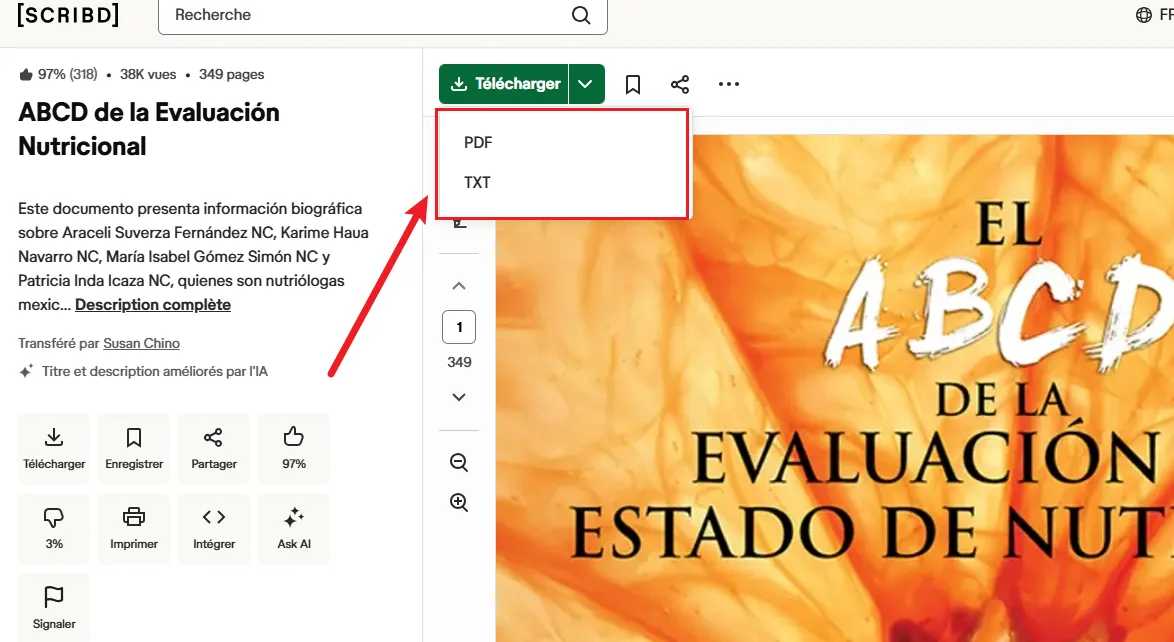
- Ouvrez-le et cliquez sur « Télécharger ».
- Choisissez le format disponible si plusieurs options sont proposées.
- Cliquez sur « Télécharger le document ».
- Le fichier sera enregistré dans votre dossier Téléchargements.
3.4 Comment télécharger un document depuis un mobile
Les options peuvent différer entre le site web et l'application Scribd. Pour récupérer un fichier sur votre appareil, utilisez de préférence le navigateur mobile.
Sur iOS :
- Ouvrez le document dans votre navigateur et lancez le téléchargement.
- Retrouvez le fichier dans l'application « Fichiers ».
Sur Android :
- Lancez le téléchargement depuis le navigateur.
- Ouvrez la notification ou le dossier de téléchargement.
- Utilisez « Partager » pour ouvrir le fichier dans une autre application si nécessaire.

Les formats les plus courants sont le PDF et Word. Pour modifier, annoter, convertir ou traiter un PDF téléchargé, PDNob propose ces fonctions dans une seule application.
Le format disponible dépend du document mis en ligne par son auteur.




3.5 Que faire si le bouton de téléchargement n'apparaît pas ?
Si le bouton « Télécharger » n'apparaît pas, le document n'est probablement pas disponible au téléchargement direct. Vous pouvez alors uniquement le consulter sur Scribd.
Si le bouton est présent mais que le téléchargement échoue, essayez de vous reconnecter, de vider le cache du navigateur ou d'utiliser un autre navigateur.
Partie 4. Méthode 3 : Enregistrer des documents pour les lire hors ligne
Si vous souhaitez simplement lire un document sans connexion Internet, l'application Scribd permet de l'enregistrer pour un accès hors ligne. Cette fonction ne crée toutefois pas un fichier PDF ou Word indépendant sur votre appareil.
Téléchargement web ou accès hors ligne : quelle différence ?
Veuillez faire défiler pour voir
En bref, choisissez le téléchargement web si vous avez besoin du fichier lui-même. Pour une simple lecture hors ligne sur mobile, l'application suffit.
Comment enregistrer un document hors ligne dans Scribd
Avec un abonnement actif, vous pouvez enregistrer certains documents pour les consulter sans connexion :
- Téléchargez l'application Scribd depuis l'App Store (iOS) ou Google Play (Android), puis connectez-vous.
- Ouvrez le document souhaité et appuyez sur « Enregistrer ».
- Appuyez ensuite sur « Télécharger » pour le rendre disponible hors ligne.
- Pour retrouver vos contenus hors ligne, ouvrez vos éléments enregistrés et activez le filtre « Téléchargé ».
Et pour les ebooks et livres audio sur Everand ?
Le fonctionnement est similaire : ouvrez le titre dans l'application Everand, appuyez sur « Télécharger », puis retrouvez-le dans vos contenus téléchargés.
À noter : les contenus hors ligne restent liés à votre abonnement et à l'application. Une connexion peut être nécessaire périodiquement pour vérifier l'accès, et la désinstallation de l'application peut supprimer les contenus enregistrés.
L'accès hors ligne est surtout pratique pour lire sur mobile pendant un voyage, dans les transports ou dans une zone sans connexion. Si vous souhaitez conserver le fichier et l'utiliser dans un autre logiciel, privilégiez le téléchargement depuis le navigateur lorsqu'il est disponible.
Partie 5. Comment gérer et modifier les documents téléchargés depuis Scribd
Télécharger un fichier n'est que le début. Pour rechercher, annoter, extraire du texte ou fusionner des PDF, un éditeur PDF permet de tout gérer au même endroit.
PDNob : édition, annotation et OCR
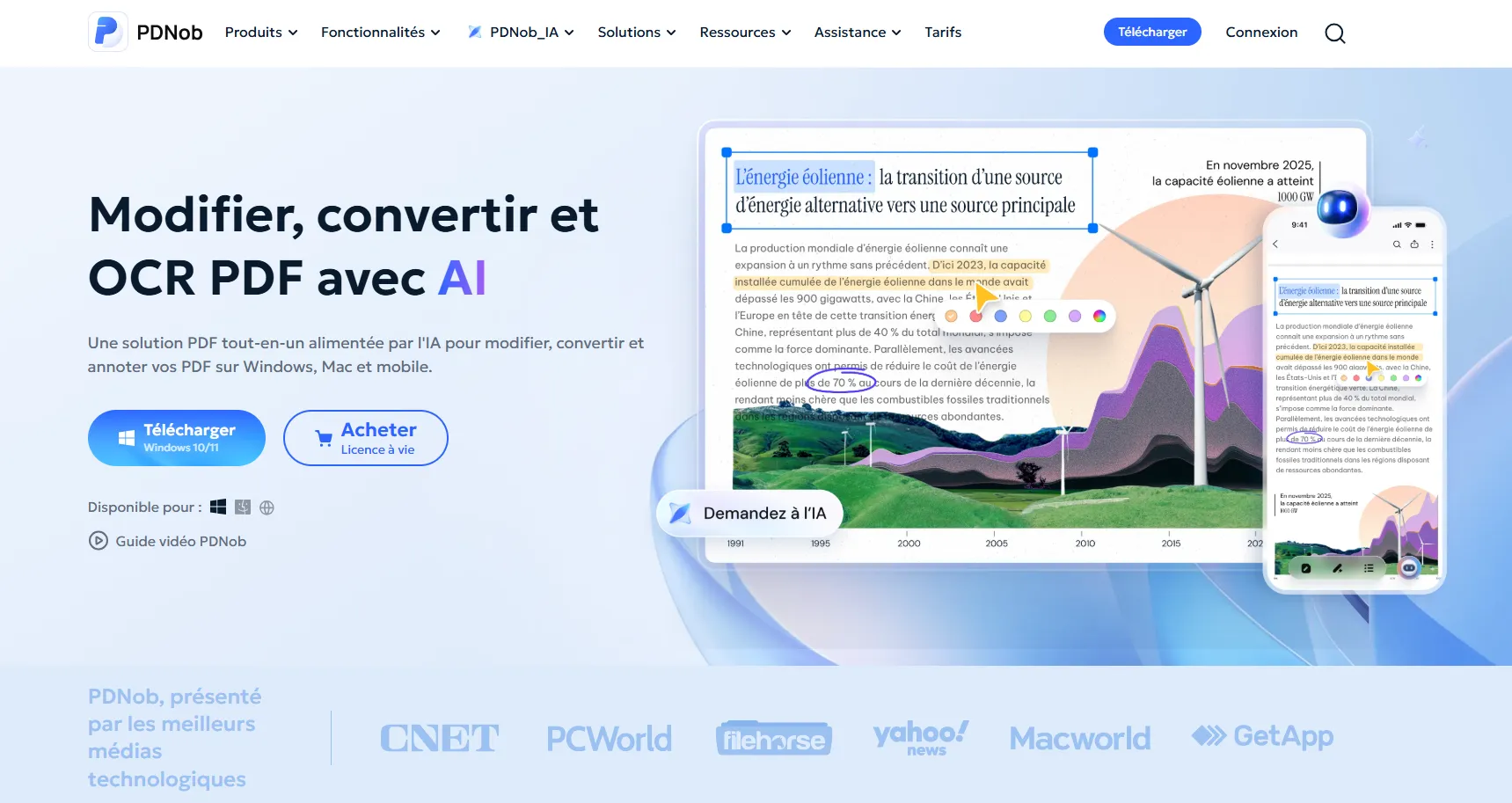
PDNob est un éditeur PDF pour Windows et Mac qui permet de modifier, annoter et convertir des documents. Son OCR facilite également l'extraction de texte à partir des PDF numérisés.
OCR pour les PDF numérisés
L'OCR de PDNob transforme le contenu des PDF numérisés en texte sélectionnable, que vous pouvez ensuite rechercher, copier ou modifier.
Résumé et outils d'IA
Les outils d'IA permettent de poser des questions sur un document ou d'en résumer rapidement le contenu.
Workflow habituel avec un PDF téléchargé
Voici à quoi peut ressembler une session avec un document que vous venez de télécharger :
- Ouvrir le fichier : faites glisser le PDF directement dans l'application ou sélectionnez « Ouvrir un PDF » depuis l'écran d'accueil.
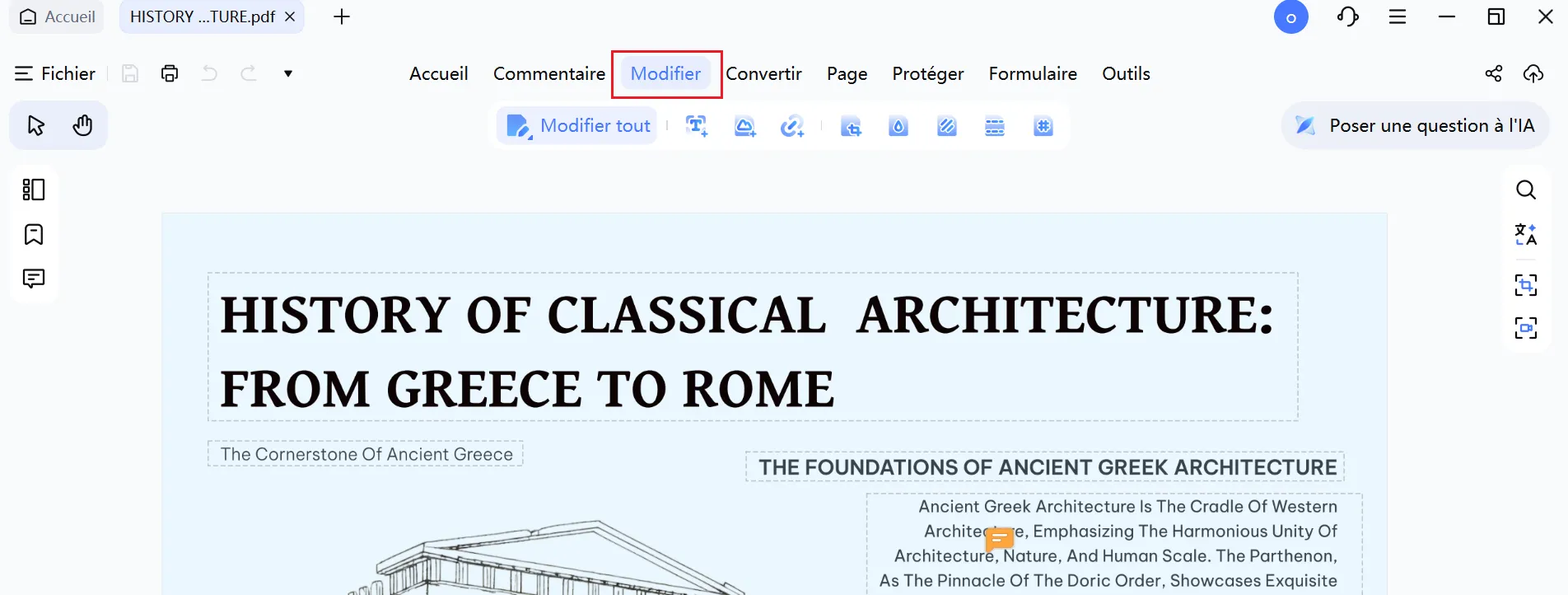
- Modifier le contenu : dans l'onglet « Modifier », vous pouvez changer le texte, modifier les polices, ajuster les images ou ajouter de nouveaux blocs de contenu.
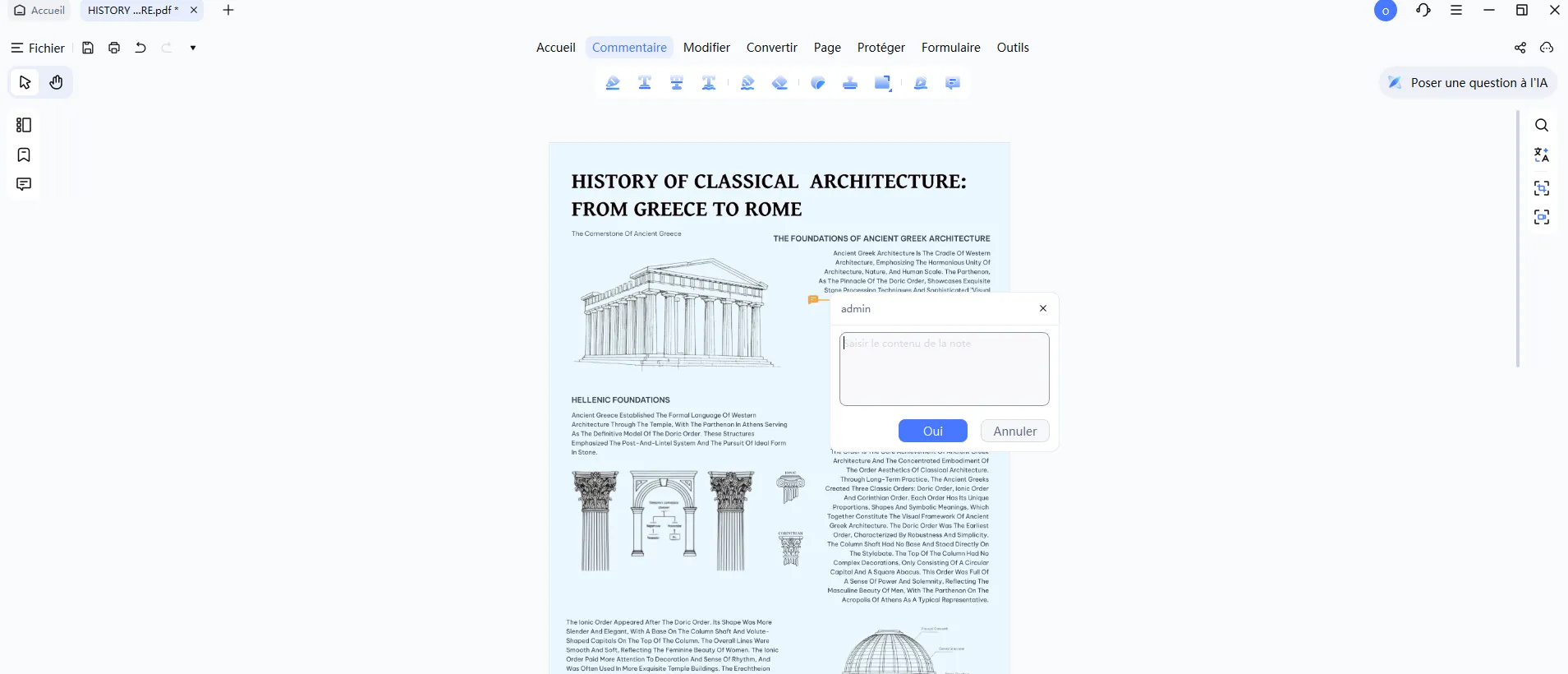
- Annoter pour les études ou le travail : dans « Commentaires », vous pouvez ajouter des surlignages, des notes autocollantes, des soulignements et des tampons. Toutes les annotations sont enregistrées dans le fichier.
- Utiliser l'IA pour résumer ou poser des questions : ouvrez le panneau d'IA, saisissez votre question ou demandez un résumé pour obtenir une réponse directement à partir du contenu du fichier, sans quitter l'application.

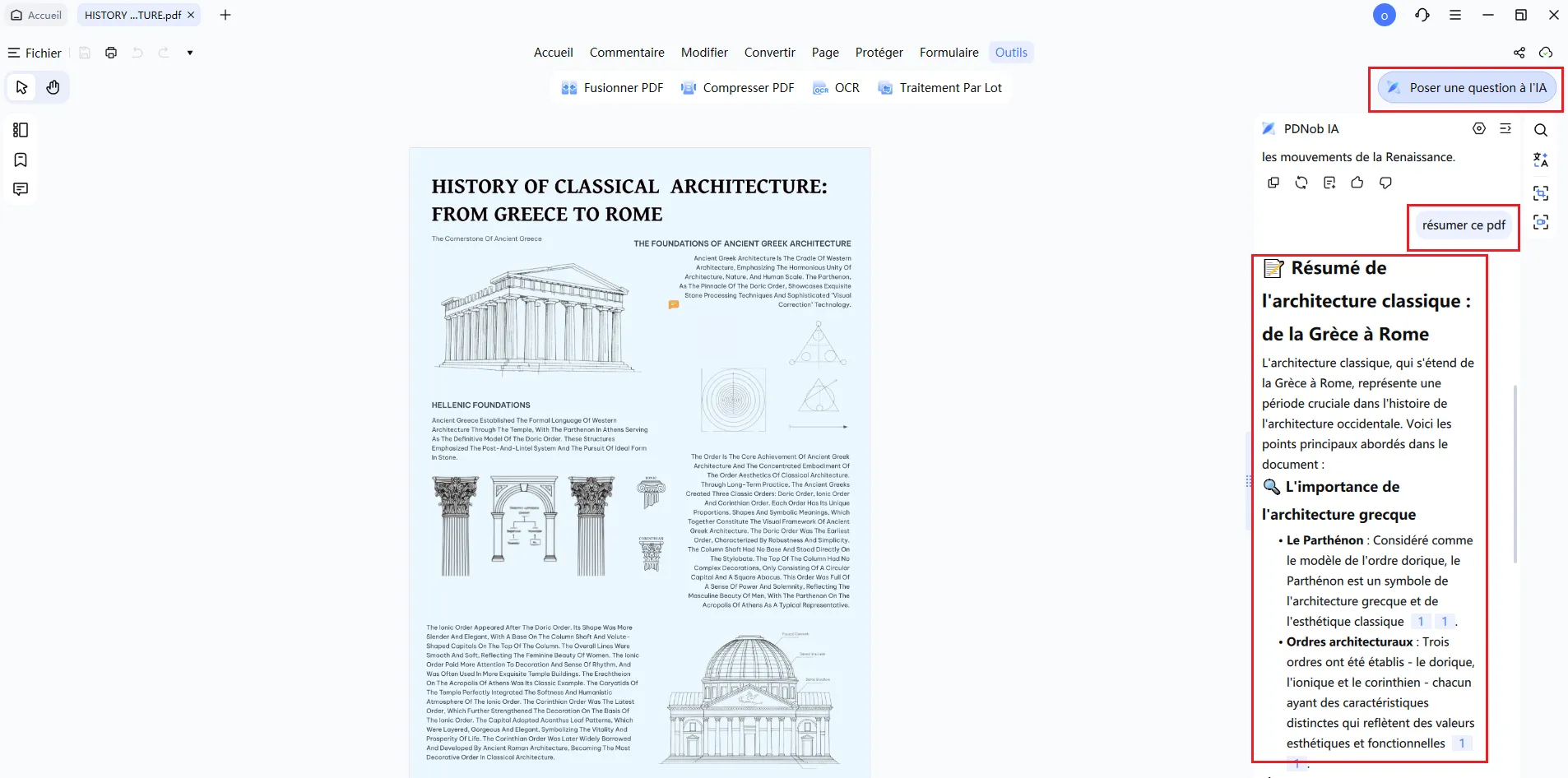
PDNob propose une version d'essai gratuite. Vous pouvez le télécharger depuis son site officiel et tester ses différentes fonctions avec vos propres documents avant de décider s'il répond à vos besoins.
Partie 6. Alternatives légales à Scribd pour télécharger des documents gratuitement
Scribd propose une bibliothèque très vaste, mais vous n'y trouverez pas forcément tous les documents que vous recherchez. Si le document souhaité n'est pas disponible, si son téléchargement est restreint ou si vous préférez simplement ne pas créer de compte, ces plateformes peuvent répondre à la plupart des besoins gratuitement et sans démarches compliquées.
Veuillez faire défiler pour voir
Partie 7. FAQ sur le téléchargement de documents depuis Scribd
Q1. Scribd propose-t-il une option entièrement gratuite ?
R1 : Oui. Certains documents peuvent être téléchargés gratuitement lorsque leur auteur a autorisé cette option. Les nouveaux utilisateurs peuvent également bénéficier d'un essai gratuit, selon l'offre disponible.
Q2. Puis-je télécharger n'importe quel document avec un abonnement actif ?
R2 : Non. Si l'auteur n'a pas activé le téléchargement, le bouton « Télécharger » ne sera pas disponible, même avec un abonnement actif.
Q3. Que deviennent mes fichiers si j'annule mon abonnement ?
R3 : Les fichiers téléchargés sur votre appareil restent disponibles. En revanche, les contenus enregistrés hors ligne dans l'application restent liés à votre abonnement.
Q4. Scribd et Everand, est-ce la même chose ?
R4 : Non. Scribd est dédié aux documents, tandis qu'Everand propose des ebooks, livres audio et magazines. Les deux services appartiennent à la même entreprise, mais fonctionnent avec des applications distinctes.
Q5. Est-il légal d'utiliser des outils tiers pour télécharger des documents depuis Scribd ?
R5 : Cela dépend du document et de ses droits d'utilisation. Pour les contenus protégés, certains outils tiers peuvent enfreindre les conditions de Scribd ou les règles relatives aux droits d'auteur. Ils peuvent également présenter des risques de sécurité.
Conclusion
Télécharger des documents sur Scribd est possible de plusieurs façons : téléchargement gratuit lorsque l'auteur l'autorise, essai ou abonnement officiel, ou encore accès hors ligne depuis l'application. Pour éviter les risques liés aux outils tiers, privilégiez les options proposées directement par Scribd.
Une fois le fichier téléchargé, PDNob permet de le modifier, l'annoter, appliquer l'OCR ou utiliser l'IA pour en résumer le contenu.



- Rendez vos PDF numérisés modifiables avec un OCR précis à 99 %
- Convertissez vos PDF en Word, Excel, PowerPoint, images et plus
- Modifiez facilement textes, images, liens et filigranes
- Annotez vos PDF avec commentaires, formes et tampons
- Un logiciel PDF léger, même sur les PC peu puissants
Téléchargement sécurisé
Téléchargement sécurisé
Dire ce que l'on pense
Écrire un avis
Dire ce que l'on pense
Laisser un avis
Donnez votre avis — vos retours nous aident à améliorer nos articles
Articles connexes

Rédactrice PDF & Productivité
Claire est spécialisée dans les logiciels PDF, les outils bureautiques et la gestion documentaire. Elle partage des guides pratiques, des tutoriels détaillés et des comparatifs pour aider les utilisateurs à modifier, convertir, signer et organiser leurs documents plus efficacement. Grâce à des tests concrets et à une approche pédagogique, elle simplifie les tâches PDF du quotidien.


