 Acceuil
>
Conseils PDF
>
Comment supprimer le filigrane de Gamma : méthodes gratuites et simples en 2026
Acceuil
>
Conseils PDF
>
Comment supprimer le filigrane de Gamma : méthodes gratuites et simples en 2026
Comment supprimer le filigrane de Gamma : méthodes gratuites et simples en 2026
De nombreux utilisateurs de Gamma rencontrent le même problème après avoir exporté leurs présentations : la mention « Made with Gamma » apparaît sur les diapositives. Dans un contexte professionnel ou universitaire, ce filigrane peut donner à la présentation un aspect moins soigné. Il est donc tout à fait naturel de chercher comment supprimer le filigrane de Gamma rapidement.
Gamma est un outil pratique pour créer des présentations avec l'IA, mais sa version gratuite comporte certaines limitations. Heureusement, plusieurs solutions permettent de retirer le filigrane de Gamma, qu'il s'agisse de l'option officielle proposée par Gamma, d'outils gratuits en ligne ou de logiciels plus complets.
Dans ce guide, découvrez les différentes méthodes pour supprimer le filigrane de Gamma étape par étape, que vous recherchiez une solution gratuite en ligne ou un outil plus adapté à un usage professionnel.
Éditeur PDF complet pour les professionnels et les particuliers. Modifiez, convertissez, effectuez des OCR et gérez vos fichiers PDF rapidement et efficacement depuis un seul logiciel.
 Téléchargement sécurisé
Téléchargement sécurisé
Pourquoi le filigrane « Made with Gamma » apparaît-il ?
Gamma ajoute le filigrane « Made with Gamma » aux présentations créées avec sa version gratuite. Cette mention fait partie de son modèle économique, car la suppression du filigrane est réservée aux formules payantes.
Pour de nombreux utilisateurs, notamment dans un contexte professionnel ou universitaire, ce filigrane peut être gênant. Il est donc courant de rechercher une solution pour retirer le filigrane de Gamma sans compromettre la qualité des diapositives.
Partie 1. Comment retirer le filigrane de Gamma officiellement (méthode simple mais payante)
La méthode la plus simple pour supprimer le filigrane de Gamma consiste à souscrire à une formule payante. Il s'agit de la seule solution officielle proposée par Gamma.
Ce que vous obtenez avec Gamma Plus
Gamma propose deux formules payantes : Gamma Plus à 9 $ par mois et Gamma Pro à 18 $ par mois. Ces deux formules permettent de supprimer automatiquement le filigrane « Made with Gamma » lors de l'exportation de vos présentations.

Vous bénéficiez également de :
- L'exportation vers PowerPoint, avec certaines limitations dans la formule gratuite
- Des options de personnalisation de votre marque, notamment les logos, les couleurs et les polices
- Davantage de crédits IA pour générer des diapositives
- Un service client prioritaire
Comment passer à Gamma Plus
Connectez-vous à votre compte Gamma, puis accédez à la section « Tarifs » ou « Mettre à niveau ». Choisissez la formule qui vous convient et effectuez le paiement. Une fois votre abonnement activé, les nouvelles présentations que vous exportez ne comporteront plus de filigrane.
Limites de la méthode officielle pour retirer le filigrane de Gamma
Bien que cette solution soit simple, elle présente plusieurs inconvénients :
- Coût récurrent : vous devez payer chaque mois pour conserver la possibilité d'exporter vos présentations sans filigrane.
- Ne fonctionne pas sur les fichiers déjà exportés : la mise à niveau ne supprime pas le filigrane des présentations que vous avez déjà exportées. Vous devez les réexporter après avoir souscrit à une formule payante.
- Un avantage lié à l'abonnement : après la résiliation de votre abonnement, vous ne bénéficiez plus des fonctionnalités réservées aux formules payantes.
- Peu rentable pour un usage occasionnel : si vous souhaitez seulement retirer le filigrane d'une ou deux présentations, souscrire à un abonnement peut être peu intéressant.

Si vous cherchez à retirer gratuitement le filigrane de Gamma en ligne, cette méthode peut ne pas être la plus pratique. Les solutions alternatives présentées ci-dessous, notamment PDNob et les outils gratuits en ligne, peuvent être plus adaptées à vos besoins.
Partie 2. Comment supprimer le filigrane de Gamma avec un logiciel professionnel
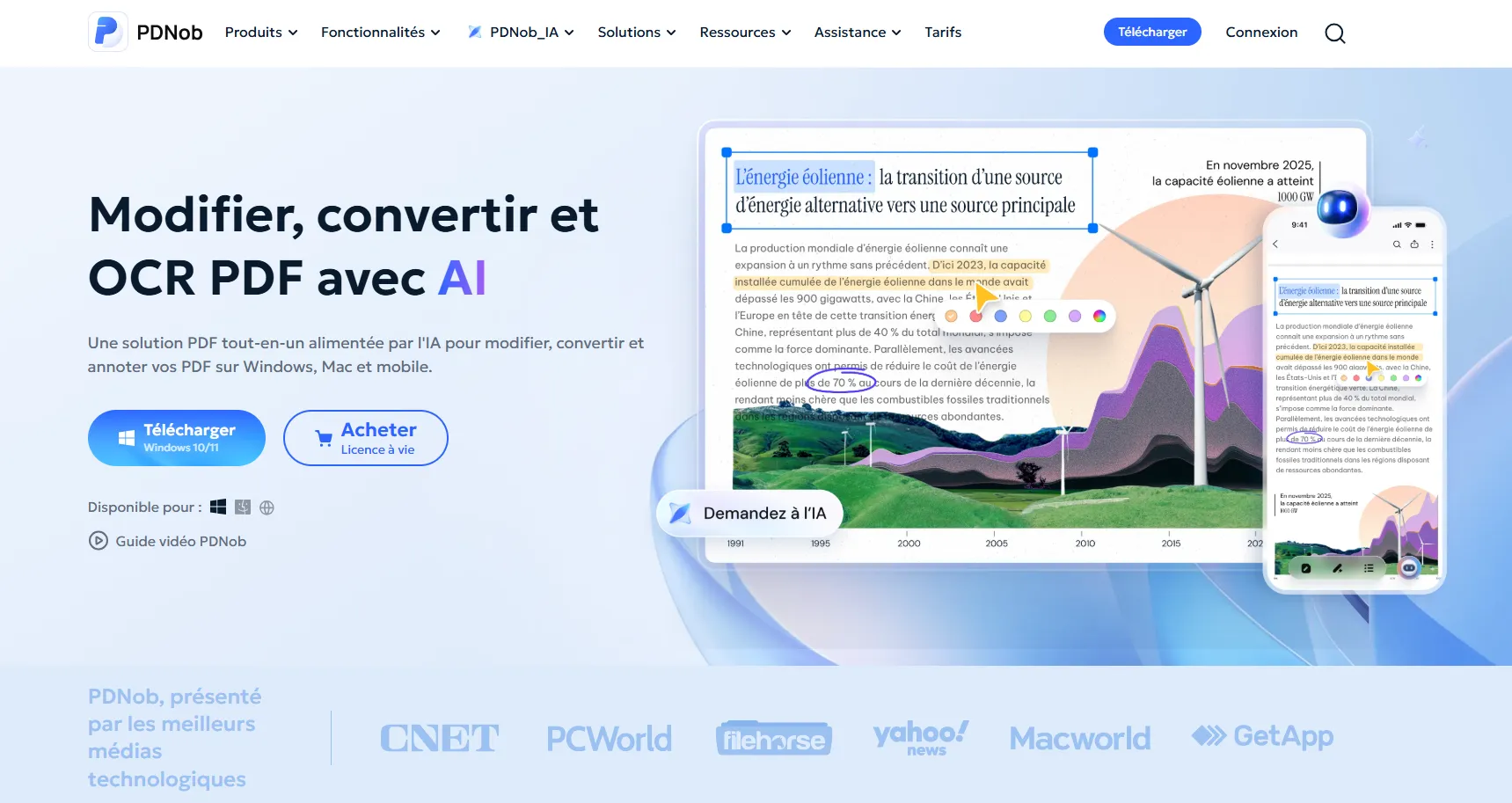
Si vous souhaitez supprimer le filigrane de Gamma de manière professionnelle sans souscrire à un abonnement Gamma, PDNob peut vous aider à modifier et à traiter vos présentations directement sur votre ordinateur.
Contrairement au modèle par abonnement de Gamma, PDNob fonctionne localement sur votre ordinateur. Vos fichiers n'ont donc pas besoin d'être importés sur des serveurs externes. Grâce à sa technologie OCR avancée (reconnaissance optique de caractères), PDNob peut reconnaître le texte présent dans les documents et le rendre modifiable. Lorsque le filigrane est intégré à une image ou à un contenu non sélectionnable, l'OCR peut faciliter son traitement.




Pourquoi choisir PDNob pour supprimer le filigrane de Gamma ?
- OCR avancé : Reconnaît le texte et certains éléments des PDF, y compris les diapositives basées sur des images.
- Bonne qualité : Conserve des diapositives nettes sans la perte de résolution liée aux captures d'écran.
- Texte modifiable : Le contenu reconnu par OCR peut être sélectionné et modifié.
- Traitement par lots : Permet de traiter plusieurs pages et fichiers plus efficacement.
- Traitement local : Traitez vos fichiers directement sur votre ordinateur, sans passer par un outil en ligne.
- Sans abonnement mensuel : Utilisez PDNob avec une licence adaptée à vos besoins, sans abonnement Gamma Plus.
Comment supprimer le filigrane de Gamma avec PDNob (étape par étape)
Exportez votre présentation Gamma : enregistrez votre présentation au format PowerPoint. Si votre compte gratuit ne permet pas l'exportation en PPTX, vous pouvez également l'exporter au format PDF.
Ouvrez PDNob et importez votre fichier : lancez PDNob, puis faites glisser votre fichier dans la fenêtre du programme. Le logiciel l'analysera automatiquement.
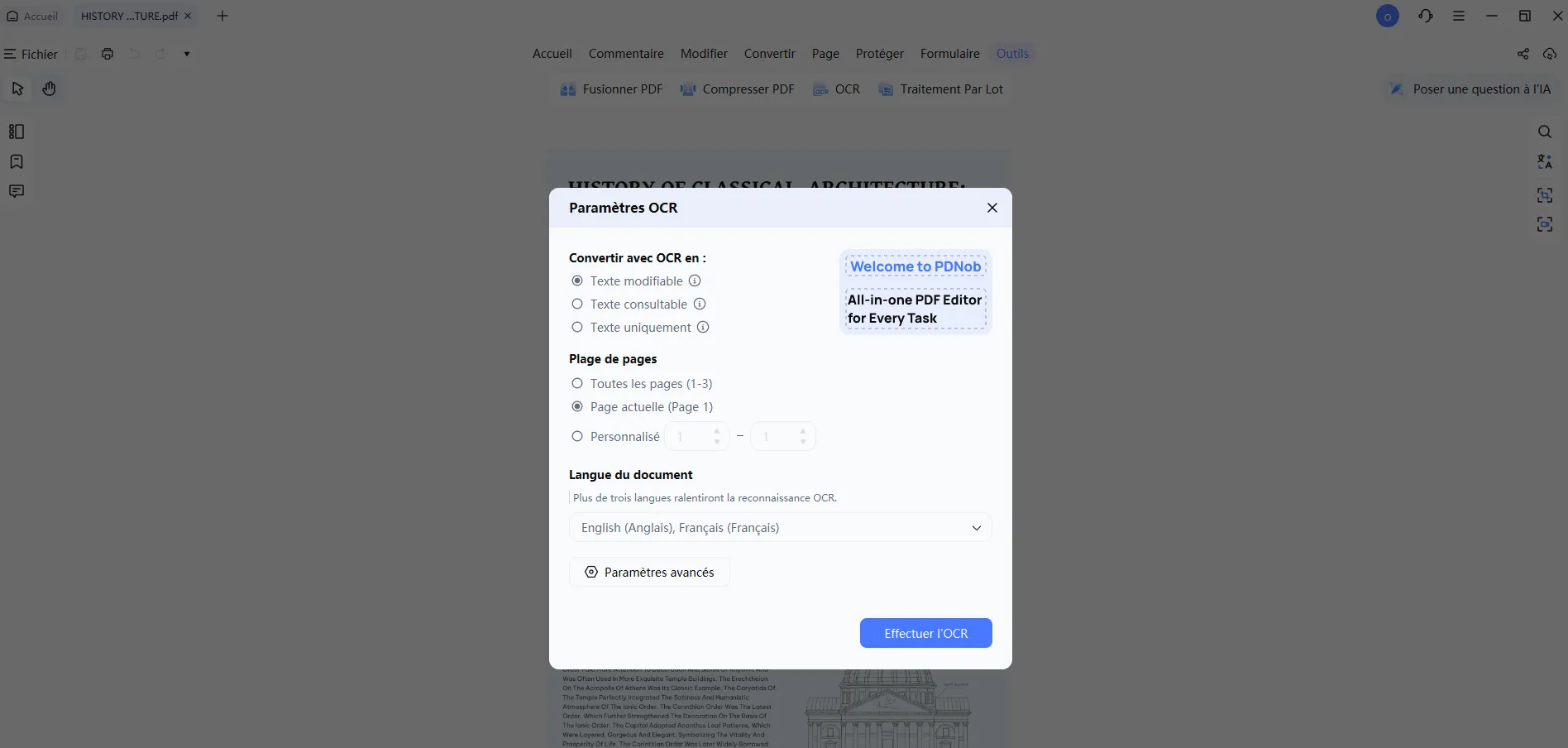
Appliquez l'OCR pour sélectionner le filigrane : si vos diapositives sont basées sur des images intégrées qui ne peuvent pas être sélectionnées directement, cliquez sur « OCR » dans la barre d'outils principale. Sélectionnez la langue de votre document, puis cliquez sur « Effectuer l'OCR ». Le contenu reconnu devient alors modifiable, ce qui facilite la sélection du filigrane.
Sélectionnez et supprimez le filigrane : une fois l'OCR terminé, cliquez directement sur le texte ou le logo « Made with Gamma ». Appuyez sur la touche Suppr pour supprimer l'élément sélectionné.
Enregistrez le fichier sans filigrane : cliquez sur « Exporter » et choisissez le format souhaité, comme PowerPoint, PDF ou Word. Vous obtenez ainsi un fichier sans le filigrane sélectionné, avec le contenu reconnu modifiable lorsque le format le permet.



Partie 3. Comment supprimer gratuitement le filigrane de Gamma en ligne
Si vous ne souhaitez installer aucun logiciel ni souscrire à un abonnement, plusieurs outils en ligne peuvent constituer de bonnes alternatives. Ils permettent de supprimer gratuitement le filigrane de Gamma sans avoir à passer à Gamma Plus.
DocHub : supprimer les filigranes avec précision
DocHub est un éditeur en ligne pour les fichiers PDF et PowerPoint qui propose une fonction dédiée à la suppression des filigranes. Contrairement aux solutions entièrement automatisées, DocHub vous permet de sélectionner manuellement les éléments à supprimer sur chaque diapositive.
Comment supprimer le filigrane de Gamma avec DocHub
Accédez à DocHub et créez un compte gratuit. Vous pouvez notamment vous inscrire avec votre compte Google.
Importez votre présentation Gamma, puis cliquez sur « Modifier » > « Filigrane » > « Supprimer le filigrane ».
Sélectionnez le logo « Made with Gamma » sur chaque diapositive pour le supprimer.
Cliquez sur « Exporter » et téléchargez votre fichier au format PPTX ou PDF.

Avantages
- Jusqu'à 2 500 modifications gratuites par mois
- Contrôle précis de la suppression grâce à la sélection manuelle
- Compatible avec les formats PPTX et PDF
Inconvénients
- La suppression manuelle sur chaque diapositive peut prendre du temps
- La création d'un compte gratuit est nécessaire
- Les fichiers sont traités dans le cloud
Canva : supprimer le filigrane et personnaliser vos diapositives
Canva est l'une des plateformes de création graphique les plus populaires et peut également être utilisé pour retravailler une présentation Gamma. Contrairement à un outil dédié à la suppression des filigranes, Canva vous permet de réorganiser et de personnaliser vos diapositives après avoir supprimé les éléments indésirables. Cette méthode peut être intéressante si vous souhaitez également modifier l'apparence de votre présentation.
Comment utiliser Canva pour supprimer le filigrane de Gamma
Connectez-vous à Canva et créez une présentation vierge au format 16:9.
Cliquez sur « Importations » > « Importer des fichiers » pour ajouter votre présentation Gamma, puis sélectionnez « Appliquer à toutes les pages » si cette option est disponible.
Cliquez sur le filigrane « Made with Gamma » sur chaque diapositive, puis appuyez sur la touche Suppr.
Cliquez sur « Partager » > « Télécharger » > « PowerPoint » pour enregistrer votre présentation modifiée.

Avantages
- Utilisable gratuitement pour les modifications de base
- Pas de limite de taille de fichier annoncée pour cette méthode
- Possibilité de personnaliser les diapositives après la suppression
Inconvénients
- Suppression manuelle sur chaque diapositive
- Certains éléments peuvent être difficiles à sélectionner
- Un compte Canva est nécessaire
Pixelbin : supprimer automatiquement le filigrane grâce à l'IA
Pixelbin propose un outil spécialisé de suppression de filigranes basé sur l'IA, qui peut être utilisé pour traiter les présentations Gamma. D'après les informations publiées sur son blog officiel, l'outil a notamment été testé avec des filigranes de Gamma. Contrairement à DocHub et Canva, qui nécessitent une intervention manuelle, Pixelbin automatise une grande partie du processus.
Comment supprimer le filigrane de Gamma avec Pixelbin (en 4 étapes)
Accédez à Pixelbin et sélectionnez l'option « PDF Watermark Remover ».
Importez votre fichier PDF exporté depuis Gamma. L'outil prend en charge les fichiers PDF, mais pas les fichiers PPTX.
Attendez quelques secondes pendant que l'IA détecte et supprime automatiquement le filigrane.
Téléchargez votre fichier PDF sans filigrane.

Avantages
- Processus automatisé, sans retouche manuelle
- Utilisation gratuite dans la limite prévue par l'offre
- Aucune création de compte nécessaire
Inconvénients
- Fonctionne uniquement avec les fichiers PDF
- Nombre de suppressions gratuites limité
- Les fichiers sont traités sur des serveurs externes
Chaque solution propose une approche différente pour supprimer gratuitement le filigrane de Gamma sans souscrire à un abonnement. Vous pouvez choisir DocHub si vous souhaitez garder un contrôle manuel, Canva si vous voulez également personnaliser vos diapositives, ou Pixelbin si vous privilégiez la rapidité.

Ces trois outils nécessitent l'importation de vos fichiers sur des serveurs externes. Pour les présentations sensibles ou confidentielles, vous pouvez privilégier un logiciel de bureau comme PDNob, qui permet de traiter vos fichiers directement sur votre ordinateur.
Partie 4. Comment retirer le filigrane de Gamma avec Google Slides
Si vous ne souhaitez pas installer de logiciel, vous pouvez également utiliser Google Slides pour tenter de retirer gratuitement le filigrane de Gamma. Cette méthode demande toutefois quelques étapes supplémentaires et son efficacité dépend de la manière dont la présentation a été créée.
Méthode alternative avec Google Slides
Importez votre présentation dans Google Drive : importez le fichier .pptx exporté depuis Gamma dans Google Drive.
Ouvrez le fichier avec Google Slides : faites un clic droit sur le fichier, puis sélectionnez « Ouvrir avec Google Slides ».
Modifiez le masque des diapositives : allez dans Affichage > Masque des diapositives. Dans certains cas, le filigrane est ajouté comme un élément indépendant dans le masque.
Supprimez le filigrane : s'il peut être sélectionné, cliquez dessus, puis supprimez la zone de texte ou l'élément concerné.
Téléchargez la présentation : allez dans Fichier > Télécharger > Microsoft PowerPoint (.pptx) pour enregistrer votre présentation sans filigrane.


Cette méthode fonctionne uniquement si le filigrane est un élément indépendant et sélectionnable. Si Gamma a intégré le filigrane directement à l'image d'arrière-plan, vous aurez besoin d'un outil plus avancé pour le supprimer.

Partie 5. FAQ sur la suppression du filigrane de Gamma
Q1. Est-il légal de supprimer le logo « Made with Gamma » ?
R1 : La suppression d'un filigrane pour un usage personnel ou dans le cadre de présentations internes peut généralement être acceptable. En revanche, pour un usage commercial ou une diffusion publique, il est préférable de vérifier les conditions d'utilisation de Gamma ou d'utiliser une formule payante permettant de supprimer officiellement le filigrane.
Q2. Peut-on supprimer efficacement le filigrane de plus de 100 diapositives ?
R2 : Oui. Le traitement par lots de PDNob permet de traiter plus efficacement les présentations comportant un grand nombre de diapositives. À l'inverse, les outils en ligne gratuits peuvent imposer des limites sur le nombre de fichiers ou de traitements disponibles.
Q3. Que recommandent les utilisateurs de Reddit pour supprimer le filigrane de Gamma ?
R3 : Sur Reddit, certaines méthodes gratuites, comme l'utilisation de captures d'écran avec Google Slides, sont régulièrement évoquées. Des outils comme PDNob peuvent également être intéressants pour traiter plusieurs diapositives et conserver le texte modifiable lorsque cela est nécessaire.
Conclusion
Retirer le filigrane de Gamma est relativement simple si vous choisissez la méthode adaptée à votre situation. Vous pouvez utiliser la solution officielle de Gamma, opter pour un outil en ligne gratuit ou choisir un logiciel plus complet si vous devez traiter plusieurs diapositives ou conserver leur contenu modifiable.
Pour une utilisation ponctuelle, les outils en ligne peuvent être suffisants. En revanche, pour un usage régulier ou professionnel, une solution comme PDNob offre davantage de contrôle et permet de traiter vos fichiers directement sur votre ordinateur, notamment lorsque vous devez modifier plusieurs diapositives ou conserver du contenu modifiable.



- Rendez vos PDF numérisés modifiables avec un OCR précis à 99 %
- Convertissez vos PDF en Word, Excel, PowerPoint, images et plus
- Modifiez facilement textes, images, liens et filigranes
- Annotez vos PDF avec commentaires, formes et tampons
- Un logiciel PDF léger, même sur les PC peu puissants
Téléchargement sécurisé
Téléchargement sécurisé
Dire ce que l'on pense
Écrire un avis
Dire ce que l'on pense
Laisser un avis
Donnez votre avis — vos retours nous aident à améliorer nos articles
Articles connexes

Rédactrice PDF & Productivité
Claire est spécialisée dans les logiciels PDF, les outils bureautiques et la gestion documentaire. Elle partage des guides pratiques, des tutoriels détaillés et des comparatifs pour aider les utilisateurs à modifier, convertir, signer et organiser leurs documents plus efficacement. Grâce à des tests concrets et à une approche pédagogique, elle simplifie les tâches PDF du quotidien.


