
 ホーム
>
PDF保護
>
PDFの文字を消す方法4つ|編集・墨消し・図形・Googleドキュメントの使い分け
PDFの文字を消す方法4つ|編集・墨消し・図形・Googleドキュメントの使い分け
日付や氏名など、PDFの一部の文字だけを消したいのに、Wordのように直接書き換えられず困ることがあります。PDFは編集を前提にしない形式であり、消し方によっては、見えなくなっても文字データが残ってしまうためです。
この記事では、PDFの文字を消す方法を、編集ソフトでの削除、墨消し、図形で隠す方法、Googleドキュメントの4つに分けて紹介します。目的に合った方法を選べるように、手順と注意点もあわせて解説します。
- 1 消し方の違い:文字を削除する方法、データごと消す墨消し、見えなくするだけの方法の違い
- 2 文字型とスキャン型:自分のPDFが直接編集できるかどうかの見分け方
- 3 4つの方法の手順:編集ソフト、墨消し、図形、Googleドキュメントの操作手順
- 4 機密情報の扱い:個人情報を渡す前に、復元できないように消す方法
- 5 消せない時の対処:文字が消せない原因と、スキャンPDFの対処法

1. PDFの文字を消す前に確認したい文字型とスキャン型の違い
PDFの文字を消す方法は、PDFが文字データを持っているかどうかで変わります。
PDFには、文字データを持つ「文字型」と、ページ全体が画像になっている「スキャン型」があります。文字型は編集ソフトで直接削除できますが、スキャン型は文字が画像の一部のため、そのままでは選んで消せません。見分けるポイントは次の3つです。
- PDF上の文字をドラッグして選択できれば、文字型です。
- 文字を選択できなければ、スキャン型の可能性が高いです。
- 後から追加された注釈やテキストボックスの文字は、本文とは別の操作で消す場合があります。
次に、4つの方法の違いを表で整理します。
2. PDFの文字を消す4つの方法の比較表
4つの方法は、元の文字データが残るかどうかと、手軽さが異なります。
以降は、この順番で手順を説明します。
3. PDF編集ソフトで文字を選んで削除する方法
日付や氏名など一部の文字を消したい場合は、PDF編集ソフトで文字を選んで削除する方法が基本です。
この方法は、契約書の日付や資料の担当者名など、PDF内の文字を一部だけ直したいときに便利です。
PDF編集ソフトを使えば、PDF上の文字を選んで削除でき、元のWordファイルがなくても修正できます。
ただし、対象は文字データを持つ文字型のPDFです。スキャン型はOCRが必要で、機密情報を渡す前の削除には、次に紹介する墨消しが向いています。
Adobe Acrobatで文字を削除する
Adobe Acrobatは、有料版の「PDFを編集」機能で、PDF内の既存の文字を直接修正できます。
手順
AcrobatでPDFを開きます。
-
「編集」ツールバーまたは「すべてのツール」から「PDFを編集」を選びます。
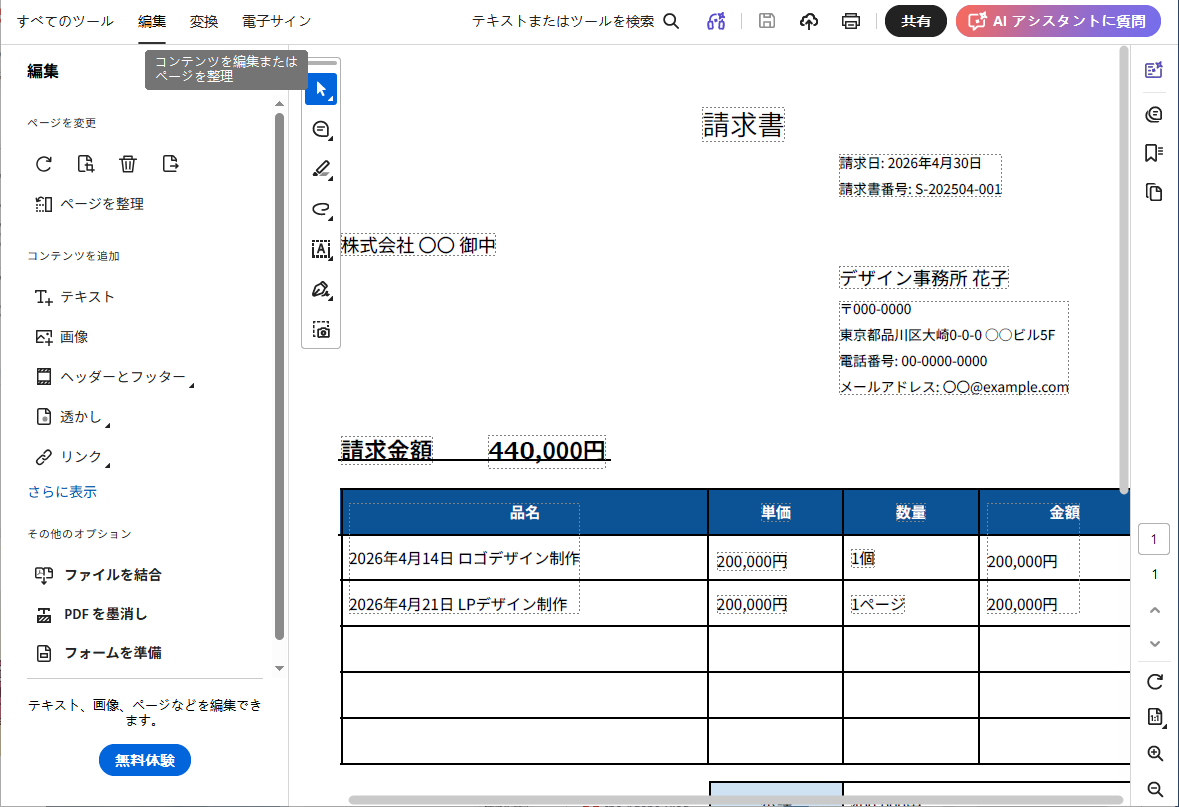
削除したい文字を選択して削除します。
編集が終わったら、PDFを保存します。

良い点
- PDF内の本文を直接修正できる
- 画像や図版の調整も同じ機能で行える
気になる点
- 編集には有料版のAcrobatが必要
- 無料のAcrobat Readerでは、本文を編集できない
PDNobで文字を削除する
PDNobは、PDFの編集・注釈・変換・OCR・AI機能などをまとめて使えるPDF編集ソフトです。動作が軽く、ハイスペックなパソコンでなくても快適に使いやすいのが特徴です。
画面もシンプルで直感的に操作できるため、PDF編集ソフトを初めて使う方でも迷わず扱えます。Adobe Acrobatのサブスクリプションを利用していない方や、もう少し手軽に使えるソフトを探している方は、別の選択肢として試してみてもよいでしょう。
PDNobは無料体験版で試せます。





手順
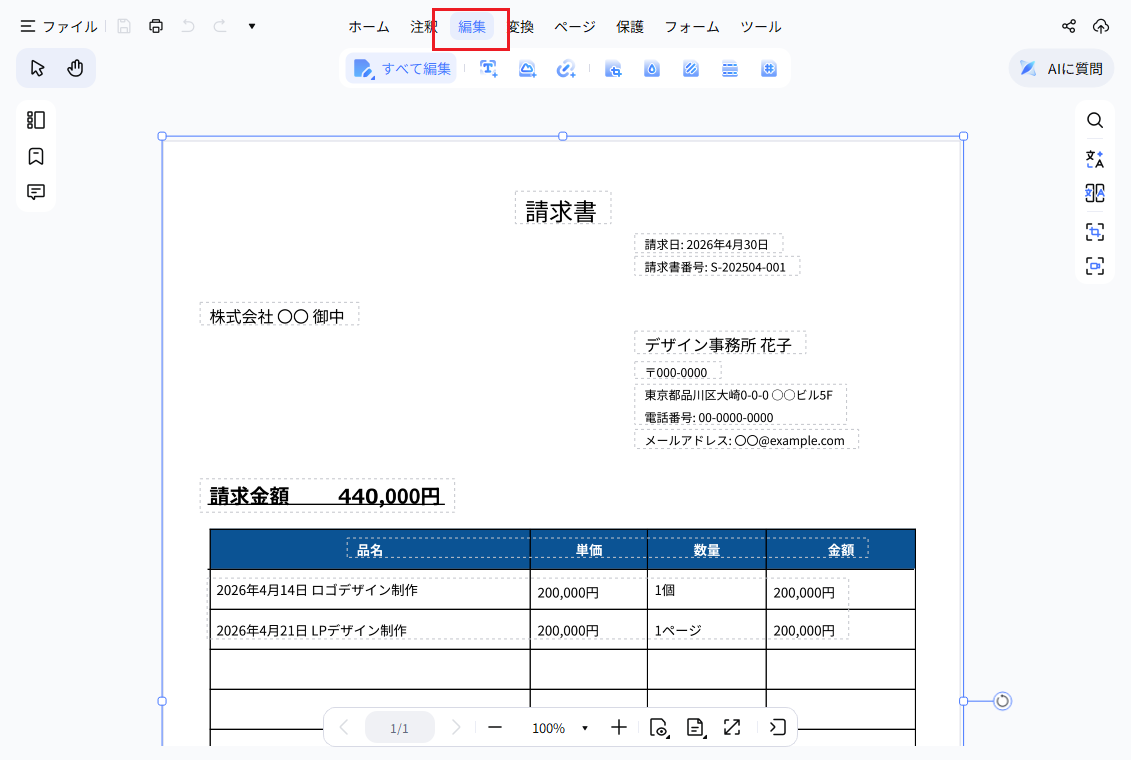
-
PDNobでPDFを開き、「編集」を選択します。
-
削除したい文字の箇所をクリックします。
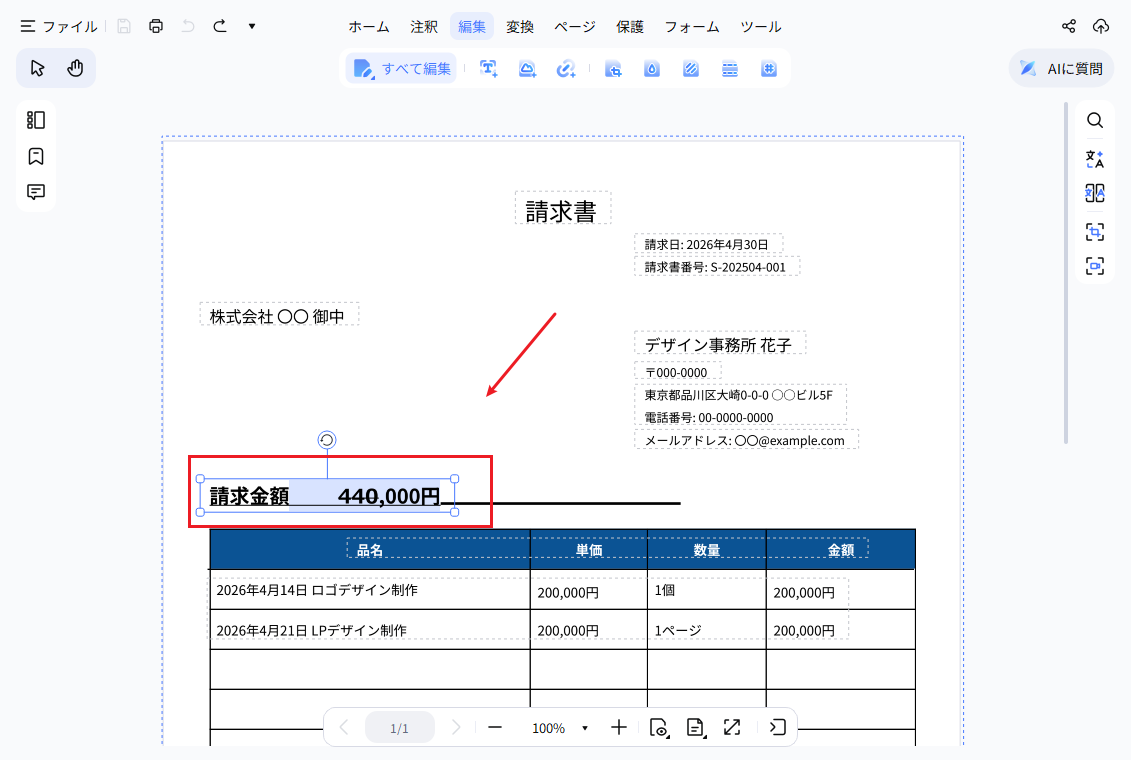
Deleteキーで文字を削除します。後ろの文字は自動で再配置されます。
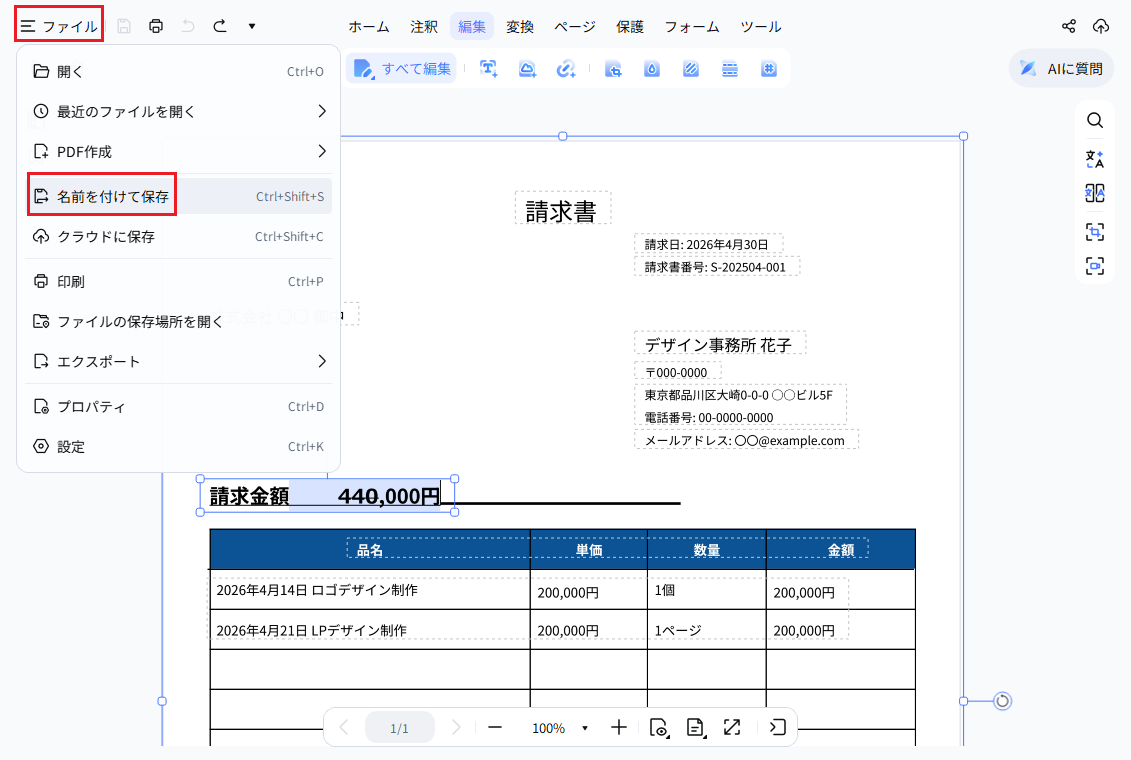
-
「ファイル」→「名前を付けて保存」で保存します。


良い点
- 無料体験版でお試しできる
- 動作が軽く、低スペックのPCでも使いやすい
- 画面がシンプルで、初心者でも操作しやすい
- Windows、Mac、Webに対応
気になる点
- ソフトのダウンロード・インストールが必要
文字の削除・墨消し・図形での目隠しを1つで
 安心にダウンロード
スキャンPDFの文字を消す場合(OCR後に編集)
スキャン型のPDFは文字が画像のため、Adobe AcrobatまたはPDNobでOCRを行い、編集できる状態にしてから文字を削除します。
手順(PDNob)
「ホーム」→「OCR PDF」を選びます。
「編集可能なテキスト」を選び、言語を設定します。
変換後に「編集」で文字を選び、削除します。


機密情報を確実に消したい場合は、次の墨消しを使います。
4. 機密情報を復元できないように消す墨消しの方法
住所や氏名などの機密情報は、文字を削除するだけでなく、墨消しで消すと安心です。
この方法は、個人情報を含むPDFを社外へ渡す前や、提出前に特定の情報を取り除きたいときに便利です。
墨消しは、指定した内容をPDFから取り除く処理です。見えなくするだけの方法とは違い、元の文字データごと消せます。
ただし、墨消しは元に戻せない操作です。作業前に元のファイルのコピーを残しておきましょう。
Adobe Acrobatで墨消しする
Adobe Acrobatは、「PDFを墨消し」ツールで、テキストや画像を完全に削除できます。
手順
-
PDFを開き、「すべてのツール」→「PDFを墨消し」を選びます。
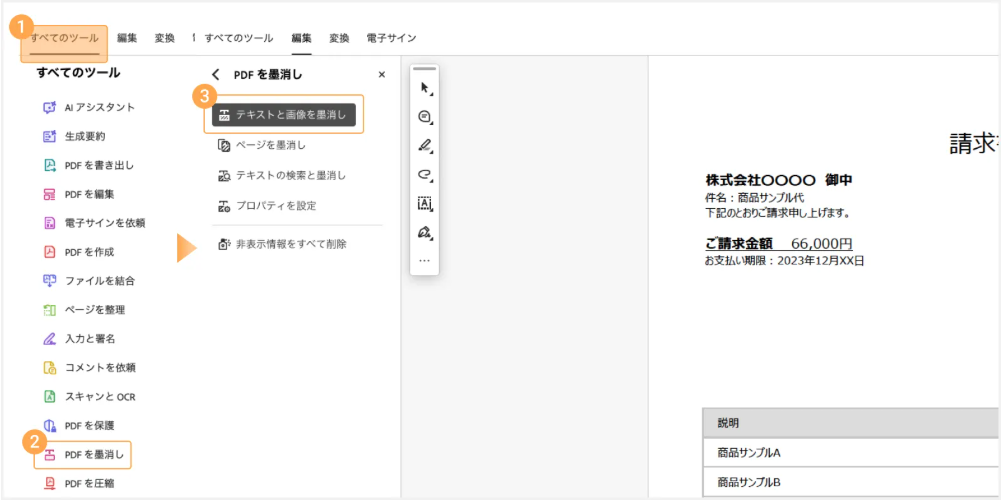
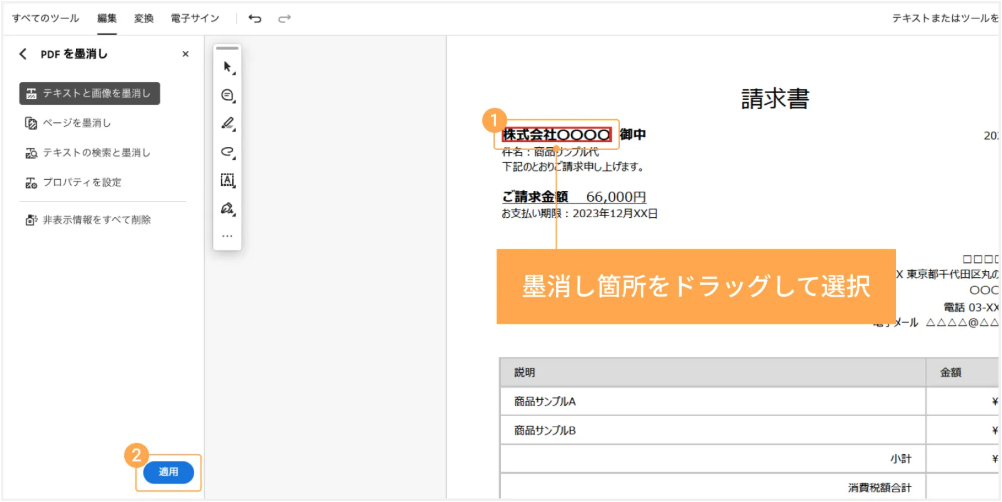
「テキストと画像を墨消し」を選び、消したい内容を選択します。
-
「適用」を選び、マークした墨消しを適用します。
-
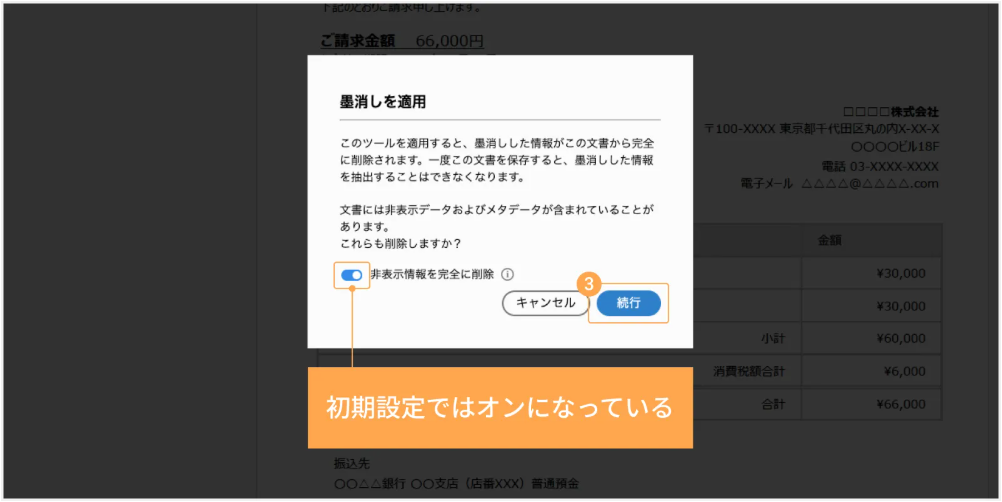
「続行」を選び、非表示情報も削除して保存します。


良い点
- コメントやメタデータなど、非表示の情報も一緒に削除できる
- 特定の語句を検索して、墨消しの対象にできる
気になる点
- Acrobat Pro、プレミアム、Studioのみで利用できる
- 手順がやや多い
PDNobで墨消しする
PDNobでは、墨消し機能を使ってPDF内の文字や情報を完全に削除できます。無料体験版でも試せるので、必要な情報を隠したいときにも便利です。
手順
PDNobを起動し、PDFを開きます。
上部メニューの「保護」→「墨消し」を選びます。
消したい範囲をドラッグで指定し、内容を確認して「墨消しを適用」をクリックします。
PDFを保存します。


良い点
- 無料体験版でお試しできる
- 適用すると元の文字データも削除され、コピーや検索ができなくなる
- 範囲をドラッグで指定するだけで操作できる
気になる点
- ダウンロードが必要
- 適用前に、元のファイルのコピーを残す必要がある
iLovepdfで墨消しする(オンライン)
iLovepdfは、ブラウザ上で使えるオンラインのPDF編集ツールです。ソフトをダウンロードせずに手軽に利用できるのがメリットです。
ただし、オンラインツールはPDFをアップロードする必要があるため、情報漏えいが気になる機密性の高いファイルには注意が必要です。そのような場合は、Adobe AcrobatやPDNobなど、オフラインで作業できるソフトを使うと安心です。
手順
iLovepdfの「すべてのツール」→「PDFセキュリティ」「PDF墨消し」から墨消しページを開きます。
PDFをアップロードします。
消したい範囲をドラッグで選択し、または右側の「テキスト検索」から選択します。
右下の「墨消しする」ボタンをクリックし、処理後のファイルをダウンロードします。


良い点
- ブラウザで無料で使える
- 墨消し後のページは画像に置き換わり、元の内容は復元できない
気になる点
- ファイルをサーバーへ送信する
- ページが画像になるため、文字の選択や検索は元のようにできない
簡易的に見えなくするだけなら、次の図形を使う方法もあります。
5. 図形を重ねて文字を見えなくする簡易的な方法
元の文字データが残っても問題ない資料であれば、文字の上に図形を重ねて隠す方法が手軽です。
例えば、社内で回覧する資料など、一時的に文字を目立たなくしたい場合に便利です。
Adobe Acrobat Readerの無料版やPDNobなどのPDF編集ソフトにある注釈機能を使えば、文字の上に塗りつぶした図形を配置するだけで簡単に隠せます。
ただし、図形の下にある文字データは削除されません。文字を選択・コピーしたり、図形を移動したりすると読み取れる可能性があるため、個人情報や機密情報を隠す目的には向いていません。
PDNobで図形を重ねて隠す
PDNobでは、「図形」の注釈で、形状・サイズ・不透明度・色を設定して文字を隠せます。
手順
PDNobでPDFを開きます。
-
「注釈」→「図形」を選び、「長方形」を選択します。
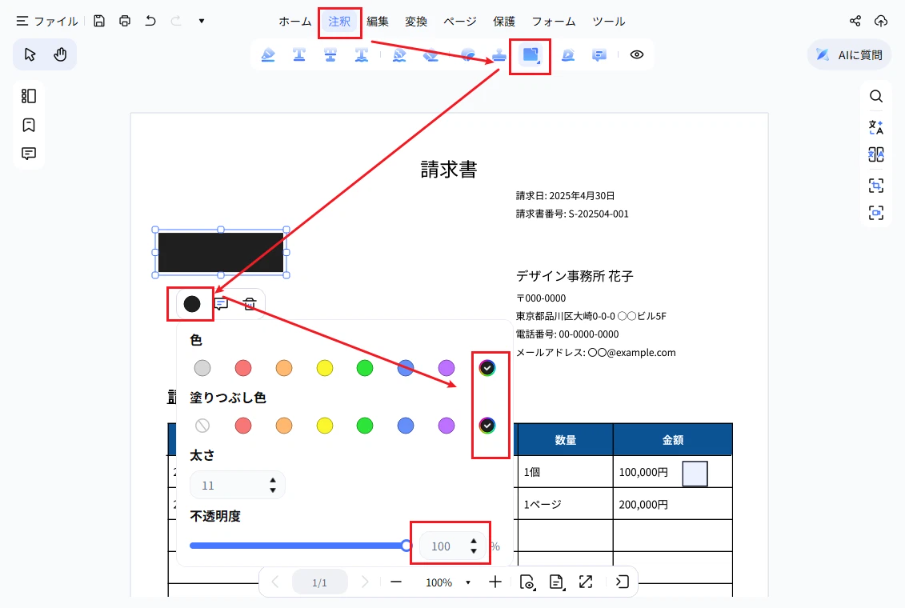
隠したい文字の上をドラッグして、図形を配置します。
色を設定し、不透明度を100%にして文字が見えないようにします。
「ファイル」→「名前を付けて保存」で保存します。

良い点
- 形状・サイズ・不透明度・色を選べる
- 元の文字を編集せず、手軽に隠せる
気になる点
- 図形の下の文字データは残る
- 図形を動かしたり削除したりすると、文字が見えてしまう
ソフトを使わずに消したい場合は、次のGoogleドキュメントを使う方法があります。
6. Googleドキュメントに取り込んで文字を消す方法
ソフトを追加せずにPDFの文字を消したい場合は、Googleドキュメントを使う方法があります。
この方法は、Googleアカウントだけで作業したいときに便利です。
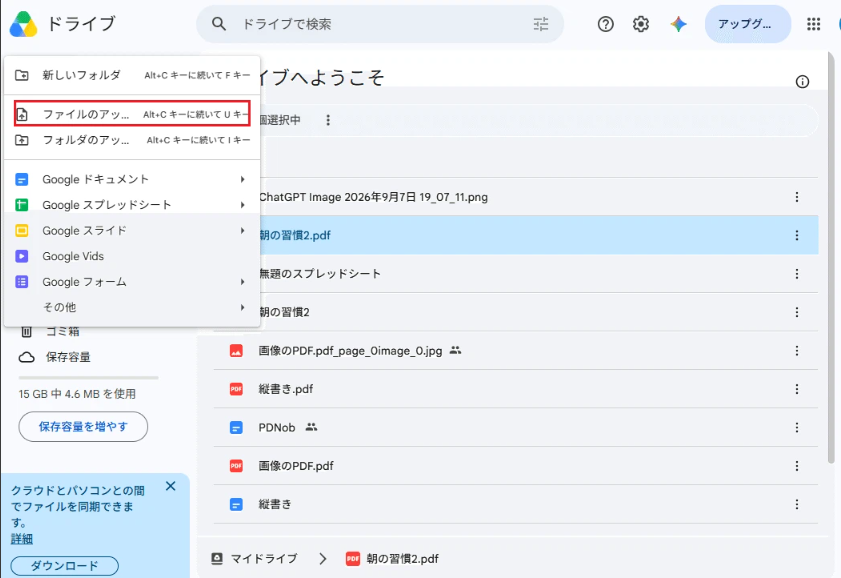
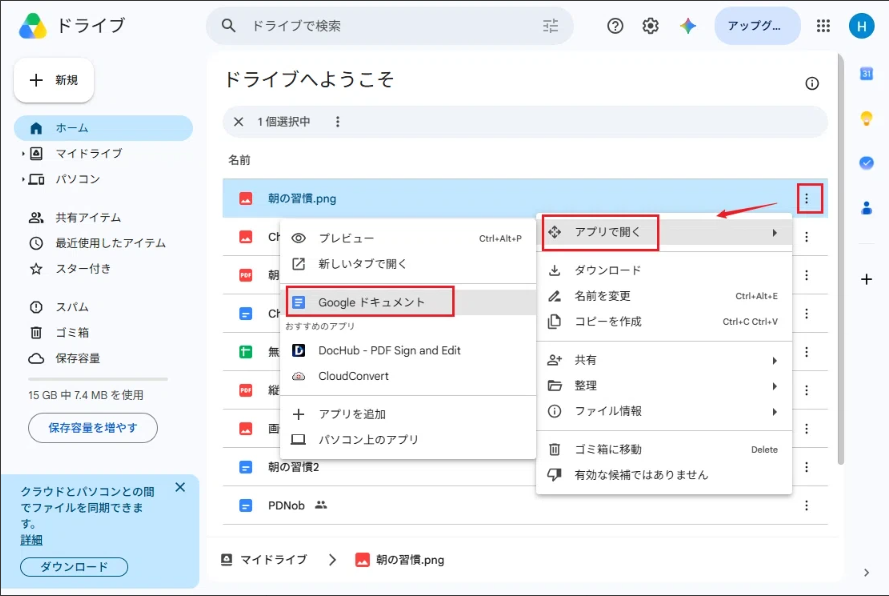
PDFをGoogleドライブにアップロードしてGoogleドキュメントで開くと、編集可能なドキュメントに変換されます。文字を削除したあと、PDFとして書き出し直します。
ただし、変換によってレイアウトが元のPDFと変わる場合があります。書き出し後の確認が必要です。
手順
-
PDFをGoogleドライブにアップロードします。
-
PDFを右クリックし、「アプリで開く」→「Google ドキュメント」を選びます。
-
開いたドキュメントで、削除したい文字を選択して削除します。
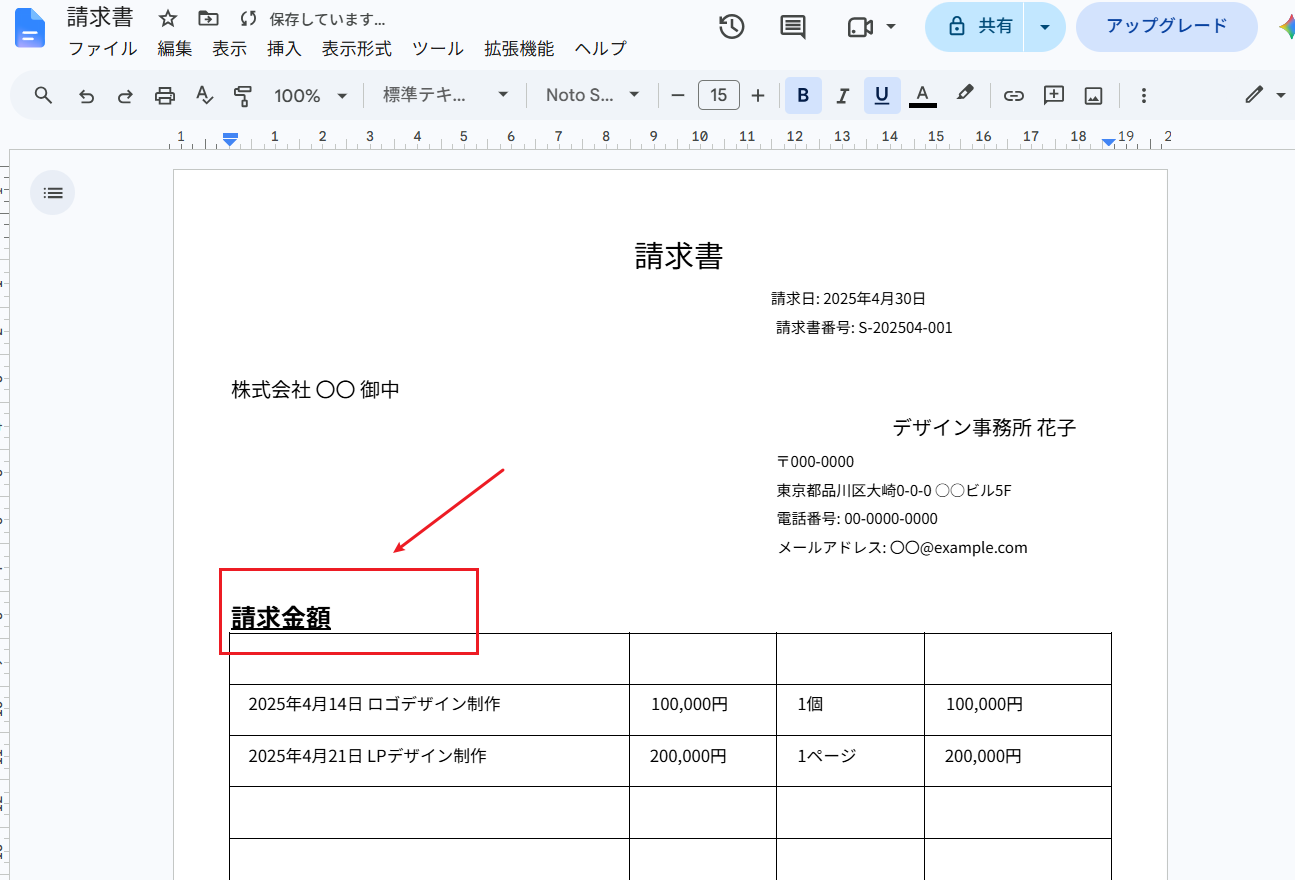
「ファイル」→「ダウンロード」→「PDF ドキュメント(.pdf)」を選びます。
保存したPDFを開き、レイアウトを確認します。


良い点
- Googleアカウントがあれば、追加のソフトが不要
- 変換後は、通常の文書として編集できる
気になる点
- ファイルをGoogleドライブにアップロードする必要がある
- 元のPDFと見た目が変わる場合がある
7. PDFの文字を消す時の注意点
PDFの文字を消した後に困らないよう、作業前後の注意点を確認しておきましょう。
- 元ファイルを残す:作業前にコピーを保存しておくと、やり直せます。
- 機密情報は墨消しで消す:図形で隠しただけでは、文字データが残ります。
- 消えたか確認する:作業後に文字を選択・検索して、残っていないか確かめます。
- レイアウトを確認する:削除後に行間や位置がずれていないか、保存前に見直します。
- オンラインツールの扱いに注意する:ファイルをサーバーへ送信するため、機密文書には慎重に使います。
8. PDFの文字が消せない時の原因と対処法
文字が消せない場合は、PDFの種類や設定に原因があることが多いです。
- スキャン型のPDF:文字が画像のため選択できません。OCRで編集できる状態にしてから消します。
- 編集の制限:編集が制限されたPDFは、制限を設定した人に許可を得るか、元のファイルを使います。
- 注釈やテキストボックスの文字:本文とは別のオブジェクトです。選択して個別に削除します。
- 特殊なフォントやレイアウト:削除後に位置がずれる場合があります。保存前に表示を確認します。
9. PDFの文字を消す方法に関するよくある質問
A. 図形で隠しただけの場合は、文字データが残るため、コピーなどで読み取れる可能性があります。機密情報は墨消しで消してください。
A. Googleドキュメント、iLovepdfの墨消し、PDNobの無料体験版を使う方法があります。
A. OCRで編集できる状態にすれば消せます。PDNobでは、「ホーム」→「OCR PDF」から変換できます。
A. 修正が目的なら編集ソフトで削除します。機密情報を渡す場合は、墨消しで該当範囲を指定してください。
A. 保存前に表示を確認し、崩れた場合は元のファイルのコピーからやり直します。
10. まとめ
PDFの文字を消す方法は、文字を直したいのか、機密情報を取り除きたいのかで選び方が変わります。
文字の修正なら編集ソフト、機密情報なら墨消し、簡易的な目隠しなら図形、ソフトを使いたくない場合はGoogleドキュメントが向いています。PDNobなら、文字の削除・墨消し・図形での目隠しを1つのソフトで行え、無料体験版で試せます。まずは手元のPDFで操作を確かめてみてください。


皆さんのご意見・ご感想をお聞かせください。
レビューを投稿してください
皆さんのご意見・ご感想をお聞かせください。
コメントを投稿する
PDNobの記事レビューを投稿してください
関連記事

ソフトレビュー・比較ライター
中村 綾は、PDFソフトやPCソフトのレビュー・比較を専門とするライターです。機能や価格、使いやすさをわかりやすく比較し、読者が自分に最適なソフトを選べるよう、実用的な情報を発信しています。


