 Acceuil
>
Lire PDF
>
8 lecteurs PDF gratuits à découvrir en 2026
Acceuil
>
Lire PDF
>
8 lecteurs PDF gratuits à découvrir en 2026
8 lecteurs PDF gratuits à découvrir en 2026
- 1 Bien choisir son lecteur PDF : vitesse, annotations, OCR, édition et compatibilité sont les principaux critères à comparer.
- 2 8 lecteurs PDF à découvrir : PDNob, Adobe Acrobat Reader, Foxit, Sumatra PDF, SlimPDF Reader, PDF Expert, iLovePDF et Chrome / Edge.
- 3 Du lecteur léger au logiciel complet : certaines solutions privilégient la simplicité, tandis que d'autres proposent OCR, annotation ou édition PDF.
- 4 Choisissez selon vos besoins : lecture occasionnelle, travail sur PDF, usage sur Windows, Mac ou directement dans un navigateur.
Un lecteur PDF permet d'ouvrir, de lire, de rechercher et d'annoter des documents PDF. En 2026, le choix dépend aussi de la vitesse, des fonctions disponibles, des plateformes compatibles et de vos besoins en matière d'édition ou d'OCR. Voici 8 lecteurs PDF gratuits à découvrir.
Pour une simple lecture, un outil gratuit peut suffire. Pour modifier des fichiers, utiliser l'OCR ou profiter de fonctions plus avancées, un logiciel PDF plus complet sera plus adapté. Découvrez les différences entre ces 8 solutions pour choisir celle qui correspond à votre usage.
Téléchargement gratuit, avec des fonctions d'IA pour lire et modifier vos PDF plus facilement.
Téléchargement sécurisé
Téléchargement sécurisé
1. Les 5 critères pour choisir un lecteur PDF
Le bon lecteur PDF dépend surtout de votre usage, de vos appareils et des fonctions dont vous avez besoin.
Méthode de test des lecteurs PDF
Nous avons testé 8 lecteurs PDF en septembre 2026 dans leurs environnements compatibles, avec des fichiers similaires. Nous avons comparé leur vitesse, leur confort de lecture, leurs outils d'annotation, leurs fonctions avancées et leur consommation de ressources.
5 critères évalués
- Lecture : ouverture, défilement, zoom et recherche.
- Annotations : surlignage, commentaires, notes et dessin.
- Fonctions avancées : OCR, édition, conversion et signature.
- Performances : vitesse, fluidité et consommation de ressources.
- Version gratuite et sécurité : limites d'utilisation, inscription et traitement des fichiers.
Résultats : 8 lecteurs PDF pour différents usages
Les 8 outils répondent à des besoins différents : PDNob combine édition, OCR et IA ; Adobe Acrobat Reader et Foxit privilégient la lecture et l'annotation ; Sumatra PDF et SlimPDF Reader restent légers ; PDF Expert cible les appareils Apple ; iLovePDF fonctionne en ligne ; Chrome et Edge permettent une lecture sans installation.
Choisir rapidement : quel lecteur PDF selon vos besoins ?




2. 8 lecteurs PDF sélectionnés et testés en 2026
Nous avons testé 8 lecteurs PDF, des logiciels de bureau aux outils en ligne et intégrés aux navigateurs. Chaque solution a été évaluée selon sa vitesse, ses fonctions de lecture et d’annotation, ses options avancées, sa compatibilité et les limites de sa version gratuite. Voici leurs principales caractéristiques pour vous aider à choisir selon vos besoins.
1. PDNob – lecteur PDF avec IA, OCR et édition
PDNob est un logiciel PDF compatible avec Windows, Mac et iOS. Il réunit lecture, annotation, édition, OCR, conversion, gestion des pages et fonctions d’IA. Il permet ainsi de lire des PDF au quotidien, mais aussi de modifier du texte et de traiter des documents numérisés.

- Édition intuitive : modifiez directement le texte, les images, les liens et d'autres éléments d'un PDF, comme dans un document Word.
- Préservation de la mise en page : ajustez la police, les couleurs et d'autres propriétés tout en conservant la mise en page du document.
- OCR assisté par l'IA : reconnaissez le texte des PDF numérisés et des images dans plusieurs langues pour faciliter leur modification et leur traitement.
- Gestion des images et filigranes : insérez, remplacez ou gérez facilement les images et les filigranes sans modifier inutilement la mise en page.
- Traitement par lots : traitez plusieurs fichiers PDF à la fois pour gagner du temps lors des tâches répétitives.
- Fonctions d'édition accessibles gratuitement : la version gratuite permet d'utiliser certaines fonctions essentielles d'édition PDF sans abonnement.
Comment utiliser PDNob :
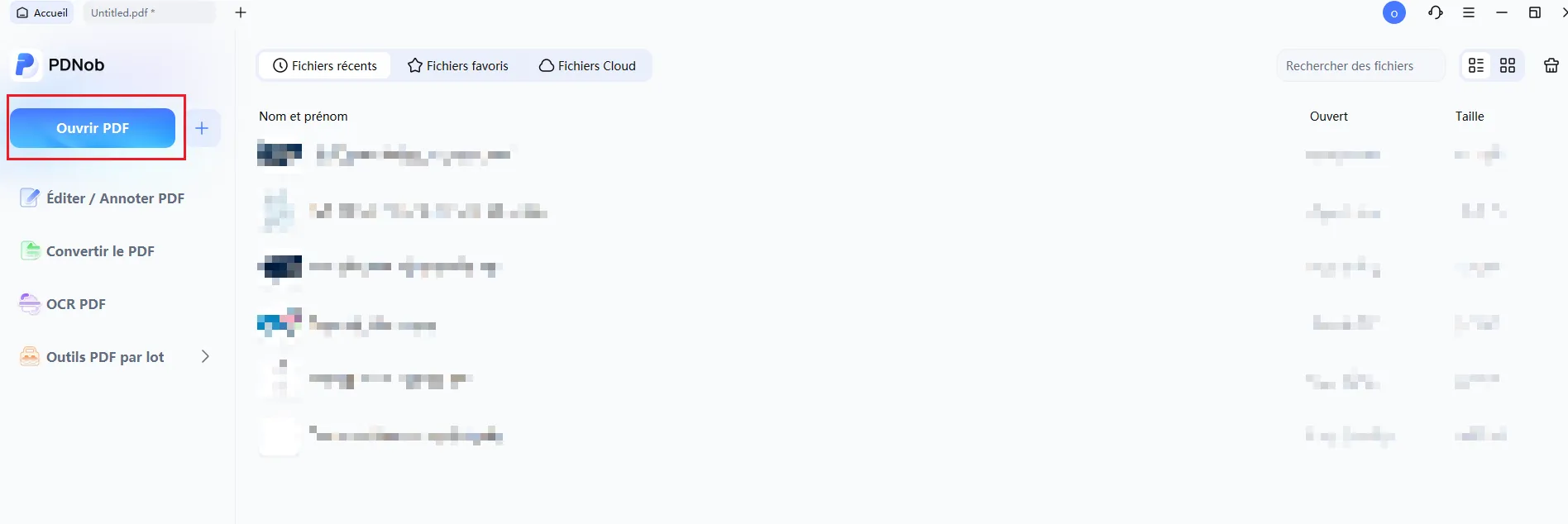
- Étape 1 : Téléchargez et installez PDNob depuis le site officiel. Ouvrez le logiciel, cliquez sur « Ouvrir PDF » et importez le fichier à traiter.
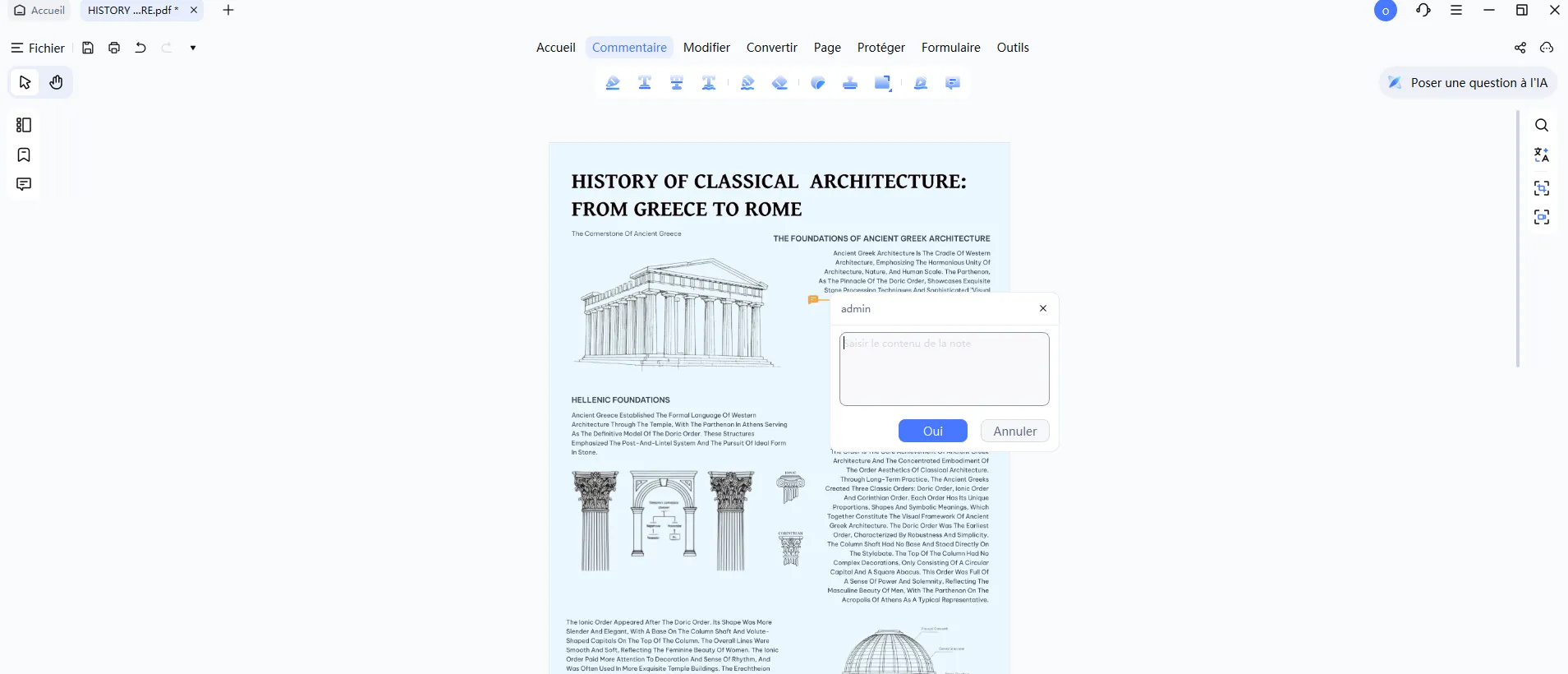
- Étape 2 : Dans la barre d'outils supérieure, cliquez sur « Commentaire », puis choisissez l'outil souhaité pour ajouter facilement des annotations et des notes à votre document.
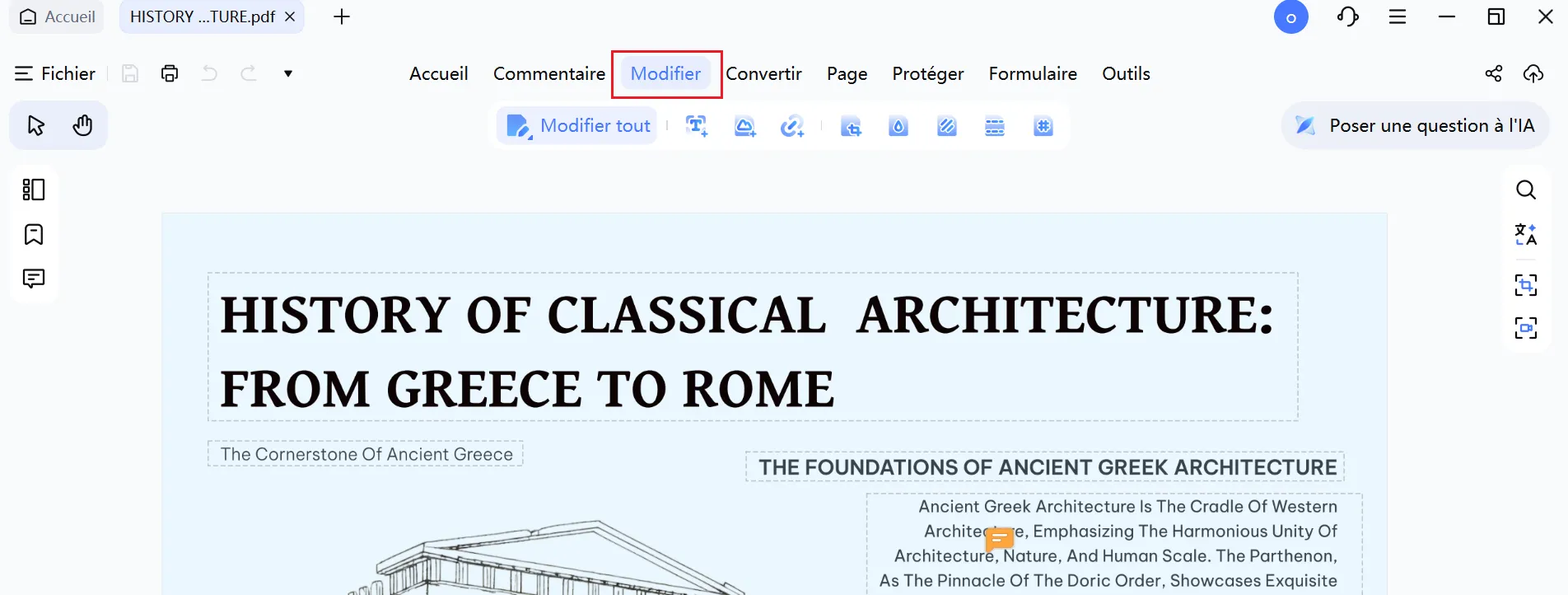
- Étape 3 : Dans le menu supérieur, sélectionnez « Modifier », puis « Modifier le texte » pour passer en mode édition et modifier directement le contenu du document.
- Étape 4 : Une fois les annotations et modifications terminées, cliquez sur le bouton d'enregistrement en haut à gauche pour sauvegarder votre document.
Téléchargement gratuit, avec des fonctions d'IA pour lire et modifier vos PDF plus facilement.
Téléchargement sécurisé
Téléchargement sécurisé
Résultats des tests : Sur un PDF numérisé mêlant chinois, anglais et chiffres, PDNob a correctement reconnu le texte et permis de le rechercher, copier et modifier. L'OCR s'est également montré efficace sur des pages légèrement inclinées ou bruitées, avec un parcours fluide de la reconnaissance à l'édition.
Avantages
- Réunit lecture, OCR, édition et conversion PDF
- Prend en charge les contenus multilingues
- Permet de rechercher, copier et modifier le texte après OCR
- Disponible sur Windows, Mac et iOS
Inconvénients
- Certaines fonctions avancées sont limitées dans la version gratuite
- Les fonctions avancées complètes nécessitent une offre payante
2. Adobe Acrobat Reader – lire et annoter des PDF
Adobe Acrobat Reader est le lecteur PDF gratuit d'Adobe. Il permet d'ouvrir, lire, rechercher, imprimer, signer et annoter des PDF. Si vous cherchez un logiciel pour ouvrir un PDF, il peut répondre aux besoins de lecture et d'annotation courants.

Résultats des tests : Acrobat Reader affiche correctement les PDF contenant du texte, des tableaux et plusieurs pages. Le zoom, la recherche et les outils d'annotation sont faciles à utiliser, mais son démarrage est moins rapide que celui de certains lecteurs plus légers.
Avantages
- Bonne compatibilité avec les PDF
- Lecture et annotation complètes
- Version gratuite pour les fonctions essentielles
Inconvénients
- Démarrage moins rapide que certains lecteurs légers
- Fonctions avancées payantes
- Consommation de ressources plus élevée que les solutions minimalistes
3. Foxit PDF Reader – léger et pratique pour les annotations
Foxit PDF Reader est un lecteur PDF léger qui prend en charge la lecture, les annotations et le remplissage de formulaires. Son interface proche de Microsoft Office facilite la prise en main et la navigation entre les différents outils.

Résultats des tests : Foxit PDF Reader s'est montré fluide avec les PDF volumineux. Le surlignage, les annotations et les outils de formulaire sont faciles à trouver grâce à son interface proche d'Office.
Avantages
- Démarrage rapide et bonne fluidité
- Fonctions adaptées à l'usage quotidien
- Interface proche de Microsoft Office
Inconvénients
- Promotion de l'offre payante dans la version gratuite
- Certaines fonctions avancées sont payantes

4. Sumatra PDF – un lecteur léger pour une lecture rapide
Sumatra PDF est un lecteur PDF léger conçu pour ouvrir, lire, rechercher et imprimer des documents. Peu gourmand en ressources, il convient aux utilisateurs Windows qui recherchent avant tout une solution simple pour consulter leurs PDF.

Résultats des tests : Sumatra PDF ouvre rapidement les PDF, y compris les documents volumineux, et reste fluide lors du défilement et du zoom. Sa faible consommation de ressources est particulièrement intéressante sur les ordinateurs anciens. En revanche, ses fonctions restent limitées à la lecture et à la recherche.
Avantages
- Très léger et rapide au démarrage
- Faible consommation de ressources
- Gratuit et open source
Inconvénients
- Peu de fonctions avancées
- Disponible principalement sur Windows
- Interface minimaliste
5. SlimPDF Reader – un lecteur PDF léger et minimaliste
SlimPDF Reader mise sur la simplicité et une faible consommation de ressources. Il permet principalement d'ouvrir et de consulter des PDF, mais propose peu d'outils d'annotation ou d'édition. Il s'adresse surtout aux utilisateurs Windows qui recherchent un lecteur basique.

Résultats des tests : SlimPDF Reader ouvre rapidement les PDF et reste fluide pour la lecture, le défilement et le zoom. Son interface simple et sa faible consommation de ressources sont appréciables, mais ses fonctionnalités restent très limitées.
Avantages
- Léger et rapide au démarrage
- Faible consommation de ressources
- Interface simple
Inconvénients
- Très peu de fonctions avancées
- Disponible uniquement sur Windows
- Pas d'outils complets d'annotation ou d'édition
6. PDF Expert – une solution pour les appareils Apple
Conçu pour Mac, iPhone et iPad, PDF Expert combine lecture, annotation et édition PDF. Il permet notamment de modifier du texte, d'annoter des documents et d'utiliser l'Apple Pencil. Il convient aux utilisateurs qui travaillent principalement dans l'écosystème Apple.

Résultats des tests : Sur Mac et iPad, PDF Expert s'est montré fluide pour la navigation, le zoom et les annotations. Les surlignages et écrits manuscrits sont correctement conservés, tandis que l'édition du texte sur Mac permet de modifier directement le contenu du PDF.
Avantages
- Bonne intégration aux appareils Apple
- Interface claire et soignée
- Fonctions d'édition PDF complètes
- Prise en charge de l'Apple Pencil
Inconvénients
- Limité à l'écosystème Apple
- Fonctions limitées dans la version gratuite
- Fonctions avancées accessibles avec un abonnement
7. iLovePDF – une solution PDF en ligne polyvalente
iLovePDF est un outil PDF en ligne qui permet de lire et de traiter des fichiers directement dans le navigateur. Il propose notamment la fusion, la division, la compression, la conversion et l'annotation de PDF, sans installation.

Résultats des tests : iLovePDF permet de traiter rapidement les PDF courants depuis le navigateur. Les outils sont faciles à trouver et les opérations comme la fusion, la compression ou la conversion s'effectuent en quelques étapes. En revanche, l'utilisation dépend de la connexion Internet et certaines fonctions sont limitées dans la version gratuite.
Avantages
- Aucune installation nécessaire
- Nombreux outils PDF en ligne
- Prise en charge de plusieurs formats
- Interface simple à utiliser
Inconvénients
- Nécessite une connexion Internet
- Traitement des fichiers en ligne
- Limites dans la version gratuite
- Limites possibles sur la taille des fichiers
8. Google Chrome / Microsoft Edge – lire un PDF sans installation
Google Chrome et Microsoft Edge intègrent un lecteur PDF permettant d'ouvrir, rechercher, lire et imprimer un document directement dans le navigateur. Edge propose également des outils simples de surlignage et de dessin.
Résultats des tests : Chrome et Edge ouvrent rapidement les PDF courants et permettent de zoomer, rechercher et naviguer directement dans l'onglet. Edge ajoute des outils d'annotation simples, mais ces lecteurs restent limités pour l'édition du texte, la gestion des pages ou le traitement de plusieurs fichiers.
Avantages
- Aucune installation nécessaire
- Ouverture rapide des PDF
- Gratuit pour la lecture courante
- Annotations simples avec Edge
Inconvénients
- Fonctions limitées pour l'édition avancée
- Peu adaptés au traitement de nombreux fichiers
- Outils d'annotation basiques
3. Comparatif des 8 lecteurs PDF
Voici un comparatif des 8 solutions selon leurs usages, plateformes, fonctions, ressources et tarifs.
4. FAQ sur les lecteurs PDF
1. Quel lecteur PDF convient à un ordinateur ancien ?
Sumatra PDF et SlimPDF Reader sont particulièrement légers et consomment peu de ressources. Ils conviennent à la lecture de PDF sur un ordinateur peu puissant.
2. Quels lecteurs PDF sont compatibles avec Linux ?
Sur Linux, vous pouvez utiliser des lecteurs open source comme Okular et Evince pour consulter vos PDF. Les logiciels compatibles peuvent varier selon votre distribution.
3. Les lecteurs PDF gratuits sont-ils sûrs ?
Téléchargez toujours votre lecteur PDF depuis le site officiel de l'éditeur. Évitez les versions modifiées, piratées ou provenant de sites non vérifiés.
4. Quel lecteur PDF utiliser pour prendre des notes ?
PDNob et Foxit PDF Reader proposent des outils d'annotation comme le surlignage et les commentaires. PDNob ajoute également des fonctions d'IA pour résumer et interroger certains documents.
5. Les fonctions d'IA sont-elles utiles pour lire un PDF ?
Oui, elles peuvent faciliter la lecture des documents longs en permettant de résumer, traduire ou rechercher des informations dans un PDF. Les fonctions disponibles varient selon le logiciel.
5. En résumé
Le choix d'un lecteur PDF dépend surtout de votre usage : lecture simple, annotation, édition, OCR ou traitement en ligne. Comparez également la compatibilité, les performances et les limites de la version gratuite.
- Lecture et annotation : Adobe Acrobat Reader, Foxit PDF Reader ou PDNob.
- Édition, OCR et IA : PDNob.
- Usage léger : Sumatra PDF ou SlimPDF Reader.
- Sans installation : Chrome, Edge ou iLovePDF.
Besoin d'aller plus loin que la simple lecture ? PDNob permet de lire, annoter, modifier, convertir et OCRiser vos PDF, avec des outils d'IA intégrés.



- Rendez vos PDF numérisés modifiables avec un OCR précis à 99 %
- Convertissez vos PDF en Word, Excel, PowerPoint, images et plus
- Modifiez facilement textes, images, liens et filigranes
- Annotez vos PDF avec commentaires, formes et tampons
- Un logiciel PDF léger, même sur les PC peu puissants
 Téléchargement sécurisé
Téléchargement sécurisé
Dire ce que l'on pense
Écrire un avis
Dire ce que l'on pense
Laisser un avis
Donnez votre avis — vos retours nous aident à améliorer nos articles
Articles connexes

Rédactrice PDF & Productivité
Claire est spécialisée dans les logiciels PDF, les outils bureautiques et la gestion documentaire. Elle partage des guides pratiques, des tutoriels détaillés et des comparatifs pour aider les utilisateurs à modifier, convertir, signer et organiser leurs documents plus efficacement. Grâce à des tests concrets et à une approche pédagogique, elle simplifie les tâches PDF du quotidien.


