Acceuil
>
PDF Editor
>
PDNob pour Mac : fonctionnalités, avis et téléchargement gratuit
PDNob pour Mac : fonctionnalités, avis et téléchargement gratuit
De nombreux utilisateurs de Mac recherchent PDNob pour Mac pour modifier, lire et organiser leurs fichiers PDF sans avoir recours à un logiciel complexe comme Adobe Acrobat. Cet éditeur PDF pour Mac regroupe plusieurs outils pratiques pour gérer les documents au quotidien, que ce soit dans le cadre du travail, des études ou d'un usage personnel.
Mais PDNob pour Mac est-il gratuit et sûr à utiliser ? Comment le télécharger et quelles fonctionnalités propose-t-il sur macOS ? Dans ce guide, découvrez ses principaux outils, les options disponibles gratuitement, les points à connaître concernant sa sécurité et les étapes pour l'installer sur votre Mac.

Partie 1. Quelles sont les fonctionnalités de PDNob pour Mac ?
PDNob pour Mac est un éditeur PDF tout-en-un qui permet aux utilisateurs de Mac de gérer leurs documents simplement et rapidement. Il rassemble tous les outils essentiels pour modifier des PDF, effectuer une reconnaissance de texte par OCR, convertir et compresser des fichiers, ou encore ajouter des annotations. Vous pouvez ainsi réaliser différentes opérations sur vos documents sans avoir à passer d'un logiciel à l'autre.
Plusieurs de ses fonctionnalités sont accessibles gratuitement. C'est notamment ce qui pousse de nombreux utilisateurs à rechercher un téléchargement gratuit de PDNob pour Mac : ils peuvent ainsi découvrir ses outils PDF et effectuer leurs tâches courantes sans installer un logiciel complexe ou trop gourmand en ressources.


- Modifier des PDF : modifiez le texte, ajustez les polices, réorganisez la mise en page, remplacez des images et gérez les pages en quelques clics.
- Extraire du texte avec l'OCR : convertissez les PDF numérisés en documents contenant du texte modifiable, extrayez le texte des images et rendez vos PDF consultables grâce à la recherche.
- Convertir des fichiers : transformez vos PDF en documents Word, Excel ou PowerPoint tout en conservant leur mise en forme d'origine. Vous pouvez également convertir des images, des documents et des fichiers PDF/A au format PDF standard.
- Compresser des PDF : réduisez la taille de vos fichiers pour faciliter leur partage et leur stockage, tout en limitant autant que possible la perte de qualité.
- Fusionner et diviser des PDF : rassemblez plusieurs fichiers dans un seul document ou divisez un PDF volumineux en plusieurs parties plus faciles à gérer.
- Annoter des PDF : ajoutez des surlignages, des commentaires, des soulignements, des tampons et des formes pour mettre en évidence les informations importantes.
- Protéger des PDF : ajoutez un mot de passe et définissez des autorisations pour contrôler l'accès aux documents et limiter les modifications.
Partie 2. PDNob pour Mac est-il sûr ?
Oui, la version officielle de PDNob pour Mac est conçue pour offrir un environnement sécurisé et fiable lors de la gestion de documents, y compris de fichiers sensibles. Elle s'appuie sur différentes mesures de protection des données, telles que le chiffrement, la gestion sécurisée des fichiers et des contrôles d'accès destinés à protéger les informations des utilisateurs. Le logiciel prend également en compte les exigences internationales en matière de confidentialité et prévoit des mesures de sauvegarde et de continuité d'activité pour contribuer à limiter les risques de perte de données.
PDNob dispose également de mécanismes de surveillance des vulnérabilités et de gestion des incidents de sécurité, afin de détecter les éventuels problèmes et d'y remédier. À l'inverse, il est fortement déconseillé d'utiliser une version crackée de PDNob pour Mac : les fichiers d'installation provenant de sources non fiables peuvent contenir des logiciels malveillants et exposer vos données personnelles.
Certifications de sécurité et conformité de PDNob pour Mac :
- Certification CMMI de niveau 5 : atteste d'un haut niveau de maturité des processus de développement logiciel, avec des exigences strictes en matière de qualité et de fiabilité.
- Conformité PCI DSS : cette norme définit des exigences de sécurité strictes pour la protection des données de paiement, notamment lors du traitement des informations de cartes bancaires.
- Certification ISO : fait référence aux normes internationales qui encadrent notamment la gestion de la sécurité de l'information et l'assurance qualité.
- Conformité au RGPD : encadre le traitement des données personnelles selon les exigences européennes en matière de protection de la vie privée et de respect des droits des utilisateurs.
- Conformité au CPRA : vise à protéger les droits des consommateurs californiens en matière de confidentialité et à leur donner davantage de contrôle sur leurs données personnelles.
Partie 3. Comment télécharger et utiliser PDNob gratuitement sur Mac ?
Vous pouvez télécharger la version officielle de PDNob directement depuis le site officiel en quelques étapes. L'installation est simple et rapide, et le logiciel est conçu pour fonctionner de manière fluide sur Mac.
Si vous recherchez un téléchargement gratuit de PDNob pour Mac, sachez que vous pouvez accéder à plusieurs outils PDF sans acheter immédiatement une licence. Pour télécharger le logiciel en toute sécurité et profiter des fonctionnalités disponibles, privilégiez toujours le site officiel. Pensez également à vérifier la configuration requise avant l'installation afin de vous assurer que votre Mac est compatible.
Comment télécharger gratuitement la version officielle de PDNob pour Mac en 2 étapes ?
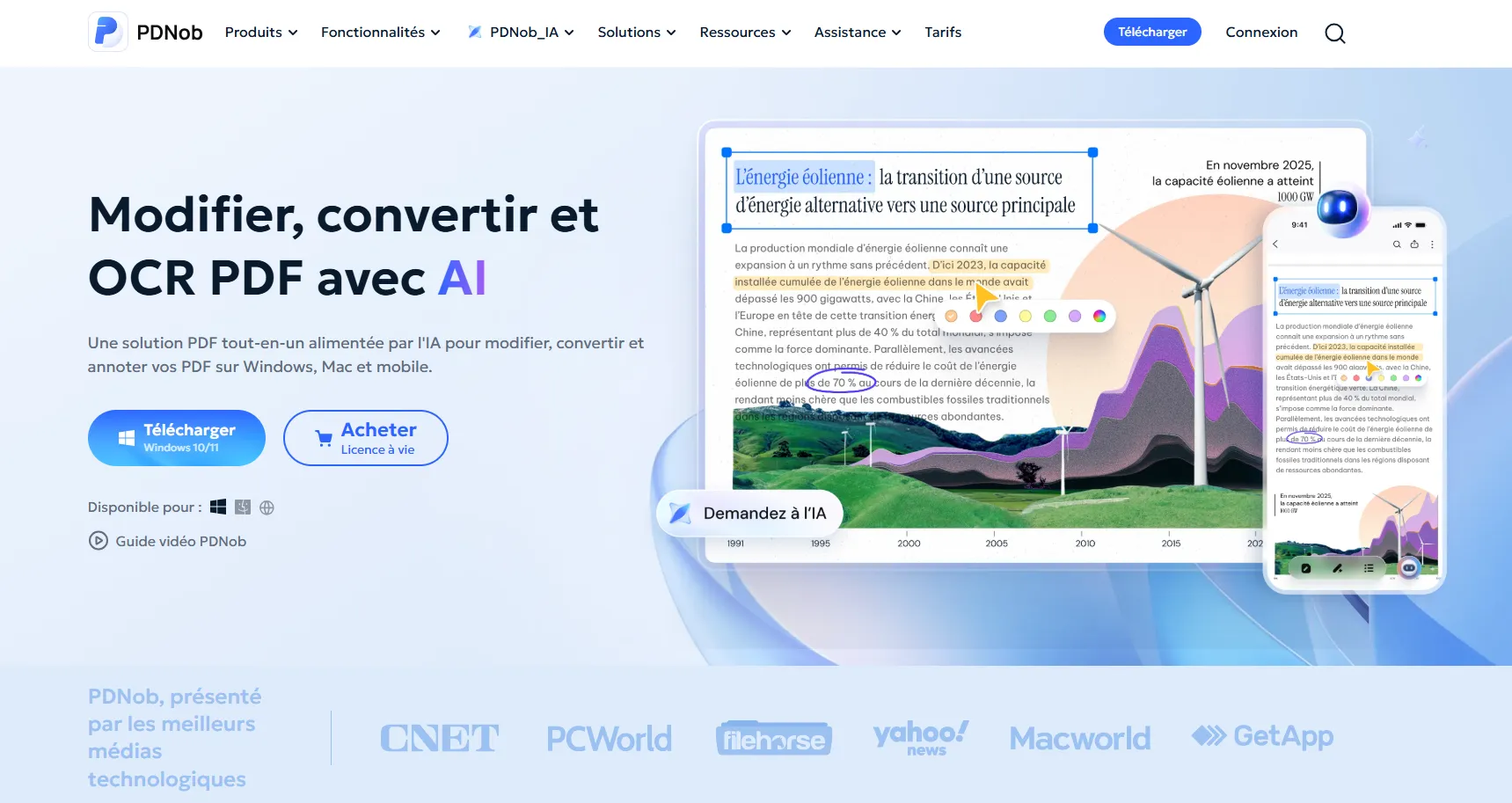
Rendez-vous sur le site officiel de PDNob, repérez le bouton « Télécharger », puis cliquez dessus pour télécharger le fichier d'installation.
Une fois le téléchargement terminé, retrouvez le fichier dans le dossier « Téléchargements » de votre Mac. Ouvrez-le et suivez les instructions à l'écran pour installer PDNob.
Configuration requise et compatibilité de PDNob avec macOS
Systèmes d'exploitation compatibles : macOS 10.15 à macOS 27 (les dernières versions sont prises en charge en fonction des mises à jour disponibles).
Taille du programme d'installation :
- Version ARM : 163 Mo (module OCR : 1,67 Go)
- Version Intel : 179 Mo (module OCR : 2,02 Go)
Langues disponibles : anglais, allemand, français, japonais, italien, espagnol, portugais, russe, néerlandais, coréen, chinois traditionnel, arabe, turc et thaï.
Comment utiliser PDNob pour Mac ?
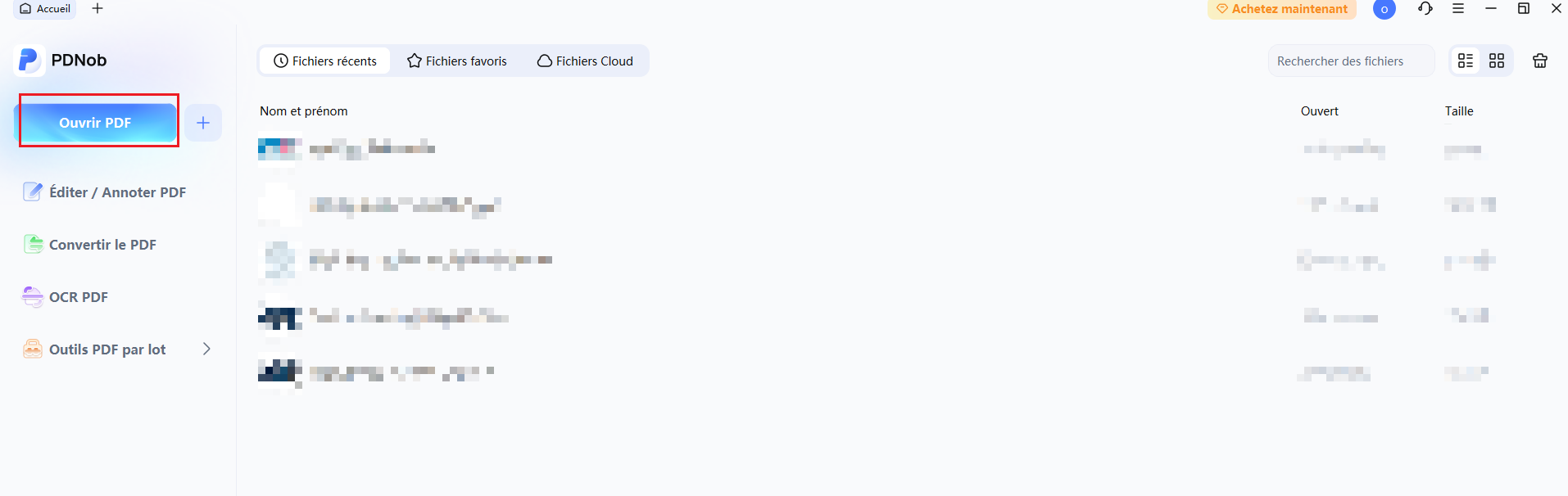
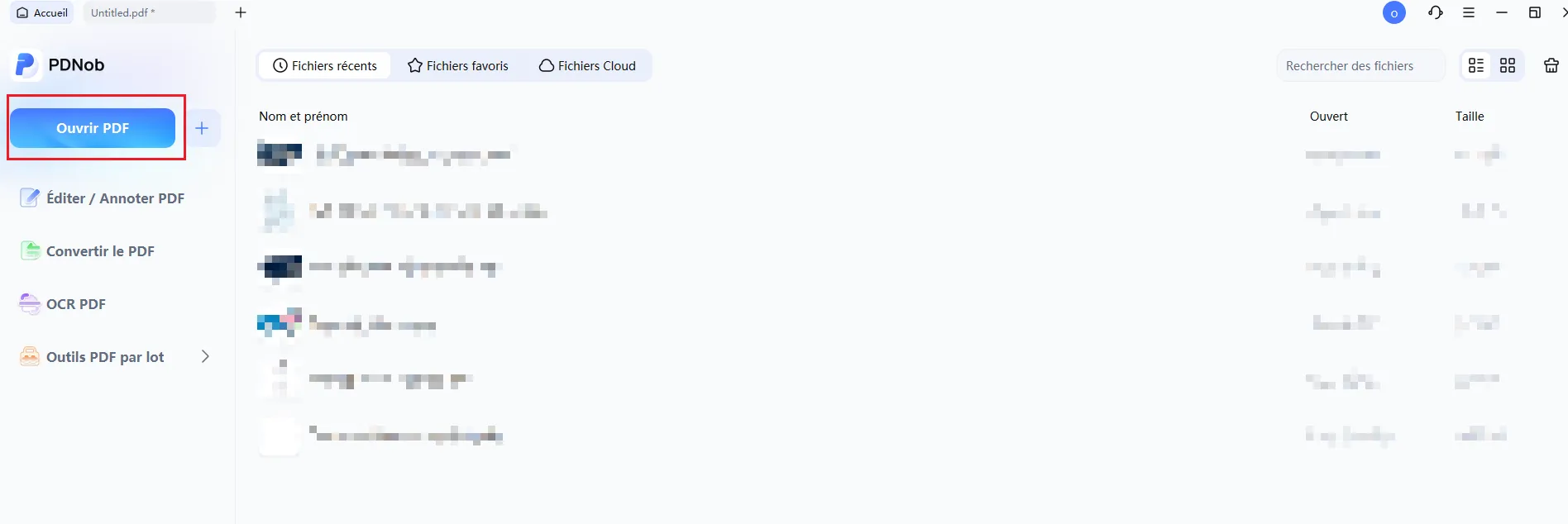
Ouvrir PDF : lancez PDNob 2.0, puis cliquez sur « Ouvrir un PDF » depuis l'écran d'accueil pour sélectionner le document que vous souhaitez consulter ou modifier.
Modifier le contenu : ouvrez l'onglet « Modifier » pour modifier le texte, les images, les polices ou l'arrière-plan à l'aide des outils intégrés.

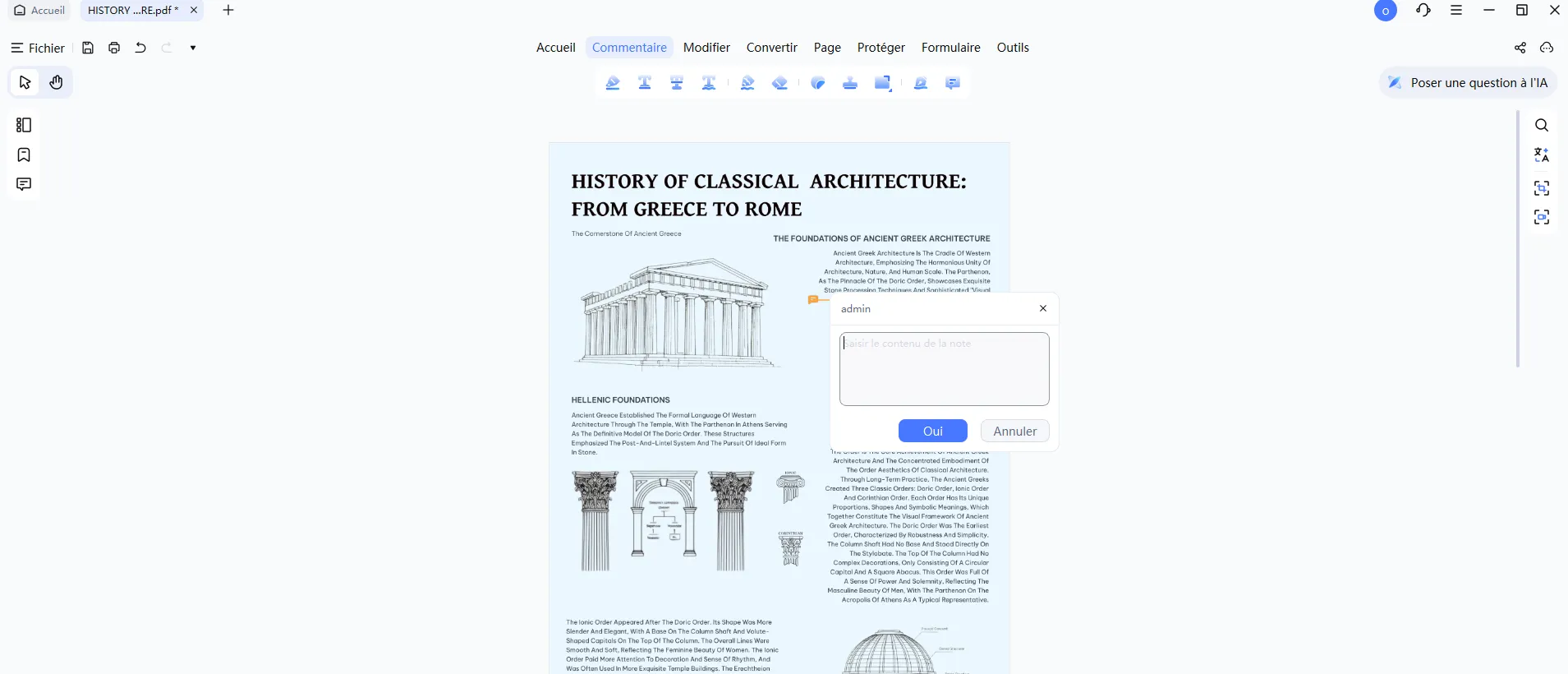
Ajouter des commentaires : accédez à l'onglet « Commentaire » pour surligner du texte, ajouter des notes et annoter votre PDF.
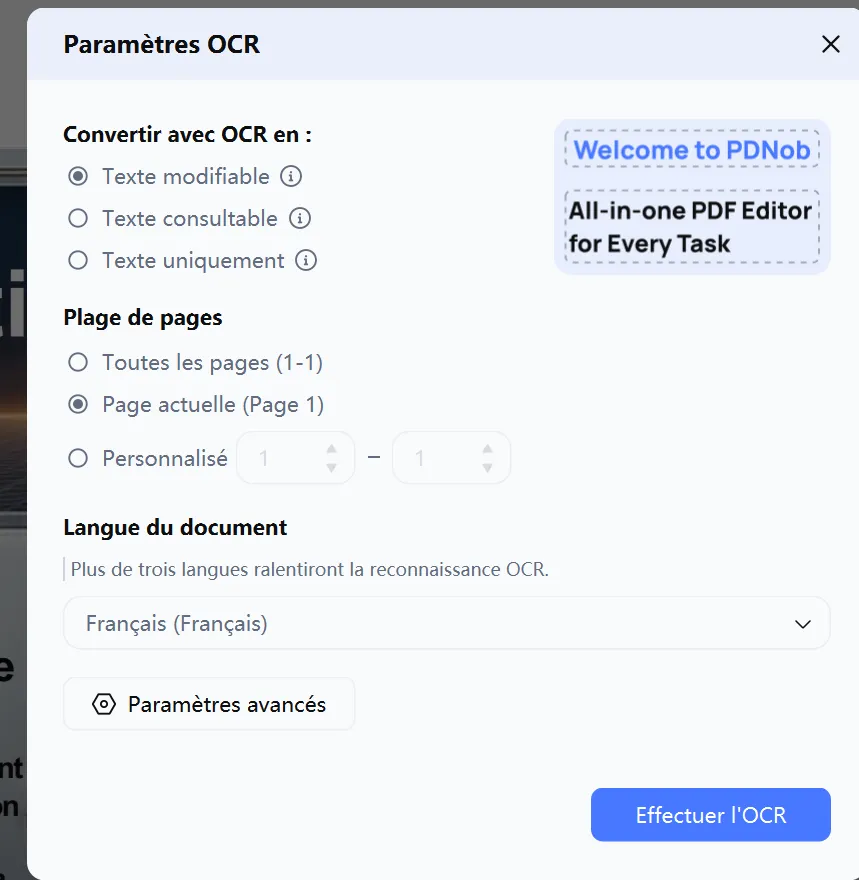
Effectuer une reconnaissance OCR : dans l'onglet « Accueil », cliquez sur « OCR », sélectionnez la langue et les pages à traiter, puis lancez la reconnaissance automatique du texte.
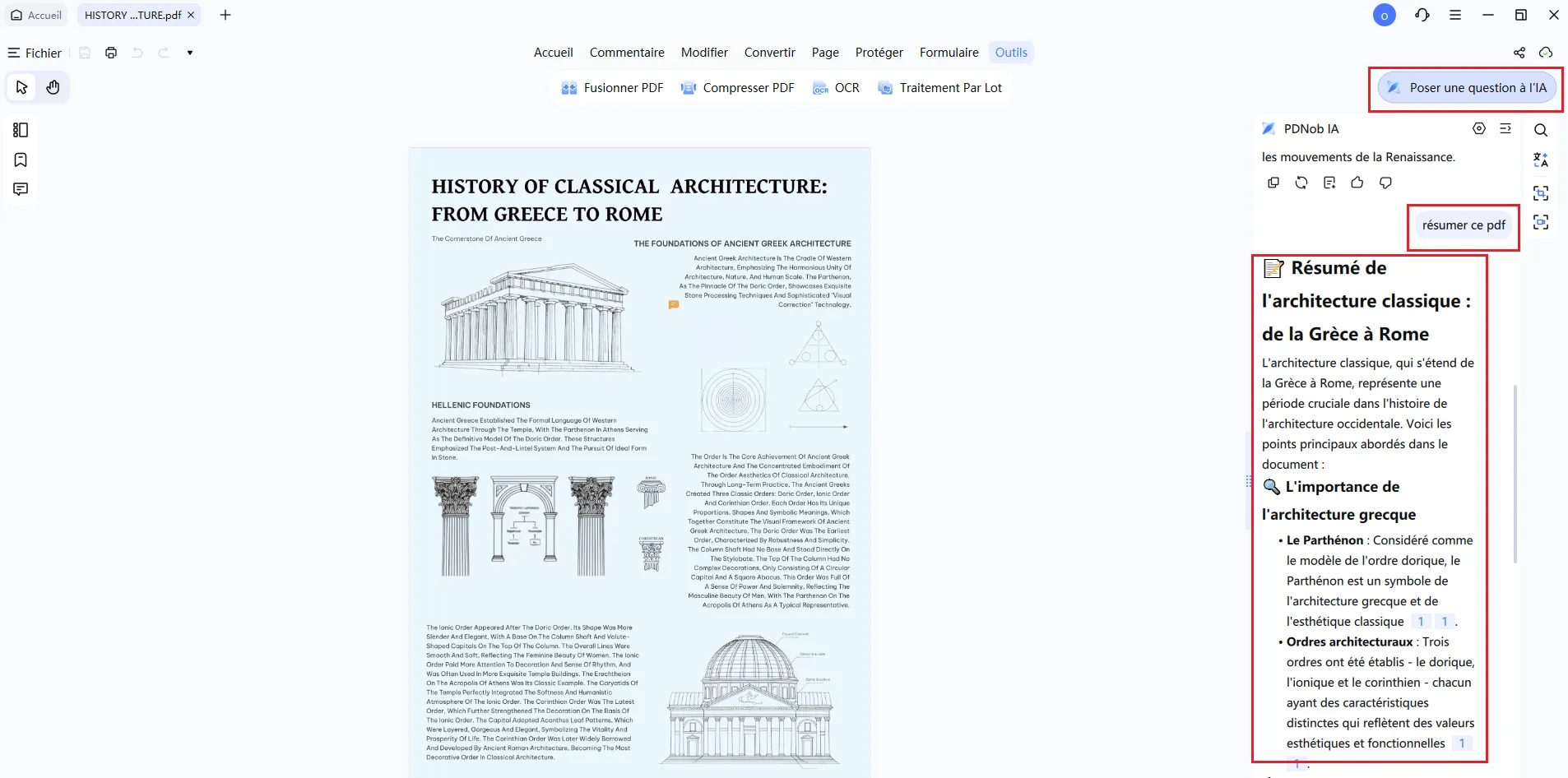
Utiliser PDNob AI : posez des questions sur le contenu de votre document ou demandez à l'IA d'en extraire les informations essentielles en quelques instants.

Partie 4. Quels sont les risques d'une version crackée de PDNob pour Mac ?
Utiliser une version crackée de PDNob pour Mac peut sembler être une solution pratique pour profiter gratuitement du logiciel. Mais derrière cette apparente économie se cachent de véritables risques pour votre Mac, vos fichiers et vos données personnelles. Ces versions sont généralement modifiées et distribuées par des sources non officielles, sans garantie de sécurité ni de fiabilité. Elles peuvent donc compromettre le bon fonctionnement de votre ordinateur et la confidentialité de vos informations.

- Infection par des logiciels malveillants
- Vol ou fuite de données personnelles
- Ralentissements du système et plantages fréquents
- Absence de mises à jour de sécurité
- Fonctionnalités limitées ou défectueuses
- Absence de support client
- Problèmes de compatibilité avec macOS
- Risque de corruption ou de perte de fichiers
- Surveillance de l'activité en arrière-plan
- Éventuelles conséquences juridiques
Pourquoi privilégier la version officielle ?
Avec la version officielle de PDNob pour Mac, vous bénéficiez de fonctionnalités prévues pour fonctionner normalement, de mesures de protection des données et de mises à jour régulières. Celles-ci permettent notamment de corriger les problèmes connus et d'améliorer la compatibilité avec les nouvelles versions de macOS. Vous pouvez également compter sur le support client en cas de difficulté. Pour gérer vos PDF dans de meilleures conditions, que ce soit à titre personnel ou professionnel, la version officielle reste donc le choix le plus fiable.
Partie 5. Les 3 meilleurs éditeurs PDF pour Mac en 2026 : simples et rapides
Que ce soit pour lire, modifier, convertir ou organiser des documents, les utilisateurs de Mac ont besoin d'outils PDF adaptés à leurs usages. Certains logiciels privilégient la simplicité et permettent d'effectuer rapidement les opérations courantes, tandis que d'autres proposent des fonctionnalités plus avancées pour répondre aux besoins des professionnels. Voici trois éditeurs PDF populaires sur macOS, avec des approches différentes, de la simple lecture à la modification complète de documents.
1. PDNob
PDNob est un éditeur PDF tout-en-un destiné aux utilisateurs de Mac qui recherchent un logiciel à la fois simple, rapide et complet. Il rassemble les principaux outils nécessaires pour modifier des PDF, effectuer une reconnaissance OCR, convertir et compresser des fichiers, ajouter des annotations et organiser les pages. Vous pouvez ainsi réaliser différentes tâches sur vos documents depuis une seule application, sans avoir à jongler entre plusieurs logiciels.

- Édition complète des PDF : modification du texte, des images, des polices, de la mise en page et des pages
- Reconnaissance OCR pour convertir les PDF numérisés en documents contenant du texte modifiable
- Conversion des PDF en Word, Excel, PowerPoint et dans d'autres formats
- Compression des PDF pour réduire la taille des fichiers tout en limitant la perte de qualité
- Outils d'annotation : surlignages, notes, formes et commentaires
- Fusion, division et organisation des pages PDF
Avantages :
- Interface intuitive et facile à prendre en main
- Solution PDF tout-en-un
- Traitement rapide et performances fluides
- Prise en charge de plusieurs formats de fichiers
- Version gratuite sans limite de durée : les 20 premières exportations sans filigrane, une utilisation gratuite par semaine pour l'OCR et la conversion, ainsi que le traitement par lots de 5 fichiers maximum
Inconvénients :
- Pas de version Android pour le moment
- Moins d'outils de collaboration destinés aux entreprises

- Les étudiants qui souhaitent modifier leurs devoirs et organiser leurs notes de cours
- Les employés de bureau qui travaillent régulièrement sur des rapports et des documents PDF
- Les professionnels qui ont besoin de gérer leurs PDF au quotidien
- Les utilisateurs qui recherchent des outils OCR et de conversion performants
Mon expérience :
PDNob est facile à prendre en main pour les tâches PDF du quotidien. Dans le cadre de mon travail, je l'utilise pour remplir des formulaires, modifier des documents, signer des fichiers et convertir des PDF. Le logiciel fonctionne de manière fluide et me fait gagner du temps, puisque tous les outils dont j'ai besoin sont réunis au même endroit. Il permet également de traiter des fichiers PDF volumineux et plusieurs documents à la fois, ce qui simplifie considérablement mon travail.
Sa fonction OCR m'a particulièrement impressionné. Lors d'un test sur d'anciennes notes manuscrites numérisées et inclinées, j'ai été surpris par sa capacité à extraire le texte avec précision tout en corrigeant automatiquement l'orientation du document. Même la reconnaissance de notes désordonnées ou de qualité médiocre s'est révélée beaucoup plus simple que prévu.
2. Adobe Acrobat
Adobe Acrobat est un éditeur PDF professionnel très répandu dans les entreprises et les grandes organisations. Il propose des outils avancés pour modifier, convertir, signer et protéger des fichiers PDF, ainsi qu'une intégration au cloud qui permet d'accéder à ses documents depuis différents appareils. Ses fonctionnalités sont particulièrement complètes et conviennent aux usages professionnels exigeants. En revanche, son interface peut demander un certain temps d'adaptation et l'accès à ses fonctionnalités avancées nécessite généralement un abonnement payant.

- Édition avancée des PDF : modification du texte, des images et de la mise en page avec un contrôle précis du document
- Reconnaissance OCR pour convertir les documents numérisés en texte modifiable et consultable
- Signatures électroniques, création de formulaires et suivi des documents
- Stockage dans le cloud et synchronisation des fichiers entre plusieurs appareils
- Conversion des PDF en Word, Excel, PowerPoint et dans d'autres formats, tout en conservant au mieux la mise en page d'origine
Avantages :
- Un logiciel particulièrement complet et puissant
- Une référence du marché pour les professionnels
- Des outils de sécurité avancés et une fiabilité reconnue
- Des fonctionnalités adaptées aux flux de travail PDF complexes
Inconvénients :
- Des abonnements relativement coûteux
- Un logiciel assez lourd, qui peut mobiliser davantage de ressources système
- Une interface parfois complexe à prendre en main pour les débutants
- Gestion de documents professionnels et administratifs en entreprise
- Traitement de documents juridiques et de contrats
- Publication professionnelle et création de rapports
Mon expérience :
Adobe Acrobat offre d'excellentes performances dans un environnement professionnel et se montre particulièrement efficace pour les tâches PDF complexes. En revanche, son interface peut paraître assez dense lorsqu'on souhaite simplement apporter quelques modifications à un document. Il s'adresse donc davantage aux utilisateurs qui travaillent régulièrement sur des PDF et ont besoin de fonctionnalités avancées.
3. Aperçu d'Apple
Aperçu est le lecteur PDF intégré à macOS. Il permet de consulter des fichiers PDF, d'ajouter des annotations et d'effectuer quelques modifications simples. Léger et rapide, il est déjà installé sur les Mac et ne nécessite aucun téléchargement supplémentaire. C'est donc une solution pratique pour les besoins courants.

- Lecture et navigation fluides dans les PDF, avec un chargement rapide
- Outils d'annotation : surlignage, notes et signatures
- Affichage des images et options de modification limitées
- Rotation et réorganisation des pages, ainsi que quelques ajustements simples des fichiers
Avantages :
- Entièrement gratuit et préinstallé sur les Mac
- Logiciel léger et rapide
- Facile à prendre en main
- Idéal pour les opérations PDF courantes
Inconvénients :
- Ne propose pas d'outil OCR dédié pour convertir les PDF numérisés en documents modifiables
- Ne dispose pas de fonctions avancées de conversion de PDF
- Peu adapté à un usage professionnel ou à la gestion intensive de PDF
- Lecture et consultation rapides de fichiers PDF
- Ajout d'annotations simples et signature de documents
Mon expérience :
Aperçu d'Apple est très pratique pour ouvrir rapidement des fichiers PDF et effectuer des tâches simples. La lecture est fluide et l'application se montre fiable pour consulter des documents. En revanche, elle ne remplace pas un éditeur PDF complet lorsqu'il faut modifier le texte existant, utiliser l'OCR ou convertir des fichiers.
Partie 6. Questions fréquentes sur PDNob pour Mac
Q1. PDNob pour Mac est-il gratuit ?
R1 : Oui, PDNob pour Mac propose une version gratuite sans limite de durée. Elle permet notamment d'effectuer les 20 premières exportations sans filigrane, d'utiliser gratuitement l'OCR et la conversion une fois par semaine, et de traiter jusqu'à 5 fichiers par lot. Certaines fonctionnalités avancées sont soumises à des limites d'utilisation. Vous pouvez ainsi découvrir les principaux outils du logiciel sans souscrire immédiatement à un abonnement.
Q2. Quel est le meilleur lecteur PDF gratuit pour Mac ?
R2 : Pour lire des PDF gratuitement sur Mac, Aperçu d'Apple est un excellent choix. Préinstallé sur macOS, il permet d'ouvrir rapidement des documents, d'ajouter des annotations et d'effectuer quelques opérations simples. Léger et facile à utiliser, il ne propose toutefois pas de fonctions avancées de modification ou de conversion. Si vous recherchez un logiciel qui combine lecture et édition de PDF, PDNob constitue une alternative intéressante grâce à ses nombreux outils, tout en restant simple à prendre en main.
Q3. Les Mac disposent-ils d'un lecteur PDF intégré ?
R3 : Oui, macOS intègre un lecteur PDF appelé Aperçu. Il permet d'ouvrir et de lire des fichiers PDF, de surligner du texte, d'ajouter des signatures et d'effectuer quelques modifications simples, sans installer de logiciel supplémentaire.
Q4. Pourquoi ne puis-je pas modifier un fichier PDF sur Mac ?
R4 : Plusieurs raisons peuvent expliquer pourquoi vous ne parvenez pas à modifier un PDF sur Mac. L'application Aperçu propose uniquement des outils d'édition de base et ne permet pas de modifier directement le texte existant d'un document. Par ailleurs, certains fichiers PDF sont protégés par un mot de passe ou des restrictions d'autorisation qui limitent les modifications possibles. Pour accéder à des fonctions d'édition plus avancées, vous pouvez utiliser un logiciel dédié comme PDNob ou Adobe Acrobat, à condition de disposer des autorisations nécessaires.
Conclusion
En résumé, PDNob pour Mac est un éditeur PDF pratique et polyvalent qui permet de modifier, convertir et organiser des documents, mais aussi d'effectuer des opérations de reconnaissance OCR. En réunissant ces outils dans une seule application, il simplifie la gestion des PDF au quotidien, aussi bien pour un usage personnel que professionnel sur Mac.
Pour profiter des fonctionnalités disponibles dans les meilleures conditions, privilégiez le téléchargement de la version officielle de PDNob. Vous pourrez ainsi obtenir les mises à jour officielles et contacter le support client en cas de besoin, tout en évitant les risques liés aux versions crackées provenant de sources non fiables.



- Rendez vos PDF numérisés modifiables avec un OCR précis à 99 %
- Convertissez vos PDF en Word, Excel, PowerPoint, images et plus
- Modifiez facilement textes, images, liens et filigranes
- Annotez vos PDF avec commentaires, formes et tampons
- Un logiciel PDF léger, même sur les PC peu puissants
 Téléchargement sécurisé
Dire ce que l'on pense
Écrire un avis
Dire ce que l'on pense
Laisser un avis
Donnez votre avis — vos retours nous aident à améliorer nos articles
Articles connexes

Rédactrice PDF & Productivité
Claire est spécialisée dans les logiciels PDF, les outils bureautiques et la gestion documentaire. Elle partage des guides pratiques, des tutoriels détaillés et des comparatifs pour aider les utilisateurs à modifier, convertir, signer et organiser leurs documents plus efficacement. Grâce à des tests concrets et à une approche pédagogique, elle simplifie les tâches PDF du quotidien.