
 ホーム
>
PDF注釈
>
PDF電子印鑑を無料で作成・押印する方法と使えるフリーソフト
PDF電子印鑑を無料で作成・押印する方法と使えるフリーソフト
請求書や見積書にハンコを押すために、わざわざPDFを印刷し、押印してからスキャンし直していませんか。電子印鑑を使えば、こうした手間を省き、パソコン上で押印を済ませられます。
ただし、電子印鑑は「印影を作る作業」と「PDFに押す作業」が別々になる場合もあります。どのソフトを使えば何ができるのか、分かりにくいと感じる方もいるでしょう。
この記事では、PDFに電子印鑑を無料で押す方法を、PDFに直接押せるツールと、印影を作成できる電子印鑑フリーソフトに分けて紹介します。電子印鑑と電子署名の違いや法的な扱いについても解説するので、個人事業主や会社員の方も、書類の種類や用途に合った方法を選べます。
- 1 電子印鑑の基本:電子印鑑とは何か、電子署名とどう違うのか
- 2 PDFに直接押せる無料ツール:Adobe Acrobat ReaderとPDNobの使い方
- 3 印影を作れるフリーソフト・無料サービス:おまかせ電子印鑑Free、Canva、Excelでの作成方法
- 4 ツールの選び方:社内書類、見積書、契約書など、書類の種類に応じた使い分け
- 5 使用時の注意点:改ざんや流出のリスク、押印の必要性など、事前に確認しておきたいこと

1. 電子印鑑とは?電子署名との違いと法的な扱い
電子印鑑とは、紙の印鑑の印影を画像データにして、PDFやWord、Excelなどの電子文書に貼り付けて使うものです。「電子ハンコ」や「デジタル印鑑」と呼ばれることもあります。

電子印鑑を使う前に知っておきたいのが、その法的な位置づけです。内閣府・法務省・経済産業省は、2020年6月19日に「押印についてのQ&A」を公表しています。その中では、特段の定めがある場合を除き、契約書に押印がなくても契約の効力には影響しないと示されています。
そのため、電子印鑑を使うかどうかは、取引先との取り決めや社内規程に応じて判断するケースが多くなっています。
電子印鑑・電子署名・電子サインの違い
混同されやすい「電子印鑑」「電子署名」「電子サイン」ですが、それぞれ役割が異なります。
- 電子印鑑:印影を画像データにしたものです。画像自体には、本人確認や改ざんを検知する機能はありません。
- 電子署名:本人確認と改ざん検知を目的とした仕組みです。電子署名法では、本人だけが行える電子署名が付された電磁的記録について、真正に成立したものと推定する規定があります(第3条)。
- 電子サイン:電子契約サービスなどで使われる署名方式を指します。電子署名法の要件を満たさない署名方式を区別するために使われることもあります。
つまり、電子印鑑は印影を貼り付けるための画像であるのに対し、電子署名は本人が署名したことや、文書が改ざんされていないことを確認するための仕組みです。用途が異なるため、書類の重要度に応じて使い分ける必要があります。
無料の電子印鑑を使える場面と注意が必要な場面
無料で作成できる画像型の電子印鑑には、本人確認の機能がありません。そのため、社内文書や簡易的な見積書など、本人確認や改ざん検知が特に求められない書類であれば利用できます。
一方、重要な契約書などに使う場合は注意が必要です。本人確認や改ざん検知が求められる書類では、画像型の電子印鑑だけで済ませず、電子署名や電子契約サービスの利用を検討しましょう。
次に、PDFに直接電子印鑑を押せる無料ツールを比較します。
2. PDFに電子印鑑を押せる無料ツールの比較表
今回紹介する5つのツールについて、主な機能や料金、対応環境をまとめました。
PDFに直接電子印鑑を押したい場合は、上の2つが候補になります。一方、印影そのものを作成したい場合は、下の3つが便利です。
まずは、PDFを開いたまま押印できるAdobe Acrobat ReaderとPDNobから見ていきましょう。
3. PDFに直接電子印鑑を押せる無料ツール
PDF編集ソフトの中には、ファイルを開いたまま電子印鑑を追加できるものがあります。ここでは、Adobe Acrobat ReaderとPDNobを使った押印方法を紹介します。
Adobe Acrobat Readerで電子印鑑を押す方法
PDFに手軽に電子印鑑を押したい場合は、Adobe Acrobat Readerのスタンプ機能が使えます。
Adobe Acrobat Readerは、無料で利用できるPDFリーダーです。スタンプ機能にはあらかじめ電子印鑑が用意されているため、印影を作成する手間なく、そのまま押印できます。
また、押印した印影のポップアップノートには、押印者の氏名と押印した時間が表示されます。
手順
-
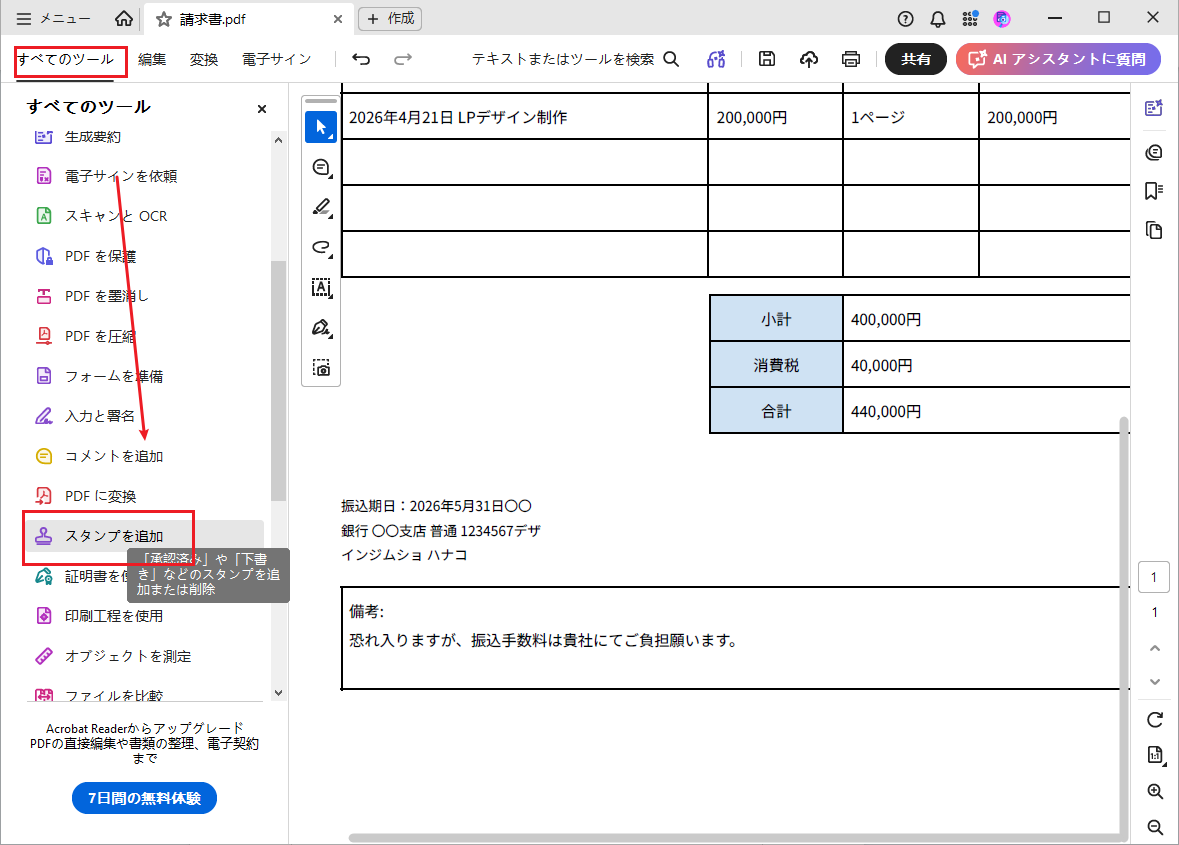
Adobe Acrobat ReaderでPDFを開き、「すべてのツール」タブから「スタンプを追加」を開きます。
-
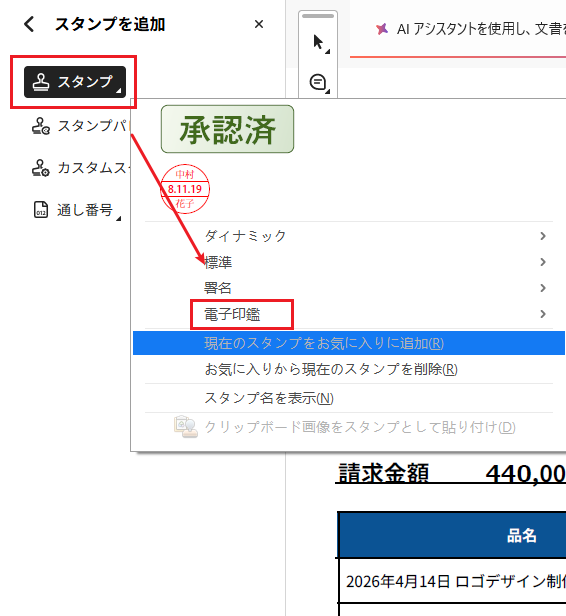
「スタンプ」から「電子印鑑」にカーソルを合わせ、好みのスタイルを選びます。
-
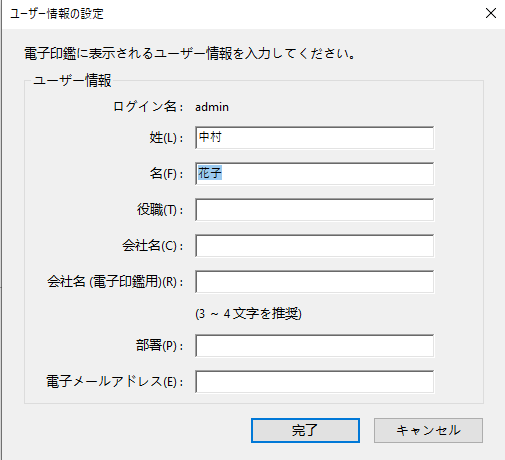
表示されたダイアログボックスに、名前や会社名など、印影に表示したい情報を入力します。
-
「スタンプパレット」を開き、分類のプルダウンメニューから使いたい電子印鑑を選びます。
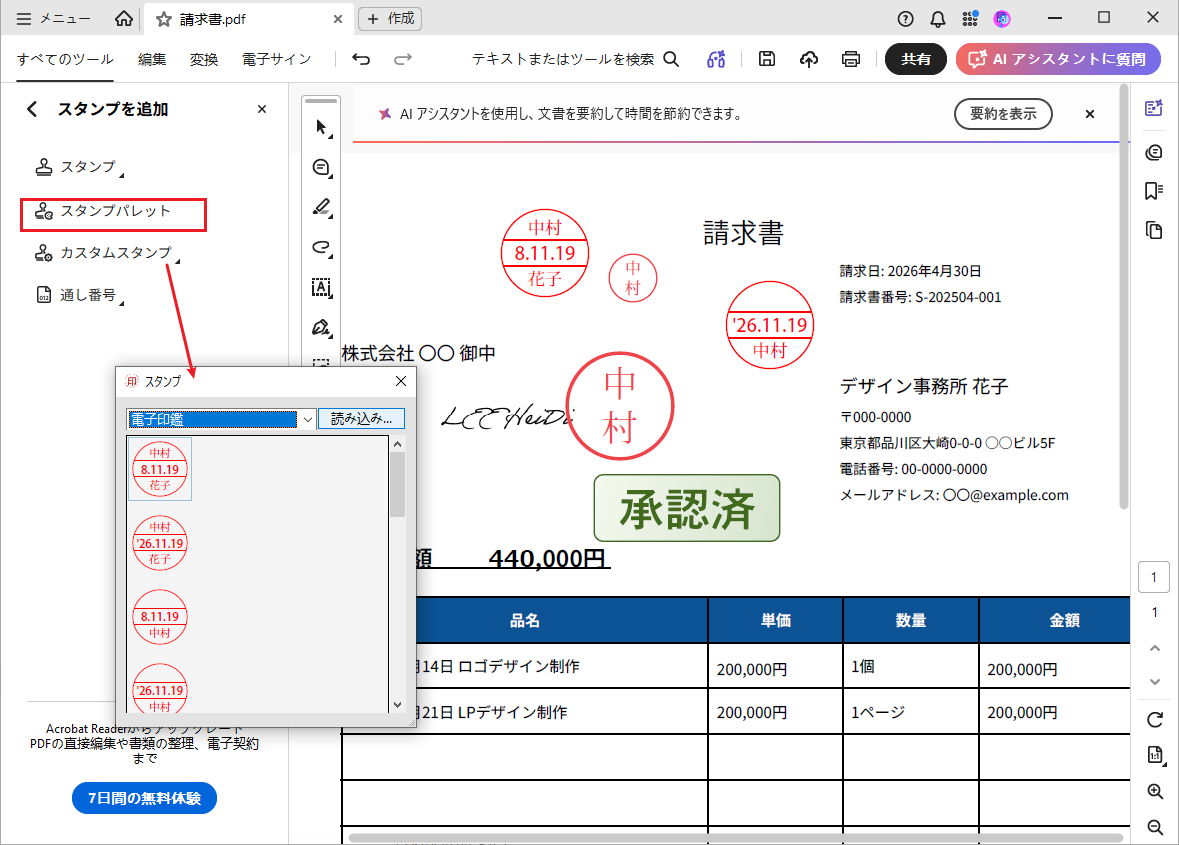
PDF上の押したい位置をクリックして配置します。


良い点
- 無料で利用できる
- Adobeが提供する知名度の高いPDF専用ソフトで、安心感がある
- 電子印鑑があらかじめ用意されており、事前準備なしですぐに押印できる
- PDFの閲覧や印刷、注釈など、基本的なPDF操作にも対応している
気になる点
- カスタムスタンプとして取り込める画像はPDFのみ
- スタンプのロックは簡易的なもので、編集機能のあるPDFリーダーでは解除できてしまう
- 機能が多く、パソコンの環境によっては起動や動作が重く感じられる場合がある
PDNobで電子印鑑を押す方法
Adobe Acrobat Reader以外のPDFソフトを使ってみたい方には、PDNobも選択肢のひとつです。
PDNobは、Windows・Mac・Webに対応したPDF編集ソフトです。画面がシンプルで操作も分かりやすく、PDF編集ソフトを初めて使う方でも扱いやすいのが特徴です。
電子印鑑の追加はもちろん、文字の編集やPDF変換、注釈、ページの結合・分割など、日常的なPDF作業に必要な機能もひと通りそろっています。



手順
PDNobを起動し、「PDFを開く」から電子印鑑を押したいPDFを読み込みます。
-
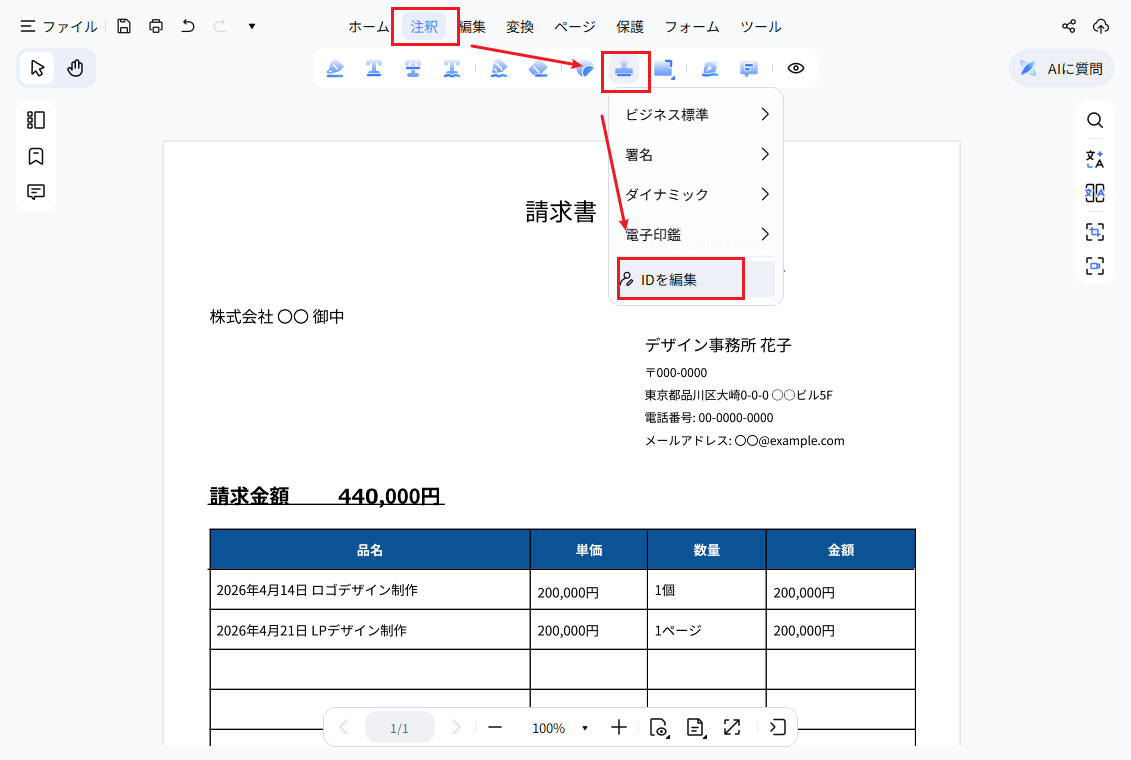
「注釈」タブをクリックし、「スタンプ」を選択します。
-
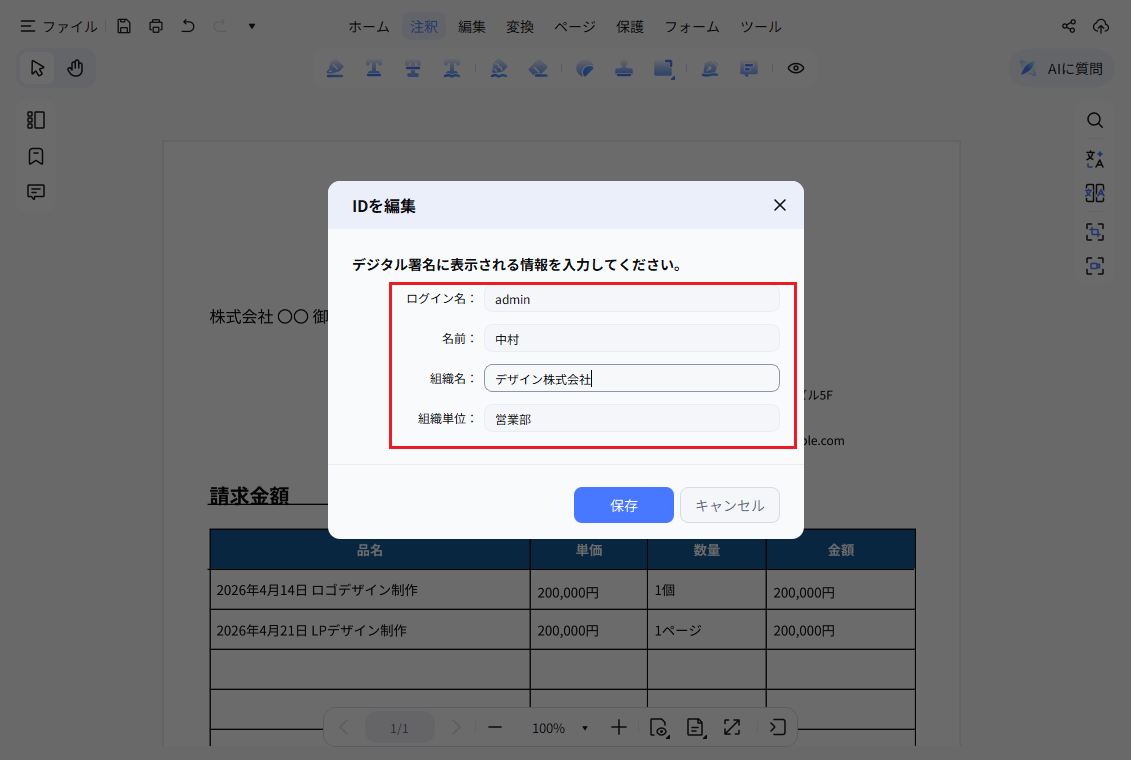
「IDを編集」を開き、名前・組織名・組織単位を入力して「保存」をクリックします。
-
「電子印鑑」から使いたい印影の種類を選び、PDF上の押したい位置をクリックして配置します。
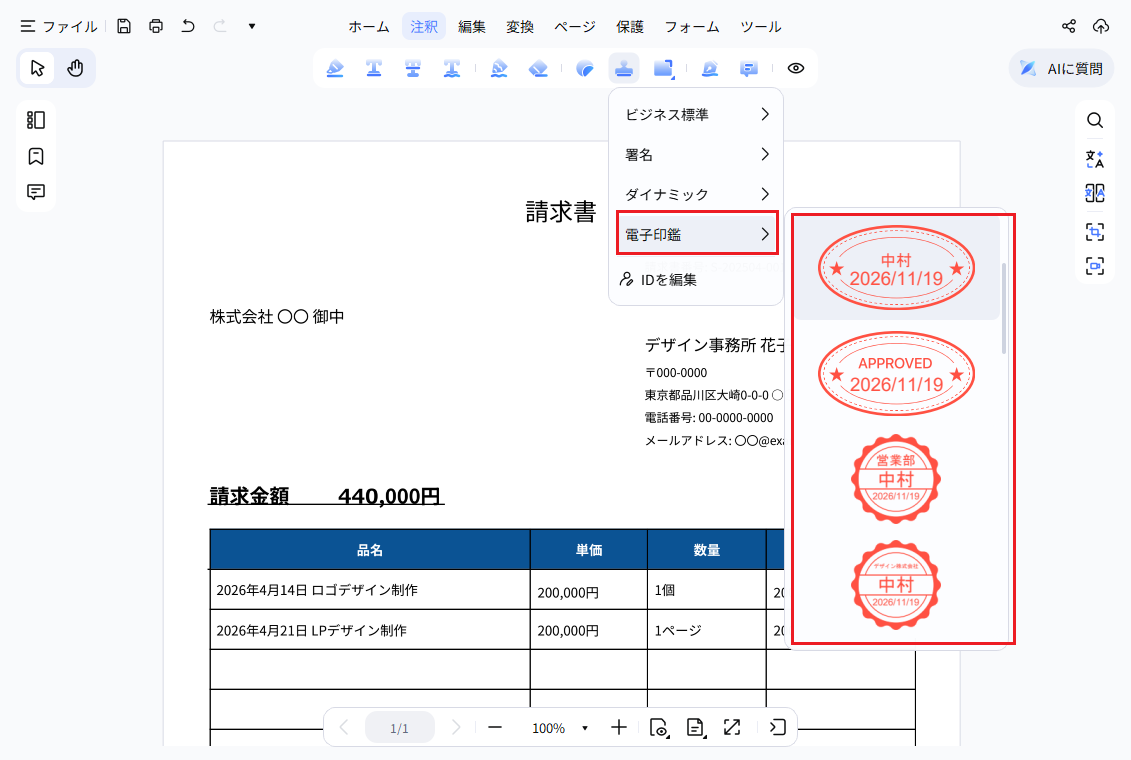
「ファイル」から「名前を付けて保存」を選び、PDFを保存します。


印影のデザインは、赤系や青系、グレー系の3種類です。形状は丸形、楕円形、縁がギザギザした丸形から選べます。
表示内容も複数用意されており、名前のみ、日付のみ、名前と日付、APPROVEDと日付、部署名と名前と日付、組織名と名前と日付などを選択できます。
良い点
- 画面がシンプルで、PDF編集に慣れていない方でも直感的に操作しやすい
- 名前・日付・部署名など、用途に合わせて電子印鑑の表示内容を設定できる
- 電子印鑑だけでなく、PDFの編集・変換・注釈など、日常的な作業にも幅広く対応している
- 軽量で起動も速く、普段使いのPDFソフトとしても取り入れやすい
気になる点
- パソコンへのソフトのインストールが必要
- 画像型の電子印鑑のため、電子署名のような本人確認や改ざん検知には対応していない
- 証明書ベースの電子署名を利用する場合は、IDの作成やパスワード設定などの手順が必要になる
電子印鑑以外の署名方法
PDNobでは、電子印鑑のほかにも、次のような方法で署名を追加できます。電子印鑑とは異なる方法で署名を入れたい場合に活用できます。
-
画像を使う署名:「注釈」→「署名」→「作成」→「画像」の順に進み、「ファイルを選択」から署名画像をアップロードして「作成」をクリックします。手持ちの印影画像や署名画像をPDFに追加したい場合に便利です。
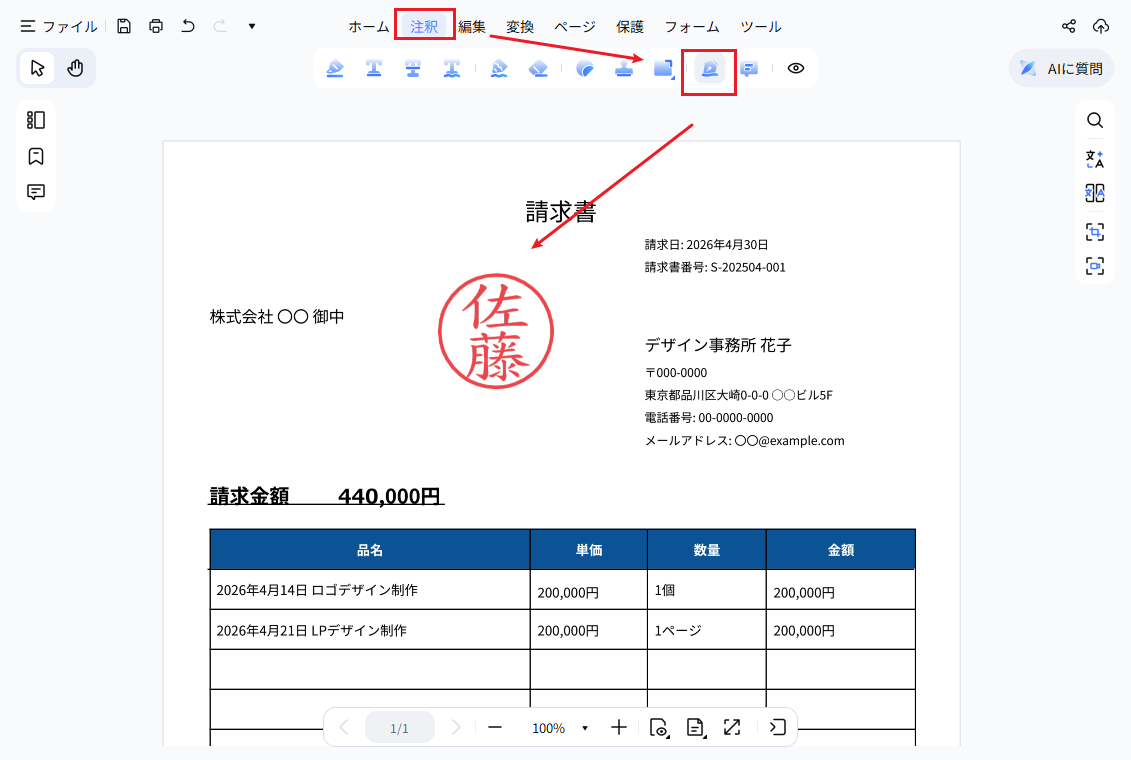
- 描画・入力による署名:「描画」ではマウスやスタイラスペンを使って手書きの署名を作成できます。「入力」では名前やイニシャルを入力して署名を作成できます。
- 証明書ベースの電子署名:「フォーム」タブの「電子署名フィールドを作成」から署名フィールドを作成し、「ホーム」タブに戻ってフィールドをダブルクリックします。「新しいID」から署名ファイルを選択するか、「新しいデジタルIDを作成したい」を選び、6桁のパスワードを設定します。

電子印鑑の作成方法|Word・Excel・PDFで使える電子印鑑を簡単に作る!
ここまでは、PDFに直接電子印鑑を押す方法を紹介しました。次は、印影そのものを作成できるフリーソフトや無料サービスを見ていきましょう。
4. 電子印鑑を作れるフリーソフト・無料サービス
あらかじめ印影を画像として作成しておけば、PDF編集ソフトだけでなく、WordやExcelにも貼り付けて使えます。
ここでは、電子印鑑フリーソフトとして「おまかせ電子印鑑Free」、無料サービスの「Canva」、そしてExcelを使った自作方法の3つを紹介します。
作成した印影をPDFに入れるには、PDF編集ソフトで画像を挿入するか、Word・Excelに貼り付けてからPDF形式で書き出します。
おまかせ電子印鑑Freeで電子印鑑を作る方法
Windowsパソコンで使う電子印鑑を作り、WordやExcelの書類に押したい場合は、「おまかせ電子印鑑Free」が便利です。
おまかせ電子印鑑Freeは、株式会社FREECSが提供する無料の電子印鑑作成ソフトです。

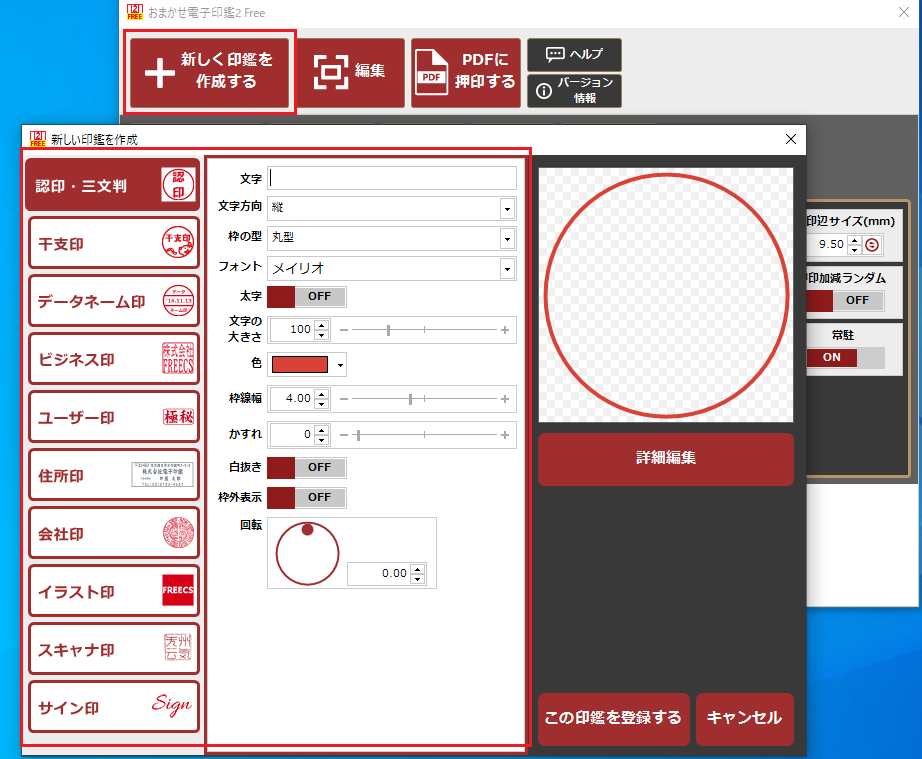
認印・三文判、データネーム印、ビジネス印、ユーザー印の4種類を作成できます。日付印は表示形式を選べるほか、行ごとにフォントを変更することも可能です。
さらに、印影のかすれ具合を調整したり、背景を透過させたりする機能もあります。会社のロゴやイラストを取り込んだユーザー印も作成できるため、用途に合わせてカスタマイズできます。
ただし、対応OSはWindows 11/10/8.1で、使用できるファイルはMicrosoft Officeで作成したものです。PDFに使う場合は、WordやExcelに印影を貼り付けてからPDF形式で書き出す必要があります。
手順
おまかせ電子印鑑Free公式サイトから0円決済してをダウンロードします。
-
作成したい印鑑の種類を選び、文字や表示形式を設定します。
-
背景を透過させたい場合は、PNG形式で保存します。
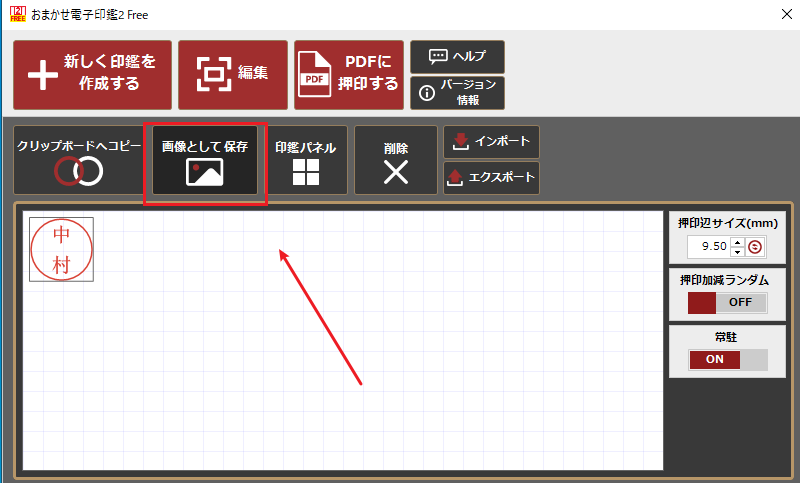
作成した印影をクリップボードにコピーし、WordやExcelに貼り付けます(ドラッグ&ドロップでも利用できます)。


良い点
- 4種類の印鑑を作成できる
- かすれ具合や透過加工を調整でき、実物に近い印影を作成できる
- ロゴ入りのユーザー印も作成できる
気になる点
- 対応OSはWindows 11/10/8.1
- 使用できるファイルはMicrosoft Office形式に限られる
- PDFに押印するには、別途PDFへの書き出しが必要になる
Canvaで電子印鑑を作る方法
ソフトをインストールせず、ブラウザ上で電子印鑑を作りたい場合はCanvaが使えます。
Canva(Canva 電子印鑑メーカー)には、無料テンプレートを使って電子印鑑を作成できる機能があります。丸印・角印・社印などのテンプレートが用意されており、楷書体・明朝体・旧字体など、印鑑に適したフォントも利用できます。

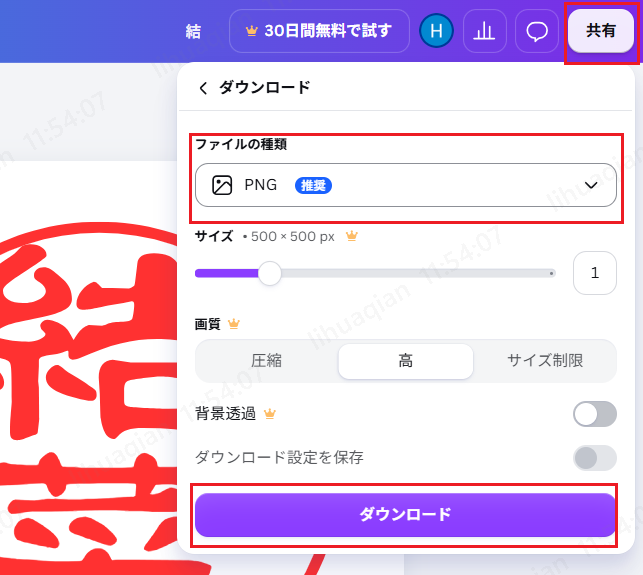
また、背景除去機能を使えば、印影の周りにある余白を取り除き、背景が透明なPNG画像として保存できます。
ただし、Canvaの公式ページによると、背景除去機能を無料で試せるのは1回までです。繰り返し利用するにはCanva Proへの加入が必要になるため、使用頻度に合わせて選びましょう。
手順
ブラウザでCanvaを開きます。
-
電子印鑑のテンプレートを選びます。
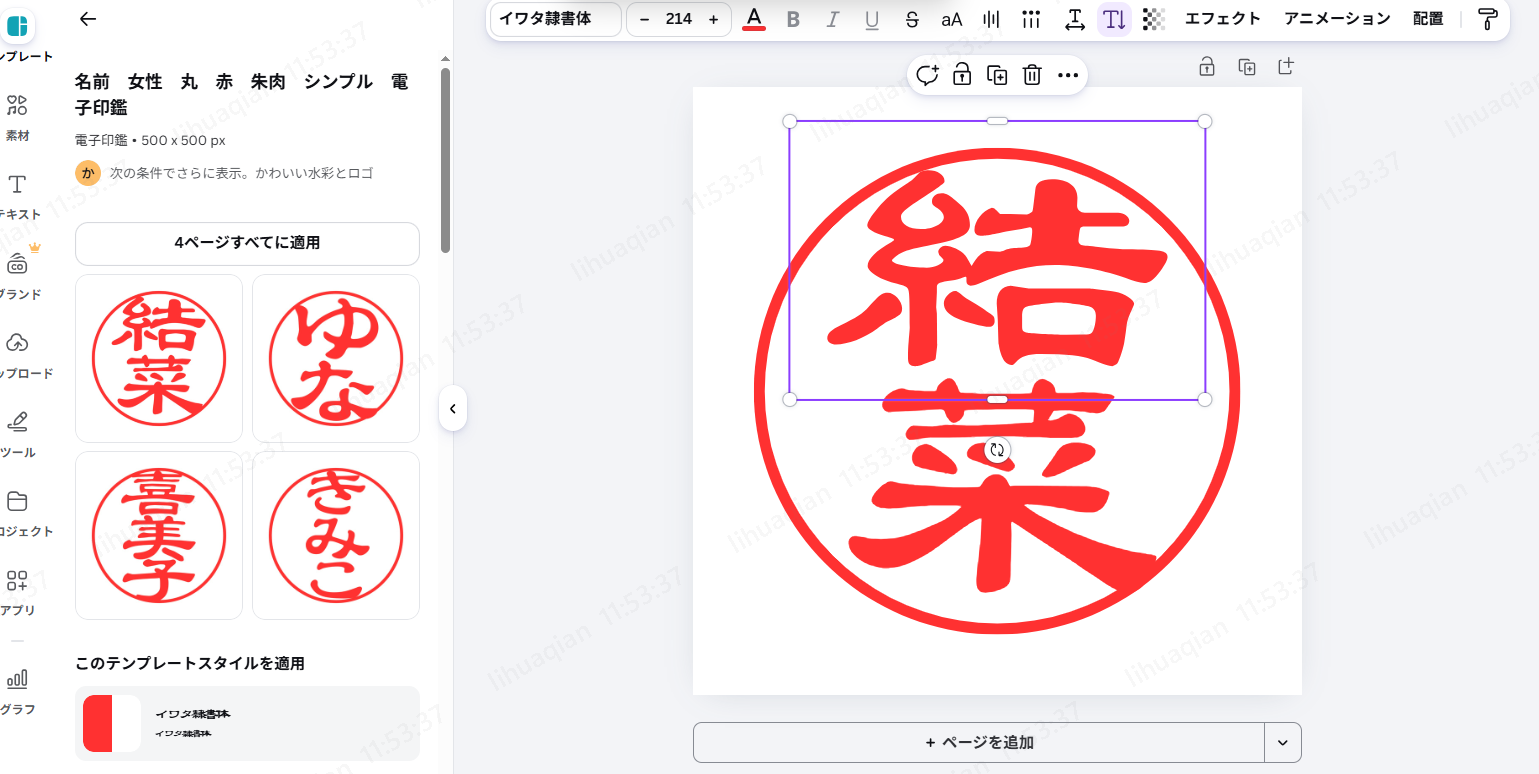
名前や会社名など、印影に入れたい文字を編集します。
-
背景を透過させ、「共有」→「ダウンロード」からPNG形式で保存します。


良い点
- ブラウザ上で編集でき、ソフトのインストールが不要
- 無料テンプレートや印鑑向けのフォントが用意されている
- 背景除去機能を使って、透過PNGの印影を作成できる
気になる点
- 背景除去機能を無料で使えるのは1回までで、繰り返し利用するにはCanva Proが必要
- 利用にはインターネット接続環境が必要
- 画像型の電子印鑑のため、本人証明の機能はない
Excelの図形で電子印鑑を自作する方法
追加のソフトを使わずに電子印鑑を作りたい場合は、Excelの図形機能を利用する方法もあります。
Excelでは、図形とテキストボックスを組み合わせることで、丸印の印影を自作できます。Excelをインストールしたパソコンがあれば追加費用をかけずに作成でき、図形やフォント、色なども機能の範囲内で自由に調整できます。
ただし、ほかの方法と比べると作成に手間がかかります。また、自作した印影は本人を識別する情報を持たない画像です。社内決裁用の書類などには使えますが、公的な書類や取引先に提出する書類には基本的に適していません。
手順
-
「挿入」タブの「図形」から「楕円」を選び、Shiftキーを押しながらドラッグして正円を描きます。
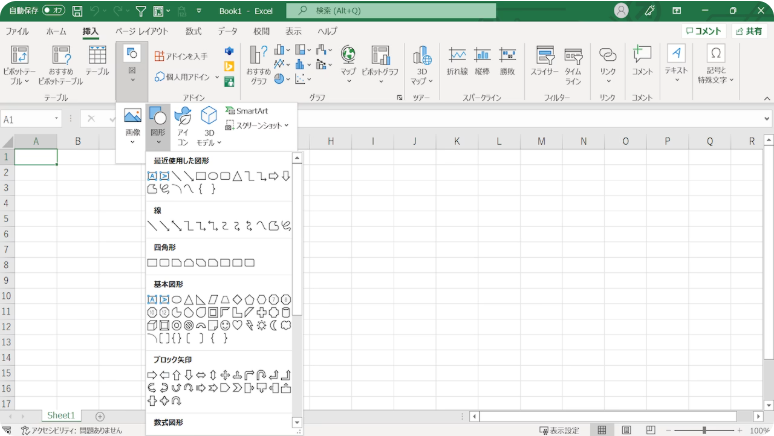
「図形の書式」で「塗りつぶしなし」を選び、「図形の枠線」から赤色と線の太さを設定します。
-
「挿入」タブの「テキスト」から「縦書きテキストボックス」を選び、名前を入力します。フォントを楷書体や行書体に変更し、枠線と塗りつぶしをなしにします。
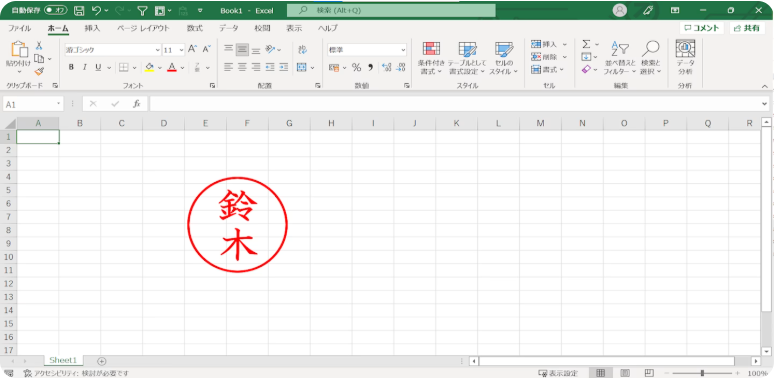
テキストボックスを円の中に配置し、両方を選択して「グループ化」します。その後、図として保存します。


良い点
- Excelがあれば追加費用をかけずに作成できる
- 形やフォント、色を自由に調整できる
気になる点
- 作成手順が多く、ほかの方法より手間がかかる
- 印影の偽造や画像の流出といったリスクがある
- 公的な書類や取引先に提出する書類には基本的に使えない
ここまで、印影を作成する方法と、PDFに電子印鑑を押す方法を紹介しました。最後に、実際に使う前に確認しておきたい注意点をまとめます。
5. 電子印鑑をPDFに押すときの注意点
電子印鑑を使えば押印の手間を省けますが、使い方によっては書類の信頼性に影響することもあります。PDFに電子印鑑を押す前に、次の6点を確認しておきましょう。
- 本人確認の機能はない:印影画像だけの電子印鑑には、本人確認や改ざん検知の機能がありません。見た目だけでは、誰が押したものなのかを証明できない点に注意が必要です。
- 重要書類には電子署名も検討する:重要な契約書や取引先に提出する書類では、必要に応じて電子署名や電子契約サービスの利用を検討しましょう。
- 押印が必要かどうか確認する:契約の効力を成立させるうえで押印は必須ではありませんが、取引先との取り決めや社内規程によって押印を求められる場合があります。
- 透過PNGを使い、文字に重ならないようにする:背景が透過されていない画像を貼り付けると、書類の文字や図に重なってしまうことがあります。透過PNGを使い、内容が読みやすい位置に配置しましょう。
- 印影画像を厳重に管理する:印影画像は第三者でも利用できるため、保管場所や共有範囲をあらかじめ決めておくことが大切です。悪用されないよう、取り扱いには注意しましょう。
- 押印後のPDFが編集されないようにする:PDFリーダーによっては、押印した印影を後から移動できる場合があります。スタンプのロックは簡易的な対策にとどまるため、重要な書類では電子署名の付与も検討してください。
6. よくある質問
A. 契約は、特段の定めがある場合を除き、押印がなくても効力に影響しないとされています。ただし、印影画像だけの電子印鑑では、本人が押したことを後から証明するのは困難です。重要な契約書では、電子署名などの利用を検討しましょう。
A. 電子印鑑は、印影を画像データにしたものです。画像自体には本人確認や改ざん検知の機能はありません。一方、電子署名は本人確認と改ざん検知を目的とした仕組みです。電子署名法には、一定の要件を満たす電子署名が付された電磁的記録について、真正に成立したものと推定する規定があります。
A. 社内文書や簡易的な見積書などには利用できます。ただし、重要な契約書や取引先に提出する書類に使う場合は、事前に取引先の意向を確認しましょう。本人確認や改ざん検知が必要な場合は、電子署名や電子契約サービスを選ぶ方法もあります。
A. 印影をPNG形式で保存すると、背景を透過した画像として利用できます。おまかせ電子印鑑FreeではPNG形式で保存でき、Canvaでは背景除去機能を使って透過PNGを作成できます。
A. スタンプのロック機能は簡易的な対策であり、編集機能のあるPDFリーダーでは解除されてしまう場合があります。押印後の改ざんを検知したい場合は、電子署名を付与する方法が有効です。PDNobでも、証明書ベースの電子署名を追加できます。
7. まとめ
PDFに電子印鑑を無料で押す方法には、PDF編集ソフトで直接押印する方法と、フリーソフトや無料サービスで印影を作成してから貼り付ける方法があります。
認印や日付印を手早く押したいならAdobe Acrobat Reader、印影の種類や部署名などの表示内容を選びたいならPDNobが便利です。印影そのものを作成したい場合は、おまかせ電子印鑑Free、Canva、Excelから、使っているパソコンや用途に合ったものを選びましょう。
ただし、画像型の電子印鑑には本人確認や改ざん検知の機能がありません。重要な契約書などに使用する場合は、電子署名や電子契約サービスも合わせて検討することが大切です。
PDFを開いたまま印影の種類を選び、そのまま押印・保存まで進めたい方は、無料で試用できるPDNobを一度試してみてください。


 安全にダウンロード
皆さんのご意見・ご感想をお聞かせください。
レビューを投稿してください
皆さんのご意見・ご感想をお聞かせください。
コメントを投稿する
PDNobの記事レビューを投稿してください
関連記事

ソフトレビュー・比較ライター
中村 綾は、PDFソフトやPCソフトのレビュー・比較を専門とするライターです。機能や価格、使いやすさをわかりやすく比較し、読者が自分に最適なソフトを選べるよう、実用的な情報を発信しています。


