
 ホーム
>
PDF注釈
>
PDFに図形を挿入するおすすめツール比較レビュー!用途別の最適な選び方を解説
ホーム
>
PDF注釈
>
PDFに図形を挿入するおすすめツール比較レビュー!用途別の最適な選び方を解説
PDFに図形を挿入するおすすめツール比較レビュー!用途別の最適な選び方を解説
契約書やプレゼン資料、社内マニュアルが載ったPDFでは、情報をより分かりやすく伝えるためによく画像による視覚効果が利用されています。
簡単な操作ですが、実際は使うツールにより操作性や仕上がりに大きな差が出るでしょう。「無料で十分なのか」「高機能ソフトを使うべきか」も悩ましいところです。
本記事では、PDFに図形を挿入する基本知識から、おすすめツールのレビュー、用途別の選び方まで詳しく解説します。
矩形・円・矢印などをドラッグ&ドロップで簡単追加。初心者でも扱いやすいPDF編集ツール。
 安心にダウンロード
Part1.PDFに図形を挿入するとは?基本と活用シーン
PDFに図形を挿入すれば単に資料が見やすくなるだけではありません。
同じ内容でも文章だけで整理するのと違い、視覚的に訴えかけられる図形を使えば、読み手は、注目すべきポイントを瞬時に理解し補足説明を瞬時に把握できるようになります。
PDFに図形を挿入するとどうなるかについて見ていきましょう。
PDFに図形を挿入する目的
PDFに図形を挿入する主な目的は、「視覚的に情報を伝えやすくすること」です。たとえば以下のような使い分けが考えられます。
- 重要箇所の強調:四角や丸
- 説明補足:矢印や下線
- 修正指示やレビューを添える
どのような資料でも重要箇所を四角で囲めば読み手にしっかり見てほしい部分が示せますし、矢印を使えば、補足説明の位置関係も分かりやすいでしょう。
修正する場所や位置をより明確に示せるほか、複数人でPDFを確認する場面でも、解釈の違いを減らせるため、PDFは図形を使って賢く仕上げるのがおすすめです。
よく使われる図形の種類
PDFに挿入される画像でよく使われるのは以下のとおりです。
- 四角形:囲み
- 矢印:誘導
- 円・楕円:強調
- 線:区切り
これらの図形はもはや定番であり、PDFをより見やすくする万能ツールといえるでしょう。
PDFに図形を挿入するメリット
PDFに図形を挿入する最大のメリットは、情報が直感的に伝わりやすくなる点です。
文字だけの説明では伝わりづらい内容も図形を加えれば視認性が向上しますし、資料全体の完成度をアップさせるのにも貢献するでしょう。
また、修正指示が分かりやすくなる点も大きな利点です。
「この部分のここ」は、口頭で説明するより、見てわかるように仕上げる方が何倍も楽と言わざるを得ません。
結果として、PDFに画像を挿入できれば、コミュニケーションコストが下がり、業務効率化にもつながります。
Part2.PDFに図形を挿入できるツール別レビュー|用途に合わせた選び方
ここからは、PDFに図形を入れられるようにするツールについて解説します。
ツール選びの観点として3つのチェックポイントもお伝えしますので、参考にしてください。
PDFに図形を挿入するツールの選び方|3つのチェックポイント
PDFに図形を挿入するためのツールを選ぶ際は、以下の3点に注意して選びましょう。
- 操作の直感性:専門知識がなくてもドラッグ&ドロップで配置できるか
- 図形の種類と自由度:矩形、円形、矢印などが使えて透過率や色の変更も可能か
- コストパフォーマンス:無料でできる範囲と有料版の価値はあるか
【基本編】標準ブラウザやOS機能でPDFに図形を挿入する

WindowsではMicrosoft Edge、Macではプレビュー機能を使うことで、追加ソフトなしでもPDFへ図形を挿入できます。
操作方法も非常に簡単で、PDFを開き「描画」や「マークアップ」機能を選択して四角形や矢印を追加するだけで利用できるでしょう。
とくに「今すぐ簡単に編集したい」という場面では便利で、コストも一切かかりません。
ただし、実際に使ってみると、細かな位置調整やデザイン性には限界があります。
図形の透明度変更やレイヤー管理など、高度な編集には対応していないケースも多く、本格的な業務用途にはやや不向きです。
簡単な注釈を入れたい、無料で済ませたいと考えるユーザーに向いています。
操作手順
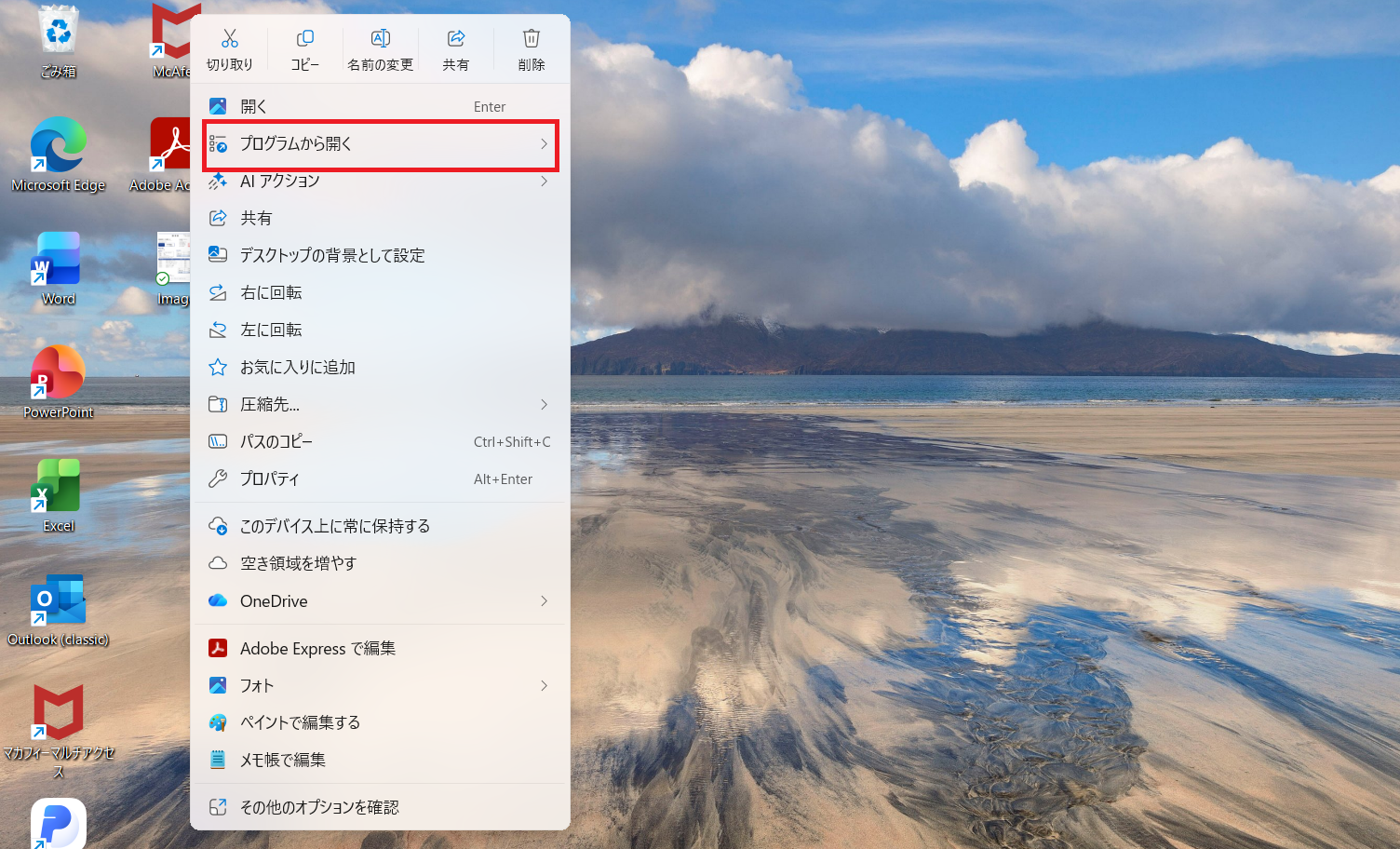
- 当該ファイルを「プログラムから開く」より開いて、「Microsoft Edge」を選択します。
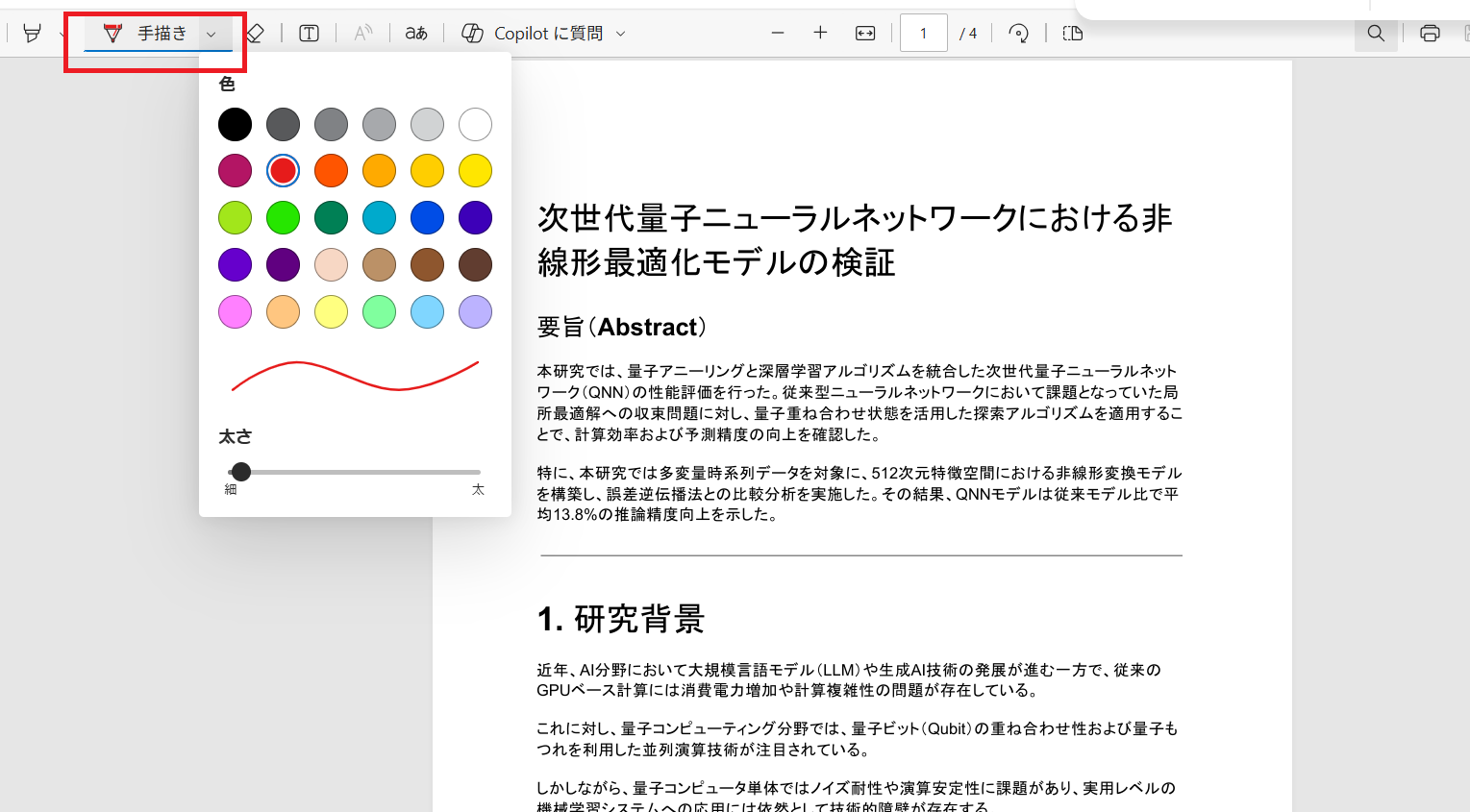
- 「描画」ツールであるペンのマークをクリックすると、色が選べるのでPDFに直接書き込めます。


【多機能編】Adobe Acrobat Proでプロ仕様の図形編集を行う

Adobe Acrobat Proは、PDFそのものを作ったAdobe社の製品で、PDF編集ソフトの中でも業界標準として知られています。
図形挿入機能も非常に高性能で、線の太さや透明度、色設定はもちろん、オブジェクトの重なり順やレイヤー管理まで細かく調整可能です。
操作手順としては、「コメント」または「編集」メニューから図形ツールを選択し、PDF上へ配置します。一方で、サブスクリプション型の料金体系であるため、コストは比較的高めです。
また、機能が豊富な分、初心者には操作がやや難しく感じられる場合もあります。
そのため、業務で日PDFを日常的に編集するユーザーや、デザイン品質を重視するユーザーに特に適したツールと言えるでしょう。
【効率重視】PDNobで直感的にPDF図形挿入・編集を体験する

PDNobは、難しい操作は避けたいが、標準機能を使った編集では物足りないというユーザーに適したPDF編集ソフトです。
実際に使ってみると、UIが非常に分かりやすく、「図形挿入後の位置調整」や「プロパティ変更」というようにやりたい操作がアイコンになっているため、簡単にチェックできます。
直感的に操作できるため、初心者でも操作に迷いません。
もちろん、動作も軽く、複数のPDFを同時に処理する場合も問題なく動きます。
日常業務で利用するレベルなら十分実用的であり、「価格・操作性・機能」のバランスが非常に優秀なツールといえるでしょう。
操作手順
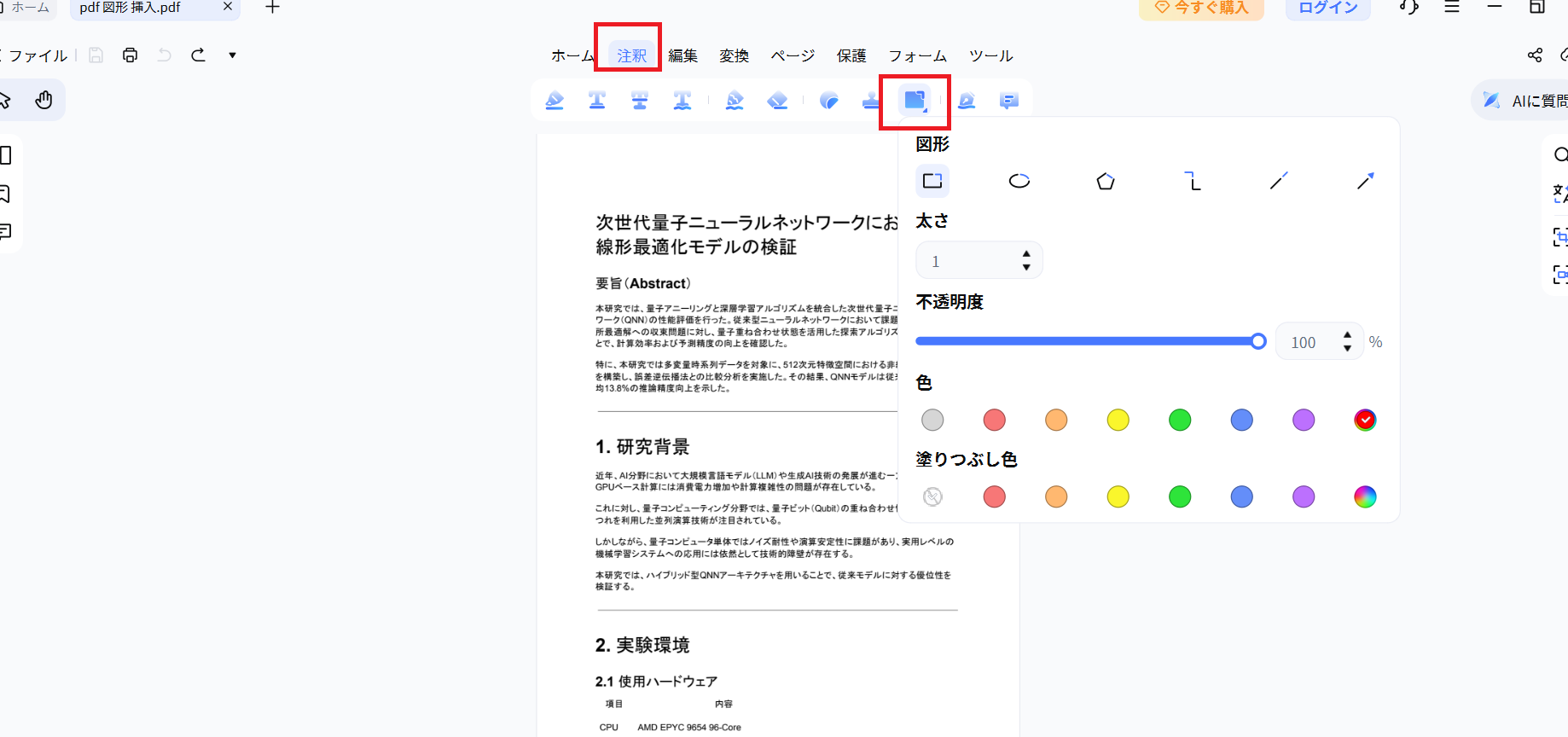
- PDFを読み込ませたのち「注釈」タブを開きます。右から3番目のアイコンが「図形」なので、そちらをクリックして挿入したい図形を選んでください。


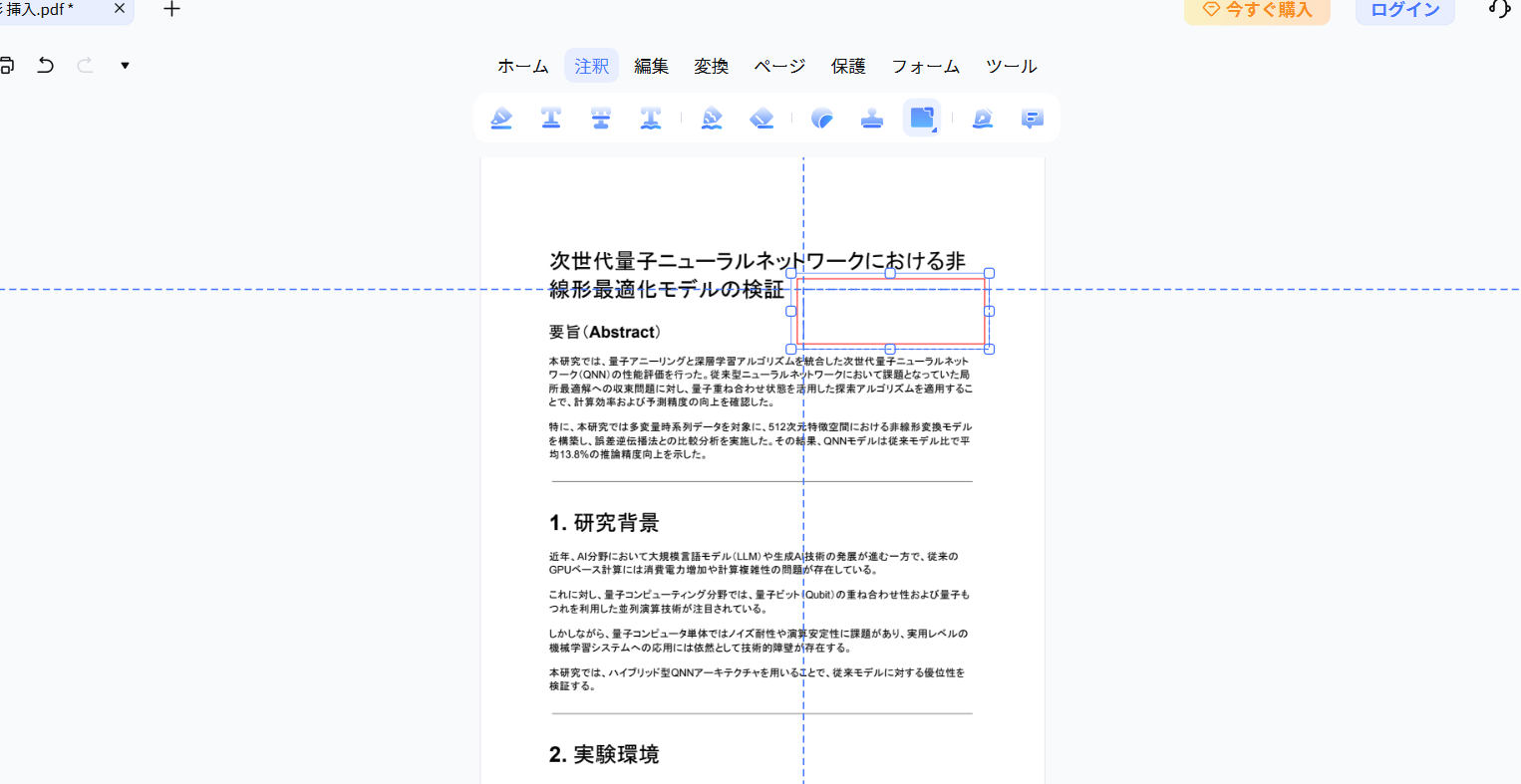
- 図形はドラッグでサイズや比率を変えたり、位置を移動させたりできます。点線を参考に、最適な位置を探りましょう。


【オンライン編】インストール不要で手軽に図形を追加できるツール

オンライン型のPDF編集サービスは、ソフトをインストールせずに利用できる手軽さが魅力のサービスです。
PDFをブラウザへアップロードし、図形ツールを選択するだけで、四角形や矢印などを簡単に追加できるため、外出先や共有PCでも利用したい場合にいつでも使えて便利です。
とくに、SmallpdfやPDFAidはUIがシンプルで、初心者でも扱いやすいサービスとして人気があります。
ただし、クラウド上でデータをアップロードする仕組みであるため、機密情報を含むPDFをアップロードする場合は注意が必要です。
簡易的かつローカル環境で編集したい方におすすめします。
操作手順
- PDFを読み込ませたのち、ツールバーにある「線」をクリックします。
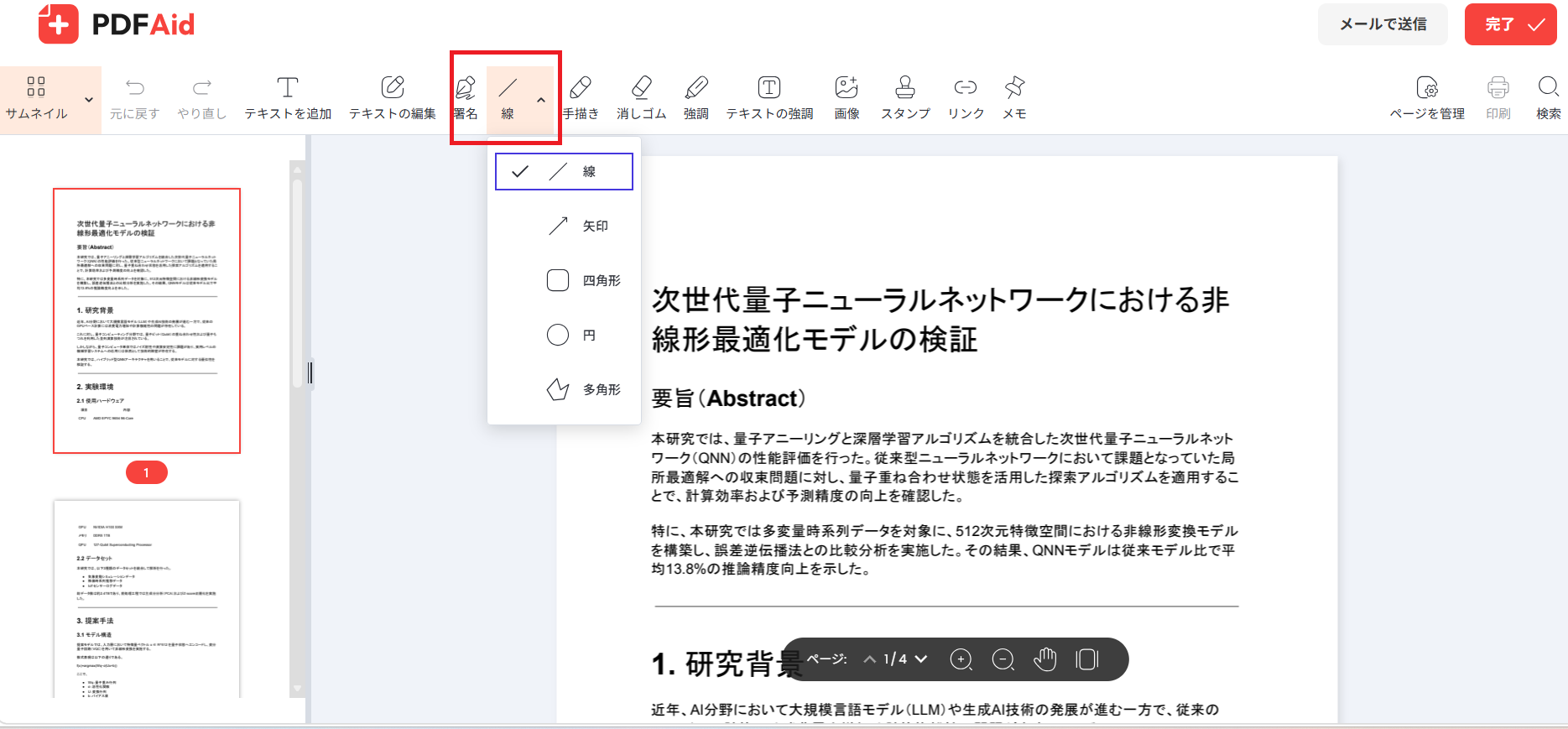
- すると、機能一覧が表示されるので、そちらから挿入したい画像を選んでクリックしましょう。

Part3.【比較まとめ】目的別・PDF図形挿入のおすすめはこれ!
ここまで紹介したツールをまとめると以下の通りです。
つまり、簡易的かつ完全無料で編集するなら標準ブラウザやOSの機能を活用しましょう。
機能性に優れ、コスパも申し分ないバランスの良さと使い心地を追求するならPDNobがおすすめです。
また、PDF編集について最高峰の編集機能を求めるならAdobe Acrobat Proで、逆に作業頻度や作業環境がまちまちであればiLobePDFのようなオンラインツールを選びましょう。
ご自身の使用頻度や利用環境に応じたツールを選んでください。
Part4.PDFに図形を挿入する際の注意点とプロのコツ
PDFに図形を挿入する際は、見やすさや仕上がり、互換性を意識するようにしてください。
例えば、図形は色を濃くすれば目を引き付けますが、コントラストの影響で周りにある文字が読みづらくなる場合があります。
半透明に設定するなど、視認性を保ちながら強調する見せ方を追求しましょう。
また、パソコンの表示では完璧でもスマホ表示になると見切れる場合もあり、PDF/A形式など一部のPDF規格では、互換性に乏しいものがあるので注意が必要です。
PDFに図形を挿入する際は、手間でも編集後に別環境で内容を確認しておきましょう。
Part5.PDFに図形を挿入する際によくある質問(FAQ)
PDFに図形を挿入する操作に関してよくある質問をまとめました。
A. PDFに挿入した図形は、使用するツール次第ですが後からの編集も可能です。
具体的には、本記事でも紹介したAdobe Acrobat ProやPDNobでは、挿入後にサイズ変更・色変更・移動などができます。
ただし、すべてのツールでそうした操作ができるわけではないので注意してください。
A. 図形を挿入したPDFでも、基本的には問題なく印刷可能です。
ただし、透明度設定や特殊フォントを使用した場合、プリンターによってレイアウト崩れが起こったり、表示が変わってしまったりするケースがあります。
重要な資料なら、事前にテスト印刷して確認しておきましょう。
まとめ
PDFへの図形挿入は、資料の視認性向上に役立つ便利な機能です。
簡易的な編集なら標準ブラウザやOSの機能でも対応できますが、編集時の操作性や手軽さを重視するなら専用ソフトの利用がおすすめです。
とくに、初心者でも扱いやすく、機能と価格のバランスが良いPDNobは、多くのユーザーにとって使いやすい選択肢と言えるでしょう。
用途や予算に合わせて最適なツールを選び、より分かりやすいPDF資料作成に役立ててみてください。




皆さんのご意見・ご感想をお聞かせください。
レビューを投稿してください
皆さんのご意見・ご感想をお聞かせください。
コメントを投稿する
PDNobの記事レビューを投稿してください

関連記事

ソフトレビュー・比較ライター
中村 綾は、PDFソフトやPCソフトのレビュー・比較を専門とするライターです。機能や価格、使いやすさをわかりやすく比較し、読者が自分に最適なソフトを選べるよう、実用的な情報を発信しています。


