 Inicio
>
Consejos para PDF
>
Prueba gratuita de Adobe Acrobat: cómo descargarlo gratis, duración y cómo cancelarla (Guía 2026)
Inicio
>
Consejos para PDF
>
Prueba gratuita de Adobe Acrobat: cómo descargarlo gratis, duración y cómo cancelarla (Guía 2026)
Prueba gratuita de Adobe Acrobat: cómo descargarlo gratis, duración y cómo cancelarla (Guía 2026)
Si estás buscando una forma de probar Adobe Acrobat sin pagar desde el primer momento, la prueba gratuita de Adobe Acrobat Pro es una de las opciones más populares. Durante unos días, puedes acceder a todas sus funciones avanzadas para editar, convertir, firmar y gestionar archivos PDF como si tuvieras la versión completa.
Ahora bien, antes de empezar, conviene conocer bien cómo funciona esta prueba: cuánto dura, qué incluye realmente y, sobre todo, cómo cancelarla a tiempo para evitar cargos. En esta guía te explicamos paso a paso cómo descargar la prueba gratuita de Adobe Acrobat, qué puedes hacer con ella y qué aspectos deberías tener en cuenta antes de decidir si merece la pena para tu uso diario.
Editor de PDF completo para profesionales y usuarios particulares. Edita, convierte, realiza OCR y gestiona archivos PDF de forma rápida y eficiente desde una sola herramienta.
 Descarga Segura
Descarga Segura
Parte 1. ¿Adobe Acrobat tiene una prueba gratuita?
1. Resumen de la prueba gratuita de Adobe Acrobat
Adobe ofrece varias formas de probar su herramienta de PDF mediante una prueba gratuita de Adobe Acrobat Pro, adecuada para particulares, empresas y usuarios educativos. Estas pruebas permiten acceder a todas las funciones avanzadas de Acrobat Pro, incluyendo herramientas de creación, edición, conversión y colaboración de PDF. Aquí tienes un desglose detallado:
-
Prueba gratuita de Acrobat Pro y Acrobat Studio (7 días): Pensada para usuarios individuales que quieren probar todas las funciones de Acrobat Pro. Durante esta prueba de 7 días, puedes crear, editar y convertir PDF, firmar documentos y usar herramientas avanzadas sin restricciones.
-
Prueba gratuita para equipos/empresas (14 días): Perfecta para empresas o equipos grandes que necesitan funciones colaborativas. Permite que varios usuarios accedan a Acrobat Pro simultáneamente, con almacenamiento en la nube compartido, gestión de flujos de trabajo y opciones avanzadas de seguridad.
-
Prueba gratuita de Creative Cloud (todas las aplicaciones) (7 días): Esta prueba incluye Acrobat Pro junto con todas las demás aplicaciones de Creative Cloud, como Photoshop, Illustrator e InDesign. Es una buena opción si necesitas trabajar con varias aplicaciones de Adobe en conjunto.

2. ¿Cuánto dura la prueba gratuita de Adobe Acrobat?
La prueba gratuita estándar de Adobe Acrobat (Pro o Studio) es de 7 días, con acceso completo desde escritorio, web y móvil, y un periodo de reembolso de 14 días si cancelas justo después de que termine la prueba. Para equipos, Creative Cloud ofrece una prueba de 14 días, mientras que los planes individuales suelen venir con la prueba de 7 días.
3. ¿Qué funciones incluye la prueba gratuita de Adobe Acrobat?
La prueba gratuita de Adobe Acrobat (generalmente 7 días para Acrobat Studio) ofrece acceso completo a las funciones premium.

- Edición y creación de PDF: Edición completa de documentos, conversión de archivos (Office, imágenes) a PDF, reorganización/rotación de páginas y creación de PDF.
- IA y automatización: Asistente de IA para generar resúmenes, extraer información y crear contenido.
- Colaboración: Herramientas de colaboración con espacios de trabajo compartidos, comentarios y anotaciones
- Seguridad: Protección con contraseña, ocultación de información y uso compartido seguro.
- Firmas electrónicas: Recopilación de firmas electrónicas segura y conforme a la normativa.
- Integraciones: Se integra con Microsoft 365, Dropbox, Adobe Creative Cloud y Adobe Express.
- Móvil y web: Acceso desde escritorio, web y móvil (a través de apps como Adobe Scan y Acrobat Reader).
Acrobat Reader vs. Standard vs. Pro vs. Studio
Adobe ofrece múltiples planes, y la prueba gratuita se centra en Acrobat Pro, que proporciona las herramientas más avanzadas:
- Acrobat Reader: Aplicación gratuita para ver, imprimir y anotar PDF.
- Acrobat Standard: Funciones básicas de edición y conversión para particulares (de pago).
- Acrobat Pro/Studio: Suite completa de herramientas PDF con funciones avanzadas de IA, firmas electrónicas seguras y potentes opciones de edición y conversión. La prueba gratuita de Adobe Acrobat Pro te permite experimentar todo esto antes de decidirte por una suscripción.

Muchos usuarios desean tiempo suficiente para probar una herramienta PDF antes de pagar. Adobe Acrobat es potente, pero la prueba corta y la facturación automática pueden resultar poco prácticas o incluso generar presión. Para un uso diario, no siempre es la opción más cómoda. PDNob ofrece una prueba gratuita sin límite de tiempo y cubre funciones clave como edición, OCR, conversión, combinación y división de archivos, además de anotaciones y firmas. Los usuarios pueden probarlo con tranquilidad y decidir con calma cuándo dar el siguiente paso.




Parte 2. Cómo obtener la prueba gratuita de Adobe Acrobat Pro (guía paso a paso)
Empezar a usar Adobe Acrobat Pro es bastante sencillo. Puedes acceder a todas sus funciones mediante la prueba gratuita y explorar sus herramientas sin necesidad de suscribirte desde el principio.
1. ¿Puedo obtener la prueba gratuita de Adobe Acrobat sin tarjeta de crédito?
Para obtener una prueba gratuita de Adobe Acrobat, por lo general necesitas una tarjeta de crédito o débito para activar la prueba de Acrobat Pro o Studio, pero no se te cobrará nada si cancelas antes de que termine el periodo de prueba (generalmente 7 días). Sin embargo, puedes usar herramientas básicas como rellenar, firmar y comentar documentos, además de 2 GB de almacenamiento de forma gratuita creando una cuenta gratuita de Adobe, sin necesidad de información de pago, para funciones online más limitadas.

2. Requisitos del sistema (Windows y macOS)
Antes de descargar la versión de prueba de Adobe Acrobat Pro, comprueba que tu equipo cumple con los requisitos mínimos:

- Procesador de 1,5 GHz o superior
-
Microsoft Windows Server 2016 (64 bits), 2008 R2 (64 bits), 2012 (64 bits) o 2012 R2 (64 bits); Windows 7, 8 o 10 (32 bits o 64 bits)
- 1,5 GB de RAM o más
- Al menos 2,5 GB de espacio libre en disco
-
Resolución mínima de 1024 × 768
-
Navegador actualizado (Chrome, Firefox, Edge, etc.)
-
Aceleración de hardware de video (opcional)
- Procesador Intel o Apple Silicon
- macOS compatible (versiones recientes recomendadas)
- 1 GB de RAM (mínimo)
- 2,75 GB de espacio disponible
- Resolución de pantalla de 1024 x 768
- Navegador actualizado (Safari, Chrome o Firefox)
Compatible con los principales navegadores: Chrome, Firefox, Edge y Safari (según el sistema operativo).
3. Cómo obtener la prueba gratuita de Adobe Acrobat Pro y descargarlo gratis
Para empezar la prueba gratuita de Acrobat Pro, solo tienes que seguir estos pasos:
-
Visita la página oficial de la prueba gratuita de Adobe Acrobat.
-
Elige el plan: Acrobat Pro o Acrobat Studio.
-
Haz clic en «Iniciar prueba gratuita». Inicia sesión con tu Adobe ID o crea una nueva si no tienes una cuenta.
-
Confirma tu plan y sigue las instrucciones en pantalla para descargar e instalar el software en tu dispositivo tras añadir tu método de pago y completar la información requerida.
-
Inicia Acrobat Pro y disfruta del acceso completo a todas las herramientas PDF durante tu período de prueba.
-
Cancela en cualquier momento antes de que finalice la prueba para evitar cargos, o continúa con una suscripción si el programa se ajusta a lo que necesitas.


Parte 3. Cómo cancelar la prueba gratuita de Adobe Acrobat
La prueba gratuita de Adobe Acrobat Pro te permite probar todas sus funciones avanzadas durante unos días. Sin embargo, si decides que el software no es adecuado para ti, es importante cancelar a tiempo para evitar cargos. A continuación te explicamos cómo cancelarla, qué opciones tienes para aprovecharla más tiempo y cómo funcionan las políticas de Adobe.
1. Cómo cancelar la prueba gratuita de Acrobat paso a paso
Para cancelar tu prueba gratuita de Adobe Acrobat Pro, sigue estos pasos:
- Inicia sesión en tu cuenta de Adobe: Accede a tu cuenta de Adobe e inicia sesión con tu Adobe ID.
- Localiza tu suscripción: En la sección «Planes y productos», encuentra tu suscripción a Acrobat Pro.
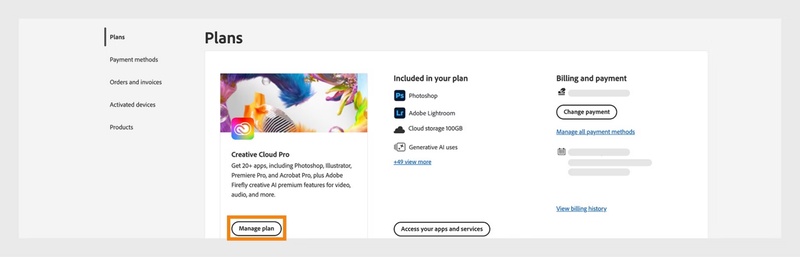
- Gestiona tu plan: Haz clic en "Gestionar plan" y luego selecciona "Cancelar plan". Es posible que Adobe te pida indicar el motivo de la cancelación.
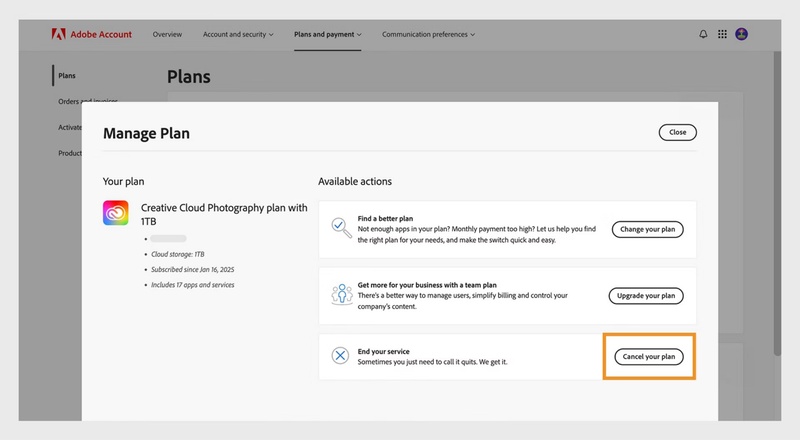
- Confirma la cancelación: Sigue las instrucciones en pantalla para completar la cancelación. Recibirás un correo electrónico de confirmación.


Cancela antes de que finalice la prueba de 7 días para evitar cargos automáticos. Si no lo haces, Adobe ofrece un reembolso si cancelas dentro de los 14 días posteriores al primer pago.
2. Duración de la prueba gratuita de Adobe Acrobat Pro y consejos para ampliarla
La prueba gratuita estándar de Adobe Acrobat Pro dura 7 días. Aunque es suficiente para probar la mayoría de las funciones, puedes alargar el tiempo de uso aprovechando el periodo de reembolso de Adobe:
- Regístrate para la prueba gratuita de 7 días de Adobe Acrobat Pro.
- Deja que termine la prueba y que se realice el primer cobro.
- Sigue utilizando Acrobat Pro durante esos 14 días adicionales.
- Cancela la suscripción dentro de este período de 14 días y solicita el reembolso completo.
Parte 4. Problemas comunes durante la prueba gratuita de Adobe Acrobat Pro
La prueba gratuita de Adobe Acrobat Pro está pensada para que puedas probar fácilmente todas sus herramientas, pero algunos usuarios experimentan problemas comunes durante la prueba. Saber cuáles son y cómo solucionarlos te ayudará a aprovechar al máximo tu período de prueba.
1. La prueba no aparece como activa
Algunos usuarios notan que su prueba de Acrobat Pro no aparece como activa después de registrarse. Esto puede deberse a:
La cuenta no se ha verificado correctamente por correo electrónico
Problemas de caché o cookies en el navegador
Retrasos temporales en la sincronización de los servidores de Adobe

- Cierra sesión y vuelve a iniciar sesión en tu cuenta de Adobe
- Borra la caché de tu navegador o prueba a usar otro navegador
- Verifica en la aplicación de escritorio Creative Cloud si la prueba está activa
- Si la prueba sigue sin aparecer, contacta con el soporte de Adobe
2. Cobro antes de que finalice la prueba
En algunos casos, los usuarios pueden recibir un cargo antes de que termine la prueba gratuita de 7 días de Adobe Acrobat Pro. Esto suele pasar cuando:
- La renovación automática está activada
- Hay algún error en la información de facturación
Solución:
- Revisa los datos de facturación en tu cuenta de Adobe
- Cancela cuanto antes si no quieres continuar con la suscripción
- Adobe ofrece un reembolso completo si cancelas dentro de los 14 días posteriores al primer cargo si la facturación ocurre antes de que finalice la prueba
3. No se puede cancelar en línea
Algunos usuarios tienen dificultades para cancelar la prueba gratuita de Adobe Acrobat Pro en línea por problemas con el navegador o errores en la página.

- Prueba a hacerlo desde un navegador en tu ordenador
- Asegúrate de haber iniciado sesión con la cuenta correcta
- Ve a "Planes y Productos", haz clic en "Gestionar plan" y luego en "Cancelar plan"
- Si no puedes cancelar online, contacta con el soporte de Adobe para cancelar directamente
4. Instalación bloqueada o problemas con Creative Cloud
Durante la instalación de Acrobat Pro puede bloquearse o fallar debido a:
- Conexión a internet lenta o inestable
- Conflictos con otros programas o antivirus
- Aplicación de Creative Cloud desactualizada
- Reinicia el dispositivo y vuelve a intentarlo
- Actualiza la aplicación de Creative Cloud a la última versión
- Desactiva temporalmente el antivirus o el cortafuegos
Parte 5. Alternativa a Adobe Acrobat con prueba gratuita sin límite de tiempo
La prueba gratuita de Adobe Acrobat Pro es útil para conocer sus funciones, pero su límite de 7 días y la renovación automática pueden quedarse cortos para muchos usuarios.
En la práctica, muchos usuarios solo buscan una herramienta sencilla para tareas del día a día como editar, convertir, combinar o firmar documentos PDF, y prefieren trabajar sin estar pendientes de cancelar una suscripción a tiempo. PDNob PDF Editor puede ser una alternativa interesante tanto para uso personal como profesional con un modelo más flexible y fácil de usar a largo plazo.

- Rápido y fluido: Se abre rápidamente, responde con fluidez y permite editar sin retrasos.
- Herramientas esenciales: Incluye OCR, edición de texto e imágenes, conversión de archivos, combinación y división de PDF, además de anotaciones y firmas electrónicas.
- Ligero y confiable: Funciona bien en la mayoría de los ordenadores sin afectar al rendimiento.
- Precios claros: Sin depender de suscripciones continuas, lo que facilita su uso frente a planes mensuales.
- Fácil de usar: Interfaz limpia, sin configuraciones complicadas, para empezar a editar PDF desde el primer momento.
Cómo editar un PDF con PDNob PDF Editor
- Paso 1: Abre tu PDF: Inicia PDNob y haz clic en "Abrir PDF" para cargar tu archivo. Usa los controles de zoom para una vista más clara si necesitas ver el contenido con más detalle.
- Paso 2: Edita el contenido: Ve a la pestaña "Editar" para editar texto, imágenes, fuentes o el fondo con las herramientas integradas.
- Paso 3: Añade comentarios: Cambia a la pestaña "Comentarios" para resaltar texto, añadir notas o hacer anotaciones en el PDF.


- Paso 4: OCR para archivos escaneados: En la pestaña Inicio, haz clic en "OCR", elige el idioma y el rango de páginas, y deja que el programa procese el archivo automáticamente.

- Paso 5: Resumen con IA: Usa la herramienta de resumen con IA para entender rápidamente los puntos clave o hacer preguntas sobre el documento.

Parte 6. Preguntas frecuentes sobre la prueba gratuita de Adobe Acrobat
P1. ¿La prueba gratuita de Adobe Acrobat es realmente gratuita?
Sí. Adobe ofrece una prueba gratuita de 7 días de Acrobat Pro con acceso a todas sus funciones premium. Para iniciar la prueba, debes iniciar sesión con un Adobe ID válido y proporcionar datos de pago, pero no se aplicará ningún cargo si cancelas a tiempo.
P2. ¿Obtengo todas las funciones de Acrobat durante la prueba gratuita?
Sí. La prueba gratuita te da acceso a todas las funciones premium incluidas en Acrobat Pro, como edición, conversión, reconocimiento de texto OCR, firma electrónica y otras herramientas avanzadas de PDF, igual que si tuvieras una suscripción de pago.
P3. ¿Puedo cancelar la prueba gratuita antes de que me cobren?
Sí. Puedes cancelar la prueba en cualquier momento antes de que termine a través de la página de tu cuenta de Adobe. Si cancelas antes de que finalice la prueba, no se te facturará el plan que seleccionaste.
P4. ¿Qué sucede después de que finaliza la prueba gratuita?
Si no cancelas antes de que termine el período de prueba, tu plan pasará automáticamente a ser una suscripción de pago y Adobe cobrará el método de pago que proporcionaste al registrarte. Aún puedes cancelar después de la prueba, aunque pueden aplicarse cargos según cuándo canceles.
P5. ¿Puedo obtener un reembolso si olvido cancelar?
Las condiciones pueden variar según el país, pero generalmente, si cancelas dentro de los 14 días posteriores al inicio de la suscripción de pago, tienes derecho a un reembolso completo. Si cancelas después de este período, los términos de reembolso pueden diferir. Por eso, conviene revisar los detalles en tu cuenta de Adobe.
P6. ¿Necesito una tarjeta de crédito para iniciar la prueba gratuita?
Sí. Normalmente se requiere un método de pago (tarjeta o PayPal), pero no se te cobrará si cancelas dentro del periodo de prueba.
P7. Después de la cancelación, ¿puedo seguir usando Acrobat Reader?
Sí. Acrobat Reader es un visor de PDF gratuito que sigue estando disponible incluso después de cancelar la prueba o suscripción de Acrobat Pro. Te permite ver, imprimir, anotar e interactuar con contenido básico de PDF.
Conclusión
En resumen, la prueba gratuita de Adobe Acrobat Pro es una buena forma de conocer sus herramientas avanzadas, pero su duración limitada y la renovación automática pueden resultar poco prácticas si necesitas más tiempo para evaluar el programa con calma.
Si tu uso se centra en tareas habituales como editar PDF, convertir archivos u obtener texto mediante OCR, puede tener sentido optar por una alternativa más flexible. En este contexto, herramientas como PDNob PDF Editor ofrecen una experiencia más relajada, sin depender de periodos de prueba tan cortos y con funciones suficientes para el día a día.


PDNob PDF Editor: Edita PDFs con OCR preciso y mayor eficiencia

- Convierte PDFs escaneados en archivos buscables y editables con hasta un 99 % de precisión OCR
- Convierte PDFs por lotes a Word, Excel, PowerPoint, imágenes, PDF/A, texto, EPUB y más, hasta un 30 % más rápido
- Edita PDFs tan fácilmente como en Word: texto, imágenes, marcas de agua, enlaces y fondos
- Anota tus PDFs con resaltados, comentarios, formas, stickers y sellos
- Funciona de forma fluida en cualquier PC, incluso en equipos de bajos recursos, sin bloqueos ni errores
Descarga Segura
Descarga Segura
Cuéntanos lo que piensas
y después deja tu reseña
Cuéntanos lo que piensas
Deja tu comentario
Comparte tu opinión sobre los artículos de PDNob
Temas relacionados

Analista de software y especialista en comparativas
Lucía García ha analizado más de cien herramientas de software en áreas como escritura, diseño, productividad e IA durante los últimos 3 años. Sus artículos comparativos están diseñados para ofrecer a los lectores una conclusión clara desde los primeros párrafos.


