 Inicio
>
OCR
>
Cómo editar presentaciones en NotebookLM: Método oficial actualizado 2026
Inicio
>
OCR
>
Cómo editar presentaciones en NotebookLM: Método oficial actualizado 2026
Cómo editar presentaciones en NotebookLM: Método oficial actualizado 2026
Durante mucho tiempo, la imposibilidad de editar diapositivas directamente fue uno de los mayores inconvenientes para los usuarios de NotebookLM. Esto cambió el 18 de febrero de 2026, cuando Google lanzó una actualización importante que incorporó la edición nativa de diapositivas. Ahora es posible modificar textos, viñetas, reorganizar diapositivas y ajustar encabezados o diseños directamente dentro de la plataforma mediante instrucciones, sin necesidad de exportar primero a PDF.
Aunque esta función supone un gran avance para realizar ajustes rápidos, todavía presenta limitaciones en flujos de trabajo más complejos, como ediciones masivas, optimización del diseño para impresión o preparación de documentos para distribución externa. Además, si necesitas editar presentaciones ya exportadas, es posible que requieras herramientas adicionales. En esta guía encontrarás tanto los métodos oficiales de edición en NotebookLM como soluciones prácticas para gestionar estos escenarios de forma eficiente.
Editor de PDF completo para profesionales y usuarios individuales. Edita, convierte, realiza OCR y gestiona archivos PDF de forma más eficiente y rápida.
 Descarga Segura
Descarga Segura
Parte 1. Cómo editar presentaciones en NotebookLM directamente (Actualización oficial)
Ahora que la función oficial de edición ya está disponible, veamos en detalle qué aporta realmente esta actualización. No se trata solo de que ahora puedas editar, sino de entender qué tipo de cambios puedes realizar y hasta dónde llegan estas nuevas capacidades dentro de NotebookLM.
Novedades: editar las diapositivas en NotebookLM
- Nuevo modo “Revisar”: Ahora aparece un icono de lápiz en la esquina superior derecha de cada diapositiva generada. Al hacer clic, se activa el modo “Revisar”, que permite modificar el texto y ajustar los puntos clave directamente sobre la diapositiva original, con una experiencia visual tipo lo que ves es lo que obtienes.
- Reestructuración de contenido con IA: Además de las ediciones manuales, puedes utilizar comandos en lenguaje natural desde la barra lateral para pedir a la IA que reescriba, amplíe o resuma diapositivas específicas. Esto facilita ajustes más inteligentes y rápidos en el contenido.
- Mayor velocidad de iteración: Según pruebas internas, el tiempo necesario para modificar y regenerar una presentación se ha reducido en más de un 40% en comparación con el método anterior de exportar y volver a subir archivos PDF.
- Mayor estabilidad del diseño: A diferencia de los PDFs exportados, las ediciones realizadas con esta nueva función mantienen intactos el diseño original, las fuentes y la estructura visual de las diapositivas, evitando problemas de formato y desalineación.
Guía paso a paso para editar las diapositivas de NotebookLM con el método oficial
- Haz clic en el icono Revisar: Localiza el icono del lápiz en la esquina superior derecha de la vista previa de la diapositiva y presiónalo.
- Escribe tus instrucciones: En el cuadro de texto situado en la parte inferior, indica claramente qué deseas modificar.
- Genera la nueva presentación: Cuando hayas terminado los cambios, haz clic en Generar nueva presentación. El sistema procesará tus indicaciones y creará una versión actualizada del conjunto de diapositivas.


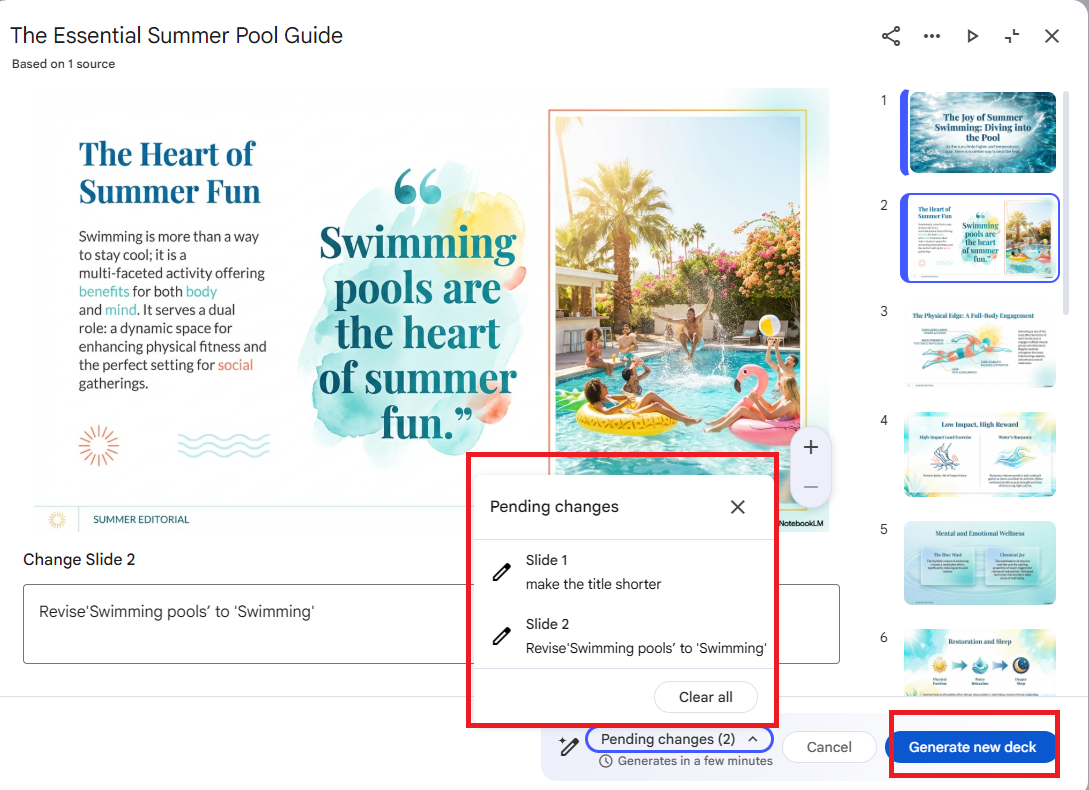
Sin embargo, este método presenta limitaciones claras cuando tus necesidades van más allá de simples ajustes de texto.
Limitaciones del método oficial de NotebookLM
- Dependencia de instrucciones escritas: La edición se basa en comandos conversacionales, no en la modificación directa con el ratón.
- Puede resultar lento en presentaciones largas: El proceso de "Generar nueva presentación" puede tardar, especialmente con muchas diapositivas.
- Enfoque centrado en el contenido: Está pensado principalmente para mejorar texto y redacción, sin herramientas avanzadas de diseño visual.
- No permite editar el PDF exportado: Solo funciona dentro de NotebookLM, no sobre archivos descargados.
- Sin control detallado del diseño: No es posible mover imágenes libremente, cambiar tipografías, colores o ajustar con precisión la maquetación.
- Colaboración limitada: Puede resultar poco práctico compartir y editar el archivo final con personas que no utilicen NotebookLM.

Aunque la versión más reciente de NotebookLM ya permite la edición dentro de la propia plataforma, su flujo de trabajo sigue dependiendo en gran medida de instrucciones conversacionales. Regenerar diapositivas o guardar revisiones —especialmente en presentaciones largas— puede llevar tiempo y afectar la continuidad del trabajo.
Cuando la rapidez es clave, suelo exportar el archivo en PDF y utilizar un editor como PDNob para generar rápidamente un PowerPoint totalmente editable. Ofrece un procesamiento más ágil, mayor precisión en la conservación del formato y más flexibilidad para ajustar diseños, tipografías, diapositivas maestras y coherencia visual de marca.
Parte 2. Cómo editar presentaciones PDF de NotebookLM con OCR de alta precisión
Cuando NotebookLM exporta las diapositivas como PDF, estas se convierten en imágenes estáticas que no pueden editarse en programas convencionales. Incluso cambios mínimos, como corregir una errata o ajustar una fuente, pueden obligarte a empezar de nuevo.
Aquí es donde PDNob marca la diferencia. Su tecnología OCR basada en IA no solo reconoce el texto, sino que reconstruye las diapositivas, restaurando cuadros de texto editables, la estructura del diseño y la jerarquía visual con gran precisión. En lugar de un archivo plano, obtienes un PPT completamente editable que mantiene el formato y el diseño originales.
Ventajas destacadas del OCR de PDNob:
- Alta precisión: Convierte texto de imágenes con una tasa de reconocimiento superior al 99%, incluso en diapositivas escaneadas o con diseños complejos.
- Edición y exportación directa: Permite editar texto, mover objetos y ajustar el diseño directamente en PDNob, además de convertir diapositivas PDF a PowerPoint, Word o Excel.
- Preservación del diseño: Conserva las fuentes, el formato, los enlaces y la estructura general de la diapositiva en la mayoría de los casos.
- Soporte multilingüe: Reconoce texto en más de 16 idiomas, incluidos inglés, francés, chino, japonés, español, portugués y árabe.





Experiencia de prueba con PDNob

Recientemente tuve un PDF de NotebookLM de 30 diapositivas que necesitaba correcciones rápidas para una reunión de equipo. El PDF tenía un buen aspecto visual, pero no se podía seleccionar ningún texto. Después de ejecutar el OCR de PDNob, cada encabezado, párrafo y etiqueta de los gráficos pasó a ser editable.
Pude corregir errores tipográficos, cambiar el tamaño de los bloques de texto y ajustar los diseños directamente en el editor. Algunas diapositivas usaban fuentes inusuales, por lo que algunos cuadros de texto requirieron ajustes manuales, pero en general, el proceso resultó sencillo y mucho más rápido que volver a escribir todo desde cero.
Pasos para editar diapositivas de NotebookLM con PDNob
- Paso 1: Inicia PDNob PDF Editor en tu computadora. Ve a la opción “OCR PDF” y selecciona el PDF de NotebookLM que deseas editar.
- Paso 2: Si es necesario, instala el módulo OCR. Luego elige el modo "Escanear a texto editable". PDNob identificará el texto y lo organizará en encabezados, contenido principal y elementos de fondo, dejando cada diapositiva lista para editar.
- Paso 3: Una vez finalizado el proceso de OCR, las diapositivas serán completamente editables. Puedes corregir errores ortográficos, mover o cambiar el tamaño de los cuadros de texto, ajustar gráficos o cambiar encabezados.
- Paso 4: Después de editar, haz clic en Convertir para guardar las diapositivas en el formato que necesites, como PowerPoint, PDF o Word.


En el menú desplegable Idioma del documento, elige el idioma de tu archivo fuente. Seleccionar un idioma incorrecto puede afectar negativamente a la precisión del OCR.


Parte 3. Cómo editar diapositivas de NotebookLM con Canva (de PDF a PowerPoint)
Cuando la mayoría de los usuarios buscan por primera vez formas de editar presentaciones de NotebookLM, Canva suele ser una de las primeras opciones que se les ocurre. Es una herramienta muy popular, fácil de usar y permite subir archivos PDF directamente a su editor de presentaciones.
Subir un PDF de NotebookLM a Canva es un proceso sencillo. Cada página del PDF se convierte en una diapositiva separada, lo que funciona bien para vistas previas visuales rápidas o ediciones básicas. Gracias a su interfaz de arrastrar y soltar, puedes mover elementos, añadir nuevos cuadros de texto y aplicar plantillas de diseño con facilidad.
Limitaciones de Canva que debes conocer
Aunque resulta cómodo de usar, Canva tiene limitaciones significativas para las presentaciones PDF de NotebookLM:
- La mayor parte del texto no se puede editar: Las diapositivas de NotebookLM se exportan como imágenes en capas (no como texto real editable), no como objetos de texto reales. Canva puede mostrar las diapositivas pero no puede seleccionar ni editar la mayor parte del texto original.
- Magic Grab y Magic Erase requieren Canva Pro: Estas funciones permiten eliminar elementos o recrear texto, pero no están disponibles en la versión gratuita.
- Sustitución de fuentes: Las diapositivas pueden usar fuentes poco comunes. Si Canva no las tiene, el texto se reemplaza automáticamente, lo que puede desalinear los cuadros de texto o afectar el diseño.
Pasos para editar diapositivas de NotebookLM en Canva (de PDF a PowerPoint)
- Paso 1: Generar y descargar: Crea tu presentación en NotebookLM y descárgala como PDF.
- Paso 2: Cargar en Canva: Abre Canva y carga el PDF; Canva convertirá automáticamente cada página en una diapositiva.

- Paso 3: Hacer el texto editable (Magic Studio): Si las diapositivas aparecen como imágenes bloqueadas, selecciona una diapositiva, haz clic en "Editar", entra en "Magic Studio" y usa la opción "Capturar texto" para convertir la imagen en cuadros de texto editables.

- Paso 4: Editar contenido: Modifica el texto, ajusta las fuentes y reorganiza los elementos según sea necesario.
- Paso 5: Exportar a PowerPoint: Haz clic en Compartir > Más > Descargar y selecciona Microsoft PowerPoint (.pptx).

Experiencia de prueba con Canva
Probé un PDF de NotebookLM usando Canva Pro. La carga fue rápida y sin complicaciones y cada página se convirtió en una diapositiva al instante. Sin embargo, la mayor parte del texto no se podía editar directamente. Pasé casi una hora usando Magic Grab para recrear cuadros de texto, y algunos gráficos y encabezados aún requerían ajustes manuales. Funciona bien para ajustes básicos o para crear maquetas, pero para presentaciones completamente editables, resulta lento y puede generar problemas de formato.
Las mejores prácticas para Canva
Canva es fácil de usar y familiar, lo que lo hace adecuado para pequeños ajustes o modificaciones de diseño. Sin embargo, para una edición seria de diapositivas de NotebookLM, las herramientas profesionales con OCR suelen ofrecer mejores resultados en términos de rapidez y fiabilidad.

Parte 4. Cómo editar presentaciones de NotebookLM gratis (pero con limitaciones)
Para los usuarios que buscan una forma gratuita de editar las presentaciones de NotebookLM, una opción habitual es volver a subir el PDF a NotebookLM o a alguna herramienta compatible con Google Docs. Esto solo permite cambios muy básicos, como añadir anotaciones o comentarios. Sin embargo, se pierde el diseño original de la diapositiva, el formato del texto no se conserva correctamente y los gráficos se tratan como imágenes.
Pasos para editar presentaciones de NotebookLM mediante recarga
- Paso 1: Descargar como PDF: En NotebookLM, abre tu presentación, haz clic en el menú de tres puntos y selecciona Descargar como PDF.
- Paso 2: Cargar como fuente: Haz clic en el botón “+” del panel de fuentes y carga el PDF nuevamente en el mismo cuaderno.
- Paso 3: Aislar la fuente: Desmarca todas las fuentes anteriores y deja marcada únicamente la del PDF recién cargado.
- Paso 4: Solicitar cambios: En el cuadro de chat o de instrucciones, solicita ediciones específicas, por ejemplo, "Cambiar el tema de color a oscuro" o "Reescribir la diapositiva 3 para resaltar las métricas clave".
- Paso 5: Regenerar: NotebookLM procesará el PDF y generará una nueva versión de la presentación con los cambios solicitados.
Conclusión: Los métodos gratuitos pueden funcionar para pequeñas ediciones o estudio personal, pero para uso profesional o para mantener el diseño original de forma fiel, suelen quedarse cortos. Para una edición seria, una herramienta con OCR avanzado y buen reconocimiento del diseño, como PDNob PDF Editor, es mucho más confiable.
Parte 5. Cómo editar diapositivas creadas con NotebookLM online
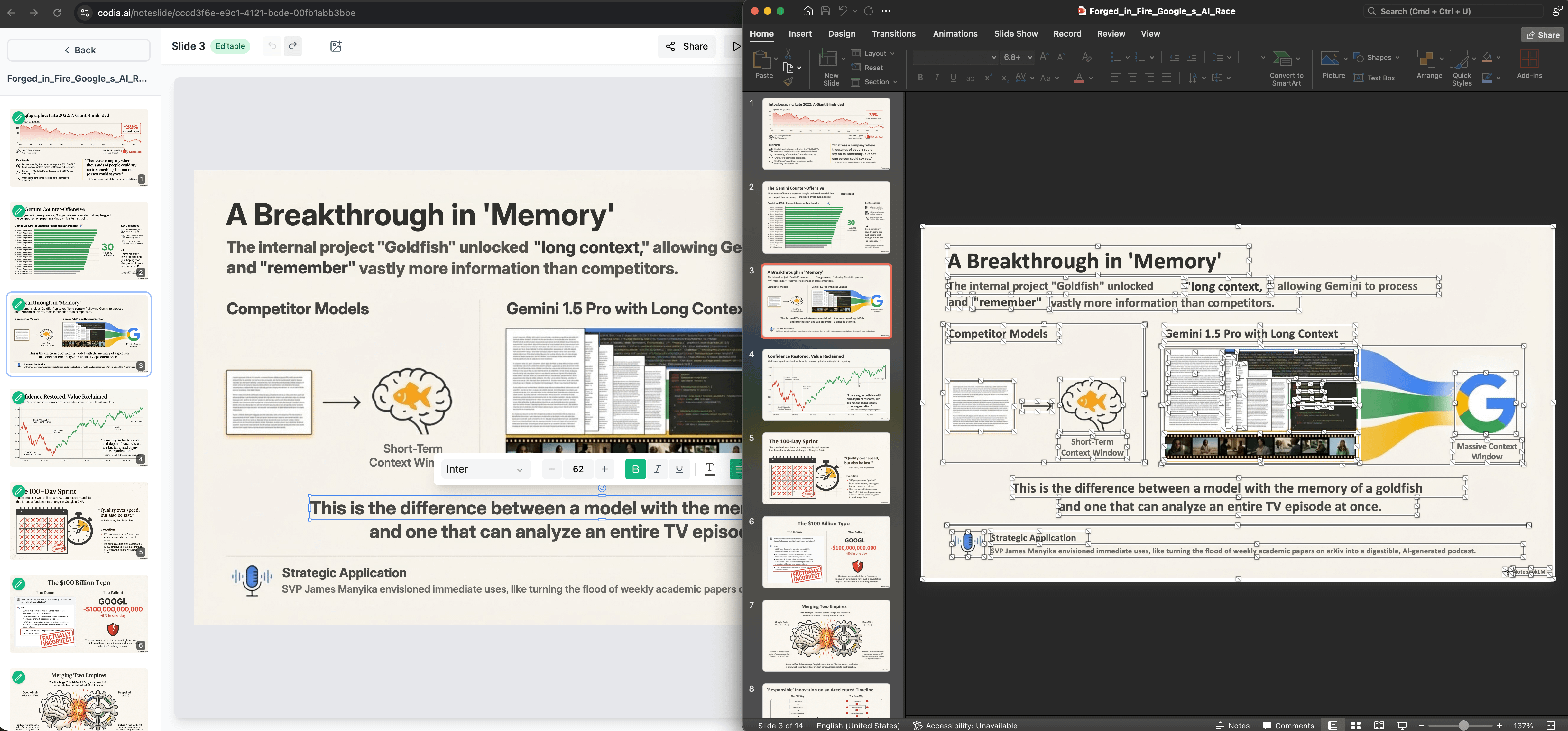
Algunos usuarios prefieren métodos en línea para editar diapositivas creadas por NotebookLM porque no requieren instalación y permiten acceder desde cualquier dispositivo. Entre las opciones, NoteSlide destaca por su capacidad para mantener la estructura de las diapositivas, aunque no es gratuito.
Su objetivo es conservar el diseño original de las presentaciones de NotebookLM mientras convierte las diapositivas en objetos editables. A diferencia de las herramientas en línea gratuitas, puede detectar encabezados, bloques de texto, imágenes y gráficos por separado, lo que permite que las ediciones respeten el diseño original.
Ventajas
- Mantiene en gran medida la estructura original de la diapositiva.
- Bloques de texto e imágenes editables.
- Alta precisión para gráficos y encabezados.
Desventajas
- Se requiere una suscripción de pago.
- Más lento para PDF muy grandes en comparación con soluciones de escritorio.
- Requiere conexión a Internet y los archivos se suben a servidores externos, lo que puede ser un inconveniente para contenido sensible.
Pasos para editar presentaciones de NotebookLM usando NoteSlide
- Paso 1: Generar diapositivas: Crea tu presentación en NotebookLM y descárgala como archivo PDF.
- Paso 2: Cargar en NoteSlide: Ve al sitio web de NoteSlide y carga el PDF o las imágenes de las diapositivas.

- Paso 3: Procesar: La herramienta analiza automáticamente el diseño, el texto y los gráficos.
- Paso 4: Descargar: Descarga un archivo de PowerPoint editable.

Resumen: Las soluciones en línea resultan cómodas, pero suelen tener limitaciones claras. Los convertidores gratuitos funcionan para borradores rápidos o estudio personal, mientras que NoteSlide ofrece una de las experiencias más fieles a la hora de editar y conservar diapositivas, aunque con un coste asociado.
Parte 6. Problemas comunes y soluciones para presentaciones generadas por NotebookLM
Incluso después de probar herramientas de OCR o editores en línea, muchos usuarios siguen encontrando dificultades al editar diapositivas creadas con NotebookLM. A continuación, se resumen los problemas más habituales y algunas soluciones prácticas basadas en el uso real.
1. Texto no editable después de la conversión
Problema: Algunos convertidores en línea gratuitos, o incluso al importar archivos en Canva, el texto queda bloqueado como imágenes. Esto impide seleccionar el texto, corregir errores tipográficos o cambiar su formato.
Solución: Utiliza un editor de PDF basado en OCR como PDNob. Su motor de IA con OCR detecta los bloques de texto con alta precisión, distingue encabezados, texto principal y fondos, y permite editar el contenido directamente en el PDF antes de exportarlo a PowerPoint u otros formatos.
2. Fuentes reemplazadas automáticamente o diseños dañados
Problema: NotebookLM en ocasiones utiliza fuentes menos comunes. Si tu sistema no las tiene, las herramientas de OCR pueden reemplazarlas con fuentes predeterminadas, lo que puede provocar desbordamientos o cuadros de texto mal alineados.
Solución: Una buena práctica es usar fuentes estándar al generar las diapositivas o, en su defecto, ajustar rápidamente las fuentes sustituidas después del proceso de OCR en herramientas como PDNob o PowerPoint.
3. Gráficos complejos mal interpretados
Problema: Las diapositivas con degradados, sombras semitransparentes o gráficas densas pueden interpretarse como una imagen de fondo con texto fragmentado, lo que puede dar lugar a ligeras borrosidades o elementos mal posicionados.
Solución: Simplifica gráficas y gráficos antes de exportar desde NotebookLM. Si ya están exportados, los editores basados en OCR permiten el reposicionamiento manual de los elementos después de la conversión.
4. Marcas de agua o problemas de seguridad con herramientas gratuitas
Problema: Algunas herramientas gratuitas en línea añaden marcas de agua o exigen subir archivos confidenciales, lo que puede ser un problema de privacidad.
Solución: Usa editores de OCR locales o servicios en línea de pago que garanticen la ausencia de marcas de agua y un procesamiento seguro. En el caso de PDNob, el procesamiento se realiza de forma local, lo que ayuda a mantener los datos bajo control del usuario.
Resumen
Editar presentaciones creadas con NotebookLM es ahora más sencillo gracias a la edición integrada para cambios rápidos. Sin embargo, cuando necesitas un control más profundo del formato, realizar ediciones en lote o garantizar una maquetación perfecta para compartir externamente, una herramienta como PDNob PDF Editor ofrece la precisión y flexibilidad que la edición basada en prompts no puede igualar, convirtiendo archivos exportados en documentos totalmente editables en cuestión de segundos.


PDNob PDF Editor: Edita PDFs con OCR preciso y mayor eficiencia

- Convierte PDFs escaneados en archivos buscables y editables con hasta un 99 % de precisión OCR
- Convierte PDFs por lotes a Word, Excel, PowerPoint, imágenes, PDF/A, texto, EPUB y más, hasta un 30 % más rápido
- Edita PDFs tan fácilmente como en Word: texto, imágenes, marcas de agua, enlaces y fondos
- Anota tus PDFs con resaltados, comentarios, formas, stickers y sellos
- Funciona de forma fluida en cualquier PC, incluso en equipos de bajos recursos, sin bloqueos ni errores
Descarga Segura
Descarga Segura
Cuéntanos lo que piensas
y después deja tu reseña
Cuéntanos lo que piensas
Deja tu comentario
Comparte tu opinión sobre los artículos de PDNob
Temas relacionados

Especialista en flujos de trabajo con documentos
Gabriel de la Cruz ha dedicado los últimos 5 años a probar y escribir sobre herramientas impulsadas por IA para flujos de trabajo de escritura, diseño e investigación. Se centra en el uso práctico de herramientas de IA, ayudando a los profesionales del conocimiento a convertir la IA generativa en una solución útil para su productividad diaria.


