 Inicio
>
OCR
>
Cómo extraer imágenes de un PDF de NotebookLM: 4 formas efectivas
Inicio
>
OCR
>
Cómo extraer imágenes de un PDF de NotebookLM: 4 formas efectivas
Cómo extraer imágenes de un PDF de NotebookLM: 4 formas efectivas
"Exporté mis notas de investigación de NotebookLM como PDF, pero ahora no puedo reutilizar las imágenes. ¿Hay alguna forma de extraer las imágenes de estos archivos PDF para usarlas aparte?" - Reddit
Si utilizas NotebookLM para organizar tus investigaciones, seguro que te has topado con este muro: exportas tus valiosas notas a PDF y, de repente, tus gráficos e imágenes quedan atrapados. Te encuentras con el clásico problema de contenido "visible pero inaccesible": el texto no se puede copiar y las imágenes parecen estar fusionadas con el fondo del archivo.
¿Cómo puedes extraer imágenes de un PDF de este tipo sin que se vean borrosas o pierdan calidad?
En esta guía no vamos a darte una lista genérica de herramientas que no funcionan. Te presentamos un enfoque práctico y probado, diseñado específicamente para la estructura compleja de los archivos de NotebookLM. Aprenderás a liberar tus imágenes en alta resolución —ya sea usando editores avanzados como PDNob, trucos en Canva o incluso scripts de Python— para que puedas reutilizarlas de inmediato en tus presentaciones, informes o proyectos personales.
Editor de PDF completo para profesionales y usuarios particulares. Edita, convierte, realiza OCR y gestiona archivos PDF de forma rápida y eficiente desde una sola herramienta.
 Descarga Segura
Descarga Segura
Parte 1. ¿Se pueden extraer imágenes de un PDF generado por NotebookLM?
¿NotebookLM es capaz de leer y generar imágenes?
Sí, NotebookLM puede leer y analizar imágenes, incluyendo capturas de pantalla, fotos de notas escritas a mano y gráficos. Incluso puede generar contenido visual como infografías basadas en tus documentos. Sin embargo, hay un inconveniente: el hecho de que NotebookLM pueda "entender imágenes" no garantiza que las imágenes en el PDF exportado sean editables o fáciles de extraer.
¿Por qué es difícil extraer imágenes de un PDF de NotebookLM?
Los archivos PDF generados por NotebookLM están diseñados para precisión y consistencia visual. Esto se logra mediante:
- Aplanamiento de capas: El texto, los diagramas y las imágenes se fusionan en una sola capa, lo que hace que el PDF se vea perfecto pero impide la extracción normal de imágenes.
- Renderizado de alta resolución: Las imágenes se incrustan en alta calidad, pero a menudo se fusionan con el texto que las rodea o elementos adyacentes.
- Exportación a nivel de página: Muchas herramientas de extracción solo pueden capturar la página completa en lugar de elementos individuales.
Debido a esta estructura:
- El comando de "clic derecho" no suele permitir la descarga directa de la imagen.
- Usar extractores de imágenes estándar es probable que solo obtengas una captura de la página completa no la imagen original de alta calidad.
- Editar la imagen extraída por separado es difícil porque está fusionada con otro contenido.
Objetivos comunes al extraer imágenes de un PDF generado por NotebookLM
Cuando la gente busca cómo extraer todas las imágenes de un PDF de NotebookLM, generalmente quiere una de tres cosas:
- Exportación de páginas completas: Ideal si necesitas conservar el diseño original o una copia visual exacta.
- Extracción de elementos individuales: La opción perfecta para reutilizar gráficos, diagramas o ilustraciones de forma independiente.
- Reconocimiento óptico de caracteres (OCR): Para convertir en texto editable el contenido de notas manuscritas o etiquetas en diagramas.
Parte 2. Cómo extraer imágenes de un PDF sin perder calidad
En los PDFs de NotebookLM, las imágenes y el texto suelen estar fusionados en una misma capa, haciendo que los métodos de extracción ordinarios produzcan resultados borrosos o solo capturen la página completa. El OCR es el método más eficaz de preservar la calidad de la imagen mientras se maneja el texto incrustado.
PDNob PDF Editor ha sido diseñado específicamente para este reto. Combina potente edición, OCR de alta precisión, conversión de formato estable y herramientas de IA en una sola plataforma. No es una aplicación de una sola función, PDNob es una herramienta de productividad integral que te permite extraer, editar y reutilizar imágenes de alta calidad de un PDF de forma rápida y segura.






- Potentes funciones de edición: Modifica directamente texto, imágenes y estructura de páginas en PDF como en Word.
- OCR de alta precisión: Admite PDFs escaneados y documentos escaneados con un elevado índice de precisión, ideal para exportaciones complejas de NotebookLM.
- Conversión fiel a múltiples formatos: Convierte PDFs a Word, Excel o PPT preservando los diseños perfectamente.
- Funciones de IA integradas: Resumen, traducción y extracción de información reducen el trabajo manual.
- Privacidad total mediante procesamiento local: Los archivos se procesan principalmente localmente, haciéndolo seguro para usuarios preocupados por la privacidad.
Pasos para extraer imágenes de un PDF con PDNob
-
Abre PDNob PDF Editor en tu computadora. Haz clic en "Abrir PDF" y importa el archivo que descargaste de NotebookLM.
-
Si el PDF está basado en imágenes, selecciona "OCR PDF" (específicamente "Escanear a texto editable") para que el contenido sea editable y seleccionable.
-
Ubica las imágenes o gráficos específicos que deseas extraer. Simplemente haz clic derecho sobre ellas para guardarlas, o exportar el documento como un nuevo archivo, donde las imágenes ahora serán seleccionables y copiables como archivos separados.
-
Alternativamente, haz clic en "Convertir" para convertir presentaciones de NotebookLM a PowerPoint o Word editable, etc., lo que garantiza la extracción de todos los elementos.


Ajusta el idioma del documento para que coincida con el del PDF original. Una selección incorrecta del idioma puede resultar en errores de OCR o texto faltante.


Parte 3. Cómo extraer imágenes de un PDF de NotebookLM usando Canva
NotebookLM exporta archivos PDF con diagramas precisos estructurados por capas. Aunque Canva puede importar estos PDFs y mantener el diseño visual, no permite editar el texto directamente ni desvincular las imágenes del mismo. Para eliminar elementos no deseados o aislar imágenes, se requieren funciones avanzadas como Borrador Mágico (Magic Erase) o Captura Mágica (Magic Grab), que solo están disponibles en Canva Pro.
Pasos para extraer imágenes de PDF en Canva
-
Importa tu PDF a Canva: Abre Canva, crea un nuevo diseño y carga el PDF generado en NotebookLM. Canva convertirá automáticamente las páginas del PDF en elementos de diseño editables.
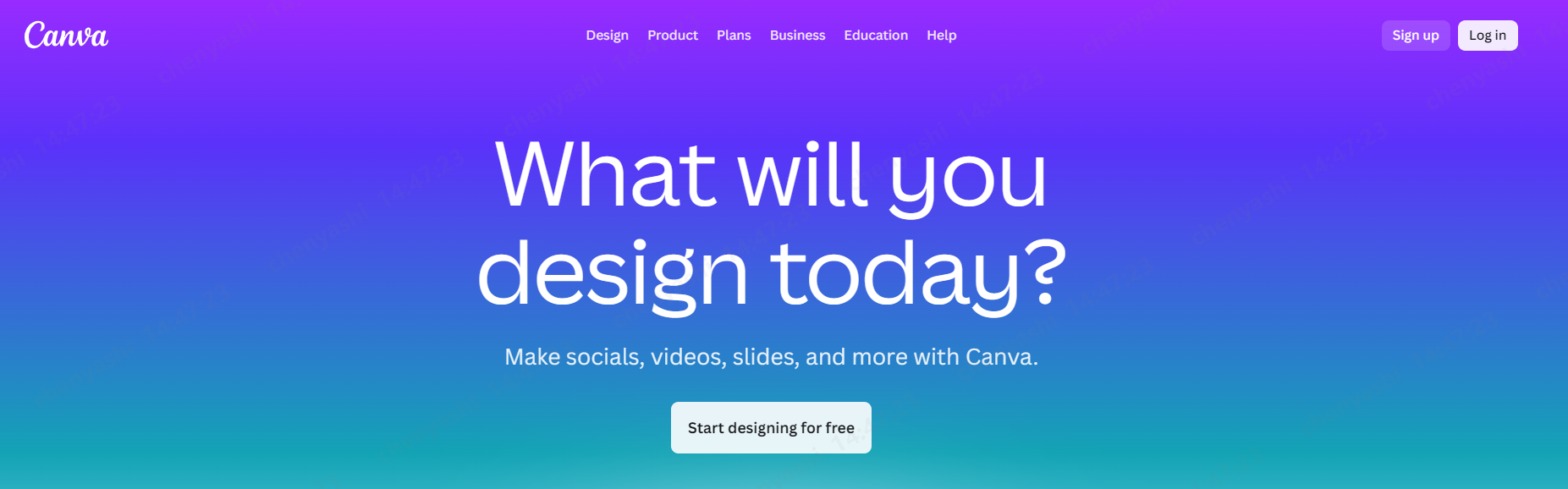
- Selecciona la página o imagen: Elige la página que quieres extraer. Canva mantiene la disposición visual, por lo que los diagramas e imágenes aparecen exactamente como en el PDF original.
-
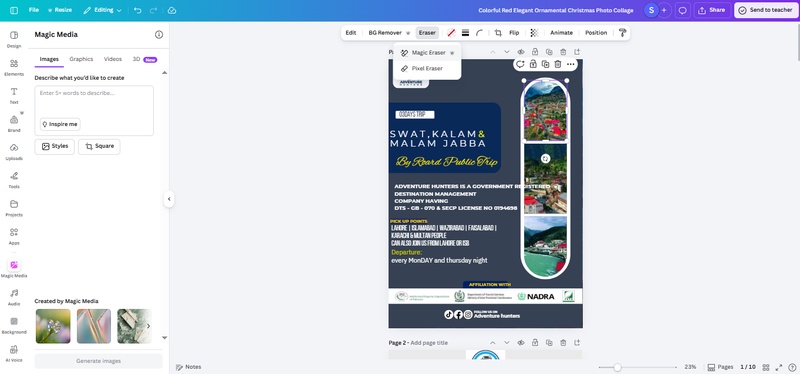
Usa las herramientas mágicas (Opcional, solo Pro): Para eliminar texto o
elementos y aislar imágenes, usa Magic Erase o
Magic Grab. Estas funciones están disponibles en Canva Pro.
-
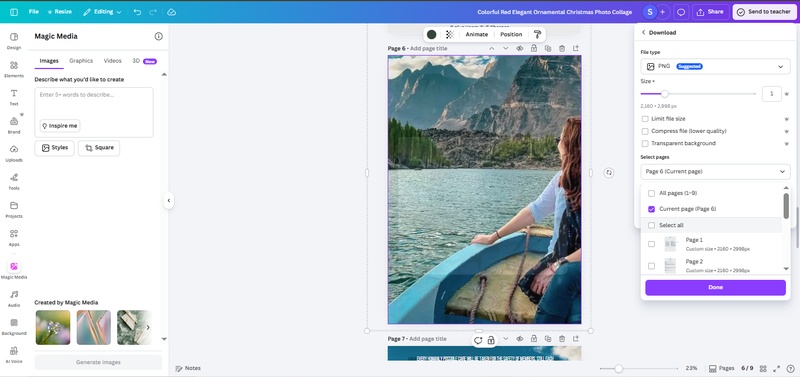
Exporta la imagen: Una vez que tengas el diseño deseado, expórtalo
como PNG o JPEG de alta resolución. Esto mantiene las imágenes nítidas y
listas para usar en presentaciones o nuevos proyectos.


Ventajas
- Curva de aprendizaje mínima: Muy intuitivo para principiantes empezar sin conocimientos previos.
- Mantiene el diseño visual: Diagramas, gráficos e imágenes permanecen en su formato original.
- Ideal para ediciones rápidas: Ideal para presentaciones o gráficos para redes sociales.
Desventajas
- Dificultad para editar texto incrustado: El texto incrustado en los PDFs de NotebookLM no se puede separar fácilmente.
- Imágenes y texto difíciles de separar: La edición avanzada requiere herramientas Pro como Magic Erase.
- Poco eficiente para extracción masiva: No es eficiente para extraer múltiples imágenes a la vez.
- Funciones avanzadas requieren Pro: El uso avanzado requiere una suscripción Pro.

Parte 4. Cómo extraer imágenes de un PDF de NotebookLM online
Si buscas una solución rápida, gratuita y sin complicaciones, herramientas online como el SlideSpeak PDF Image Extractor pueden ayudar. Esta herramienta convierte cada página del PDF en una imagen de alta resolución, lo que permite bajarlas y usarlas de nuevo sin necesidad de instalar programas. Sin embargo, presenta limitaciones si lo que necesitas es editar los elementos por separado.
Pasos para extraer imágenes de PDF online
Accede a la web de SlideSpeak PDF Image Extractor.
-
Haz clic en "Subir PDF" y carga el archivo de NotebookLM que tienes en tu equipo.
Haz clic en "Empezar" para iniciar la conversión. La herramienta convierte cada página del PDF en una sola imagen. Verás una vista previa de cada página.
Descarga los resultados en un único archivo comprimido (.ZIP). Cada página se guarda como una imagen de alta resolución.


Ventajas
- Sin registros ni descargas: No requiere crear cuenta ni instalar software.
- Calidad visual garantizada: Imágenes nítidas para tus proyectos.
- Flujo de trabajo rápido: Extrae todas las páginas con un clic.
- Privacidad: Los documentos se cifran y no se comparten.
Desventajas
- No puede extraer imágenes individuales: Cada página del PDF se convierte en una sola imagen; los elementos de la página aparecen fusionados en una sola capa.
- No se puede editar el texto: El texto dentro de las imágenes no se puede modificar.
- Limitado para flujos de trabajo complejos: No es apto para tareas de extracción masiva o ediciones complejas.
Parte 5. Cómo extraer imágenes de un PDF de NotebookLM con Python
Para usuarios familiarizados con la programación, Python proporciona formas potentes de automatizar la extracción de imágenes de PDF. Bibliotecas como PyMuPDF (fitz) o pypdfium2 te permiten extraer imágenes de forma programática. Este método es adecuado para automatización, procesamiento por lotes o integración en flujos de trabajo de mayor envergadura o complejos, pero requiere cierto conocimiento de programación.
Pasos para extraer imágenes de un PDF usando Python
-
Paso 1: Instalar las librerías necesarias
Instala las bibliotecas de Python requeridas antes de extraer imágenes del PDF.
pip install PyMuPDF Pillow -
Paso 2: Importar librerías y abrir el archivo PDF
Carga tu archivo PDF generado por NotebookLM usando PyMuPDF.
import fitz # PyMuPDF from PIL import Image pdf_file = fitz.open("/ruta/a/tu/notebooklm.pdf") -
Paso 3: Extraer imágenes de cada página
Itera sobre cada página y exporta todas las imágenes incrustadas.
for page_index in range(len(pdf_file)):
    page = pdf_file.load_page(page_index)
    image_list = page.get_images(full=True)
Ventajas
- Automatización: Puede extraer imágenes de múltiples archivos PDF automáticamente.
- Personalizable: El código puede ajustarse para flujos de trabajo específicos.
- Control total: Permite definir la resolución, formato de archivo y método de extracción.
Desventajas
- Elevada curva de aprendizaje: Exige conocimiento de Python y configuración de bibliotecas.
- No optimizado para NotebookLM: Los PDFs con capas apiladas o formato complejo pueden obtener imágenes con texto incrustado o solapado.
- Sin GUI integrada: Todas las operaciones se realizan mediante línea de comandos (CLI), lo que puede ser difícil para principiantes.
Parte 6. Preguntas frecuentes sobre la extracción de imágenes de un PDF generado por NotebookLM
P1: ¿Puede NotebookLM reconocer o analizar imágenes en un PDF?
Sí. NotebookLM puede leer y analizar imágenes en PDFs, incluyendo diagramas, capturas de pantalla y fotos de notas escritas a mano. Utiliza estos elementos visuales para responder consultas o sintetizar información.
P2: ¿NotebookLM es capaz de generar o incluir imágenes?
Sí. NotebookLM puede integrar y generar recursos gráficos en tus documentos, como gráficos, infografías y resúmenes visuales.
P3: ¿Cómo se puede crear contenido visual en NotebookLM?
Es posible generar imágenes solicitando mediante un prompt a NotebookLM que cree contenido visual a partir de tus notas. Por ejemplo, puedes solicitar infografías, diagramas o gráficos basados en el contenido de tu documento.
P4: ¿Cuáles son las mejores formas de extraer imágenes de un PDF?
Para extraer imágenes de PDFs, puedes usar herramientas como:
- PDNob PDF Editor: La mejor opción para una extracción profesional y editable mediante tecnología OCR de alta precisión.
- Canva: Excelente para mantener la disposición visual, aunque requiere una suscripción Pro para funciones de edición avanzada.
- SlideSpeak PDF Image Extractor: Una solución online y gratuita ideal para convertir páginas completas en imágenes rápidamente.
- Python (PyMuPDF): La alternativa para usuarios técnicos que buscan automatizar la extracción masiva mediante código.
Conclusión
En definitiva, aunque herramientas como Canva, SlideSpeak o los scripts de Python ofrecen alternativas para extraer imágenes de un PDF de NotebookLM, la estructura de capas de NotebookLM suele ser un obstáculo difícil de superar. La mayoría de estos métodos presentan limitaciones frustrantes, desde resultados con baja resolución hasta la incapacidad absoluta para separar el texto de los gráficos, lo que te obliga a perder tiempo en ediciones manuales innecesarias.
Si buscas un flujo de trabajo profesional y sin complicaciones, PDNob PDF Editor se posiciona como la solución más robusta y eficiente. Gracias a su avanzada tecnología de reconocimiento, no solo aprenderás cómo extraer imágenes de un PDF en segundos, sino que lo harás garantizando la máxima precisión y manteniendo la calidad original. Es la herramienta ideal para quienes necesitan resultados impecables listos para cualquier proyecto de investigación.


PDNob PDF Editor: Edita PDFs con OCR preciso y mayor eficiencia

- Convierte PDFs escaneados en archivos buscables y editables con hasta un 99 % de precisión OCR
- Convierte PDFs por lotes a Word, Excel, PowerPoint, imágenes, PDF/A, texto, EPUB y más, hasta un 30 % más rápido
- Edita PDFs tan fácilmente como en Word: texto, imágenes, marcas de agua, enlaces y fondos
- Anota tus PDFs con resaltados, comentarios, formas, stickers y sellos
- Funciona de forma fluida en cualquier PC, incluso en equipos de bajos recursos, sin bloqueos ni errores
Descarga Segura
Descarga Segura
Cuéntanos lo que piensas
y después deja tu reseña
Cuéntanos lo que piensas
Deja tu comentario
Comparte tu opinión sobre los artículos de PDNob
Temas relacionados

Especialista en flujos de trabajo con documentos
Gabriel de la Cruz ha dedicado los últimos 5 años a probar y escribir sobre herramientas impulsadas por IA para flujos de trabajo de escritura, diseño e investigación. Se centra en el uso práctico de herramientas de IA, ayudando a los profesionales del conocimiento a convertir la IA generativa en una solución útil para su productividad diaria.


