Cómo usar el plan para equipos de PDNob - Guía del usuario
El plan para equipos de PDNob está diseñado para empresas y equipos, y ofrece una gestión centralizada de cuentas, miembros y licencias. Los administradores pueden consultar la información del equipo, asignar licencias de producto y gestionar los permisos de uso de los miembros desde el Centro de Administración Empresarial, lo que facilita una gestión más eficiente de los flujos de trabajo con documentos PDF.
En esta guía se explican las diferencias entre el plan para equipos y el plan individual de PDNob, cómo configurar un equipo y cómo los administradores pueden gestionar los miembros y sus permisos de uso.
1. Diferencias entre el plan individual y el plan para equipos
Antes de elegir un plan, es importante conocer las diferencias entre el plan individual y el plan para equipos. El plan individual está pensado para usuarios que realizan tareas cotidianas con archivos PDF, mientras que el plan para equipos está diseñado específicamente para organizaciones que necesitan una gestión centralizada, una asignación flexible de licencias y un mayor control sobre el acceso de los miembros.
1.1 Plan individual
- Para uso personal: El plan individual de PDNob está pensado para un solo usuario que realiza tareas cotidianas con archivos PDF, como leer, editar y convertir documentos, utilizar OCR y mucho más.
- Límites de uso: Una cuenta individual está limitada a un único usuario. No admite la gestión de varios usuarios ni la asignación de licencias empresariales.
- Límite de dispositivos: Una cuenta individual permite iniciar sesión en hasta 2 dispositivos al mismo tiempo: hasta 2 dispositivos Windows, 2 dispositivos Mac o 1 dispositivo Windows y 1 dispositivo Mac.
1.2 Plan para equipos
- Centro de administración empresarial: El plan para equipos de PDNob proporciona un Centro de Administración Empresarial exclusivo desde el que los administradores pueden gestionar de forma centralizada las consultas empresariales, los pedidos de compra, los miembros del equipo, las licencias de producto y los permisos de uso relacionados.
- Gestión flexible de licencias: El plan para equipos permite asignar las licencias de forma flexible. Los administradores pueden añadir, eliminar o reasignar licencias a medida que cambian los miembros del equipo. Por ejemplo, cuando un miembro deja la empresa o cambia de puesto, puedes recuperar la licencia que tenía asignada y asignarla a otro usuario para aprovecharla al máximo.
- Límite de usuarios: Un equipo puede invitar a un número ilimitado de miembros a unirse a la cuenta empresarial, pero el número real de usuarios que pueden utilizar la suscripción de PDNob depende del número de licencias adquiridas. Por ejemplo, al comprar 20 licencias, hasta 20 miembros podrán utilizar el producto.
2. Comprar el plan para equipos y configurar un equipo
Para empezar a utilizar el plan para equipos de PDNob, primero debes adquirir un plan y vincular los beneficios a una dirección de correo electrónico designada. En esta sección se explica cómo realizar el pedido, confirmar la dirección de correo electrónico y crear la cuenta del administrador del equipo.
2.1 Comprar el plan para equipos
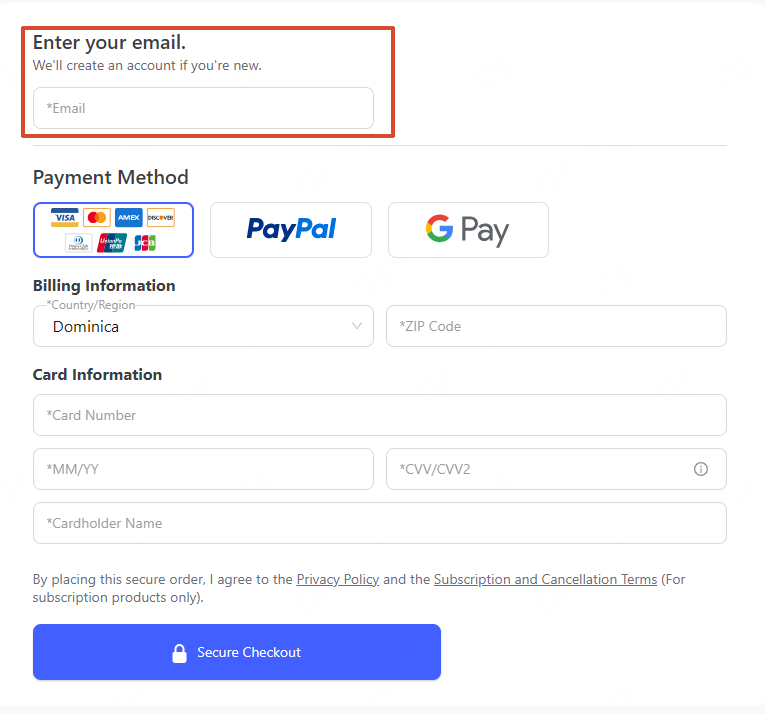
- Cómo realizar la compra: Accede a la página oficial de compra del "Plan para equipos" de PDNob, selecciona el plan que necesites e introduce una dirección de correo electrónico válida durante el proceso de pago para completar el pedido.
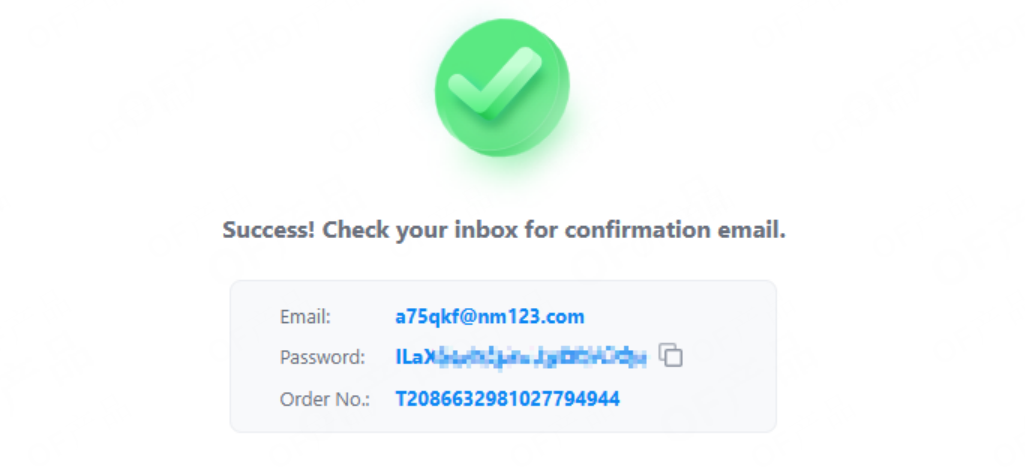
- Uso de la dirección de correo electrónico: Tras completar correctamente la compra, el sistema enviará a esa dirección un correo electrónico de confirmación del plan para equipos con la información del pedido y una contraseña de inicio de sesión. Asegúrate de que la bandeja de entrada pueda recibir correos electrónicos con normalidad.

2.2 Configurar una cuenta de equipo
- Cuenta de administrador: Una vez completada la compra, los beneficios del plan para equipos se vinculan automáticamente a la dirección de correo electrónico utilizada durante el proceso de pago, y dicha cuenta se convierte en la cuenta de administrador del equipo empresarial.
- Primera compra: Si todavía no tienes una cuenta de PDNob, el sistema creará una automáticamente después de la compra y enviará la contraseña de inicio de sesión a la dirección de correo electrónico utilizada durante el proceso de pago.
- Contraseña olvidada: Si ya tienes una cuenta pero has olvidado la contraseña, utiliza el enlace incluido en el correo electrónico de confirmación de la compra para restablecerla.

3. Centro de Administración Empresarial
3.1 Iniciar sesión en la cuenta
- Cómo iniciar sesión: Accede al Centro de Cuentas de PDNob y selecciona Inicio de sesión empresarial para acceder a la página de gestión del equipo.
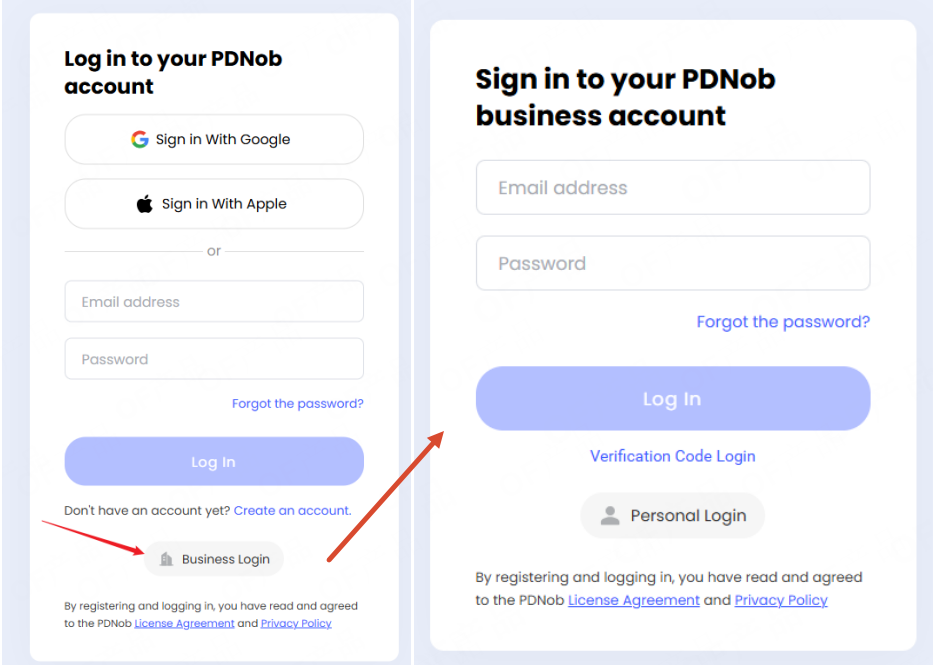
- Opciones de inicio de sesión: Puedes iniciar sesión con tu dirección de correo electrónico y contraseña, o mediante un código de verificación enviado por correo electrónico.

3.2 Gestión de la información de la empresa
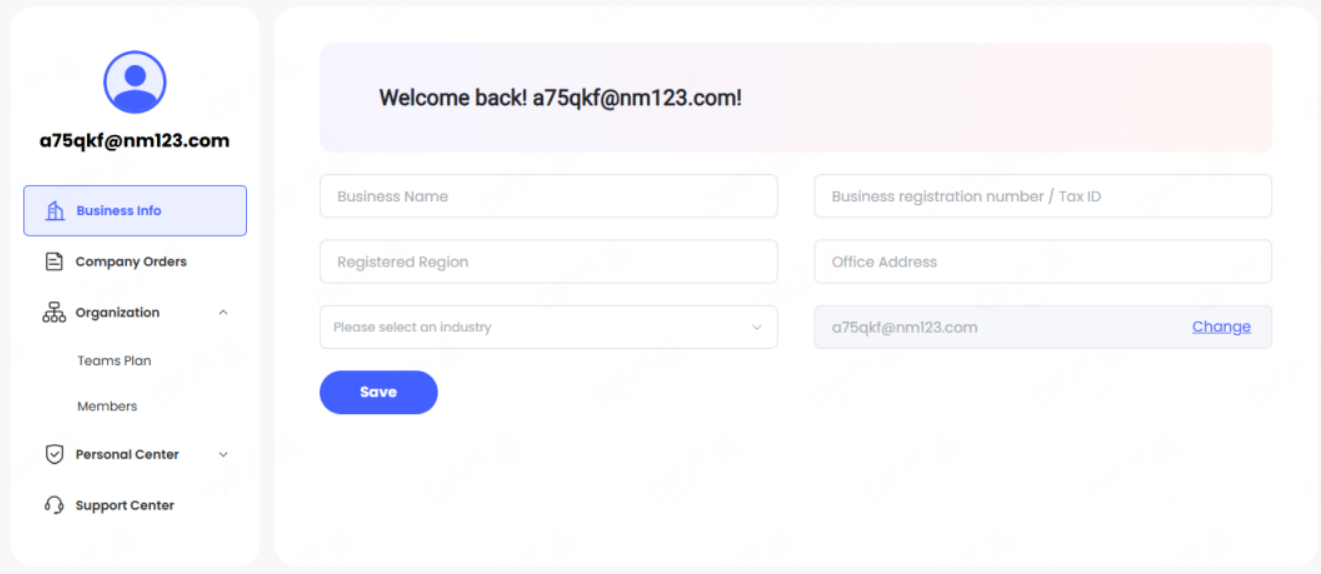
- Información de la empresa: En la página Información empresarial, los administradores pueden consultar y gestionar la información básica de la empresa, incluidos los datos de la cuenta empresarial y la configuración del administrador.
- Cambiar de administrador: Si la empresa necesita sustituir al administrador, haz clic en Cambiar, completa la verificación e introduce la dirección de correo electrónico del nuevo administrador para actualizar la cuenta de administrador.

3.3 Consultar los pedidos de compra
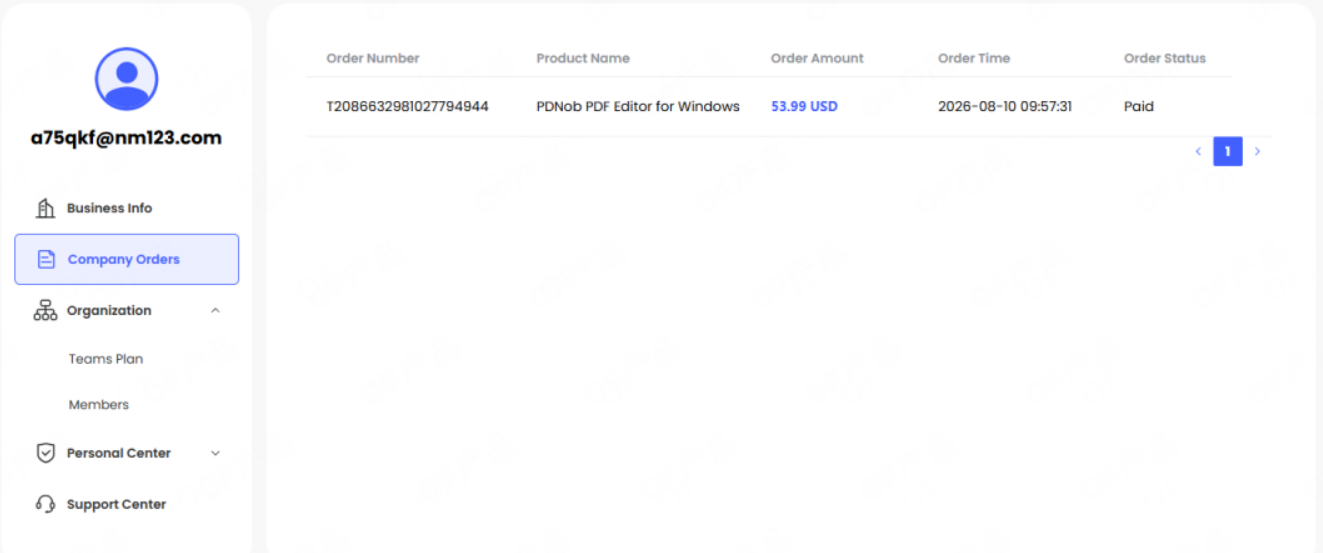
- Gestión de pedidos: Haz clic en Pedidos de la empresa para consultar todos los registros de compra del plan para equipos. De este modo, los administradores pueden revisar fácilmente el historial de pedidos y las compras de licencias.

4. Gestión de miembros
4.1 Añadir miembros con licencia
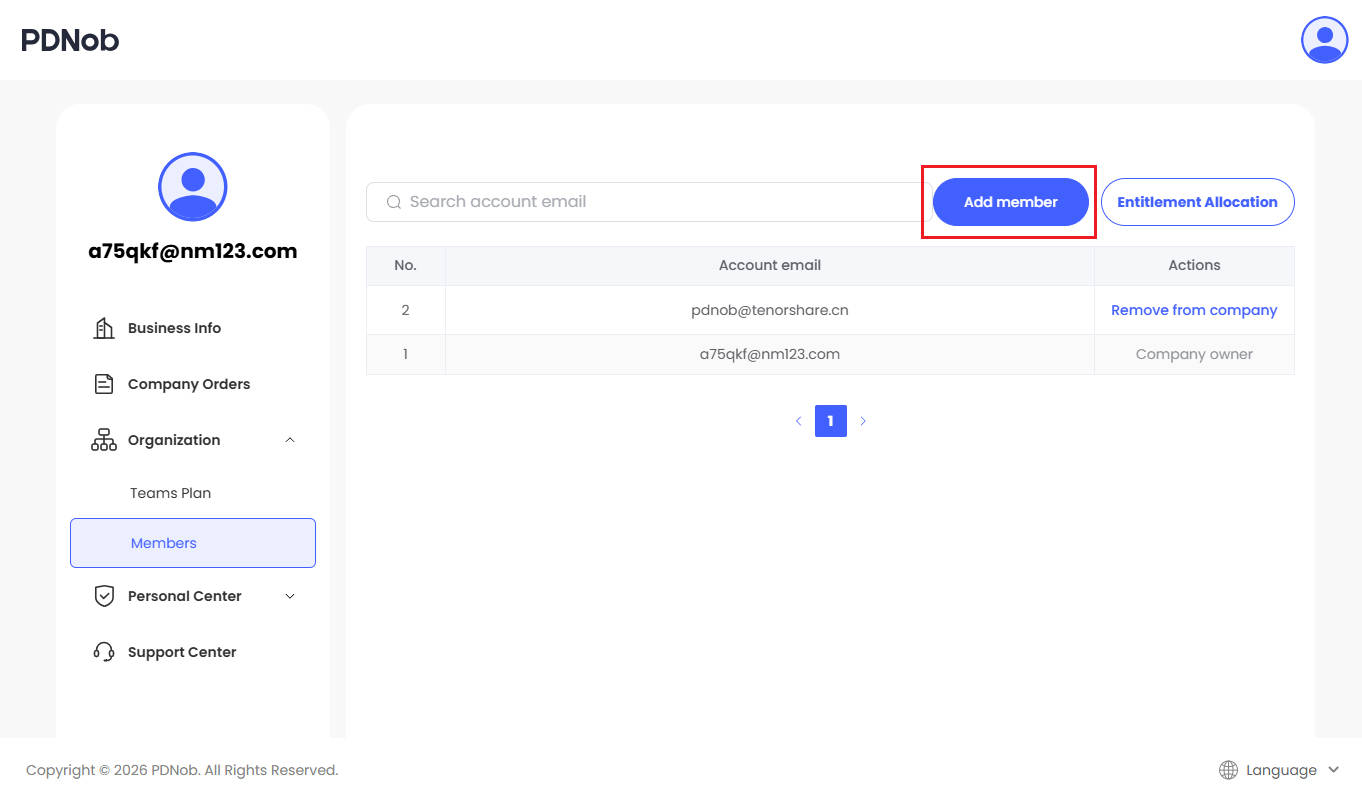
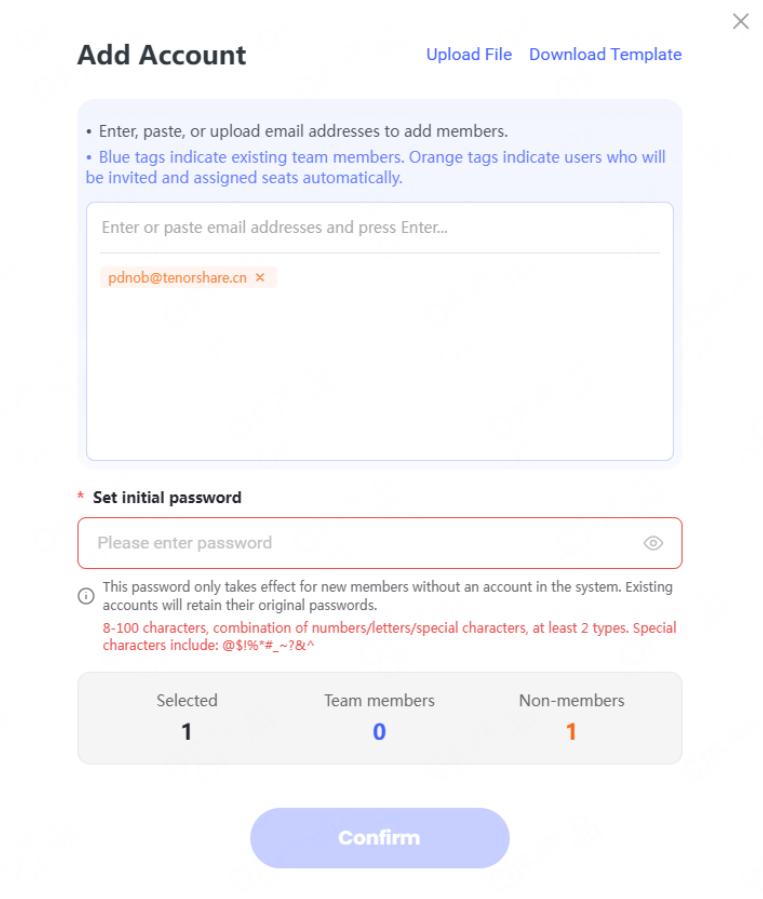
- Cómo añadir miembros: Abre la función Añadir miembro, introduce la dirección de correo electrónico del miembro y añádelo a la cuenta empresarial.
- Estado de la cuenta: El color del texto permite comprobar el estado de la cuenta.
Cuenta en naranja: indica que el usuario todavía no se ha unido al equipo actual y necesita completar la configuración de la cuenta (el administrador debe establecer primero una contraseña predeterminada).
Cuenta en azul: indica que el usuario ya se ha unido al equipo actual.
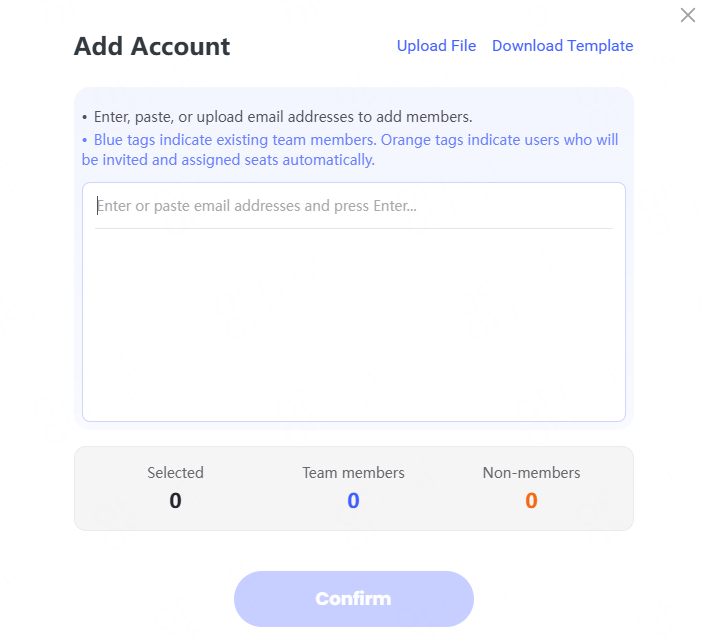
- Nota sobre la contraseña predeterminada: La contraseña predeterminada solo funciona con las cuentas en naranja que todavía no se han unido al equipo actual. Cuando el administrador añade estas cuentas, primero debe establecer una contraseña predeterminada. Después, los miembros podrán iniciar sesión en PDNob con esa dirección de correo electrónico y la contraseña predeterminada. Las cuentas en azul que ya se han unido al equipo no se ven afectadas por la contraseña predeterminada.
- Asignación de permisos: Unirse al equipo no significa que el miembro tenga acceso inmediato al producto. El administrador debe asignarle las licencias correspondientes en el «Plan para equipos» para que pueda utilizar las funciones de la versión de PDNob para equipos.


4.2 Añadir miembros en bloque
Importación en bloque: Cuando una empresa necesita añadir un gran número de miembros a la vez, puede utilizar la función de importación en bloque para crear rápidamente las cuentas del equipo.
Pasos:
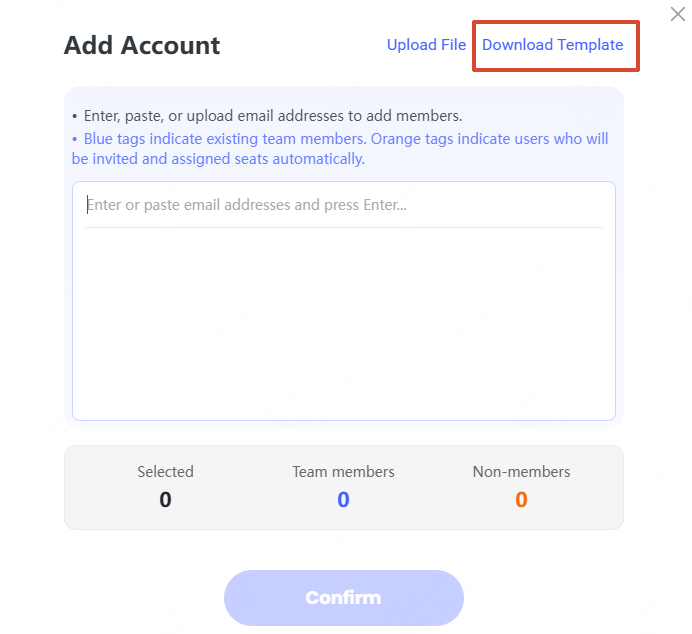
- Haz clic en Descargar plantilla, introduce las direcciones de correo electrónico de los miembros en la plantilla y guarda el archivo de plantilla.
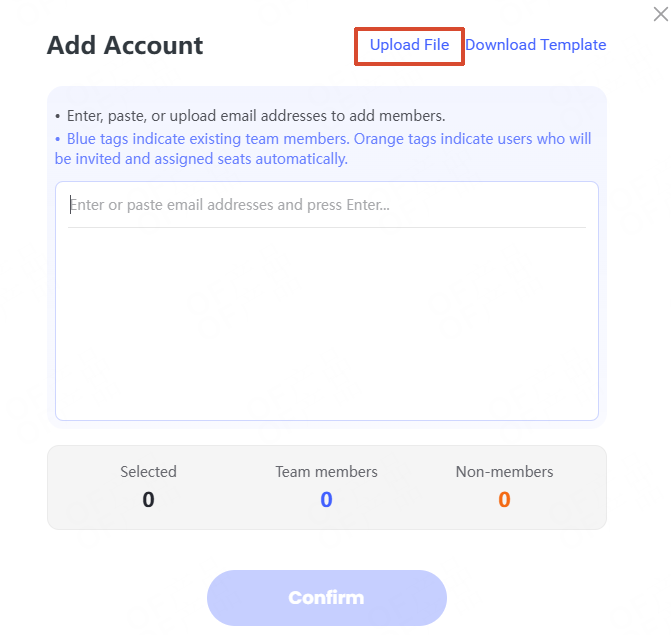
- Haz clic en el botón Subir archivo para cargar la plantilla completada con las direcciones de correo electrónico de los miembros.
- Una vez completada correctamente la carga, el sistema mostrará la lista de los nuevos miembros añadidos. Si una cuenta todavía no se ha unido al equipo, establece primero su contraseña para completar el proceso de incorporación.


4.3 Sustituir miembros con licencia
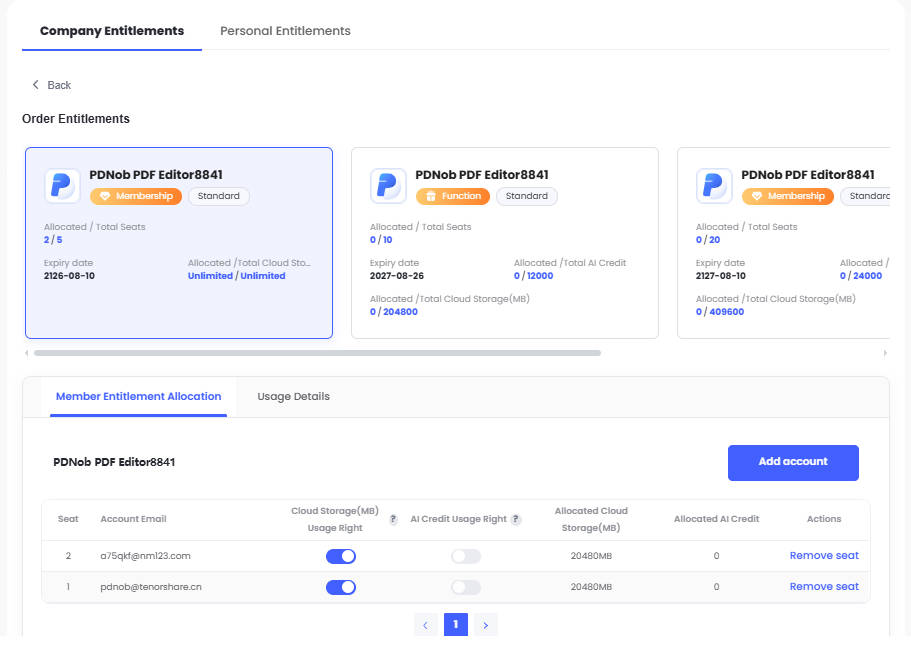
- Retirar una licencia: Si necesitas cambiar a un usuario del equipo o impedir que un miembro siga utilizando el producto, haz clic en Eliminar puesto junto al miembro con licencia para recuperar la licencia.
- Reasignación: Una vez retirada la licencia, puedes reasignarla a un nuevo miembro del equipo.

4.4 Eliminar miembros del equipo
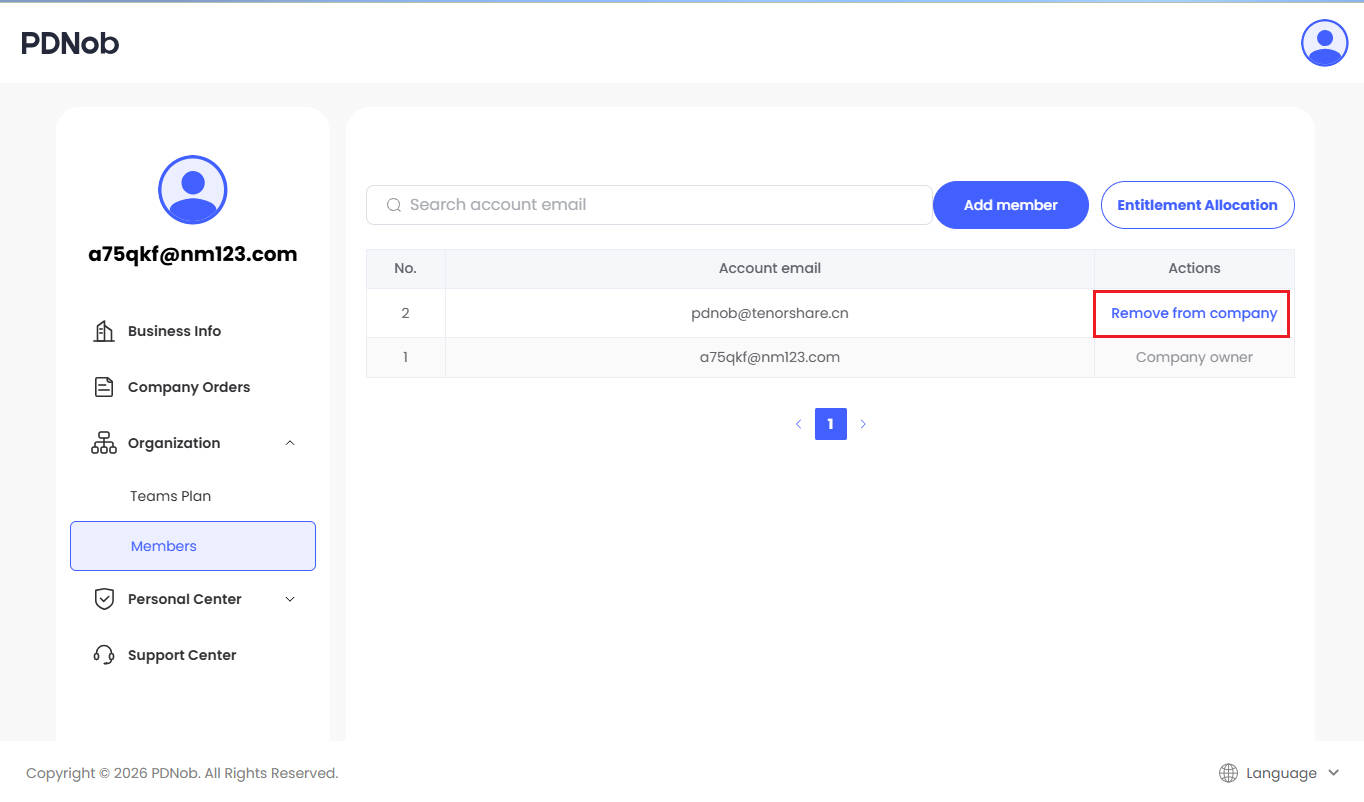
- Cómo eliminar un miembro: Si necesitas eliminar por completo a un miembro del equipo de la empresa, ve a la página Miembros, busca al miembro que deseas eliminar y haz clic en Eliminar de la empresa. A continuación, confirma la acción para desvincular la cuenta del equipo empresarial.

5. Gestión de las licencias de la empresa
5.1 Consultar las licencias de la empresa
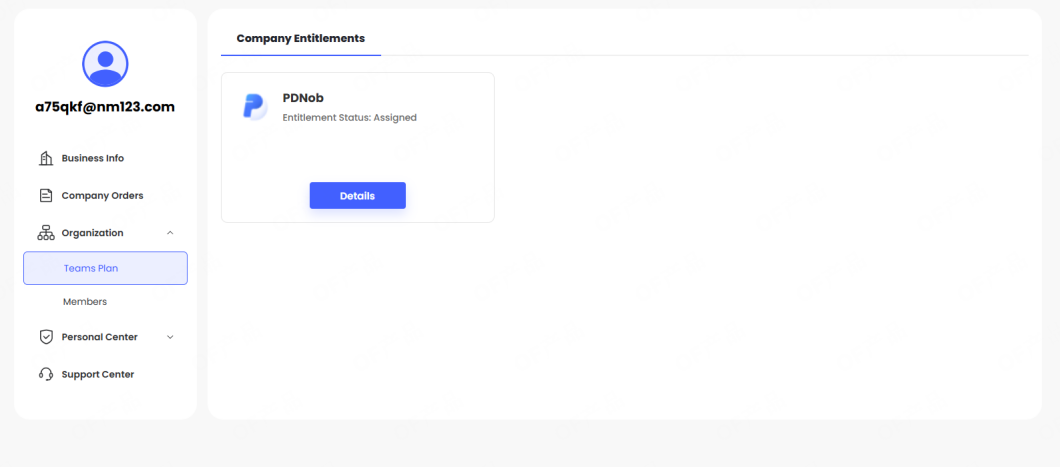
Resumen de licencias: Accede a la página Plan para equipos para consultar toda la información sobre las licencias de PDNob asociadas a la cuenta empresarial actual.
Pasos:
- Accede al panel del Plan para equipos.
- Selecciona PDNob y haz clic en Detalles para consultar la información detallada de las licencias.

5.2 Asignar licencias a los miembros
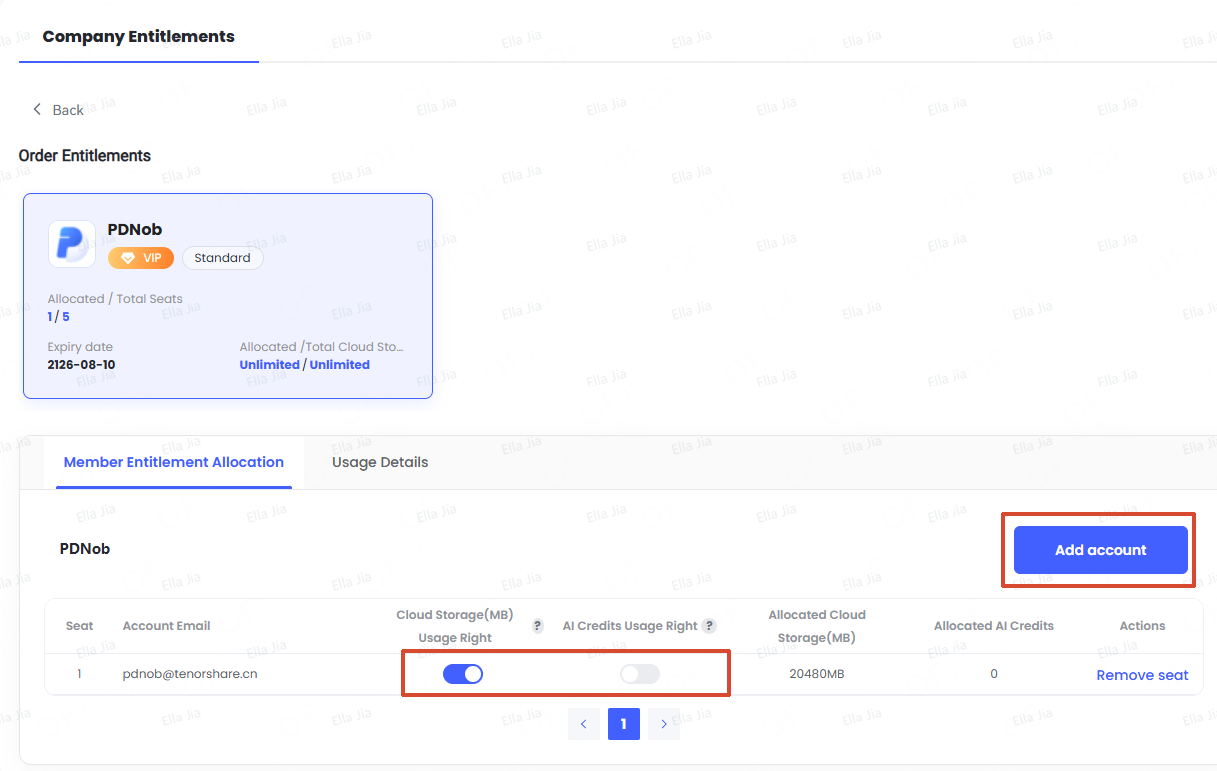
- Asignación de licencias: En la página de gestión de licencias, los administradores pueden consultar el estado actual de uso de las licencias y asignar licencias de PDNob a miembros específicos.
- Añadir un nuevo usuario con licencia: Haz clic en «Añadir cuenta» y selecciona la cuenta del miembro al que deseas asignar la licencia para completar la autorización.
- Gestión de la IA y el almacenamiento en la nube: Según las necesidades de la empresa, puedes habilitar o deshabilitar el acceso de cada miembro a las funciones de IA y al almacenamiento en la nube.
- Privacidad de los datos: El almacenamiento en la nube utilizado por cada miembro pertenece a su cuenta personal, por lo que los administradores no pueden consultar los archivos almacenados en el espacio en la nube de otros miembros. Los permisos de uso de las funciones de IA se gestionan según la configuración establecida por el administrador.

6. Incorporación de miembros y uso de PDNob
6.1 Cómo se incorporan los miembros
- Proceso de incorporación: Actualmente, el plan para equipos de PDNob permite al administrador añadir directamente las cuentas de los miembros. Los miembros no necesitan aceptar invitaciones adicionales.
- Proceso de uso: Una vez que el administrador ha añadido al miembro y le ha asignado una licencia, deberá proporcionarle los datos de acceso. A continuación, el miembro podrá iniciar sesión en el producto y utilizar los beneficios del plan para equipos.
6.2 Iniciar sesión en PDNob
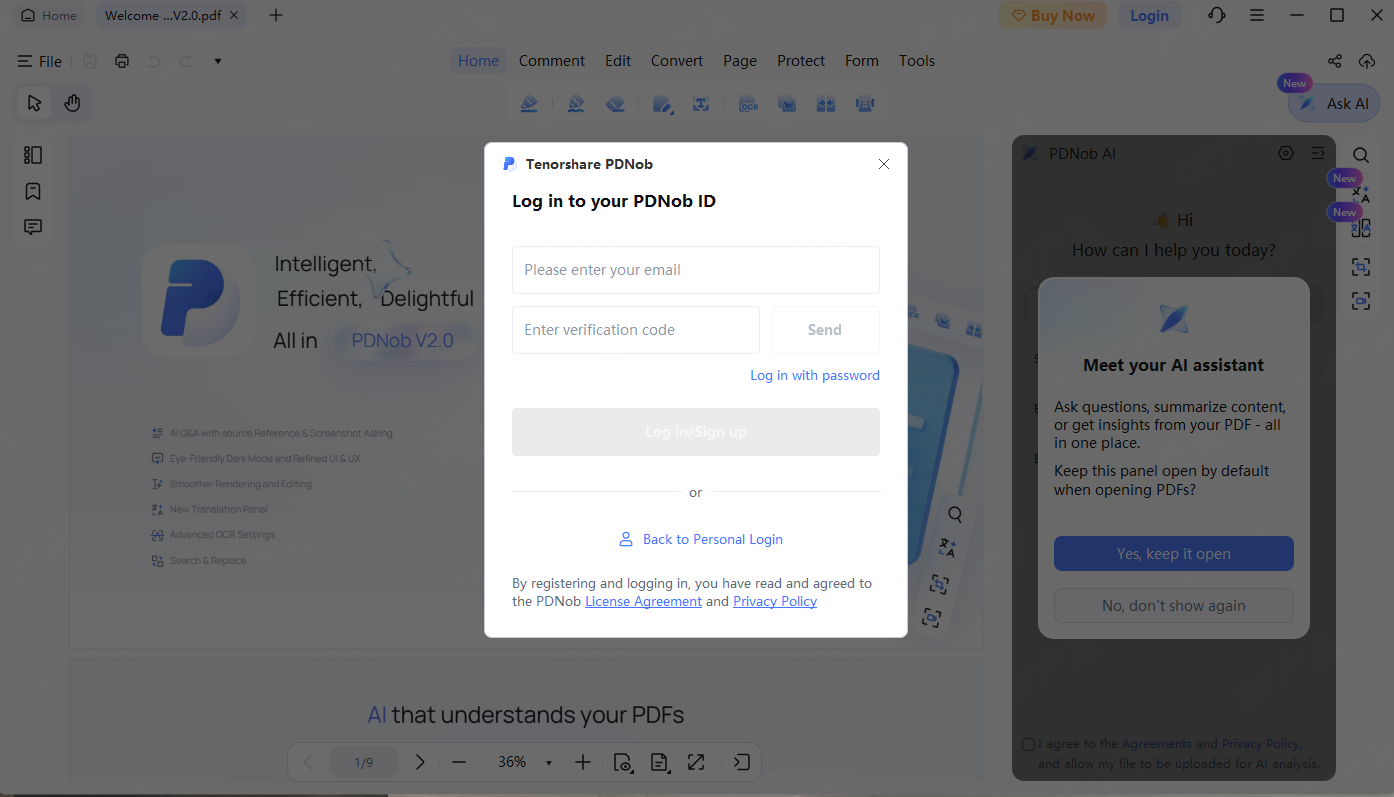
Cómo iniciar sesión: Después de descargar e instalar PDNob, el miembro del equipo puede abrir el producto y seleccionar Inicio de sesión para equipos para utilizar la licencia asignada.
Pasos
- Abre PDNob, haz clic en Iniciar sesión dentro de la aplicación y selecciona Inicio de sesión para equipos.
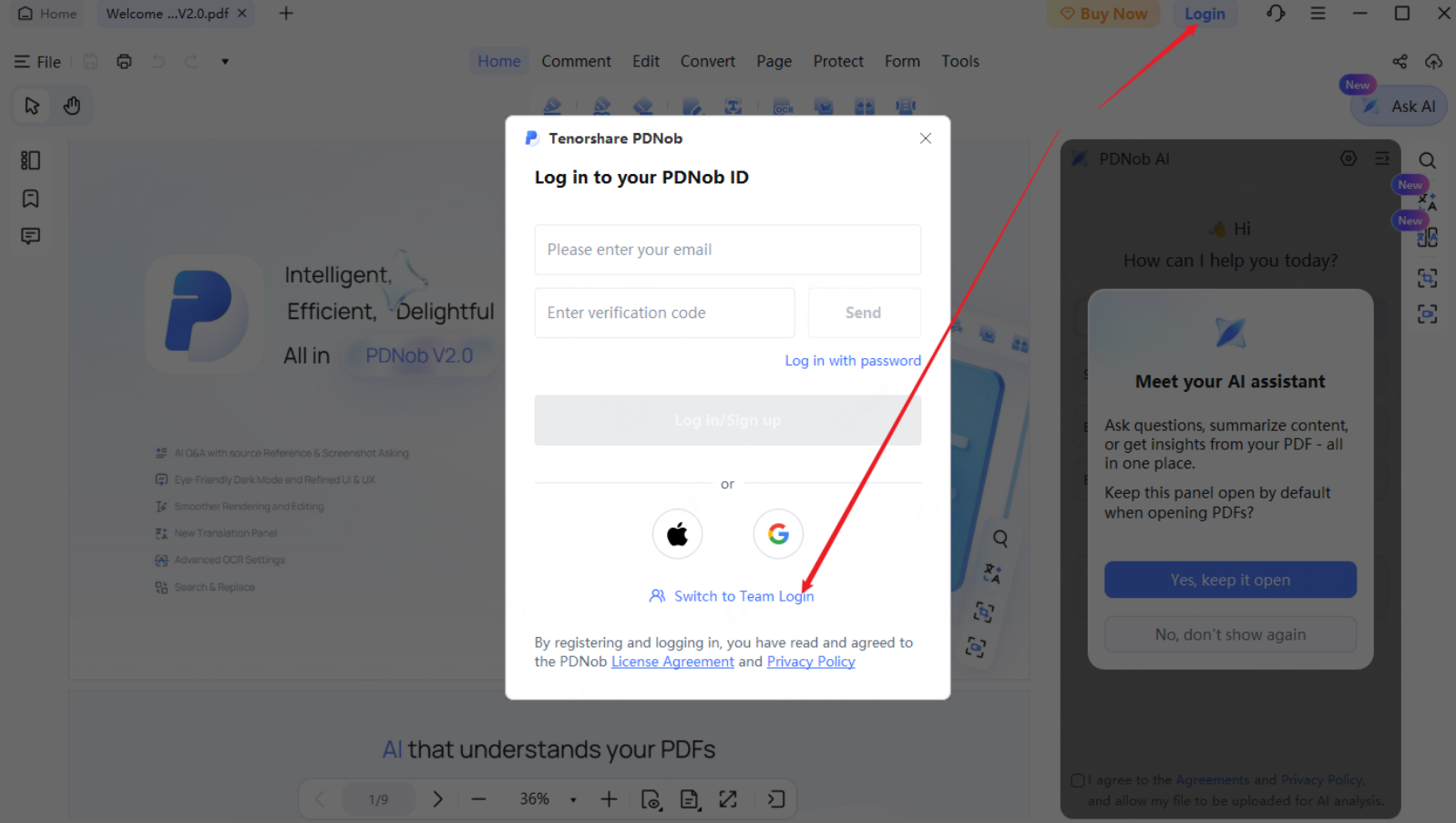
- Introduce la cuenta y la contraseña para iniciar sesión.


6.3 Usar PDNob
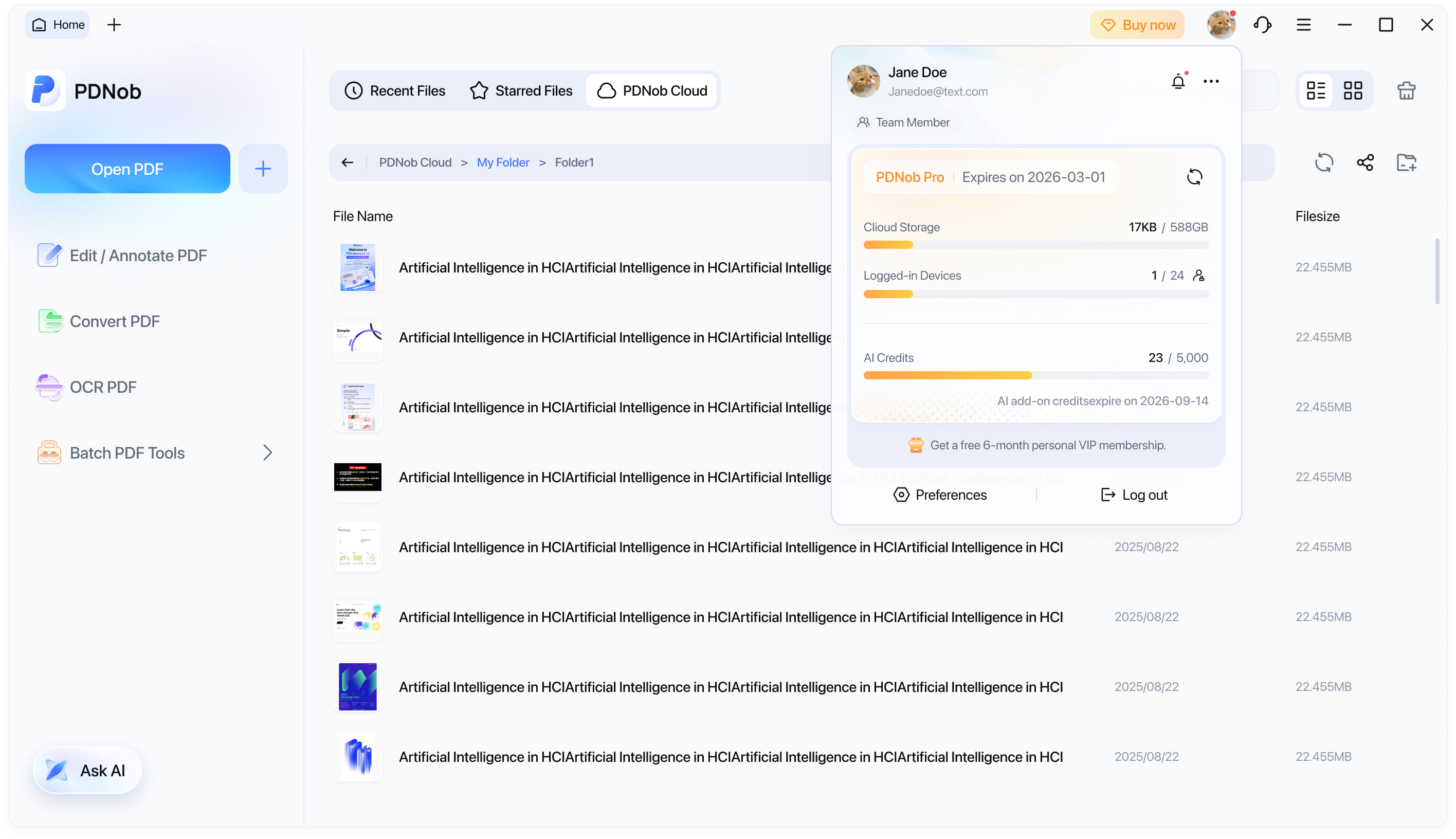
- Panel del administrador: Consulta los dispositivos en los que has iniciado sesión, el uso del almacenamiento en la nube y los créditos de IA disponibles. Haz clic en Gestionar equipos para acceder al panel de administración del equipo y gestionar los miembros y las licencias.
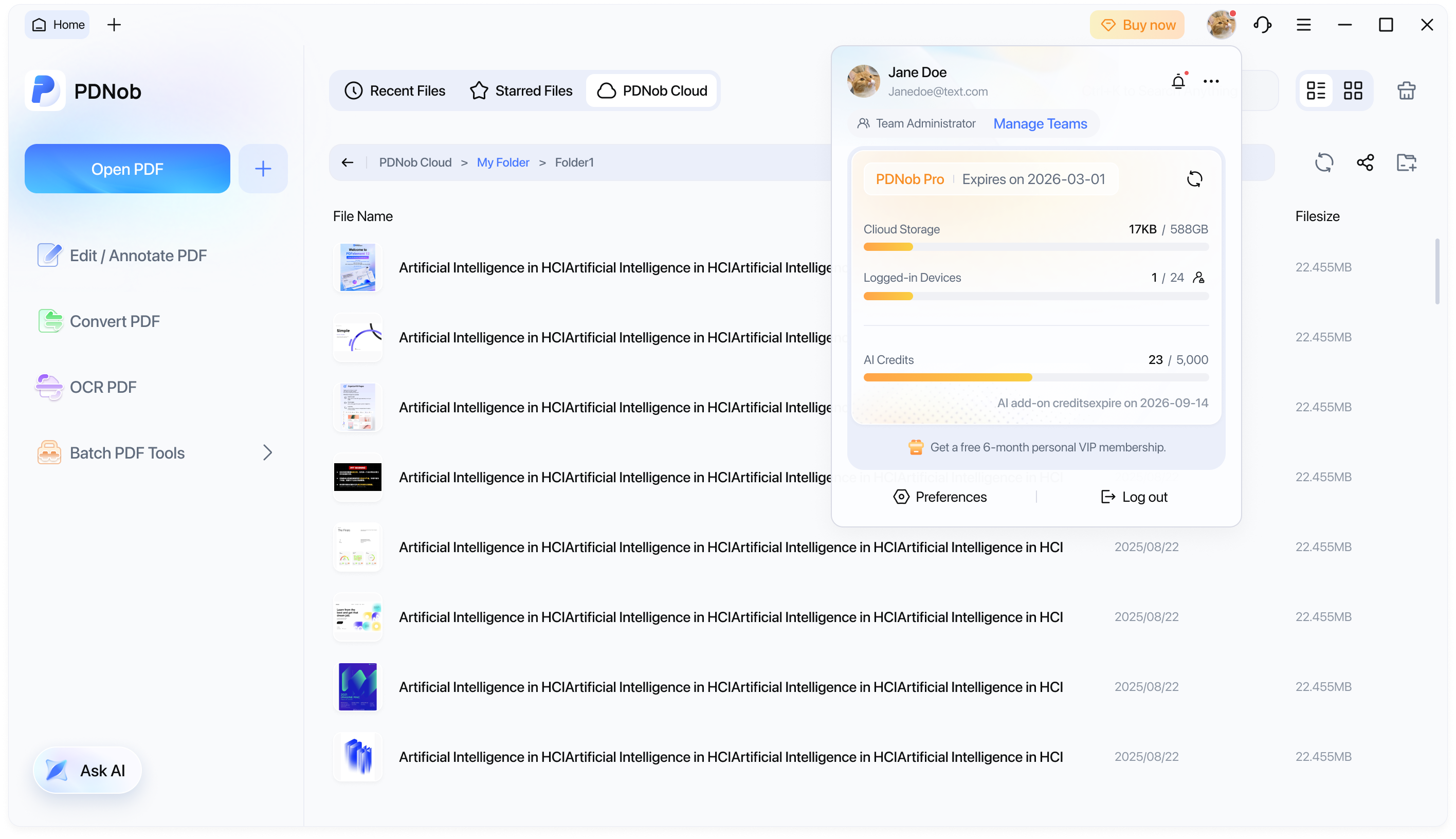
- Panel de miembros: Consulta los dispositivos en los que has iniciado sesión, el uso del almacenamiento en la nube y los créditos de IA disponibles. No puedes consultar la información de otros miembros ni gestionar el equipo.