Cómo usar PDNob PDF Editor


Parte 1. Registro e inicio de sesión


1.1 Descarga e instalación

El primer paso para usar PDNob PDF Editor es descargar e instalar el software en tu computadora. Ya sea que uses Windows o macOS, el proceso es sencillo.

    Descargar en Windows:
  • Paso 1: Haz clic en el botón Descargar Gratis para descargar primero el instalador.
  • Paso 2: Haz clic en el archivo en la carpeta de Descargas de tu navegador, generalmente aparece en la esquina superior derecha de tu navegador.
  • Paso 3: Haz clic en el archivo descargado para instalar, después puedes iniciar el producto para usarlo.
  • instalar editor pdf
    Descargar en macOS:
  • Paso 1: Haz clic en el botón Descargar Gratis para descargar primero el instalador.
  • Paso 2: Haz clic en el archivo en la carpeta de Descargas de tu navegador, generalmente aparece en la esquina superior derecha de tu navegador.
  • Paso 3: Haz clic en el archivo descargado para instalar, después puedes iniciar el producto para usarlo.
  • instalar editor pdf en mac

1.2 Crear una cuenta

    Para desbloquear todas las funciones que ofrece PDNob PDF Editor, necesitarás crear una cuenta. Una cuenta también te permite guardar tu configuración y acceder a funciones premium en múltiples dispositivos.

  • Paso 1: Inicia PDNob PDF Editor desde tu escritorio o menú de inicio.
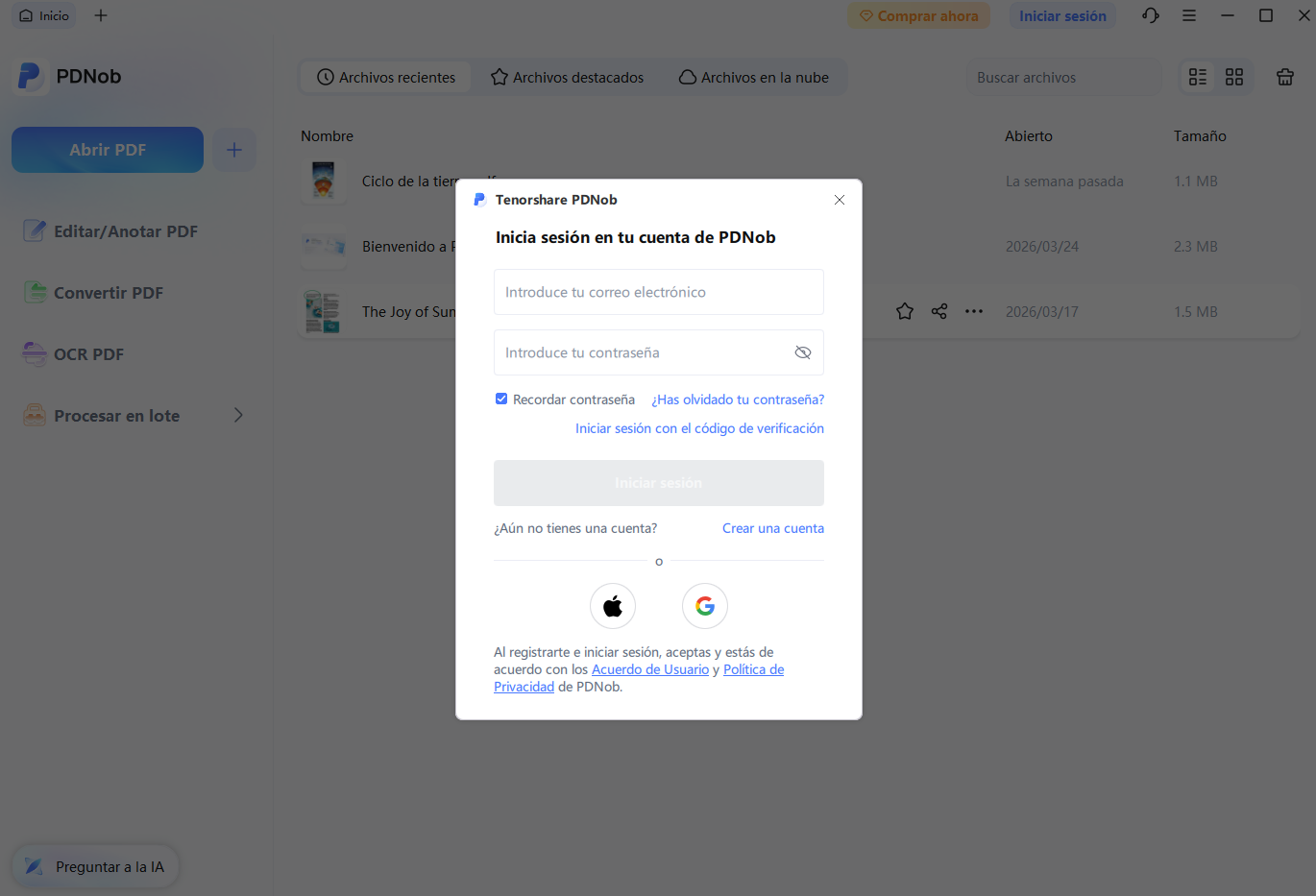
  • Paso 2: En la interfaz principal, localiza el botón "Cuenta de Usuario", típicamente ubicado en la esquina superior derecha. Se te pedirá que ingreses tu información de cuenta si ya tienes una; después de ingresar la información, iniciarás sesión directamente.
  • iniciar sesión
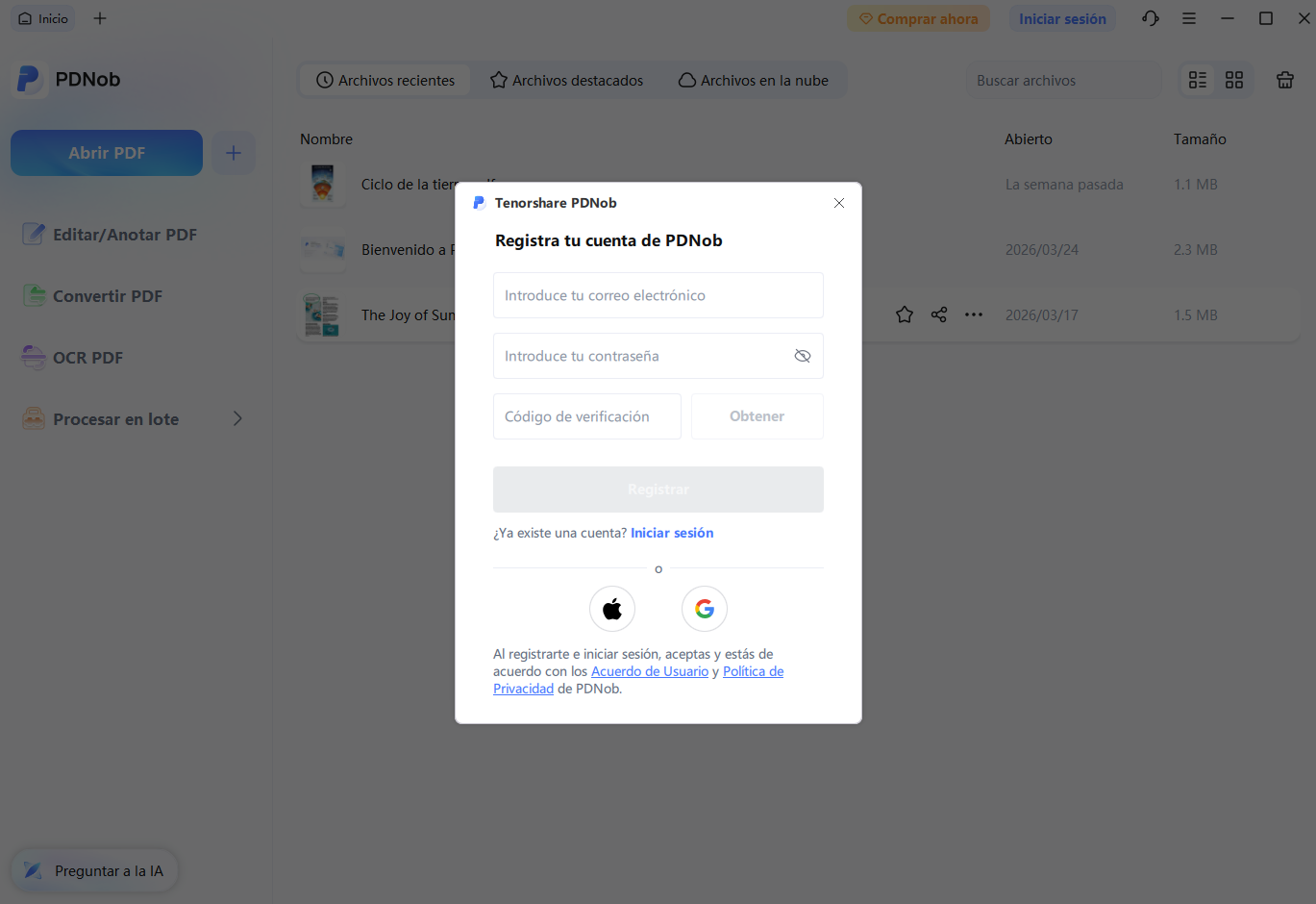
  • Paso 3: Si aún no te has registrado, haz clic en el botón "Crear una cuenta" para registrarte. También puedes hacer clic en el botón de Apple o Google para crear una cuenta usando tu cuenta de Apple o Google directamente.
  • crear cuenta

    Haz clic en el botón "Comprar Ahora", puedes elegir diferentes planes para pagar, y la versión pagada tendrá acceso completo a todas las funciones sin ninguna limitación.

1.3 Requisitos del sistema

Antes de instalar el software, asegúrate de que tu sistema sea compatible con PDNob PDF Editor. Los requisitos mínimos del sistema para PDNob PDF Editor son:

  • Sistema Operativo: Windows 10 y posteriores de 64 bits / macOS 10.15 y posteriores
  • Procesador: 1.3 GHz o superior (compatible con X86) o procesador ARM
  • RAM: Al menos 2GB de RAM (se recomiendan 4GB)
  • Almacenamiento: Mínimo 2GB para sistema Windows, y 5GB para macOS

Parte 2: Cómo usar

PDNob PDF Editor está repleto de funciones para ayudarte a manejar una amplia gama de tareas. Esta sección proporcionará instrucciones detalladas sobre cómo usar cada herramienta de manera efectiva.


2.1 IA PDF

Su función de IA está potenciada por ChatGPT 4omini y puede ayudar a resumir, analizar y chatear con el contenido del PDF. Esta herramienta es particularmente útil para leer y comprender documentos largos, extraer datos o incluso generar nuevas ideas a partir del texto.

  • Paso 1: Abre PDNob PDF Editor y selecciona "PDNob AI" en el menú de la izquierda.
  • PDNob AI
  • Paso 2: Sube el documento PDF que deseas analizar.
  • Paso 3: Puedes hacer clic en el botón "Comenzar" para generar un resumen de todo tu contenido usando PDNob AI. Esta función analizará rápidamente tu documento y proporcionará una descripción general concisa de los puntos clave.
  • usar PDNob AI
  • Paso 4: Si proporcionas un mensaje a PDNob AI, extraerá la respuesta relevante de tu documento o generará una respuesta basada en tu entrada, puedes comenzar a chatear con él basándote en tu documento PDF.
  • chatear con pdf

2.2 Convertir PDF

La función Convertir PDF te permite transformar tus archivos PDF a otros formatos como Microsoft Word, Excel, PowerPoint o imágenes, etc. Esto es ideal cuando necesitas hacer ediciones extensas a un PDF o extraer datos para otras aplicaciones.

  • Paso 1: Desde la interfaz principal, puedes seleccionar la opción "PDF a Word" o "PDF a PPT". O puedes elegir abrir un documento PDF primero, luego hacer clic en el botón "Convertir" para procesar.
  • convertir pdf
  • Paso 2: Elige tu archivo PDF para abrir.
  • abrir pdf
  • Paso 3: Elige el formato de salida de las opciones proporcionadas (Word, Excel y muchos otros formatos, etc.).
  • formato de salida
  • Paso 4: Haz clic en el botón "Convertir" para iniciar el proceso. Una vez terminado, puedes encontrar el archivo convertido en la carpeta de salida.
  • convertir pdf

2.3 Editar PDF

PDNob PDF Editor facilita la edición de PDFs. Ya sea que quieras ajustar texto, agregar imágenes o modificar elementos de la página, esta herramienta PDF ofrece control total sobre tus documentos.

  • Paso 1: Haz clic en el botón "Abrir PDF" en la interfaz principal.
  • abrir pdf
  • Paso 2: Haz clic en el botón "Editar Todo".
  • editar pdf
  • Paso 3: Cuando hagas clic en "Editar Todo", verás múltiples opciones, incluyendo "Editar Texto" y "Editar Imagen", que te permiten modificar texto o imágenes, o ambos en el documento.
  • editar pdf
  • Paso 4: Haz clic en cualquier texto u objeto para comenzar a editar. Puedes agregar, eliminar o modificar texto, redimensionar imágenes y reorganizar el diseño. Además, puedes cambiar las propiedades del texto eligiendo diferentes estilos de fuente, colores, tamaños de fuente y acceder a varias otras opciones de edición en el lado derecho de la pantalla.
  • editar pdf
  • Paso 5: Después de hacer tus ediciones, haz clic en la pestaña "Archivo" a la izquierda para guardarlo. Puedes elegir "Guardar" para guardar los cambios en tu archivo PDF original. O puedes elegir "Guardar como" para guardar el archivo PDF modificado en un nuevo archivo, de esta manera, aún tendrás tu archivo PDF original sin cambios.
  • guardar cambios

2.4 OCR PDF

OCR (Reconocimiento Óptico de Caracteres) te permite extraer texto de imágenes o documentos PDF escaneados. Esta función es perfecta cuando trabajas con libros escaneados, contratos, imágenes o documentos que originalmente estaban impresos.

  • Paso 1: Abre la herramienta "OCR PDF" en el menú de PDNob.
  • ocr pdf
  • Paso 2: "Escanear a Texto Editable" o "Escanear Texto Buscable en Imagen", permitiéndote editar el texto directamente o solo buscar en el texto.
  • escanear pdf
  • Paso 3: Ahora selecciona las "Páginas" y los "Idiomas" del contenido de tu documento, luego haz clic en "Realizar OCR". Entonces el archivo con OCR aplicado se abrirá automáticamente, luego puedes hacer clic en la pestaña Editar para editar el texto según tus necesidades.

2.5 Anotar PDF

Anotar PDFs es vital cuando revisas documentos con colegas o marcas secciones importantes para ti mismo. PDNob PDF Editor proporciona varias herramientas para agregar comentarios, resaltar texto o incluso dibujar en el documento.

  • Paso 1: Después de abrir un archivo PDF, haz clic en la pestaña "Comentario", puedes usar la herramienta de resaltado para enfatizar secciones de texto o la función de notas adhesivas para agregar comentarios.
  • anotar pdf
  • Paso 2: También puedes hacer clic derecho en los resaltados o notas que agregaste para cambiar sus propiedades como desees. Después de hacer las anotaciones según tus necesidades, haz clic en el botón "Guardar" o "Guardar como" para guardar los cambios.

2.6 Organizar PDF

Organizar archivos PDF grandes puede ser un desafío, pero PDNob lo facilita con su herramienta Organizar PDF, permitiéndote reordenar, insertar o eliminar páginas.

  • Paso 1: Después de abrir tu documento PDF, haz clic en la pestaña "Página".
  • organizar pdf
  • Paso 2: Arrastra y suelta páginas para reordenarlas, inserta, divide o selecciona páginas específicas para eliminar o rotar.
  • funciones organizar pdf
  • Paso 3: Una vez finalizados los cambios, haz clic para guardar o guardar como.

2.7 Crear PDF

PDNob PDF Editor también te permite crear nuevos PDF desde cero o compilando documentos e imágenes en archivos de formato PDF.

  • Paso 1: Haz clic en "Convertir" en el menú superior, luego selecciona "Crear PDF" en el menú desplegable para crear PDF a partir de tu archivo seleccionado.
  • crear pdf
  • Paso 2: Sube documentos o imágenes que quieras convertir en un PDF.
  • subir pdf
  • Paso 3: Se abrirá en el producto automáticamente, y puedes hacer clic en "Archivo" > "Guardar" para guardarlo como un archivo en formato .pdf en tu computadora.

2.8 Proteger PDF

La seguridad es crucial cuando se trata de información sensible, y la función Proteger PDF de PDNob garantiza que tus documentos estén seguros contra accesos o modificaciones no autorizados.

  • Paso 1: Después de abrir un archivo PDF en el producto, haz clic en la pestaña "Proteger" del menú.
  • proteger pdf
  • Paso 2: Establece una contraseña para el documento para restringir el acceso, o ajusta los permisos para permitir solo ciertas acciones, como visualizar pero no editar. Tienes ambas opciones: contraseña solo para abrir archivo y otra contraseña para editar el archivo. Tienes múltiples opciones para permitir solo imprimir, copiar, comentar, etc.
  • encriptar pdf
  • Paso 3: Después de configurar esto, puedes hacer clic en "Archivo" > "Guardar como" para guardarlo en tu computadora.

2.9 Imprimir PDF

Cuando estés listo para crear una copia física de tu PDF, usa la función Imprimir PDF dentro de PDNob PDF Editor.

  • Paso 1: Abre el PDF que deseas imprimir. Haz clic en "Archivo" > "Imprimir"
  • imprimir pdf
  • Paso 2: En la ventana emergente, puedes ajustar la configuración de tu impresora según sea necesario (impresora, tamaño de papel, orientación, etc.). Puedes ver múltiples opciones antes de imprimir como elegir número de página o imprimir todo.
  • imprimir pdf
  • Paso 3: Haz clic directamente en "Imprimir".

2.10 Leer PDF

Para una visualización simple, PDNob PDF Editor te permite ver y leer documentos PDF en diferentes modos, y también navegar por tu PDF con facilidad.

  • Paso 1: Abre el documento que quieres leer usando el botón "Abrir PDF".
  • Paso 2: Usa las herramientas de navegación para desplazarte por las páginas o saltar a secciones específicas. También puedes elegir diferentes modos de visualización: página simple, dos páginas, ajustar a altura, ajustar a ancho, etc., y las opciones de "acercar", "alejar" también están disponibles para tu elección.
  • leer pdf

Parte 3. Configuración

PDNob PDF Editor también proporciona configuraciones personalizables para garantizar que la aplicación funcione como tú deseas.


3.1 Configuración de propiedades

En "Configuración de Propiedades", puedes ajustar los metadatos y otras configuraciones del archivo que estás editando.

  • Paso 1: Para comenzar, selecciona el archivo cuyas propiedades deseas editar. Haz clic en "Archivo" en la esquina superior izquierda, luego navega a "Propiedades" para acceder a la configuración.
  • Configuración de Propiedades
  • Paso 2: Puedes editar el título del archivo y ver todas las demás propiedades. También puedes modificar el asunto, las palabras clave y el nombre del autor asociados al archivo.
  • Configuración de Propiedades

3.2 Configuración de preferencias

La "Configuración de Preferencias" en PDNob PDF Editor te permite personalizar la apariencia y funcionalidad del software según tus necesidades. Esto incluye ajustar configuraciones generales, preferencias de diseño y opciones de rendimiento para garantizar una experiencia de usuario optimizada. Aquí tienes una guía paso a paso para configurar tus preferencias:

  • Paso 1: Navega a la esquina superior izquierda de la aplicación y haz clic en "Archivo" > "Preferencias" para abrir la ventana de Configuración de Preferencias.
  • Configuración de Preferencias
  • Paso 2: "Configuración General": puedes configurar la lista de archivos abiertos recientemente y elegir la opción de restaurar la última configuración vista al acceder a documentos. Además, puedes modificar la configuración de guardado para ayudar a prevenir la pérdida de datos.
  • Configuración de Preferencias
  • Paso 3: "Configuración de Visualización": Esta sección te permite personalizar el comportamiento del visor de PDF.
    • Diseño de Página: Elige entre vista de página única, desplazamiento continuo o vista de dos páginas.
    • Configuración de Zoom: Establece el nivel de zoom predeterminado al abrir un archivo PDF.
    • Pestaña de Navegación: Selecciona entre solo página o solo marcadores u otros
    • Modo de selección predeterminado: Como puedes usar el icono de mano o flecha
    Configuración de Visualización
  • Paso 4: "Configuración de Actualización": puedes seleccionar la frecuencia de actualización del producto.
  • Configuración de Actualización
  • Paso 5: Una vez que hayas realizado todos los ajustes necesarios, haz clic en "Aplicar" para guardar los cambios. Al configurar tus "Preferencias", puedes adaptar PDNob PDF Editor para que se ajuste a tu flujo de trabajo, haciendo que sea más fácil y eficiente gestionar tus PDFs.
  • Configuración de Preferencias