Cómo editar texto en PDF con PDNob | Guía de Usuario
PDNob PDF Editor te permite editar texto en archivos PDF con precisión sin alterar el diseño original. Puedes actualizar contenido existente, eliminar secciones o insertar texto nuevo mientras controlas el tipo de fuente, tamaño, color, alineación y otros atributos de texto.
1. Editar o eliminar texto en PDF
Sigue estas instrucciones para actualizar o eliminar texto en tus documentos PDF de forma eficiente.
- Abre tu archivo PDF en PDNob PDF Editor.
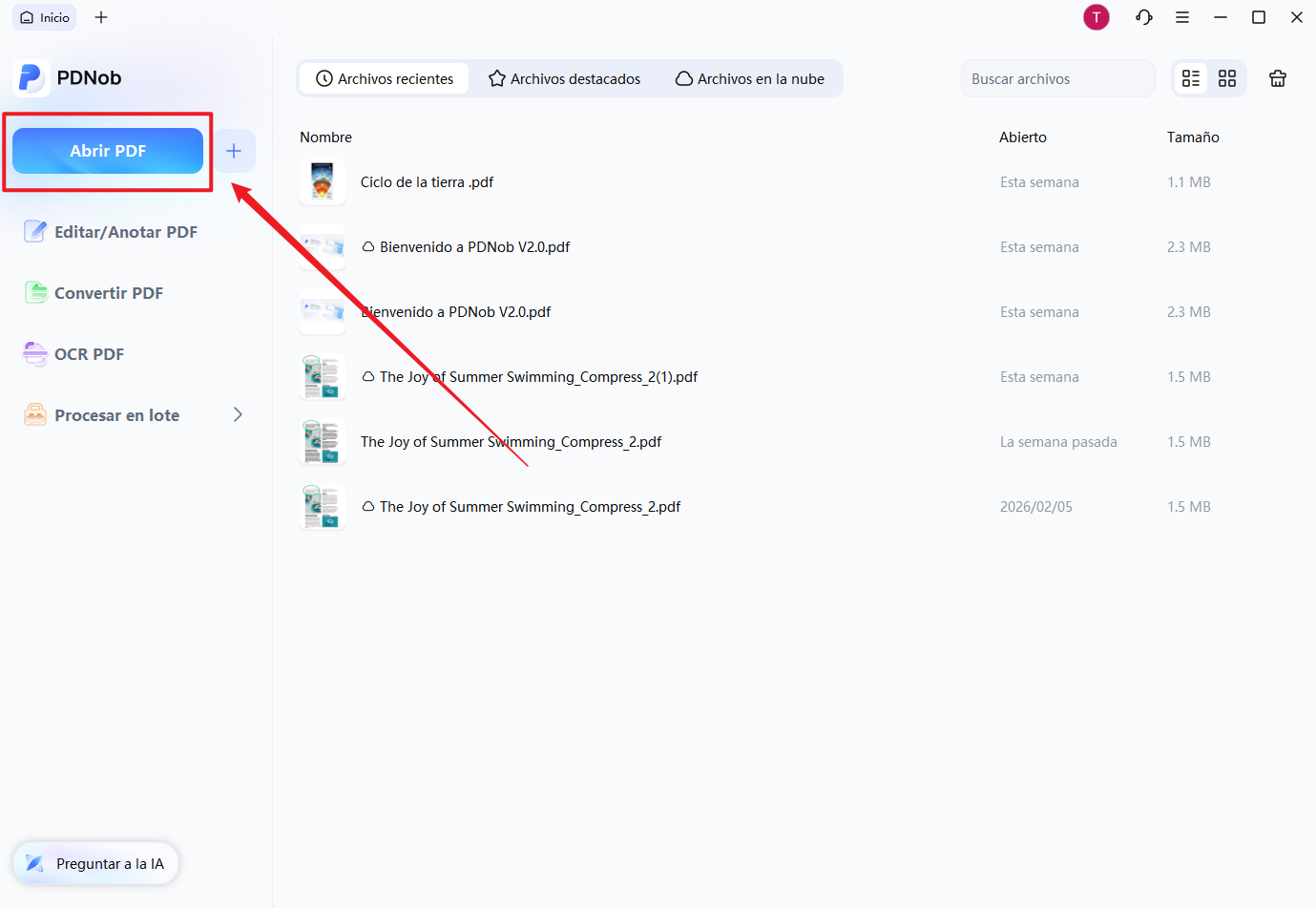
- Haz clic en el botón Editar de la barra de herramientas superior para entrar en el modo de edición.
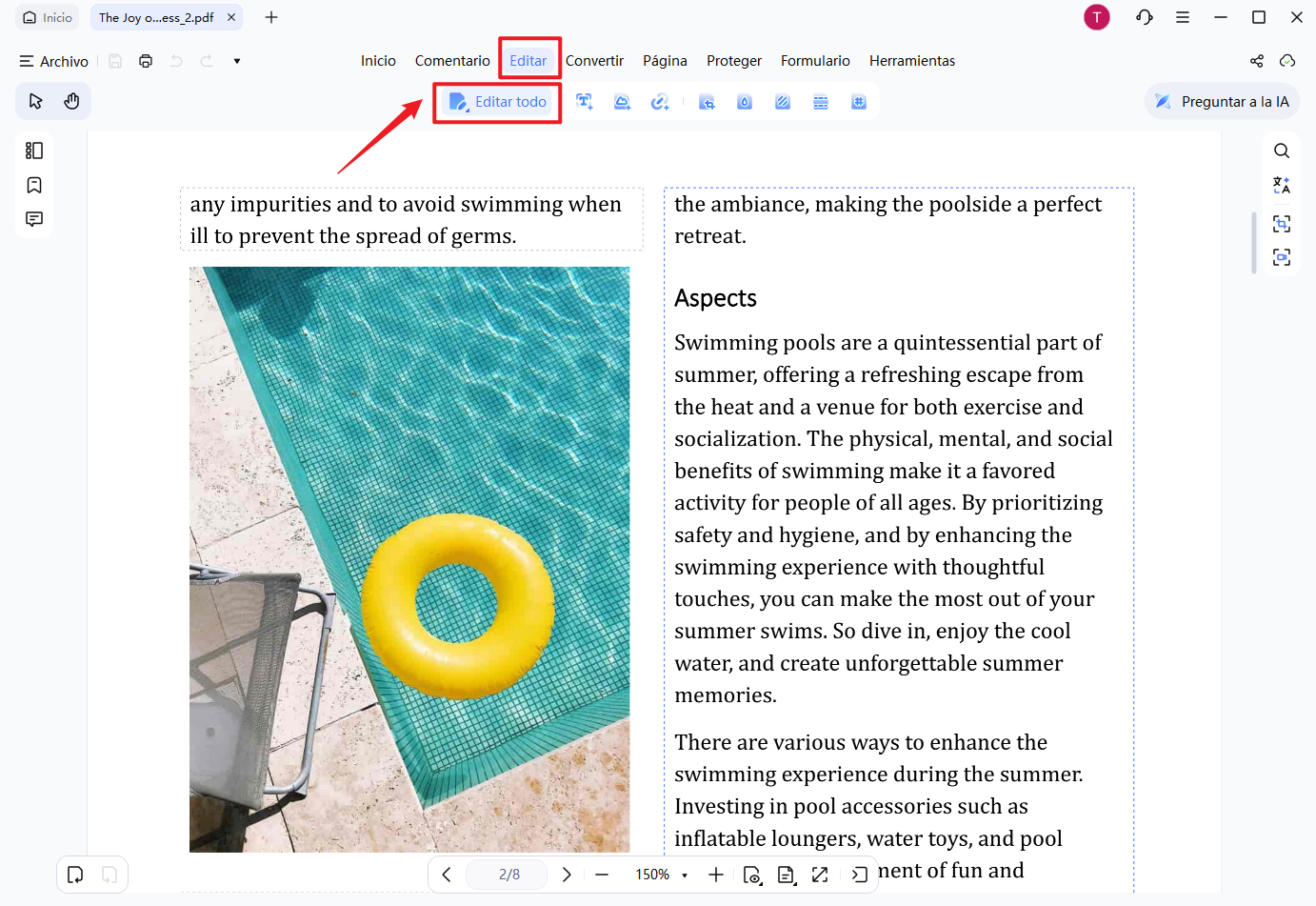
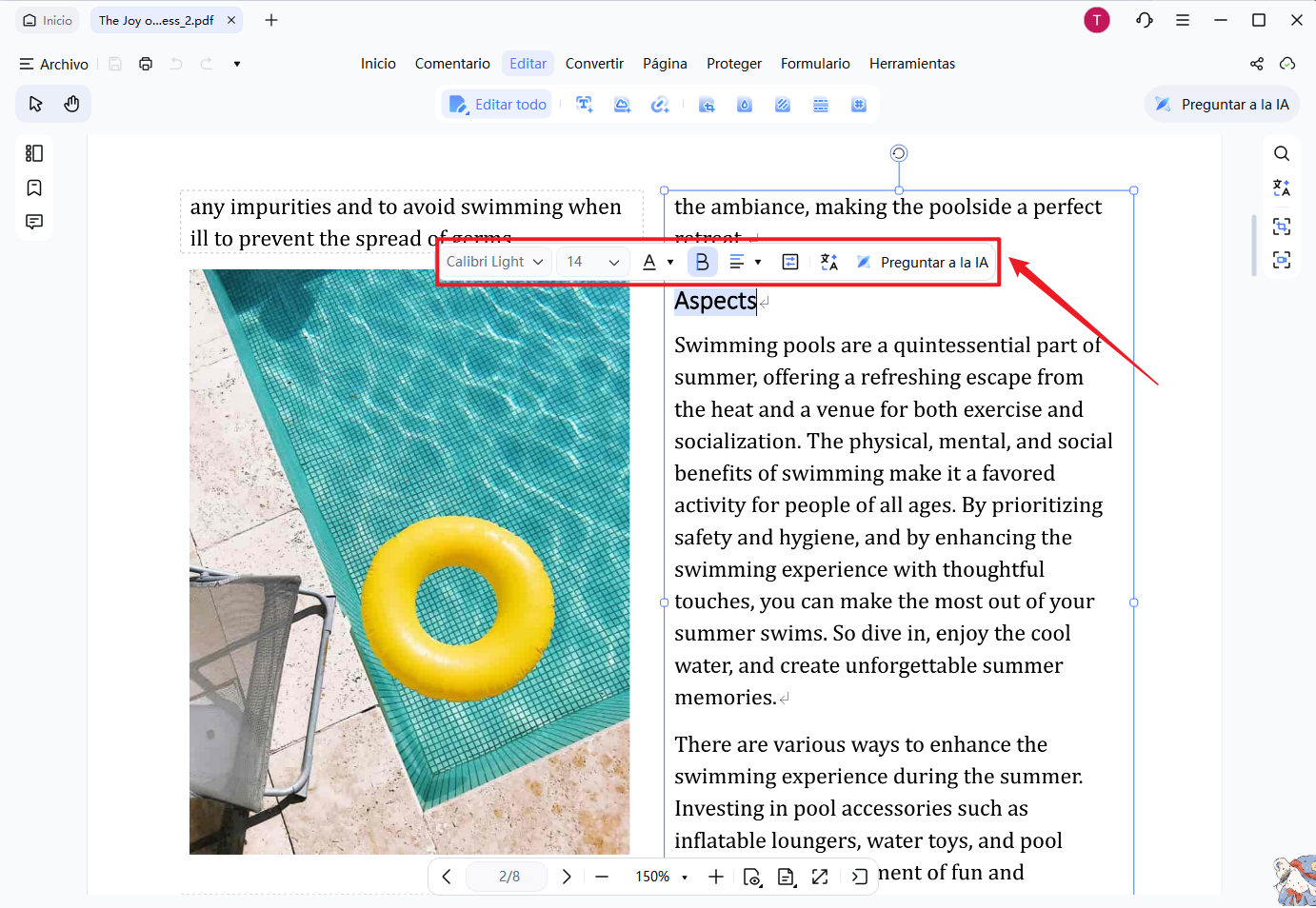
- Selecciona el texto que deseas modificar. Un cuadro resaltado indicará el área editable.
- Para eliminar texto, coloca el cursor y presiona Backspace o Delete.
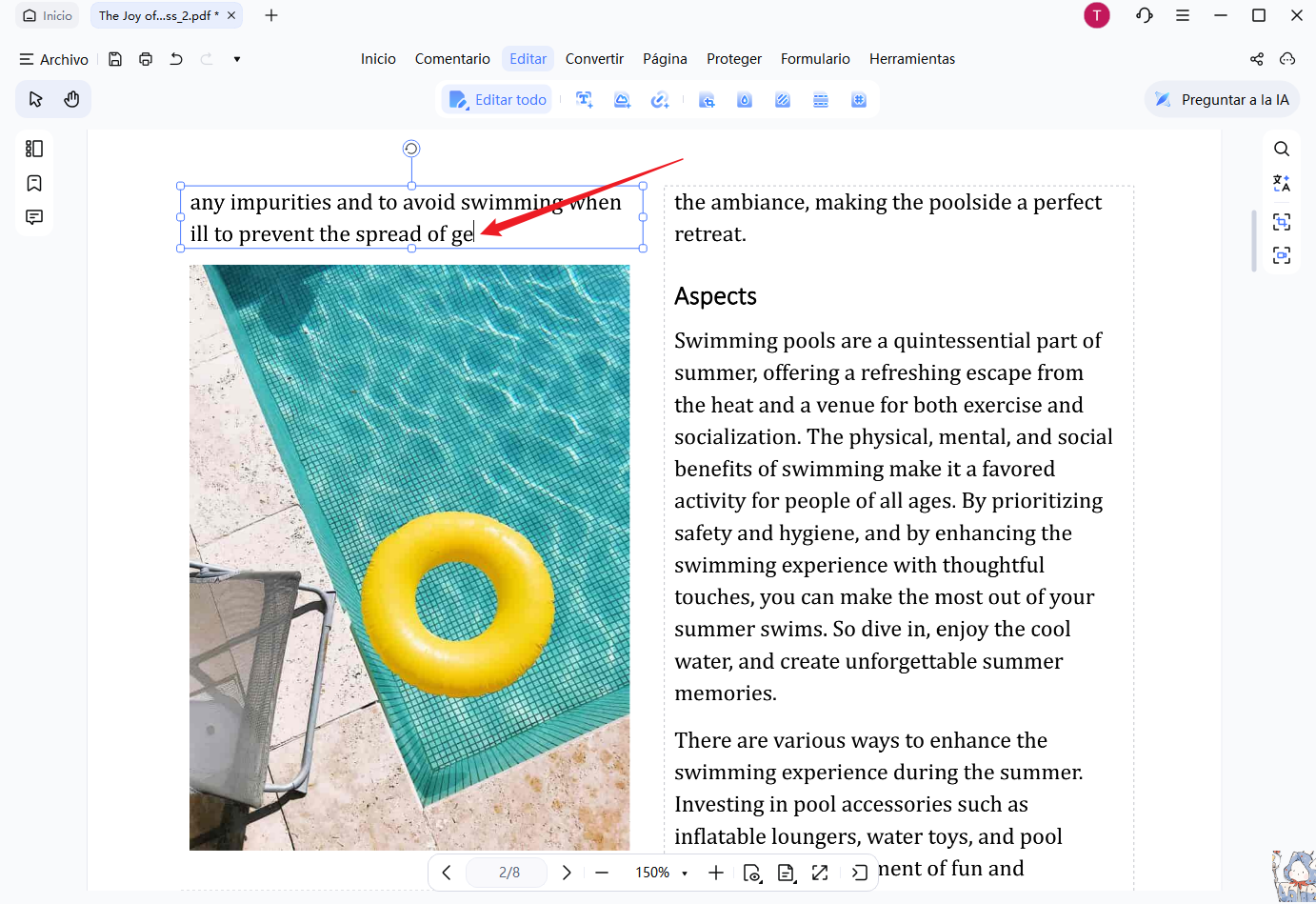
- Para editar texto, haz doble clic sobre el contenido e introduce los cambios necesarios.
- Puedes seguir editando dentro del mismo cuadro de texto sin modificar su posición original.
- Utiliza la barra de herramientas superior para modificar la fuente, el tamaño, el color, la alineación y otros ajustes de texto.
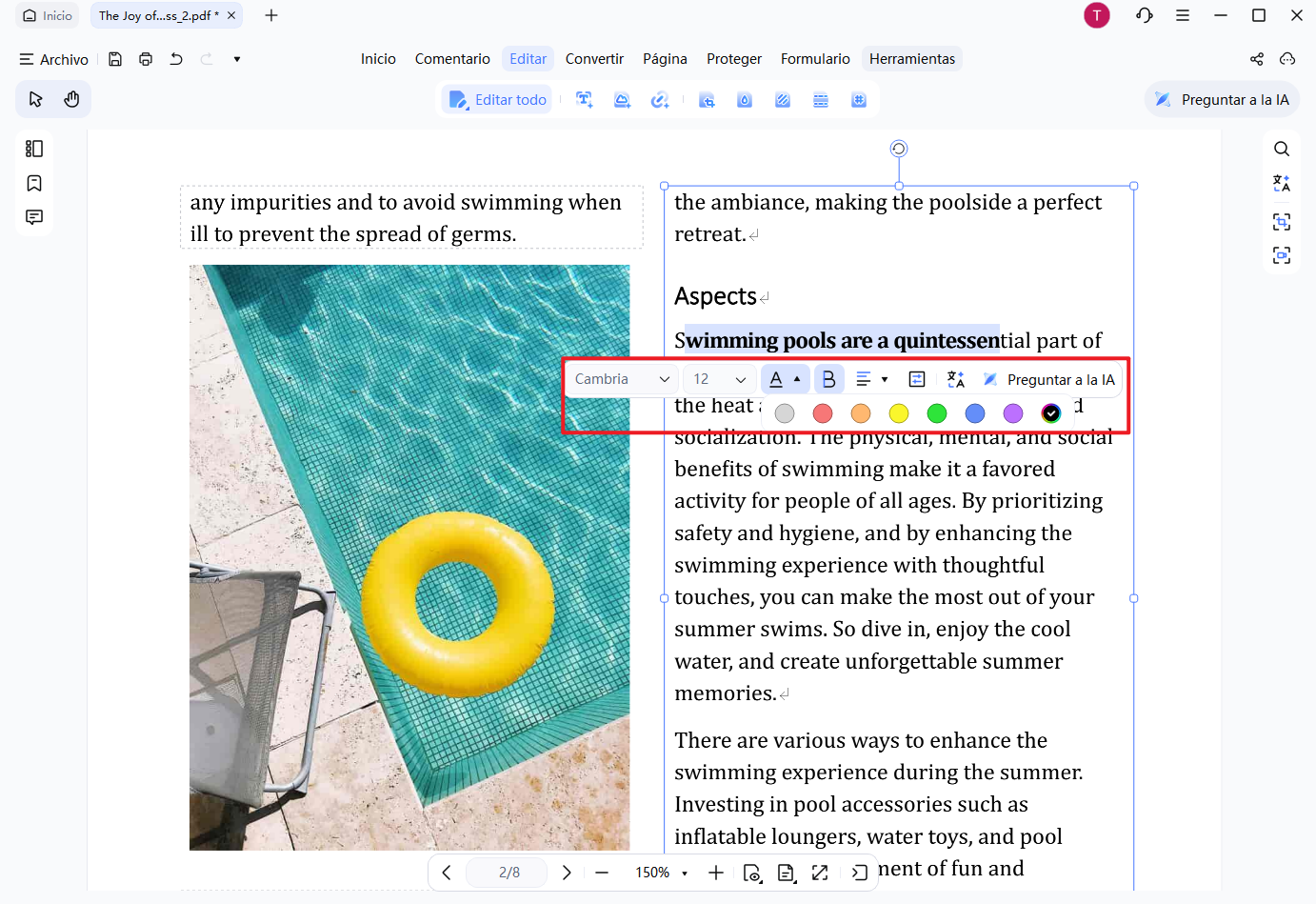
- Si cambias a otro modo (como Comentario u Organizar), haz clic nuevamente en Editar para volver al modo de edición de texto.


2. Agregar texto a un PDF
Puedes insertar texto nuevo directamente en el documento o añadirlo como una capa de comentario independiente.
Agregar texto al documento
- Selecciona la herramienta Editar y luego haz clic en Agregar texto en la barra de herramientas.
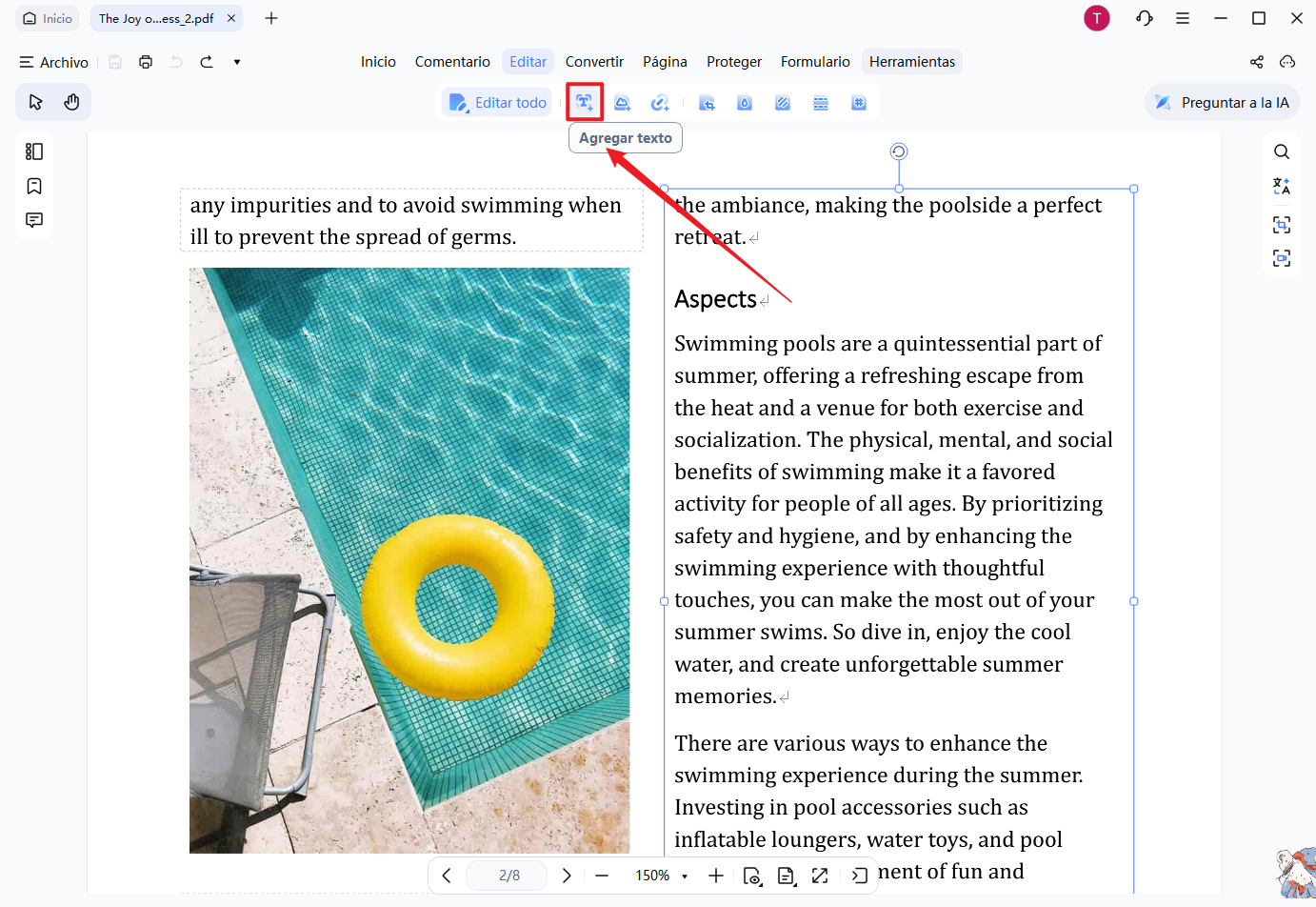
- Haz clic en cualquier parte de la página para crear un cuadro de texto y comenzar a escribir.
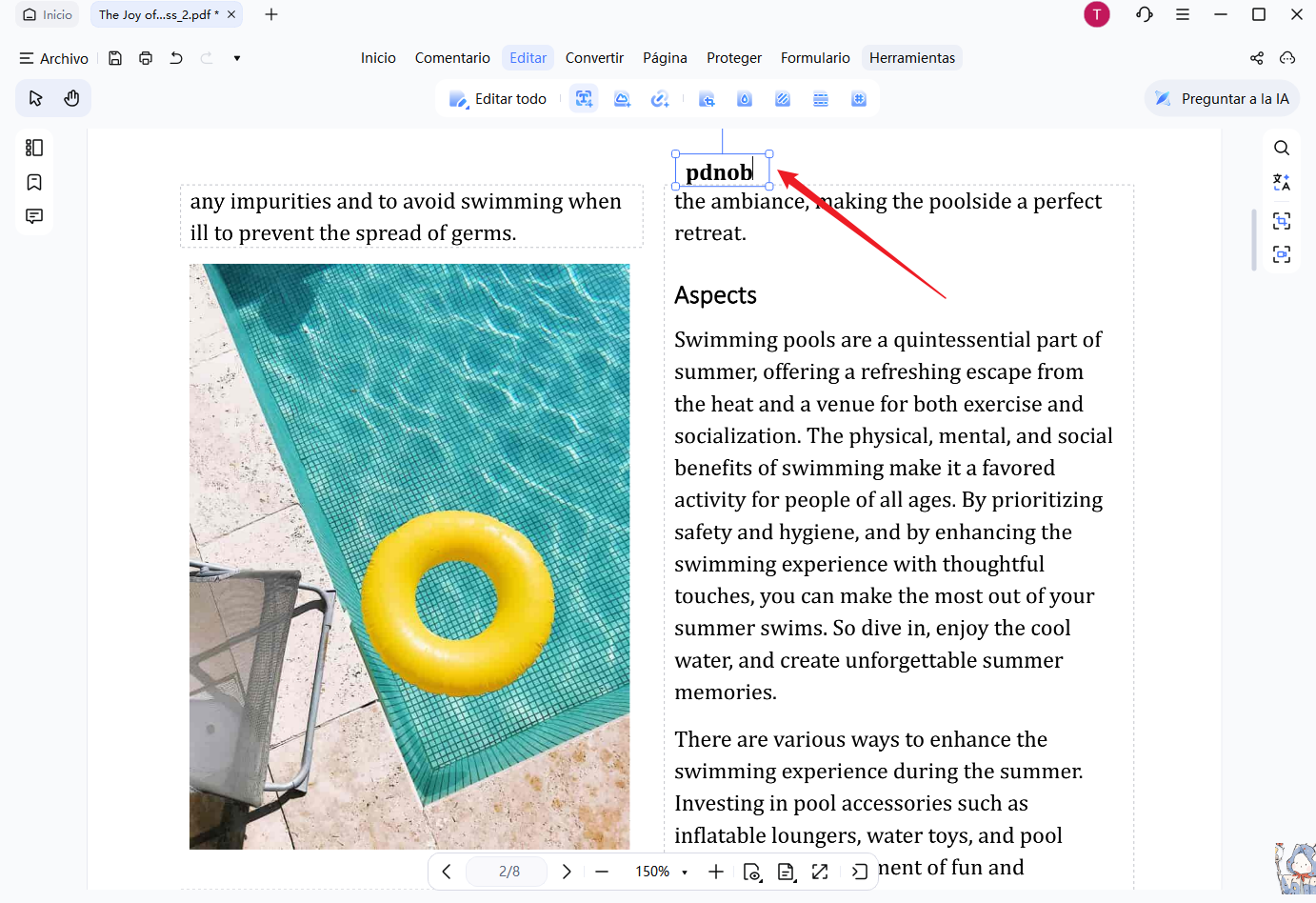
- Modifica la fuente, el tamaño, el color y la alineación según sea necesario.
- Haz clic fuera del cuadro de texto para guardar y aplicar los cambios.
- Si el modo de entrada continua de texto está activado, haz clic nuevamente en la herramienta Texto para salir.


Agregar texto como comentario
- Cambia a la herramienta Comentario desde la barra de herramientas superior.
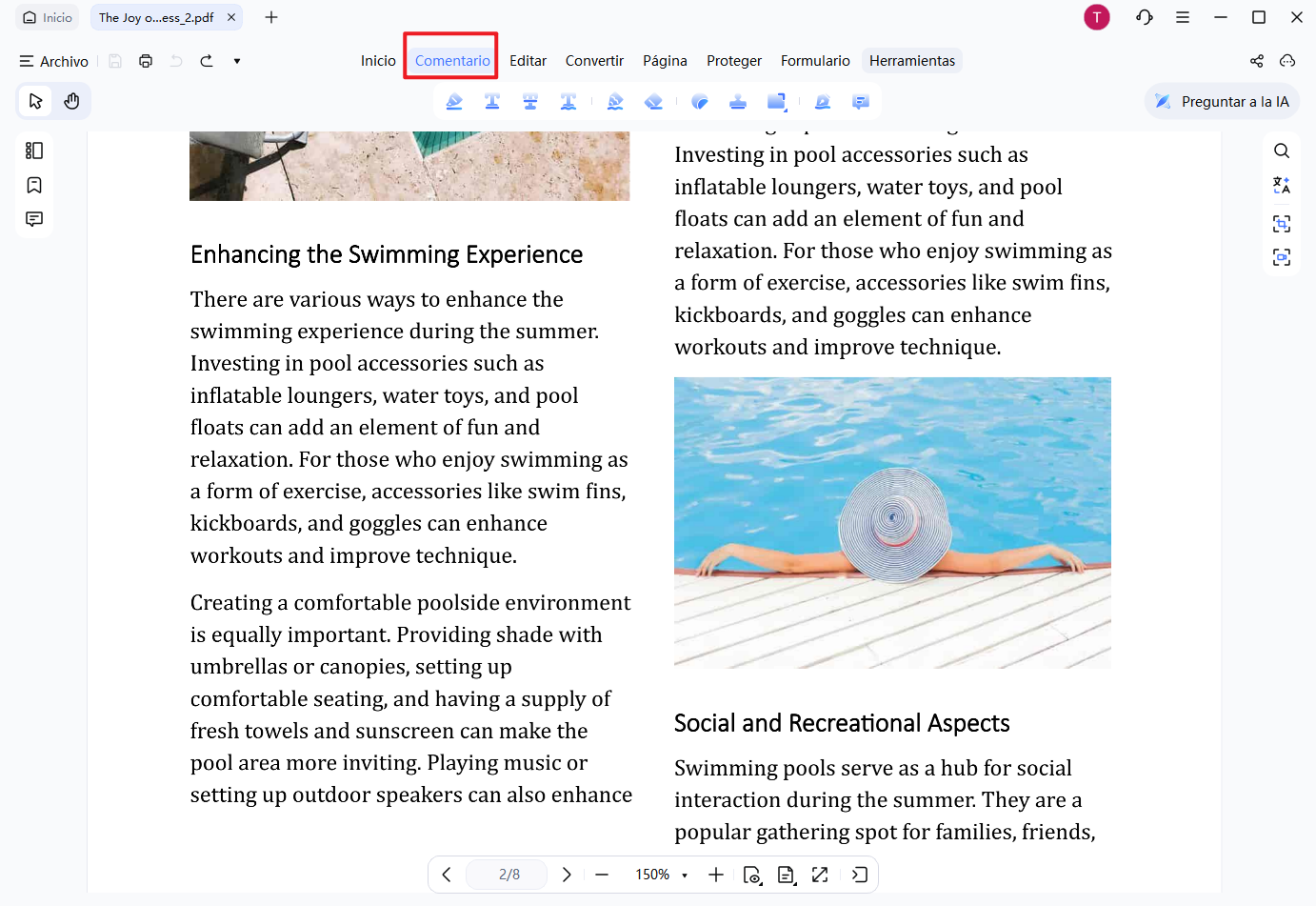
- Selecciona la opción Comentario de texto.
- Haz clic en cualquier parte del PDF para colocar un cuadro de comentario y escribir tus notas.
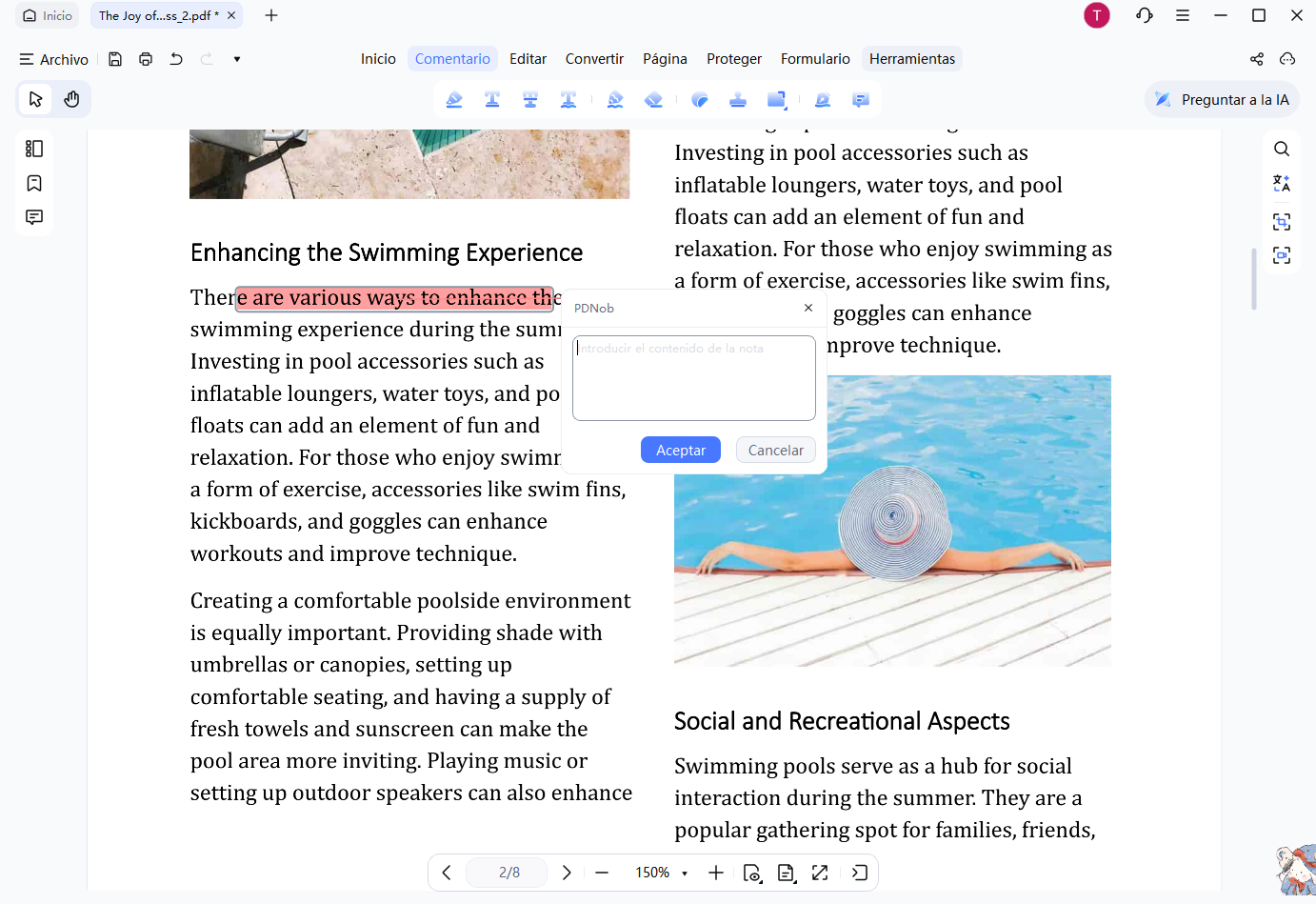
- Ajusta la fuente, el tamaño y el color del comentario según sea necesario para personalizar tu nota.


3. Organizar la capa de texto en el PDF
-
Selecciona el texto que necesites y haz clic en Más ajustes para abrir el panel de edición de texto.

-
Selecciona Organizar objetos para cambiar la posición de la capa del cuadro de texto seleccionado. También puedes hacer clic en el cuadro de texto y utilizar las teclas de dirección →↑←↓ para cambiar su posición.

