Cómo añadir, editar o eliminar marcas de agua en PDF con PDNob | Guía de Usuario
Las marcas de agua son útiles para indicar propiedad, identidad de marca o el estado de un documento. Con PDNob PDF Editor, puedes insertar, modificar o eliminar marcas de agua rápidamente utilizando herramientas integradas diseñadas tanto para archivos individuales como para operaciones por lotes.
1. Añadir marca de agua en un solo PDF
Sigue estos pasos para insertar una marca de agua en un PDF.
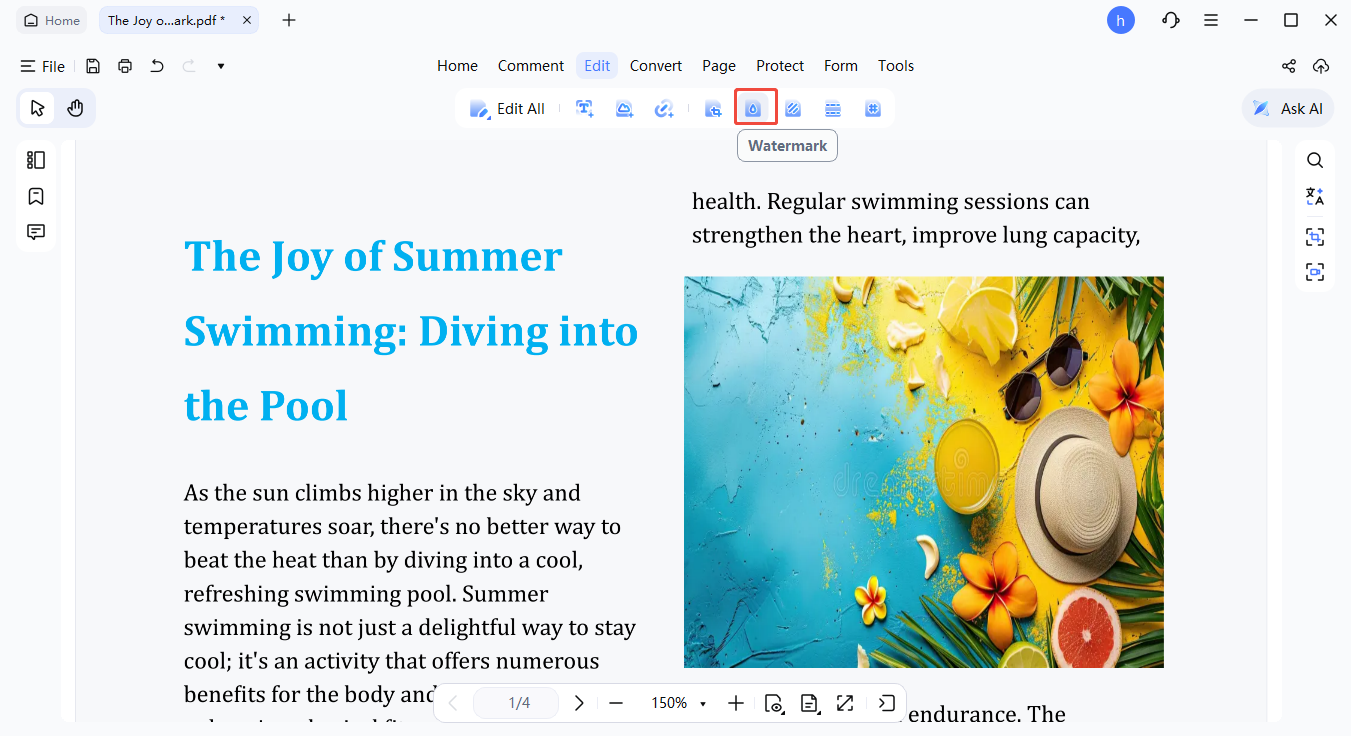
- Abre tu PDF, ve a la pestaña "Editar" y luego haz clic en "Marca de agua".
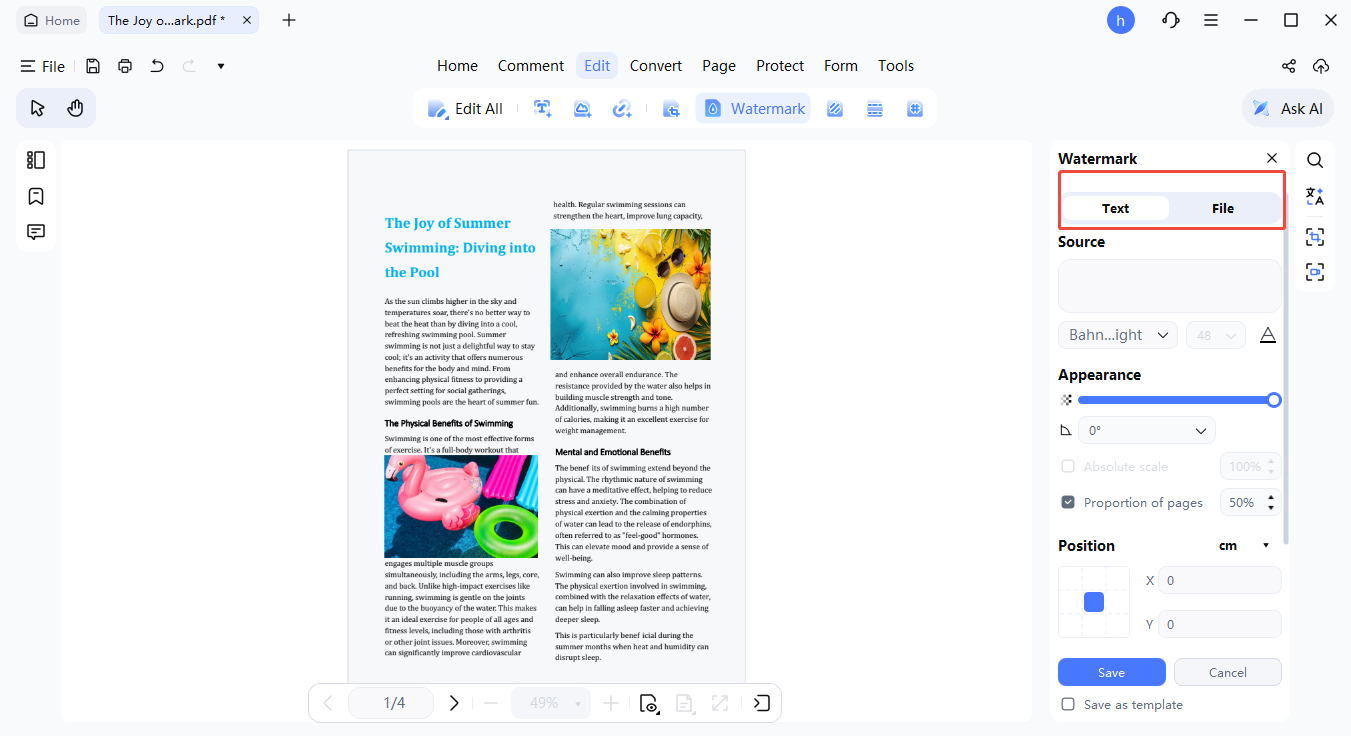
- Elige el tipo de marca de agua: Texto, Imagen o PDF.
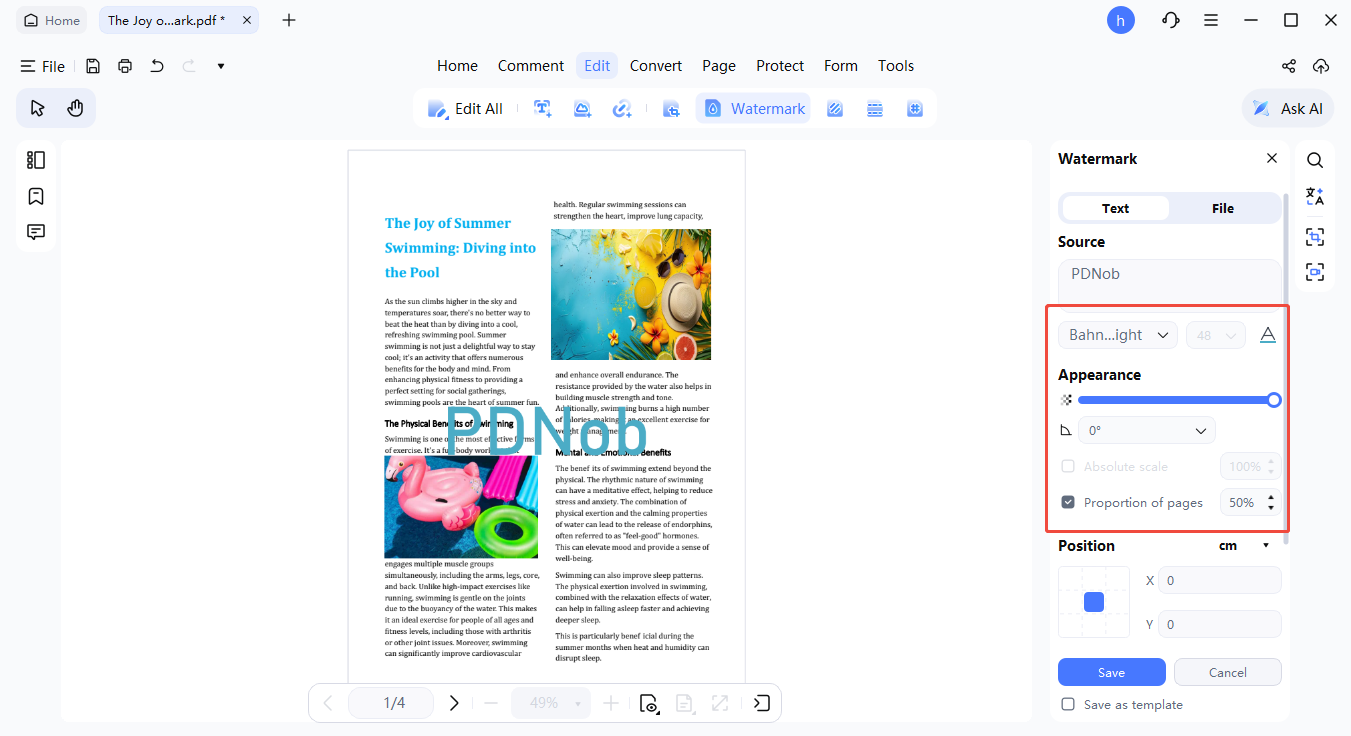
- Introduce tu texto o importa un archivo y, a continuación, ajusta propiedades como la fuente, el color, la opacidad, el tamaño y la disposición de la marca de agua según tus necesidades.
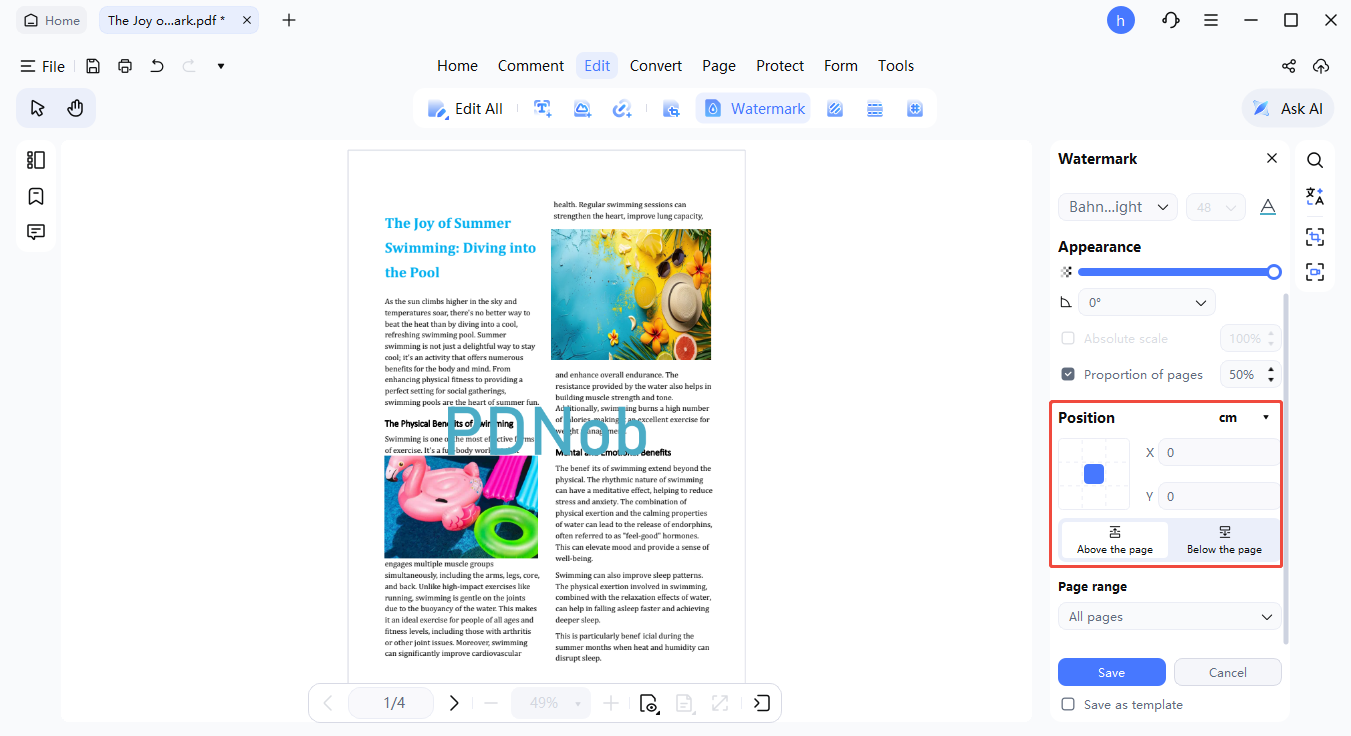
- Establece las opciones de colocación, como la posición (primer plano o fondo) y si se debe repetir la marca de agua en mosaico en toda la página.
- Especifica el rango de páginas (todas las páginas, páginas seleccionadas o páginas impares/pares).
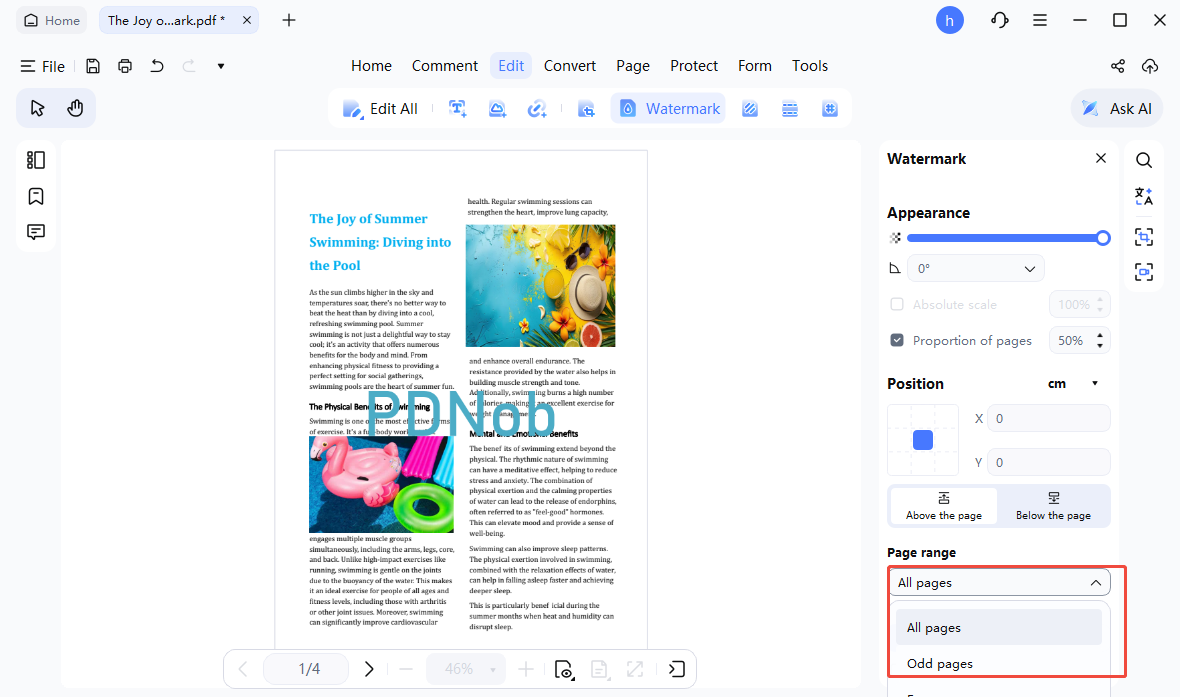
- Haz clic en "Guardar" para aplicar la marca de agua a tu documento.


2. Editar marca de agua en PDF
Puedes actualizar una marca de agua existente en cualquier momento.
- Abre el panel "Marca de agua" dentro de la pestaña Editar y localiza la marca de agua actual.

- Haz clic en "Editar" para volver a abrir la configuración. Ajusta el contenido, estilo o diseño según sea necesario, luego haz clic en "Aplicar" para guardar los cambios.
3. Añadir/eliminar marca de agua por lotes en PDF
El procesamiento por lotes te permite gestionar marcas de agua en múltiples PDF de manera eficiente.
- Abre "Herramientas PDF por lotes" desde la interfaz principal y selecciona "Marca de agua".
- Haz clic en "Añadir archivos" o "Añadir carpeta" para importar los PDF que deseas procesar.
- Elige "Añadir marca de agua" para insertar una nueva marca de agua, luego configura las opciones de marca de agua basadas en texto o archivo.
- Alternativamente, cambia a "Eliminar marca de agua" y haz clic en "Aplicar" para detectar y eliminar automáticamente las marcas de agua existentes.

