 Inicio
>
Consejos para PDF
>
Cómo eliminar la marca de agua de NotebookLM en diapositivas: 7 soluciones eficaces
Inicio
>
Consejos para PDF
>
Cómo eliminar la marca de agua de NotebookLM en diapositivas: 7 soluciones eficaces
Cómo eliminar la marca de agua de NotebookLM en diapositivas: 7 soluciones eficaces
- 1 NotebookLM ahora es Gemini Notebook: Google cambió el nombre del producto en julio de 2026, pero las exportaciones existentes, las marcas de agua y los pasos de esta guía no sufren ningún cambio.
- 2 La eliminación oficial es costosa: Quitar la marca de agua a través del plan AI Ultra de Google cuesta aproximadamente 99,99 € al mes, un precio muy superior al de una herramienta de escritorio de pago único para uso ocasional.
- 3 Las diapositivas se exportan como imágenes: Las exportaciones en PDF de NotebookLM/Gemini Notebook están basadas en imágenes, por lo que la marca de agua no se puede seleccionar ni eliminar directamente sin aplicar OCR.
- 4 La mejor opción sin conexión: PDNob PDF Editor utiliza la tecnología OCR para hacer que la marca de agua sea seleccionable y la borra dentro de la misma aplicación, sin necesidad de convertir el formato del archivo.
- 5 Las herramientas en línea sacrifican privacidad por velocidad: Los limpiadores gratuitos basados en el navegador funcionan bien para archivos rápidos y no confidenciales, pero tus documentos se suben a sus servidores.
- 6 Nota sobre el alcance: Esta guía cubre las exportaciones de diapositivas en PDF. Los resúmenes en vídeo y las marcas de agua nativas en archivos PPTX requieren herramientas diferentes.
La marca de agua "Gemini Notebook" de NotebookLM en los archivos PDF exportados se puede eliminar de cinco formas: actualizando al plan AI Ultra de Google (99,99 € al mes), utilizando software de escritorio como PDNob PDF Editor (compra única, sin conexión), mediante herramientas en línea (Watermark Remover, Pixelbin), con una conversión manual (Microsoft Word o Google Docs) o rediseñando el contenido en Canva.
Para la mayoría de los usuarios, el plan oficial Ultra resulta demasiado caro; el software de escritorio ofrece el mejor equilibrio entre coste, control y privacidad.

Google cambió el nombre de NotebookLM a Gemini Notebook el 16 de julio de 2026. Se trata del mismo producto: tus blocs de notas existentes, las exportaciones y la marca de agua "Made with NotebookLM" en tus archivos no se ven afectados. A lo largo de este artículo, las menciones a "NotebookLM" hacen referencia a la experiencia actual de Gemini Notebook.
Editor de PDF completo para profesionales y usuarios particulares. Edita, convierte, realiza OCR y gestiona archivos PDF de forma rápida y eficiente desde una sola herramienta.
 Descarga Segura
Descarga Segura
Parte 1: Cómo quitar la marca de agua de NotebookLM con el método oficial (directo pero costoso)
La única forma oficial de eliminar la marca de agua de NotebookLM en exportaciones como presentaciones o infografías es suscribirse al plan Ultra de Google NotebookLM. Según la estructura de precios de Google, el plan AI Ultra cuesta aproximadamente 99,99 € al mes e incluye los límites de uso más altos dentro del ecosistema de herramientas de IA de Google, además de permitir exportaciones sin marca de agua.
Debido a su precio elevado, esta alternativa no resulta práctica ni rentable para la mayoría de usuarios que solo necesitan eliminar la marca de agua de NotebookLM en las diapositivas generadas de forma puntual.

¿La edición oficial en NotebookLM permite eliminar la marca de agua de las diapositivas?
No. La nueva función de edición por diapositiva de NotebookLM no permite quitar la marca de agua.
El 18 de febrero de 2026, Google NotebookLM lanzó la edición a nivel de diapositiva y la exportación en formato PPTX. Ahora los usuarios pueden modificar slides individuales sin regenerar toda la presentación. Sin embargo, esta actualización mejora únicamente la edición del contenido: no borra la marca de agua de NotebookLM.
Entre las principales limitaciones se encuentran:
- La edición sigue dependiendo de instrucciones mediante prompts en el chat.
- Comandos como “eliminar la marca de agua” normalmente no producen ningún efecto real.
- La marca de agua suele estar incrustada en la capa de fondo o como parte de una imagen.
- NotebookLM no permite seleccionar elementos individuales a nivel de objeto.
- Los archivos PPTX exportados pueden seguir incluyendo capas con marca de agua.
En conclusión, la nueva función es útil para editar texto y estructura, pero no es una solución fiable para quitar la marca de agua de NotebookLM. Si necesitas control total sobre elementos gráficos, capas de fondo o marcas incrustadas, será necesario utilizar un programa especializado para eliminar la marca de agua de NotebookLM que permita edición avanzada y manipulación precisa del archivo.
Cómo elegir el mejor método para eliminar la marca de agua de NotebookLM
Comparativa rápida: Las 5 opciones de un vistazo
- Para un solo archivo, de forma rápida y sencilla: Utiliza un eliminador de marcas de agua en línea especializado.
- Para procesar varios archivos o priorizar la privacidad: Recomendamos un software de escritorio como PDNob PDF Editor.
- Si necesitas rediseñar o editar el contenido a fondo: Considera usar Canva para una reconstrucción creativa del documento.
- Como alternativa manual gratuita: Prueba los métodos de conversión a través de Microsoft Word o Google Docs.
Ahora que sabes cómo elegir, analicemos cada método en detalle, comenzando por la opción más potente para profesionales.
Parte 2: Cómo eliminar la marca de agua de NotebookLM y editar diapositivas con PDNob (rápido y económico)
Pagar el plan AI Ultra de NotebookLM solo para eliminar la marca de agua es costoso y, para la mayoría de usuarios, no compensa. Aunque la nueva función de edición permite ajustar diapositivas, sigue dependiendo de prompts de IA. Comandos como “eliminar la marca de agua” normalmente no tienen efecto directo y tampoco puedes controlar libremente los elementos del diseño, lo que hace el proceso lento y poco práctico.
PDNob PDF Editor ofrece una alternativa más simple y asequible. Permite editar manualmente texto, imágenes, diseño y capas de marce de agua en las diapositivas exportadas de NotebookLM, sin depender de instrucciones de IA ni regeneraciones. Además, funciona de forma local en Windows y Mac, protegiendo tu privacidad. También incluye edición de PDF, OCR, conversión de formatos y procesamiento por lotes en una sola herramienta de escritorio.





- Solución integral (Todo en uno): Permite eliminar marcas de agua, editar texto o imágenes, fusionar o dividir PDFs y convertir formatos desde una misma interfaz.
- OCR avanzado: Reconoce texto en PDFs escaneados, permitiendo que las marcas de agua sean seleccionables y eliminables incluso en fondos complejos.
- Procesamiento por lotes: Maneja múltiples exportaciones de NotebookLM simultáneamente, perfecto para proyectos grandes.
- Privacidad garantizada: Procesamiento 100% local (offline), sin necesidad de subir archivos a la nube.
- Preservación del formato: Mantiene las fuentes, diseños y calidad de imagen originales después de la edición.
Cómo usar PDNob para quitar la marca de agua de NotebookLM y editar diapositivas
-
Abre PDNob y selecciona "OCR PDF" en la barra de herramientas principal. Se abrirá la ventana del motor de reconocimiento óptico de caracteres.
-
Elige la opción "Escanear a texto editable" y selecciona el idioma del documento en el menú desplegable. Haz clic en "Realizar OCR" para habilitar la edición completa.
-
Tras completar el OCR, haz clic directamente sobre el logo o el texto de "NotebookLM". Pulsa la tecla Suprimir (Del) para eliminarlo definitivamente del documento.
-
Con el archivo limpio, ya puedes corregir errores, mover o ajustar el tamaño de los cuadros de texto, y modificar gráficos o encabezados.
-
Al finalizar, haz clic en "Convertir" para exportar tu trabajo al formato deseado: PowerPoint, PDF o Word.


En la interfaz, localiza "Idioma del documento" y selecciona el idioma que coincida con tu archivo original. Si saltas este paso, la precisión del reconocimiento podría disminuir, generando posibles errores en el texto.


Parte 3: Cómo eliminar la marca de agua de NotebookLM con Canva (opción de rediseño)
Canva ofrece una propuesta híbrida que combina la edición estética con la eliminación de marcas de agua. Es la opción ideal para quienes desean mejorar visualmente sus documentos mientras eliminan el branding de la herramienta original.
Cómo usar Canva para quitar la marca de agua y el rediseño
-
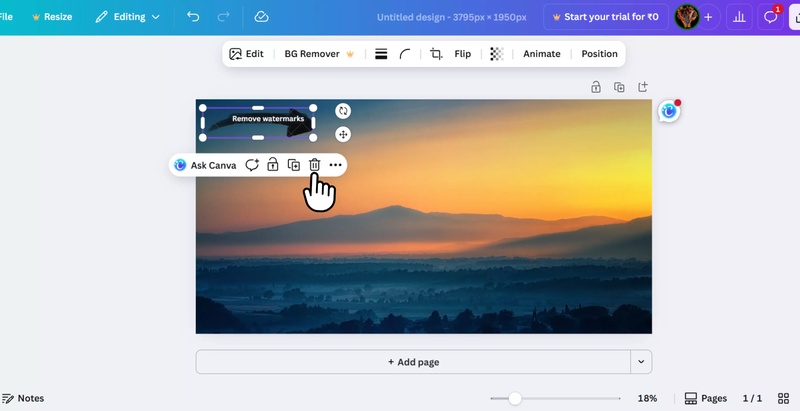
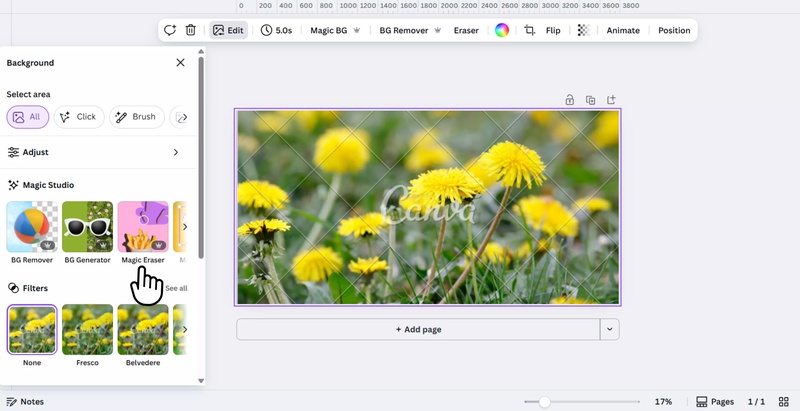
Crear un diseño: Inicia sesión en Canva. Haz clic en "Crear un diseño" y luego en "Importar archivo" para cargar tu PDF de NotebookLM. (Nota: Se requiere Canva Pro para usar el Borrador Mágico).

- Edición de capas: Canva transformará cada página en un diseño editable. En muchos casos, las marcas de agua se detectan como capas independientes que puedes borrar fácilmente.
-
Eliminar la marca de agua: Si el logo es una capa suelta, selecciónalo y pulsa "Suprimir". Para marcas de agua incrustadas, usa el Borrador Mágico (en "Editar imagen") y pincela sobre el logotipo para que la IA lo elimine integrando el fondo.
- Mejora tu diseño: Esta es la gran ventaja. Usa las plantillas, elementos de diseño y kits de marca de Canva para mejorar significativamente el aspecto de tus diapositivas.
- Exportar: Descarga tu presentación final como un PDF de alta calidad o preséntala directamente desde Canva.


Si buscas una alternativa totalmente gratuita y prefieres un proceso manual, el software de oficina convencional puede ser una opción sorprendentemente eficaz.
Parte 4: Cómo quitar el logo de NotebookLM de una diapositiva con herramientas en línea
Si buscas una solución rápida y puntual, las herramientas en línea son la opción más cómoda para eliminar marcas de agua de NotebookLM sin instalar ningún software. Estas plataformas funcionan como un editor accesible directamente desde cualquier navegador.
1. Watermark Remover
Watermark Remover es una herramienta especializada en la eliminación de sellos en archivos PDF, incluidas las marcas de NotebookLM. Es una solución ágil y eficaz para quienes necesitan limpiar documentos de forma rápida y sin complicaciones.
Cómo usar Watermark Remover:
-
Visita PDF Watermark Remover y sube tu archivo PDF que contiene la marca de agua de NotebookLM.
-
Deja que la herramienta procese tu archivo y elimine la marca de agua automáticamente.
Una vez finalizado, descarga el PDF editado sin la marca de agua.

2. Pixelbin
Otra excelente herramienta online es Pixelbin. Esta plataforma se centra en la eliminación de logotipos en documentos PDF y destaca por su interfaz intuitiva y directa.
Cómo usar Pixelbin:
Visita Pixelbin.
Sube el PDF con la marca de agua de NotebookLM.
Deja que la herramienta procese y elimine automáticamente la marca de agua.
Descarga el PDF limpio después del procesamiento.

Aunque estas herramientas son prácticas, recuerda que su uso implica cargar tus archivos en servidores externos. Evita este método si trabajas con información confidencial.
Parte 5: Cómo eliminar la marca de agua de NotebookLM mediante métodos de conversión manual
Cuando las herramientas automáticas no dan el resultado esperado —especialmente con fondos complejos o sellos incrustados—, las técnicas de conversión manual se convierten en la solución más fiable.
Cómo usar Microsoft Word para extraer la marca de agua
Este método es sorprendentemente eficaz, ya que transforma el PDF en un documento editable donde las marcas de agua suelen quedar aisladas como objetos independientes.
- Abrir PDF en Word: Inicia Microsoft Word, selecciona Archivo > Abrir y elige tu PDF de NotebookLM. Confirma el mensaje de conversión.
- Localizar la marca de agua: Tras la conversión, la marca de agua suele aparecer como una imagen en el encabezado o pie de página, o bien como un cuadro de texto flotante.
- Eliminar el objeto: Haz doble clic en el área del encabezado para entrar en el modo de edición y borrar la imagen. Si el logo aparece en el cuerpo del documento, simplemente selecciónalo y pulsa la tecla "Suprimir".
-
Finalizar: Ve a Diseño > Marca de agua > Quitar marca de agua
si está configurada como una marca de agua del documento. Guarda el archivo limpio
como un nuevo PDF.
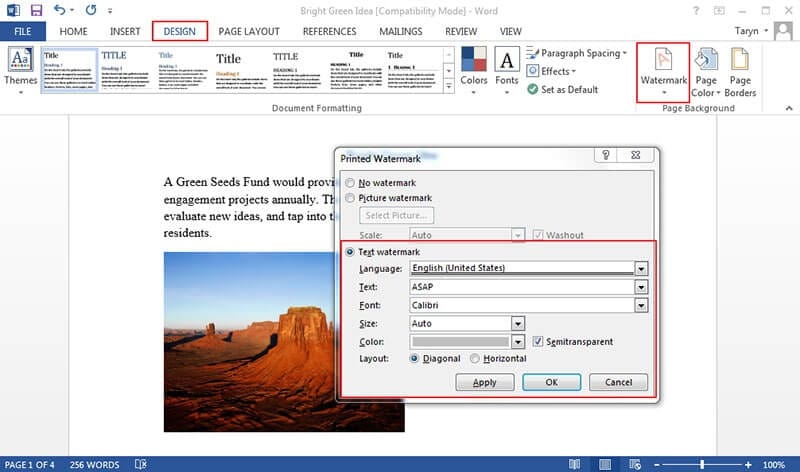


Si el logo aparece en todas las páginas pero no puedes seleccionarlo en el encabezado, es probable que esté configurado como una "Marca de agua" nativa. En este caso, ve a la pestaña Diseño > Marca de agua > Quitar marca de agua.
Cómo usar Google Docs para mantener la privacidad de tus documentos
Si no tienes Microsoft Office o prefieres trabajar en la nube, Google Docs es una alternativa excelente y gratuita.
-
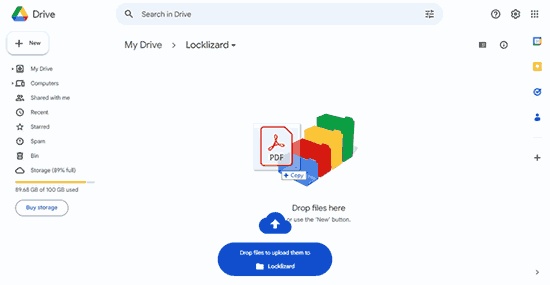
Subir y convertir: Sube tu PDF a
Google Drive. Haz clic derecho sobre él y selecciona "Abrir con" > "Google Docs." Esto activa
el OCR de Google.
-
Revisar y limpiar: El proceso de conversión de Google a menudo elimina automáticamente las marcas de agua o las separa del texto. Revisa el archivo para localizar cualquier resto del logotipo (que suele aparecer como una imagen aislada) y bórralo manualmente.
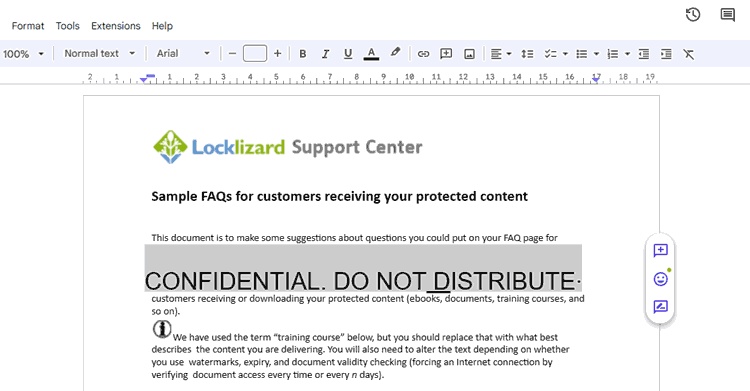
- Descargar: Una vez limpio, dirígete a Archivo > Descargar > Documento PDF para obtener tu versión final sin distracciones.


Parte 6: Cómo combinar varios PDF de NotebookLM y eliminar sus marcas de agua en lote
¿Sueles trabajar con varias exportaciones de NotebookLM a la vez? Este flujo de trabajo te permitirá combinar la fusión de archivos con la eliminación masiva de sellos, una función indispensable para grandes proyectos o flujos de trabajo colaborativos.
Cómo combinar múltiples PDFs y eliminar marcas de agua simultáneamente
- Organiza tus archivos: Reúne todos los documentos PDF generados por NotebookLM en una única carpeta para facilitar el acceso.
-
Combinación con PDNob: Abre
PDNob
y dirígete a la función "Unir". Añade los archivos y organiza el orden de las páginas según tu preferencia.
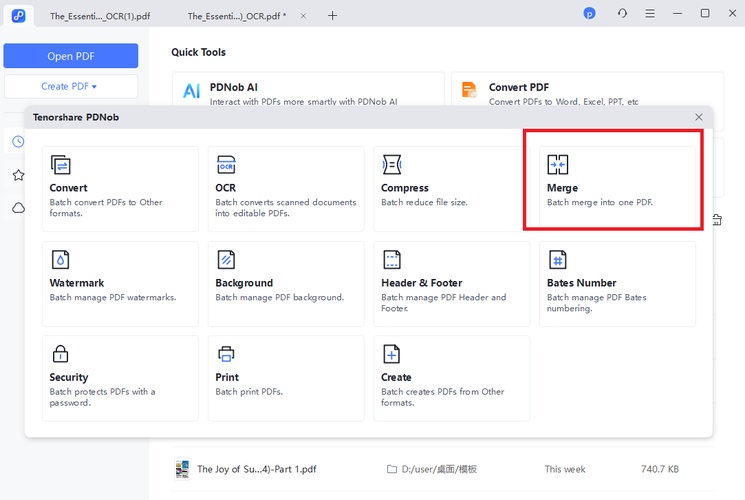
- Eliminación del sello: Una vez fusionados, aplica los pasos descritos en la Parte 2 para eliminar las marcas de agua de todo el documento de una sola vez.
- Exportación final: Guarda el archivo PDF resultante, ahora consolidado y totalmente limpio.

Parte 7. Preguntas frecuentes
P1. ¿Cómo guardar las diapositivas de NotebookLM como PDF?
R1: Abre tu bloc de notas en NotebookLM y dirígete al panel "Estudio". Selecciona "Presentación" para generar tu presentación y, a continuación, haz clic en el menú de tres puntos situado junto a la presentación generada. Elige "Descargar como archivo PDF (.pdf)" o "Descargar PowerPoint (.pptx)" para guardarlo localmente. La opción de exportar a PDF está disponible en todos los planes de NotebookLM, incluida la versión gratuita.
P2. ¿Cómo quitar la marca de agua de NotebookLM en PowerPoint?
R2: Depende de tu plantilla. En algunas exportaciones en formato PPTX, la marca de agua es una forma real de PowerPoint sobre la que puedes hacer clic para eliminarla directamente. En otras, está acoplada a la imagen de fondo; en ese caso, tendrás que volver a exportar como PDF y utilizar un software de escritorio como PDNob PDF Editor (OCR + eliminación), herramientas en línea (Watermark Remover, Pixelbin) o realizar una conversión manual a través de Microsoft Word o Google Docs.
P3. ¿Cuáles son los ajustes de exportación oficiales para obtener diapositivas limpias en NotebookLM?
R3: NotebookLM no ofrece ajustes de exportación para eliminar la marca de agua. La única vía oficial para obtener exportaciones limpias es suscribirse a AI Ultra (99,99 € al mes). Para los usuarios de la versión gratuita, la marca de agua siempre aparecerá en las exportaciones de PDF y PPTX. La actualización del 18 de febrero de 2026 añadió la edición a nivel de diapositiva y la exportación a PPTX, pero ninguna de estas funciones elimina las marcas de agua.
P4. ¿Cómo recrear eficientemente la estructura de la presentación en Google Slides?
R4: Exporta las diapositivas de NotebookLM como PDF e impórtalas en Google Slides (Archivo > Importar diapositivas > Cargar). Si la marca de agua sigue apareciendo, utiliza las herramientas de edición de imágenes integradas en Google Slides para recortarla o cubrirla. Alternativamente, utiliza la función de importación de Canva, la cual incluye un borrador mágico para eliminar fondos y permite rediseñar la presentación por completo con mejores plantillas.
P5. ¿Tiene NotebookLM un plan de pago que elimine la marca de agua al exportar?
R5: Sí. Google AI Ultra —que incluye Gemini Notebook/NotebookLM— cuesta 99,99 € al mes o 1199,88 € al año y proporciona exportaciones en PDF sin marcas de agua. Sin embargo, solo para eliminar marcas de agua, resulta muy costoso. PDNob PDF Editor (licencia permanente de 63,99€) o los métodos manuales gratuitos (Word/Google Docs) ofrecen una mejor relación calidad-precio para la mayoría de los usuarios.
P6. ¿Este método también elimina la marca de agua de los resúmenes de audio en vídeo de NotebookLM?
R6: No. Esta guía cubre específicamente las exportaciones de diapositivas en PDF y PPTX. Los resúmenes de audio en formato de vídeo llevan una marca de agua integrada dentro del propio archivo de vídeo, lo que requiere un limpiador de marcas de agua de vídeo dedicado en lugar de un flujo de trabajo basado en OCR/edición de PDF como el de PDNob.
Conclusión
Aprender cómo quitar la marca de agua de NotebookLM en una diapositiva PDF te permite aprovechar al máximo el potencial de esta herramienta de IA para investigación y generación de contenidos, sin renunciar al control profesional sobre el resultado final de tus diapositivas.
En resumen, estas son tus principales opciones:
- Actualizar al plan oficial de Ultra para exportar sin marca de agua, teniendo en cuenta que el costo de suscripción puede ser elevado para muchos usuarios.
- Utilizar software de escritorio especializado como PDNob PDF Editor si buscas una solución más económica, con control manual preciso, procesamiento por lotes y mayor protección de privacidad.
- Recurrir a herramientas online para quitar la marca de agua de NotebookLM rápidamente en documentos no sensibles.
- Aplicar métodos manuales con Word o Google Docs como alternativa gratuita y funcional.
- Aprovechar editores de diseño como Canva si además de quitar la marca deseas mejorar significativamente el aspecto visual de la presentación.
Al elegir el método que mejor se adapte a tus necesidades —ya sea rapidez, seguridad, presupuesto o calidad— podrás generar presentaciones profesionales sin marca de agua que reflejen realmente el valor de tu trabajo.


PDNob PDF Editor: Edita PDFs con OCR preciso y mayor eficiencia

- Convierte PDFs escaneados en archivos buscables y editables con hasta un 99 % de precisión OCR
- Convierte PDFs por lotes a Word, Excel, PowerPoint, imágenes, PDF/A, texto, EPUB y más, hasta un 30 % más rápido
- Edita PDFs tan fácilmente como en Word: texto, imágenes, marcas de agua, enlaces y fondos
- Anota tus PDFs con resaltados, comentarios, formas, stickers y sellos
- Funciona de forma fluida en cualquier PC, incluso en equipos de bajos recursos, sin bloqueos ni errores
Descarga Segura
Descarga Segura
Cuéntanos lo que piensas
y después deja tu reseña
Cuéntanos lo que piensas
Deja tu comentario
Comparte tu opinión sobre los artículos de PDNob
Temas relacionados

Analista de software y especialista en comparativas
Lucía García ha analizado más de cien herramientas de software en áreas como escritura, diseño, productividad e IA durante los últimos 3 años. Sus artículos comparativos están diseñados para ofrecer a los lectores una conclusión clara desde los primeros párrafos.


