 Inicio
>
Consejos para PDF
>
Mejores Prompts para Imágenes con Grok: Más de 20 Ejemplos para Crear Fotos, Anime y Arte IA
Inicio
>
Consejos para PDF
>
Mejores Prompts para Imágenes con Grok: Más de 20 Ejemplos para Crear Fotos, Anime y Arte IA
Mejores Prompts para Imágenes con Grok: Más de 20 Ejemplos para Crear Fotos, Anime y Arte IA
- 1 Los prompts para generar imágenes con Grok siguen una fórmula fija: Sujeto + Escena + Iluminación + Estilo + Detalles importantes, dando mayor peso al sujeto.
- 2 La longitud ideal de un prompt es de 30 a 80 palabras: uno más corto deja demasiados detalles a la interpretación de Grok, mientras que uno más largo diluye el enfoque.
- 3 Los prompts específicos dan mejores resultados que los vagos, ya que definen la escena, la iluminación, el estilo y los detalles en lugar de dejarlos al azar.
- 4 Los detalles de textura e iluminación, como la textura de la piel, la dirección de las sombras y los parámetros del objetivo, por ejemplo, "85 mm f/1.4", son los que hacen que una imagen parezca real y no artificial.
- 5 El estilo fotorrealista es ideal para retratos y fotos de productos; los estilos artísticos (anime, ilustración) funcionan mejor para pósteres y contenido para redes sociales.
- 6 Grok también puede editar fotos existentes (fondo, vestuario, restauración y color). PDNob PDF Editor, una herramienta multiplataforma con OCR basado en IA y licencia de pago único, permite corregir el resultado sin tener que volver a generar la imagen.
Los mejores prompts para generar imágenes con Grok son los que describen con claridad qué quieres crear y cómo debería verse el resultado. El sujeto, el entorno, la iluminación, el estilo y algunos detalles visuales concretos pueden marcar una gran diferencia. Dependiendo de lo que necesites, puedes crear desde retratos y fotografías de productos hasta memes, fondos de pantalla, ilustraciones de anime o escenas de fantasía.
Para obtener resultados más precisos, conviene no quedarse en descripciones demasiado generales. Además de indicar el contenido de la imagen, puedes especificar aspectos como la iluminación, las texturas, el tipo de cámara, la profundidad de campo o el estilo visual. Estos detalles ayudan a reducir resultados genéricos y a acercar la imagen a lo que tienes en mente.
Parte 1. Cómo crear buenos prompts para generar imágenes con Grok
Un prompt para generar imágenes con Grok sigue una estructura fija: Sujeto + Escena + Iluminación + Estilo + Detalles importantes. Grok Imagine da más peso a las palabras que aparecen al principio del prompt, por lo que el sujeto debe aparecer siempre en primer lugar.
 Desliza para ver la tabla
Prompts vagos frente a prompts específicos: por qué la diferencia es tan grande
Desliza para ver la tabla
Un prompt de una sola línea deja 4 de los 5 elementos de la fórmula en manos de Grok. Cada detalle que añades elimina una decisión que Grok tendría que tomar por su cuenta.
¿Qué longitud debe tener un prompt para generar imágenes con Grok?
Los prompts de entre 30 y 80 palabras suelen producir resultados más consistentes y detallados. Con menos de 30 palabras quedan demasiados elementos sin definir; con más de 80, el enfoque se diluye, ya que Grok da prioridad a las instrucciones que aparecen al principio frente a las posteriores. Lo ideal es escribir una sola frase que incluya los 5 elementos de la fórmula, en lugar de una lista larga de adjetivos inconexos.
Cómo mejorar un prompt de Grok en 3 pasos
Paso 1: Empieza por el sujeto y añade un detalle del entorno.
"Un gato sentado afuera" define el sujeto, pero no especifica la escena, la iluminación ni el estilo, por lo que el resultado será genérico y tendrá pocos detalles.
Paso 2: Añade el entorno, la iluminación y el estilo.
"Un gato naranja y esponjoso sentado en un jardín de flores al atardecer, fotografía realista" completa 3 de los 5 elementos de la fórmula y mejora de inmediato el color y la iluminación.
Paso 3: Añade especificaciones de cámara y detalles de textura.
"...hora dorada, fotografía realista con cámara réflex digital, luz solar suave, pelaje detallado, sombras naturales, poca profundidad de campo, ojos muy detallados" completa los 5 elementos. Así, se hacen visibles los mechones de pelo, la transición de las sombras y los detalles de los ojos.
Cada paso se centra en completar un elemento que falta en la fórmula, en lugar de reescribir todo el prompt. De este modo, es más fácil identificar qué modificación ha mejorado realmente la imagen.
Parte 2. Prompts para editar fotos con Grok: cómo transformar imágenes con texto
Grok también puede editar fotos existentes siguiendo instrucciones de texto. Estos prompts para editar fotos con Grok permiten conservar los elementos importantes de la imagen original y modificar únicamente la zona que quieras cambiar. Son útiles para fotos personales, publicaciones en redes sociales, imágenes de marketing y proyectos creativos.
1. Cambiar el fondo de una persona
Sustituye el fondo mientras mantiene intactos el rostro, la pose y la ropa de la persona. Es especialmente útil para fotos de viajes o imágenes de perfil.

Mantén a la persona exactamente igual. Sustituye el fondo por una playa tranquila al atardecer. Añade una iluminación cálida de la hora dorada, sombras naturales y reflejos realistas. No cambies el rostro, la pose ni la ropa. Este prompt funciona bien para fotos de viajes, imágenes de perfil y contenido para redes sociales.

2. Eliminar un objeto no deseado de una foto
Elimina personas u objetos que distraigan y rellena el espacio de forma natural, adaptando la iluminación y la textura del entorno. Este prompt también sirve para eliminar carteles, cables, cubos de basura u otros elementos no deseados.
Elimina a la persona que aparece al fondo. Rellena el espacio de forma natural, reproduciendo los árboles, el césped, las sombras y la iluminación del entorno. Mantén intacto el sujeto principal.

3. Cambiar el color o el estilo de la ropa
Sustituye la ropa mientras conserva el rostro y la pose de la persona. Es una opción práctica para convertir una foto informal en una imagen de aspecto más profesional. Este tipo de prompt resulta útil para perfiles profesionales y fotos corporativas.
Mantén sin cambios el rostro, el peinado y la pose de la persona. Cambia la camiseta negra por un traje formal azul con camisa blanca y corbata. Mantén una textura de tela realista, pliegues naturales y una iluminación acorde con la escena.

4. Restaurar una foto antigua descolorida o dañada por el agua
Repara arañazos, manchas y pérdida de color en fotos familiares antiguas, manteniendo intactos los rasgos faciales originales.
Restaura esta foto familiar antigua eliminando arañazos, manchas, pérdida de color y daños causados por el agua. Mejora la nitidez, recupera los detalles que falten y conserva los tonos naturales de la piel sin modificar los rasgos faciales originales.

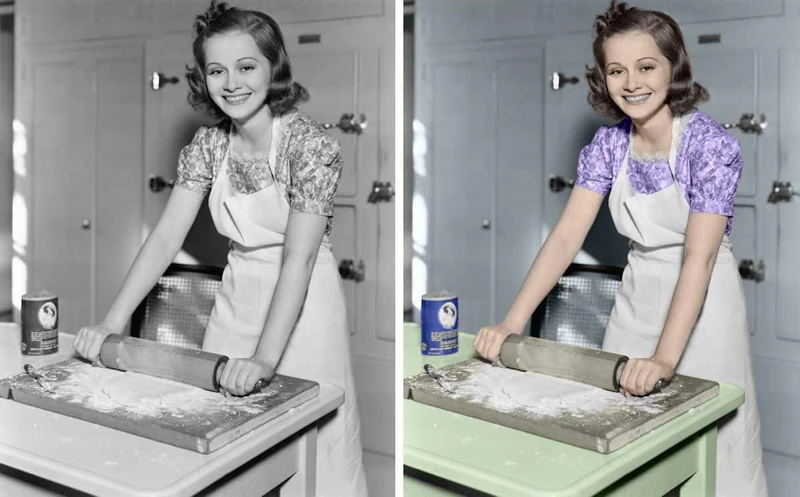
5. Colorear una foto en blanco y negro
Añade colores naturales y realistas a fotos en blanco y negro sin que los tonos parezcan artificiales. Evita utilizar colores demasiado intensos o poco naturales.
Añade colores realistas a esta foto en blanco y negro. Utiliza tonos naturales para la piel, un cielo azul, árboles verdes y colores precisos para la ropa, manteniendo el estilo original de la fotografía.
6. Convertir una foto real en una pintura o ilustración
Convierte una foto real en una pintura de acuarela hecha a mano, manteniendo reconocibles los rasgos faciales del sujeto.
Convierte esta foto en una pintura de acuarela detallada, con pinceladas suaves, una mezcla de colores fluida y un estilo artístico hecho a mano, manteniendo reconocibles los rasgos faciales de la persona.
Puedes sustituir "acuarela" por:
- Pintura al óleo
- Boceto a lápiz
- Ilustración de cómic
- Arte estilo anime
- Pintura digital
Estas opciones te permiten explorar diferentes estilos de imagen con Grok según las necesidades de cada proyecto.

7. Convertir un selfie en un retrato cinematográfico
Este prompt mejora los selfies al añadir una iluminación cinematográfica, una textura de piel realista y efectos de retrato profesional, manteniendo intactos la identidad y la expresión facial de la persona.
Convierte este selfie en un retrato cinematográfico con una iluminación cálida de la hora dorada, textura de piel realista, rasgos faciales naturales y un fondo suavemente desenfocado. Aplica el efecto de un objetivo de retrato de 85 mm con poca profundidad de campo, una gradación de color sutil de estilo cinematográfico, ojos detallados y sombras equilibradas. Mantén sin cambios la identidad, el peinado y la expresión de la persona, creando un acabado fotográfico profesional y de alta gama.

Cómo corregir el texto de imágenes generadas con Grok usando PDNob
En ocasiones, Grok genera una imagen visualmente atractiva, pero incluye errores en el texto de pósteres, etiquetas, banners o gráficos de marketing. Si solo necesitas corregir el texto, no es necesario volver a generar toda la imagen.
PDNob PDF Editor es un editor de PDF ligero y asequible con funciones basadas en IA, diseñado para trabajar con OCR y documentos. Permite extraer texto de archivos basados en imágenes, editar texto generado por IA en imágenes y actualizar PDF escaneados manteniendo el diseño original.
En el caso de las imágenes generadas con Grok, PDNob puede reconocer el texto integrado mediante OCR, convertir el contenido de la imagen en texto editable y ayudarte a corregir errores ortográficos, títulos, etiquetas o problemas de formato sin tener que reconstruir todo el diseño.





- Edita el texto directamente en imágenes y documentos generados por IA sin tener que recrear toda la imagen desde cero.
- OCR basado en IA reconoce con precisión el texto de archivos basados en imágenes, lo que permite editar imágenes de Grok escaneadas o exportadas.
- Conserva el diseño original para mantener coherentes las fuentes, el espaciado y el diseño general después de corregir el texto.
- Convierte PDF y archivos basados en imágenes a formatos editables para actualizar rápidamente pósteres, banners y materiales de marketing.
- Interfaz sencilla e intuitiva que permite corregir errores ortográficos, sustituir texto y guardar un resultado pulido en pocos clics.
Cómo editar el texto eb imágenes de Grok con PDNob
-
Abre PDNob PDF Editor e importa la imagen o el PDF generado con Grok. Si la imagen contiene texto integrado, utiliza la función OCR incorporada para reconocerlo y convertirlo en texto editable.
-
Selecciona la herramienta de edición de texto y haz clic en el texto que quieras modificar. Corrige errores ortográficos, actualiza títulos, sustituye palabras incorrectas o modifica etiquetas sin alterar el resto del contenido de la imagen.
-
Comprueba que las fuentes, el espaciado, la alineación y el diseño general mantengan una apariencia coherente después de la edición. Realiza los últimos ajustes necesarios para conseguir un resultado natural y profesional.
-
Guarda el proyecto editado o expórtalo en el formato que prefieras, como PDF o archivo de imagen, para compartirlo, imprimirlo o utilizarlo en presentaciones, sitios web o redes sociales.


Parte 3. Los 12 mejores prompts para generar imágenes con Grok
Los mejores prompts para generar imágenes con Grok dependen del tipo de contenido que quieras crear. Un retrato, una foto de producto, un meme o un fondo de pantalla requieren detalles diferentes. A continuación encontrarás ejemplos para algunos de los usos más habituales, con prompts listos para copiar y pegar que ayudan a obtener resultados más precisos, realistas y creativos.
1. Crear un retrato profesional con estilo de estudio
Este prompt transforma una idea sencilla de retrato en una foto profesional de estilo corporativo, ideal para perfiles profesionales.
Genera un retrato profesional de estilo corporativo con una iluminación de estudio limpia y un fondo blanco o gris claro liso. Viste al sujeto con ropa formal de negocios y una sonrisa segura pero natural. Incluye una textura de piel realista, rasgos faciales nítidos, iluminación equilibrada y fotografía comercial de alta resolución, adecuada para perfiles de LinkedIn, currículums, sitios web corporativos y branding profesional.

2. Generar una foto con estilo de película retro o vintage
Recrea el aspecto de una cámara de película de los años 90, con un grano natural y tonos desvaídos que aportan un aire nostálgico al retrato.
Crea un retrato que parezca capturado con una película de 35 mm de estilo vintage, con grano suave, colores desvaídos, luz natural y un contraste sutil. Añade una estética fotográfica nostálgica de los años 90, tonos ligeramente apagados, imperfecciones auténticas de una cámara analógica e iluminación realista, manteniendo los detalles faciales claros y naturales para conseguir una estética retro atemporal.

3. Crear un meme o una imagen de reacción lista para añadir texto
Ideal para contenido de reacciones y resultados divertidos con Grok: una expresión exagerada pero creíble, con espacio suficiente para añadir un texto.
Crea una imagen divertida de reacción protagonizada por un empleado de oficina mirando fijamente la pantalla de un ordenador, con una expresión facial exagerada pero creíble. Utiliza un fondo limpio y sin elementos que distraigan, iluminación realista y fotografía de alta calidad. Deja espacio libre en la parte superior e inferior para añadir texto y mantén una composición sencilla, adecuada para memes y publicaciones de reacción en redes sociales.

4. Crear una escena divertida y realista con una mascota u objeto
El humor surge de una situación inesperada, no de una exageración caricaturesca, por lo que es una buena opción para memes protagonizados por mascotas.
Genera un golden retriever realista sentado detrás de un escritorio de oficina, con gafas de lectura y escribiendo en un portátil con una expresión completamente seria. Utiliza iluminación interior natural, textura de pelo realista, detalles sutiles de oficina y sombras creíbles. Haz que el humor surja de lo inesperado de la situación, en lugar de utilizar rasgos caricaturescos exagerados o efectos poco realistas.

5. Generar una foto de producto para tiendas online
Crea una imagen de producto nítida y sin elementos que distraigan, adecuada para fichas de producto en Amazon, Shopify y otras tiendas online.
Crea una foto de producto de alta gama de un reloj de pulsera de lujo colocado sobre una superficie blanca y limpia, con iluminación de estudio suave y reflejos realistas. Muestra cada detalle con gran nitidez, incluido el acabado metálico y la esfera del reloj, manteniendo sombras equilibradas y un fondo sin elementos que distraigan. Genera una imagen de calidad comercial adecuada para Amazon, Shopify y otras tiendas online.

6. Crear un estilo coherente para un carrusel de redes sociales
Mantiene la coherencia de los colores y la composición, algo especialmente útil cuando varias publicaciones deben transmitir una estética unificada en un carrusel de Instagram.
Genera una imagen de estilo de vida moderna diseñada para un carrusel de Instagram, utilizando colores neutros, luz natural suave y una composición limpia. Mantén una paleta de colores coherente, reduce los elementos innecesarios del fondo y utiliza una fotografía realista con iluminación equilibrada. La imagen final debe encajar con una identidad de marca premium en redes sociales y combinar bien con publicaciones similares.

7. Convertir una idea sencilla en una escena surrealista o fantástica
Crea un paisaje de fantasía espectacular y lleno de detalles, ideal para concept art, portadas de libros o proyectos creativos.
Crea un impresionante paisaje de fantasía con un castillo flotando sobre las nubes, cascadas luminosas que fluyen hacia el cielo y una mágica iluminación dorada del amanecer. Añade texturas realistas, nubes dramáticas, colores intensos y profundidad cinematográfica, manteniendo una atmósfera fantástica pero creíble. Incorpora una ligera neblina y una arquitectura detallada para crear una obra digital inmersiva y de alta calidad.

8. Generar un retrato de personaje con estilo anime
Genera un personaje de anime detallado con una iluminación dinámica, ideal para fotos de perfil o ilustraciones de personajes.
Diseña una guerrera de anime con cabello largo y plateado, ojos azules brillantes, una armadura de fantasía detallada y una expresión segura. Sitúala bajo unos cerezos en flor, con un cielo espectacular al atardecer de fondo. Utiliza colores vibrantes, ojos expresivos, iluminación dinámica y una ilustración digital muy detallada para crear un retrato de anime pulido y profesional.

9. Crear un fondo de pantalla minimalista y estético
Ideal para crear fondos de pantalla despejados, con colores suaves y espacio negativo, tanto para ordenadores como para teléfonos móviles. Es uno de los ejemplos más eficaces de prompts estéticos para generar imágenes con Grok y conseguir un resultado limpio y moderno.
Genera un fondo de pantalla minimalista con un paisaje montañoso tranquilo y un único árbol junto a un lago en calma. Utiliza colores pastel suaves, líneas limpias, iluminación natural y mucho espacio negativo. Crea una composición equilibrada y una atmósfera relajante que funcione perfectamente como fondo de pantalla de alta resolución para ordenador o smartphone, sin elementos visuales que distraigan.

10. Generar una foto de viaje o estilo de vida durante la hora dorada
Captura una escena de viaje natural con un estilo similar al de una cámara réflex digital y una cálida iluminación de la hora dorada, ideal para blogs de viajes.
Crea una foto de viaje realista de una persona caminando por un hermoso pueblo costero europeo durante la hora dorada. Utiliza una luz solar cálida, calles de piedra detalladas, sombras suaves, una postura natural al caminar y texturas realistas en la ropa. Captura una fotografía con calidad de cámara réflex digital, poca profundidad de campo y una atmósfera vibrante pero natural, perfecta para blogs de viajes o redes sociales.

11. Crear un efecto vintage con grano de película
Añade un grano de película auténtico y tonos cálidos a una foto urbana para conseguir un resultado atemporal, ideal para un portafolio creativo.
Genera una escena de fotografía urbana realista con grano de película visible, tonos cálidos, contraste suave y luz natural. Recrea el aspecto de una antigua cámara analógica utilizando imperfecciones sutiles, un viñeteado ligero y texturas auténticas. Mantén a las personas y el entorno realistas, creando una estética vintage atemporal adecuada para portafolios creativos y publicaciones de Instagram.

12. Crear una ilustración con estilo de cuento infantil
Representa una escena sencilla con un estilo plano y dibujado a mano, ideal para libros infantiles, encabezados de blogs o mascotas de marca.
Un zorro joven y un conejo compartiendo un picnic bajo un gran roble en un claro de un bosque de cuento, estilo de ilustración de cuento infantil, paleta de colores pastel suaves, sombreado plano con delicados contornos negros, cálida luz dorada de la tarde, ambiente mágico y entrañable, vegetación detallada e ilustración digital con calidad de libro infantil.


Parte 4. Estilos de imagen de Grok: cómo elegir el estilo adecuado
Elegir el estilo adecuado es tan importante como escribir un prompt detallado. Cada estilo crea una atmósfera diferente y funciona mejor en determinados proyectos. Si conoces las características de cada uno, podrás escribir mejores prompts para generar imágenes con Grok y obtener resultados más precisos.

Fotorrealista frente a estilizado: ¿cuál deberías utilizar?
- Si necesitas una imagen que parezca una fotografía real —como un retrato, una foto de producto o una foto de viaje—, elige el estilo fotorrealista. Se basa en texturas naturales de la piel, sombras precisas y colores fieles a la realidad.
- Si buscas algo que llame la atención en lugar de una imagen que parezca tomada con una cámara —como un póster, un meme o una ilustración de un personaje—, elige el estilo estilizado. Este prioriza los colores llamativos, una iluminación más expresiva o trazos propios de una ilustración frente al realismo.
Tabla comparativa de estilos de Grok
Desliza para ver la tabla
Utiliza esta tabla para decidir qué estilo se adapta mejor a tu proyecto. El prompt correspondiente se encuentra en la sección indicada.
Parte 5. Cómo crear prompts para Grok que generen imágenes más realistas
Muchas imágenes generadas por IA parecen artificiales porque los prompts no incluyen suficientes detalles del mundo real. Incluir en el prompt información sobre la iluminación, los ajustes de cámara, las texturas y las imperfecciones naturales puede marcar una gran diferencia y ayudar a conseguir un resultado más realista con Grok.

La fórmula de textura e iluminación
Un prompt realista debería describir:
- La textura de la piel
- La textura de la ropa
- Los detalles de los materiales
- La dirección de la luz
- La ubicación de las sombras
- Los reflejos naturales
En lugar de escribir:
"Una mujer hermosa."
Es mejor escribir:
"Una mujer joven con textura de piel natural, pecas sutiles y cabello suelto, iluminada por una cálida luz solar procedente del lado izquierdo, con sombras suaves en el rostro y un estilo de fotografía realista con cámara réflex digital."
Estos detalles adicionales ayudan a Grok a generar una imagen mucho más natural y realista.
Términos de cámara y objetivos que marcan la diferencia
Añadir términos relacionados con la fotografía puede cambiar notablemente el aspecto de la imagen.
- 85 mm f/1.4: Crea retratos atractivos con un desenfoque suave del fondo.
- Objetivo de 35 mm: Captura una mayor parte del fondo y funciona bien para fotografía de viajes o urbana.
- Luz natural de ventana: Produce una iluminación interior suave y de aspecto realista.
- Hora dorada: Crea una cálida luz solar poco después del amanecer o antes del atardecer.
- Poca profundidad de campo: Mantiene el sujeto nítido mientras desenfoca suavemente el fondo.
- Alto rango dinámico: Permite mostrar más detalles tanto en las zonas claras como en las oscuras.
Errores comunes que hacen que las imágenes parezcan artificiales
Muchos principiantes generan imágenes poco realistas sin darse cuenta porque pasan por alto pequeños detalles.
Evita estos errores:
- Una piel excesivamente lisa
- Rostros perfectamente simétricos
- Ojos demasiado grandes
- Colores demasiado intensos o poco naturales
- Sombras ausentes
- Cabello con aspecto plástico
- Demasiados objetos en una misma escena
- Posiciones poco realistas de las manos
Añadir pequeñas imperfecciones naturales suele producir resultados más realistas.
Plantillas de prompts realistas listas para copiar
1. Fotografía gastronómica realista
Una tarta de chocolate recién horneada sobre una mesa de madera, iluminada con luz natural de ventana, textura visible de la tarta, sombras suaves, fotografía gastronómica realista e imagen de alta resolución con cámara réflex digital.
2. Aplica esta fórmula a cualquier prompt de la Parte 2
La fórmula de textura e iluminación anterior puede utilizarse como una mejora adicional en cualquiera de los prompts de la Parte 2. Por ejemplo, puedes tomar el prompt del retrato profesional de estudio de la Parte 2 y añadir detalles de textura y sombras:
Desliza para ver la tabla
Aplica el mismo cambio a los prompts de Retrato de viaje (n.º 11) o Foto de producto (n.º 6): añade textura de la piel o de los materiales y una dirección específica para las sombras, y mantén todo lo demás sin cambios.
Preguntas frecuentes sobre los prompts para imágenes con Grok
P1. ¿Cómo puedo conseguir que Grok genere buenas imágenes?
R1: Escribe un prompt detallado que describa el sujeto, el fondo, la iluminación, el ángulo de cámara, el estilo, los colores y otros detalles importantes. También puedes incluir una lista de elementos que quieres evitar para reducir los errores habituales de la IA.
P2. ¿Qué modelo de Grok es mejor para generar imágenes?
R2: El modelo de generación de imágenes más reciente disponible en Grok suele ofrecer la mejor calidad. Utiliza la versión más actual, ya que normalmente genera detalles más realistas y sigue las instrucciones de los prompts con mayor precisión.
P3. ¿Qué prompt de Grok puedo usar para mejorar la calidad de una imagen?
R3: Prueba con un prompt como: resolución ultraalta, iluminación realista, texturas detalladas, enfoque nítido, sombras naturales, fotografía con cámara réflex digital, calidad 8K, piel muy detallada, colores precisos, sin desenfoque ni distorsión.
P4. ¿Qué prompt de Grok puedo usar para que las imágenes parezcan más
realistas?
R4: Utiliza un prompt detallado que incluya ajustes de cámara, iluminación natural, textura de la piel, sombras realistas y pequeñas imperfecciones.
Ejemplo:
Luz natural de ventana, textura de piel realista, pecas sutiles, poca profundidad de campo, objetivo de 85 mm, fotografía con cámara réflex digital, ojos detallados y sombras naturales.
P5. ¿Es posible eludir la moderación de imágenes de Grok?
R5: No. Grok aplica normas de seguridad a la generación de imágenes. Si un prompt infringe estas normas, la solicitud puede bloquearse o modificarse. Lo más recomendable es escribir prompts claros que cumplan las directrices de la plataforma.
P6. ¿Sigue funcionando el modo Spicy de Grok?
R6: La disponibilidad depende de la versión actual de Grok. Las funciones pueden cambiar con el tiempo, por lo que conviene consultar las últimas novedades directamente en la plataforma oficial de Grok.
Conclusión
En resumen, un buen prompt para Grok no tiene por qué ser complicado. Lo importante es dar instrucciones concretas sobre el sujeto, la composición, la iluminación y el estilo. Con una estructura clara, es más fácil conseguir resultados consistentes, tanto para retratos realistas y fotografías de productos como para memes, fondos de pantalla o ilustraciones de fantasía.
Si el resultado incluye algún error en el texto de un cartel, una etiqueta, un banner o un documento, no siempre es necesario volver a generar la imagen desde cero. PDNob PDF Editor permite reconocer y editar el texto de imágenes mediante OCR, por lo que puedes corregir estos detalles y conservar el diseño original. Así, puedes utilizar Grok para generar la imagen y recurrir a una herramienta de edición cuando necesites hacer los últimos ajustes.


PDNob PDF Editor: Edita PDFs con OCR preciso y mayor eficiencia

- Convierte PDFs escaneados en archivos buscables y editables con hasta un 99 % de precisión OCR
- Convierte PDFs por lotes a Word, Excel, PowerPoint, imágenes, PDF/A, texto, EPUB y más, hasta un 30 % más rápido
- Edita PDFs tan fácilmente como en Word: texto, imágenes, marcas de agua, enlaces y fondos
- Anota tus PDFs con resaltados, comentarios, formas, stickers y sellos
- Funciona de forma fluida en cualquier PC, incluso en equipos de bajos recursos, sin bloqueos ni errores
 Descarga Segura
Descarga Segura
Cuéntanos lo que piensas
y después deja tu reseña
Cuéntanos lo que piensas
Deja tu comentario
Comparte tu opinión sobre los artículos de PDNob
Temas relacionados
Analista de software y especialista en comparativas
Lucía García ha analizado más de cien herramientas de software en áreas como escritura, diseño, productividad e IA durante los últimos 3 años. Sus artículos comparativos están diseñados para ofrecer a los lectores una conclusión clara desde los primeros párrafos.


