 Inicio
>
Consejos para PDF
>
Prompt de Gemini para edición de fotos: 12 ejemplos listos para copiar y pegar
Inicio
>
Consejos para PDF
>
Prompt de Gemini para edición de fotos: 12 ejemplos listos para copiar y pegar
Prompt de Gemini para edición de fotos: 12 ejemplos listos para copiar y pegar
- 1 Un buen prompt de Gemini para edición de fotos debe seguir una fórmula clara: Sujeto + Tarea de edición + Estilo + Iluminación + Fondo + Calidad + Elementos que deben mantenerse sin cambios.
- 2 El orden de las instrucciones es importante: Gemini procesa los prompts de forma secuencial, por lo que empezar con el sujeto y la tarea principal (en lugar de la iluminación o el estilo) ofrece resultados más precisos y predecibles.
- 3 Los prompts demasiado generales como "mejora esta imagen" generan resultados inconsistentes; los prompts específicos y centrados en una sola tarea suelen ofrecer mejores resultados que las instrucciones largas con múltiples objetivos.
- 4 Esta guía incluye 12 prompts listos para copiar y pegar que cubren las tareas de edición más habituales: retoque de retratos, restauración de fotos antiguas, colorización, limpieza de fondos, formatos para redes sociales y fotografía de productos.
- 5 Si Gemini genera una imagen con texto incorrecto (precios, errores ortográficos o información desactualizada), puedes exportarla como PDF y corregir el texto directamente con el OCR de PDNob PDF Editor, sin tener que volver a generar toda la imagen.
Un prompt de Gemini para edición de fotos es una instrucción escrita en lenguaje natural que permite indicar a Gemini qué cambios debe aplicar a una imagen. Con un prompt bien estructurado puedes especificar el sujeto, el tipo de edición, el estilo, la iluminación, el fondo y el nivel de calidad que deseas obtener.
La calidad del resultado depende en gran medida de cómo describas tus instrucciones. Un prompt claro y detallado ayuda a Gemini a comprender mejor el efecto que buscas, logrando imágenes más realistas, equilibradas y coherentes sin necesidad de realizar múltiples intentos.
En esta guía aprenderás cómo crear prompts de Gemini para edición de fotos efectivos y encontrarás ejemplos listos para copiar y pegar para tareas habituales como retoque de retratos, restauración de fotos antiguas, mejora de iluminación, eliminación de fondos y edición de imágenes para redes sociales o uso profesional.
Edita texto en imágenes generadas por Gemini fácilmente.
 Descarga Segura
Descarga Segura
Parte 1. Cómo crear un prompt de Gemini para edición de fotos efectivo
Un buen prompt de Gemini para edición de fotos debe ser claro, específico y estar bien estructurado: debe indicar el sujeto, la tarea exacta de edición, el estilo, la iluminación, el fondo, la calidad final y cualquier elemento que deba mantenerse sin cambios. Las instrucciones demasiado generales dejan demasiado margen a la interpretación y suelen producir resultados inconsistentes.
La fórmula básica de un prompt
Puedes seguir esta fórmula sencilla cada vez que crees un prompt de Gemini AI para editar fotos.
Sujeto + Tarea de edición + Estilo + Iluminación + Fondo + Calidad + Elementos que deben mantenerse sin cambios

Edita este retrato eliminando las imperfecciones de la piel mientras mantienes la textura natural. Ilumina ligeramente los ojos, mejora la luz natural suave, limpia el fondo, aumenta la nitidez, conserva los rasgos faciales sin cambios y genera una imagen realista en alta resolución.
Esta estructura proporciona a Gemini suficientes detalles sin hacer que el prompt sea demasiado complejo o confuso.
Cómo ordenar las instrucciones para obtener más control
El orden de las instrucciones también influye en la imagen final. Empieza indicando los cambios más importantes y después añade los ajustes secundarios.
Un orden sencillo sería el siguiente:
Describe el sujeto de la imagen.
Explica la tarea principal de edición.
Indica la iluminación y los colores.
Describe el fondo.
Especifica la calidad de imagen deseada.
Menciona qué elementos deben permanecer sin cambios.
Edita este retrato al aire libre. Elimina pequeñas imperfecciones de la piel. Mantén la textura natural. Mejora la iluminación suave de la tarde. Desenfoca ligeramente el fondo. Aumenta la nitidez y la resolución. No cambies la estructura facial ni la expresión.
Este método funciona bien con la mayoría de los prompts de Gemini para edición de fotos, ya que Gemini sigue las instrucciones en el orden en que se proporcionan.
Palabras que mejoran la calidad de la imagen
Algunas palabras clave relacionadas con la calidad, la iluminación y el estilo —como "textura natural de la piel", "luz natural suave" o "aspecto DSLR"— ayudan a indicar a Gemini el resultado visual esperado y suelen generar resultados más consistentes que términos generales como "mejor" o "bonito". La siguiente tabla agrupa estas palabras clave por categorías para que puedas consultarlas fácilmente.
 Desliza para ver
Estas palabras clave pueden hacer que tus mejores prompts de imágenes con Gemini sean más consistentes sin necesidad de crear instrucciones demasiado largas.
Errores comunes que reducen la calidad de los resultados
Muchos usuarios obtienen resultados poco satisfactorios porque sus prompts son demasiado cortos o generales. Gemini funciona mejor cuando entiende con precisión qué resultado esperas conseguir.
Algunos errores habituales son:
- Escribir únicamente "mejora esta foto".
- Pedir demasiados cambios en una sola frase.
- Dar instrucciones contradictorias.
- Olvidar indicar qué elementos deben mantenerse sin cambios.
- Usar solicitudes poco realistas que eliminan detalles naturales.
En su lugar, explica tu objetivo siguiendo un orden lógico: los prompts breves pero detallados suelen ofrecer mejores resultados que los prompts largos con instrucciones mezcladas. Los 12 prompts que aparecen a continuación aplican esta fórmula a las tareas de edición más habituales, desde el retoque de retratos hasta la fotografía de productos, para que puedas copiarlos directamente o adaptarlos a tus propias imágenes.
Parte 2. 12 prompts de Gemini para edición de fotos listos para copiar y pegar
Los siguientes ejemplos de prompts de Gemini para edición de fotos cubren las tareas de edición más habituales. Cada prompt está diseñado para mantener un resultado realista, evitando que la imagen final parezca excesivamente editada.
Cómo realizamos las pruebas
Probamos estos 12 prompts con más de 50 fotos reales, incluyendo retratos, fotografías familiares antiguas deterioradas de los años 90 y fotos de productos. Utilizamos Gemini 2.5 Flash y comparamos cada resultado con la imagen original para evaluar el realismo, la conservación de la identidad y la precisión de los detalles.
1. Retoque de retratos: piel, ojos y brillo natural
Este prompt mejora los retratos manteniendo los detalles faciales naturales. Elimina pequeñas imperfecciones sin hacer que la piel tenga un aspecto artificial.

Edita este retrato eliminando imperfecciones temporales de la piel, reduciendo las ojeras, iluminando ligeramente los ojos, mejorando la textura natural de la piel, añadiendo un brillo saludable y suave, aumentando la nitidez de la imagen, equilibrando la exposición y manteniendo sin cambios los rasgos faciales, el tono de piel, el peinado y la expresión. Crea un retrato realista en alta resolución.

2. Mejora de maquillaje y belleza: aspecto natural, sin filtros excesivos
Si quieres conseguir un retrato más cuidado sin que parezca artificial, este prompt de Gemini para mejorar la calidad de imagen funciona especialmente bien.
Aplica un maquillaje de aspecto natural con una base suave, tonos de piel equilibrados, maquillaje ligero en los ojos, color natural en los labios, cejas definidas y reflejos sutiles. Mantén la textura realista de la piel, evita filtros de belleza intensos, conserva la identidad facial, mejora la iluminación y genera un retrato profesional en alta resolución.

3. Mejora de iluminación en retratos
La iluminación suele determinar si un retrato tiene un aspecto profesional. Un buen prompt de Gemini para crear imágenes de alta calidad debe especificar el tipo de iluminación que buscas en lugar de simplemente pedir una foto más brillante.
Mejora la iluminación del retrato utilizando luz natural suave. Equilibra las sombras y las zonas iluminadas, reduce la iluminación demasiado intensa, ilumina el rostro de manera uniforme, mejora el contraste, aumenta la nitidez, conserva los tonos de piel realistas y mantiene todos los rasgos faciales sin cambios mientras produces una imagen limpia en alta resolución.
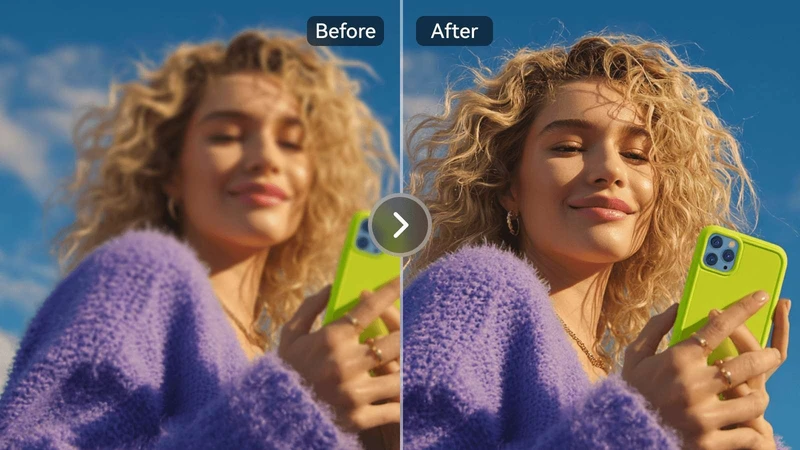
4. Eliminación de manchas e imperfecciones
Las pequeñas imperfecciones de la piel pueden distraer la atención, sobre todo en fotos de perfil o retratos profesionales. Este prompt de Gemini para edición de fotos elimina marcas temporales manteniendo un resultado natural.
Elimina acné temporal, imperfecciones de la piel, rojeces, manchas de polvo y pequeños defectos mientras mantienes los poros naturales, la textura realista de la piel, los rasgos faciales originales, la iluminación natural y la calidad general de la imagen. Genera un retrato nítido, realista y en alta resolución.

5. Corrección de iluminación y color
Una iluminación deficiente puede hacer que una buena foto parezca apagada. Este ejemplo de prompts de edición de fotos con Google Gemini mejora la exposición y los colores manteniendo un resultado natural.
Analiza esta imagen y corrige la exposición, el balance de blancos, el contraste, las luces y las sombras. Mejora la precisión de los colores sin hacerlos demasiado intensos. Mantén los tonos naturales de la piel, aumenta la nitidez general, reduce el ruido y genera una foto limpia en alta resolución.

6. Restaurar una foto antigua deteriorada
Las fotos familiares antiguas suelen perder color y detalles con el paso del tiempo. Este prompt de Gemini AI para fotos ayuda a restaurarlas conservando su aspecto original.
Restaura esta fotografía antigua y descolorida reparando arañazos, eliminando manchas de polvo, mejorando la claridad, reconstruyendo las zonas dañadas, corrigiendo los colores apagados, aumentando la nitidez y conservando los rostros originales, la ropa y los detalles históricos. Mantén un resultado final natural y en alta resolución.

7. Mejorar una foto borrosa
Un ligero movimiento de cámara o un enfoque incorrecto pueden reducir la calidad de una imagen. Este prompt de Gemini para mejorar la calidad de imagen aumenta la nitidez sin crear detalles poco naturales.
Mejora la nitidez de esta foto ligeramente borrosa manteniendo todos los rasgos faciales y detalles de los objetos de forma realista. Reduce el ruido de la imagen, mejora la claridad de los bordes, aumenta la resolución, equilibra el contraste y evita un exceso de enfoque artificial. Genera una imagen limpia, natural y de alta calidad.

8. Convertir una foto en blanco y negro a color
Añadir color a una imagen antigua en blanco y negro requiere tonos realistas. Este prompt para edición de fotos con Gemini se centra en conseguir resultados naturales.
Colorea esta fotografía en blanco y negro utilizando tonos de piel realistas, colores naturales para la ropa, iluminación equilibrada, colores de fondo precisos y detalles limpios. Mantén la atmósfera original de la imagen mientras creas una versión en color realista y en alta resolución.

9. Limpieza del fondo de una imagen
Un fondo limpio ayuda a destacar el sujeto principal. Este prompt es útil para retratos, fotos profesionales y publicaciones de productos en línea.
Elimina objetos no deseados del fondo, limpia los elementos que distraen, suaviza los bordes irregulares y crea un fondo profesional y sencillo que coincida con la iluminación del sujeto. Mantén sin cambios la postura, la ropa, los rasgos faciales y las sombras naturales de la persona mientras produces una imagen nítida en alta resolución.

10. Conversión artística a blanco y negro
Una foto en blanco y negro debe mantener un buen contraste y detalles claros. Uno de los mejores prompts de imágenes con Gemini para este estilo es:
Convierte esta foto en una imagen profesional en blanco y negro con contraste equilibrado, tonos grises intensos, luces limpias, sombras detalladas y texturas nítidas. Conserva las expresiones faciales y la composición original mientras creas una fotografía artística con estilo emocional.

11. Preparar imágenes para redes sociales: recorte, estilo y optimización
Cada red social requiere diferentes tamaños de imagen. Este ejemplo de prompts de Gemini AI para edición de fotos copiar y pegar prepara imágenes para Instagram, Facebook, LinkedIn o X.
Recorta esta imagen para Instagram manteniendo el sujeto principal centrado. Mejora la iluminación, aumenta la nitidez de los detalles, mejora la calidad de imagen, ajusta los colores de forma natural, elimina elementos que distraigan y crea un aspecto profesional adecuado para publicar en redes sociales.

12. Fotos de productos o imágenes comerciales
Las imágenes de productos deben verse limpias y realistas para que los clientes puedan apreciar claramente el artículo. Este nuevo prompt de Gemini para edición de fotos funciona muy bien para tiendas online.
Edita esta foto de producto eliminando el fondo, corrigiendo la iluminación, mejorando la precisión de los colores, aumentando la nitidez, reduciendo los reflejos, manteniendo las dimensiones reales del producto y colocando el producto sobre un fondo blanco limpio. Genera una imagen profesional con calidad comercial y detalles realistas.


Parte 3. Cómo mejorar los resultados de edición de fotos con Gemini
Escribir un buen prompt es solo el primer paso. Pequeñas mejoras en la forma de dar instrucciones pueden marcar una gran diferencia en la imagen final. Sigue estos pasos cada vez que edites fotos con Gemini.
-
Paso 1: Empieza con la mejor foto original
-
Paso 2: Utiliza un prompt detallado
-
Paso 3: Conserva los rostros y la identidad
-
Paso 4: Reduce el desenfoque, el ruido y la edición excesiva
-
Paso 5: Utiliza un flujo de trabajo de mejora progresiva
Corregir la iluminación y los colores.
Mejorar la nitidez.
Limpiar el fondo.
Retocar la piel si es necesario.
Exportar la imagen final en alta resolución.
Utiliza la foto de mayor calidad disponible. Una imagen clara proporciona a Gemini más detalles con los que trabajar y normalmente produce mejores resultados de edición.

En lugar de decir simplemente "mejora esta foto", describe exactamente qué aspectos quieres modificar.
Mejor prompt para mejorar la calidad de imagen en Gemini: Mejora esta imagen aumentando la nitidez, corrigiendo la iluminación, equilibrando los colores, reduciendo el ruido de la imagen, conservando la textura natural de la piel, manteniendo la identidad facial, mejorando los detalles finos y creando una versión realista en alta resolución sin que parezca excesivamente editada.

Este prompt para mejorar la calidad de imagen en Gemini funciona bien para retratos, fotos de viajes e imágenes del día a día.
La IA puede modificar algunos rasgos faciales si el prompt es demasiado general. Indica a Gemini exactamente qué elementos deben permanecer sin cambios.
Ejemplo: Mantén exactamente iguales los rasgos faciales, el peinado, la edad, la expresión, el tono de piel y la identidad mientras aplicas las ediciones solicitadas.

Evita pedir a Gemini que haga que todos los detalles sean extremadamente nítidos. En su lugar, solicita una mejora equilibrada de la nitidez y texturas naturales.
Por ejemplo: Reduce el ruido de la imagen, mejora la claridad, aumenta la nitidez de los detalles importantes y conserva las texturas naturales sin crear bordes artificiales.
Muchos profesionales editan una misma imagen varias veces. En lugar de pedir todos los cambios en un único prompt, divide el proceso en pasos más pequeños.
Un flujo de trabajo sencillo sería:

Este método te proporciona un mayor control sobre la edición y resultados más consistentes.
Parte 4. Cómo editar y corregir texto en imágenes generadas por Gemini
Gemini puede generar imágenes de alta calidad con texto integrado, pero editar ese texto posteriormente puede resultar complicado. Si detectas errores ortográficos, precios incorrectos, información desactualizada o necesitas actualizar materiales de marketing, modificar el texto directamente dentro de la imagen no siempre es posible.
PDNob PDF Editor es un editor de PDF multiplataforma para Windows y Mac que permite editar texto directamente dentro de imágenes generadas por IA una vez exportadas como PDF. Gracias a su tecnología OCR impulsada por IA, puede convertir incluso textos incrustados en imágenes sin capas editables en contenido completamente modificable. Es una solución práctica para profesionales del marketing, pequeños equipos y creadores que necesitan corregir textos generados por IA (precios, errores ortográficos o información desactualizada) sin tener que volver a generar la imagen desde cero. El programa permite actualizar textos rápidamente manteniendo el diseño original, por lo que resulta útil para documentos empresariales, catálogos de productos, presentaciones, carteles y materiales promocionales.





- El texto generado por Gemini normalmente queda integrado directamente en la imagen y no cuenta con una capa editable. El OCR basado en IA de PDNob reconoce ese texto y lo convierte en contenido totalmente editable.
- Corrige errores ortográficos, precios, fechas o textos directamente en la página sin tener que regenerar toda la imagen y perder el diseño que ya habías aprobado.
- Mantiene intacto el formato y diseño original: las fuentes, el espaciado y la alineación se ajustan al diseño existente para evitar parches visuales inconsistentes.
- Funciona de forma nativa tanto en Windows como en Mac, permitiéndote corregir textos en carteles, catálogos o diapositivas generadas con IA desde cualquier dispositivo.
- Exporta el archivo corregido como PDF u otros formatos con una licencia única, sin necesidad de pagar una suscripción recurrente únicamente para corregir un error de texto.
Cómo usar PDNob para editar texto en imágenes
-
Abrir tu PDF: Inicia PDNob y haz clic en el botón "Abrir PDF" de la interfaz principal para seleccionar el archivo PDF que quieres editar.
-
Editar contenido: Accede a la pestaña "Editar" para modificar textos, imágenes, fuentes o fondos utilizando las herramientas integradas.
-
Añadir comentarios: Cambia a la pestaña "Comentarios" para resaltar texto, añadir notas o realizar anotaciones en tu PDF o imágenes.
-
Aplicar OCR a archivos escaneados: En la pestaña "Inicio", haz clic en "OCR", selecciona el idioma y el rango de páginas, y deja que PDNob procese la imagen automáticamente.
-
PDNob AI: Utiliza PDNob AI para hacer preguntas o comprender rápidamente los puntos clave de tu imagen.


Parte 5. Preguntas frecuentes sobre los prompts de Gemini para edición de fotos
P1. ¿Cómo puedo crear una biblioteca de prompts eficaz para retratos,
restauración y estilos de edición en Gemini?
R1: Crea carpetas separadas para diferentes tareas de edición, como retratos, restauración de fotos antiguas, imágenes de productos y contenido para redes sociales. Guarda los prompts que ofrecen buenos resultados y actualízalos cuando sea necesario. Con el tiempo tendrás una colección de prompts de Gemini AI para edición de fotos listos para copiar y pegar que podrás reutilizar sin tener que crear nuevas instrucciones cada vez.
P2. ¿Cuál es un buen prompt de Gemini para corregir la iluminación en
selfies?
R2: Un prompt sencillo sería: Mejora la iluminación de este selfie equilibrando la exposición, reduciendo las sombras intensas, corrigiendo el balance de blancos, aumentando la nitidez y manteniendo los tonos de piel y rasgos faciales naturales sin cambios. Crea una imagen realista en alta resolución. Este es uno de los prompts de edición de fotos con Google Gemini más útiles para imágenes del día a día.
P3. ¿Qué prompt de Gemini puedo usar para que las fotos de pareja
parezcan más profesionales?
R3: Prueba este prompt: Edita esta foto de pareja mejorando la iluminación, equilibrando los tonos de piel, aumentando la nitidez, limpiando el fondo y creando un aspecto suave y natural. Mantén sin cambios los rostros, las expresiones, la ropa y las proporciones corporales de ambas personas mientras generas una imagen profesional en alta resolución.
P4. ¿Puedes proporcionar un prompt de Gemini para cambiar el fondo a un
entorno de oficina?
R4: Sí. Utiliza este prompt: Sustituye el fondo actual por un entorno de oficina moderno con iluminación natural suave y un espacio de trabajo limpio y profesional. Ajusta la iluminación para que coincida con el sujeto, mantén sombras realistas y conserva los rasgos faciales, la ropa y la postura de la persona.
P5. ¿Puede Gemini editar varias fotos al mismo tiempo?
R5: Gemini puede procesar varias imágenes en algunos flujos de trabajo compatibles, pero la experiencia de edición puede variar según la versión y las funciones disponibles. Para obtener resultados más consistentes, lo recomendable es editar una imagen cada vez, revisar y ajustar cada resultado antes de pasar al siguiente.
P6. ¿Cuál es la diferencia entre Gemini 2.5 Flash y otros editores de
fotos con IA como Midjourney o Photoshop AI?
R6: Gemini 2.5 Flash está diseñado para comprender instrucciones en lenguaje natural y realizar tareas rápidas de edición. Midjourney se centra principalmente en crear nuevas obras de arte con IA a partir de prompts de texto, mientras que Photoshop AI ofrece herramientas de edición avanzadas para un control manual más detallado. Si buscas ediciones rápidas mediante instrucciones sencillas, Gemini es una opción práctica. Para manipulaciones de imagen más complejas, Photoshop AI ofrece más posibilidades de edición.
Conclusión
Crear un prompt de Gemini para edición de fotos bien estructurado puede cambiar por completo el resultado final. Con instrucciones precisas, Gemini puede ayudarte a mejorar retratos, restaurar fotografías antiguas, ajustar la iluminación, eliminar elementos no deseados y preparar imágenes para redes sociales, presentaciones o proyectos profesionales con resultados más naturales y consistentes.
Los prompts de Gemini para edición de fotos listos para copiar y pegar incluidos en esta guía son un punto de partida práctico que puedes adaptar según tus objetivos, el estilo de imagen que buscas y el tipo de edición que necesitas realizar.
Si después de generar una imagen con IA necesitas corregir textos, precios, fechas u otra información dentro del diseño, PDNob PDF Editor puede ayudarte a editar esos elementos directamente después de convertir la imagen en PDF. Gracias a sus herramientas de edición y OCR, puedes realizar cambios rápidos y mantener un documento profesional sin tener que crear la imagen nuevamente desde cero.


PDNob PDF Editor: Edita PDFs con OCR preciso y mayor eficiencia

- Convierte PDFs escaneados en archivos buscables y editables con hasta un 99 % de precisión OCR
- Convierte PDFs por lotes a Word, Excel, PowerPoint, imágenes, PDF/A, texto, EPUB y más, hasta un 30 % más rápido
- Edita PDFs tan fácilmente como en Word: texto, imágenes, marcas de agua, enlaces y fondos
- Anota tus PDFs con resaltados, comentarios, formas, stickers y sellos
- Funciona de forma fluida en cualquier PC, incluso en equipos de bajos recursos, sin bloqueos ni errores
Descarga Segura
Descarga Segura
Cuéntanos lo que piensas
y después deja tu reseña
Cuéntanos lo que piensas
Deja tu comentario
Comparte tu opinión sobre los artículos de PDNob
Temas relacionados

Analista de software y especialista en comparativas
Lucía García ha analizado más de cien herramientas de software en áreas como escritura, diseño, productividad e IA durante los últimos 3 años. Sus artículos comparativos están diseñados para ofrecer a los lectores una conclusión clara desde los primeros párrafos.


