 Inicio
>
Consejos para PDF
>
Cómo crear infografías con NotebookLM (Guía 2026): estilos, prompts y edición
Inicio
>
Consejos para PDF
>
Cómo crear infografías con NotebookLM (Guía 2026): estilos, prompts y edición
Cómo crear infografías con NotebookLM (Guía 2026): estilos, prompts y edición
¿Quieres crear infografías con NotebookLM pero no sabes por dónde empezar?
Con NotebookLM, ahora es posible transformar documentos complejos en contenido visual en cuestión de segundos. Su función para crear infografías permite convertir PDFs, notas o páginas web en gráficos claros y fáciles de entender, incluso sin conocimientos de diseño.
Además, con la actualización del 3 de marzo de 2026, la herramienta incorporó 10 estilos de infografía predefinidos, lo que facilita generar visuales atractivos con solo unos clics. Esto abre nuevas posibilidades para estudiantes, creadores de contenido y profesionales que necesitan presentar información de forma visual y organizada.
En esta guía aprenderás cómo crear infografías con NotebookLM paso a paso, descubrirás los estilos disponibles, los problemas más comunes que pueden aparecer y también cómo editar infografías de NotebookLM cuando necesites corregir errores de texto o mejorar el diseño.
Editor de PDF completo para profesionales y usuarios particulares. Edita, convierte, realiza OCR y gestiona archivos PDF de forma rápida y eficiente desde una sola herramienta.
 Descarga Segura
Descarga Segura
Parte 1: Novedades en las infografías de NotebookLM (actualización de marzo de 2026)
El 3 de marzo de 2026, NotebookLM introdujo oficialmente estilos de infografía personalizables. Aunque la función para crear infografías ya existía, esta actualización añade 10 estilos predefinidos que permiten generar diseños visualmente consistentes con un solo clic.
Estilos de infografía disponibles actualmente en NotebookLM:
- Boceto
- Kawaii
- Profesional
- Científico
- Anime
- Plastilina
- Editorial
- Instructivo
- Bento Grid
- Ladrillos

Esta nueva función de estilos personalizados se está implementando de forma gradual, por lo que es posible que todavía no esté disponible para todos los usuarios. Si aún no aparece en tu cuenta, no te preocupes: solo dale un poco de tiempo y debería activarse pronto en NotebookLM.
Parte 2: Cómo crear infografías profesionales con NotebookLM
La función de creación de infografías de NotebookLM permite transformar fácilmente PDF, vídeos o notas en imágenes claras y visualmente atractivas, sin necesidad de conocimientos de diseño. Con los estilos predefinidos y un prompt sencillo, puedes generar infografías claras, informativas y visualmente atractivas.
Sin embargo, algunos usuarios han notado que el texto dentro de estas infografías puede contener errores ortográficos o problemas de formato. Además, una vez generadas, el texto no puede editarse directamente dentro de NotebookLM. Si detectas algún error, puedes intentar regenerar la infografía con un prompt más claro, aunque esto puede llevar tiempo y no siempre corrige todos los problemas. En muchos casos, la opción más fiable es editar el archivo exportado con un editor externo para infografías generadas con NotebookLM (consulta la Parte 4).
A continuación encontrarás el tutorial oficial paso a paso para crear y personalizar infografías en NotebookLM.
- Subir fuentes: Abre o crea un cuaderno en NotebookLM y añade tus fuentes, como PDF, documentos de texto o enlaces a sitios web. Asegúrate de que el contenido sea claro y esté organizado.
- Generar infografía: Busca el botón Infografía en el panel Studio y haz clic para empezar.
- Personalizar infografía: Haz clic en el icono de lápiz para acceder a las opciones de personalización:
- Elegir idioma: Selecciona el idioma de salida.
- Establecer orientación: Elige horizontal, vertical o cuadrado (ideal para redes sociales).
- Elegir estilo visual: Selecciona uno de los 10 estilos predefinidos.
- Controlar nivel de detalle: Elige conciso, estándar o detallado.
- Refinar estilo: Añade descripciones como "profesional", "minimalista" o "futurista", y especifica una paleta de colores si lo deseas.
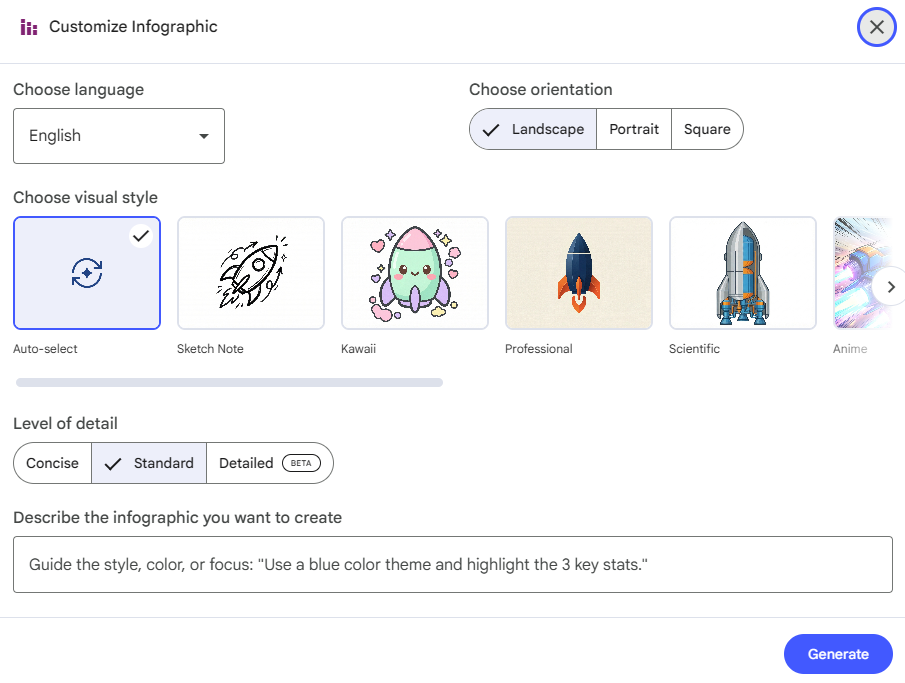
- Generar y descargar: Haz clic en “Generar” para crear la infografía. Una vez que esté lista, descárgala como PNG de alta resolución para presentaciones, informes o para compartir.


Parte 3: Problemas frecuentes con las infografías de NotebookLM
Aunque la función para crear infografías de NotebookLM es una forma prometedora de visualizar información, muchos usuarios han experimentado ciertos problemas al utilizarla, especialmente en cuanto a la precisión y fiabilidad del texto.
1. Precisión y edición del texto
Las infografías pueden contener errores ortográficos y el texto no puede editarse directamente dentro de NotebookLM. Para corregirlos, se recomienda utilizar herramientas externas PDNob PDF Editor o Canva.





2. Fallos en la generación
La generación de infografías puede fallar, especialmente con temas controvertidos o cuando el sistema tiene una alta carga. Si aparece el mensaje de que la infografía no está disponible, prueba a intentarlo de nuevo más tarde o simplifica el contenido de la fuente.
3. Marcas de agua de NotebookLM
Las imágenes generadas incluyen una marca de agua de NotebookLM en la esquina inferior derecha. Para eliminar la marca de agua de NotebookLM, puedes usar herramientas como Magic Eraser o la herramienta para eliminar marcas de agua de NotebookLM de PDNob.
4. Limitaciones de diseño
Las infografías generadas son imágenes estáticas y ofrecen pocas opciones de personalización. Si necesitas más flexibilidad o ajustes profesionales, considera utilizar herramientas como Venngage o Piktochart.
5. Problemas de rendimiento
La generación de infografías puede tardar varios minutos, dependiendo del tamaño del contenido y de la carga del sistema. Ten paciencia, especialmente si trabajas con cuadernos grandes o complejos.
Plantillas de prompts recomendadas para infografías de NotebookLM
Para obtener mejores resultados y reducir problemas comunes como errores ortográficos, diseños desordenados o fallos en la generación, puede ser útil usar prompts bien estructurados. A continuación encontrarás algunos prompts recomendados:
Revisar la ortografía de cada palabra
"Revisa cuidadosamente la ortografía de cada palabra y evita incluir errores ortográficos." Utiliza esta instrucción al principio o al final de tu prompt para reducir las erratas en la infografía.
Prompt para resumir puntos clave
"Crea una infografía que resuma los 5 puntos más importantes de este documento. Mantén el texto conciso y visualmente claro."
Prompt para línea de tiempo o proceso
"Genera una infografía de línea de tiempo que muestre el proceso paso a paso a partir de esta fuente. Utiliza etiquetas sencillas y resalta las fechas clave."
Prompt para cuadro comparativo
"Crea una infografía comparando estas 3 opciones. Utiliza encabezados claros y texto mínimo para facilitar la lectura."
Prompt para estilo visual
"Crea una infografía en estilo [Profesional/Plastilina/Kawaii] con texto conciso. Destaca las métricas clave, utiliza un diseño limpio y especifica una paleta de colores si lo deseas."
Parte 4: Cómo editar infografías de NotebookLM con OCR de alta precisión
Las infografías de NotebookLM permiten convertir fácilmente notas y documentos en imágenes. Sin embargo, a menudo pueden contener errores ortográficos, texto mal alineado o problemas de formato. Una vez generadas, el texto no puede editarse directamente, lo que puede resultar frustrante si buscas un resultado más limpio y profesional.
Una forma sencilla de solucionarlo es exportar la infografía y editarla con PDNob. Esta herramienta te permite editar infografías de NotebookLM con gran precisión gracias a su tecnología OCR: puedes corregir errores, ajustar el diseño y personalizar la infografía fácilmente. Combina velocidad y precisión, lo que facilita convertir una buena infografía en un diseño limpio y listo para presentar.
Ventajas clave de PDNob PDF Editor:
- OCR de alta precisión: Convierte el texto de las imágenes con una precisión de reconocimiento superior al 99%.
- Edición directa: Edita texto, mueve objetos y modifica el diseño con facilidad.
- Conservación del diseño: Mantiene las fuentes, el formato y la estructura de las diapositivas.
- Soporte multilingüe: Reconoce texto en más de 16 idiomas, incluyendo inglés y español.
- Solución todo en uno: OCR, edición, anotación y exportación en una sola herramienta.
Pasos para editar infografías de NotebookLM con PDNob
- Paso 1: Abre PDNob PDF Editor en tu ordenador. Arrastra la infografía exportada desde NotebookLM a PDNob o haz clic en “Crear PDF → Desde archivo”.

- Paso 2: Haz clic en Realizar OCR en la parte superior para iniciar el reconocimiento de texto. Si es necesario, haz clic en “Descargar” para instalar el módulo OCR. A continuación selecciona el modo Escanear a texto editable (OCR), que extrae el texto y separa los elementos de la infografía para poder editarlos.
En la interfaz, localiza Idioma del documento y selecciona el idioma que coincida con tu infografía. Si omites este paso, la precisión del OCR puede disminuir significativamente, lo que puede provocar errores o texto que no se reconozca correctamente.

- Paso 3: Espera a que finalice el proceso de OCR. Después del procesamiento, la infografía de NotebookLM se vuelve totalmente editable. Puedes corregir errores ortográficos, mover o redimensionar cuadros de texto, ajustar gráficos y modificar encabezados directamente.

- Paso 4: Cuando termines tus ediciones, haz clic en “Convertir” y elige el formato de salida que prefieras: PNG, PowerPoint, PDF, etc.


- Las fuentes pueden cambiar: Las fuentes artísticas o poco comunes de las infografías de NotebookLM podrían ser reemplazadas por fuentes del sistema, por lo que puede ser necesario ajustar ligeramente los cuadros de texto.
- Gráficos complejos: Los degradados, sombras o gráficos complejos pueden verse ligeramente borrosos o desplazados después del OCR.
- No siempre es posible replicar el diseño al 100 %: Los diseños generados por IA pueden requerir pequeños retoques después de la conversión para que se vean correctamente.
Resumen
Las infografías creadas con NotebookLM ofrecen una forma rápida de convertir notas, documentos o PDFs en visuales claros y fáciles de compartir. Sin embargo, como ocurre con muchas herramientas basadas en IA, es posible que aparezcan errores de texto, problemas de formato o limitaciones en el diseño.
Para obtener mejores resultados, conviene revisar cuidadosamente la infografía generada y utilizar prompts claros y bien estructurados durante la creación. Y si necesitas realizar correcciones más precisas o ajustar el diseño, puedes editar las infografías de NotebookLM con herramientas externas.
En este caso, soluciones como PDNob PDF Editor pueden ayudarte a aplicar OCR, corregir el texto y realizar ajustes finales para que tu infografía quede lista para presentaciones, informes o contenido online.


PDNob PDF Editor: Edita PDFs con OCR preciso y mayor eficiencia

- Convierte PDFs escaneados en archivos buscables y editables con hasta un 99 % de precisión OCR
- Convierte PDFs por lotes a Word, Excel, PowerPoint, imágenes, PDF/A, texto, EPUB y más, hasta un 30 % más rápido
- Edita PDFs tan fácilmente como en Word: texto, imágenes, marcas de agua, enlaces y fondos
- Anota tus PDFs con resaltados, comentarios, formas, stickers y sellos
- Funciona de forma fluida en cualquier PC, incluso en equipos de bajos recursos, sin bloqueos ni errores
Descarga Segura
Descarga Segura
Cuéntanos lo que piensas
y después deja tu reseña
Cuéntanos lo que piensas
Deja tu comentario
Comparte tu opinión sobre los artículos de PDNob
Temas relacionados

Analista de software y especialista en comparativas
Lucía García ha analizado más de cien herramientas de software en áreas como escritura, diseño, productividad e IA durante los últimos 3 años. Sus artículos comparativos están diseñados para ofrecer a los lectores una conclusión clara desde los primeros párrafos.


