 Inicio
>
Consejos para PDF
>
Capas Mágicas de Canva: cómo usarlas paso a paso en 2026 (guía completa)
Inicio
>
Consejos para PDF
>
Capas Mágicas de Canva: cómo usarlas paso a paso en 2026 (guía completa)
Capas Mágicas de Canva: cómo usarlas paso a paso en 2026 (guía completa)
Las Capas Mágicas de Canva se han convertido en una de las funciones más interesantes dentro de las nuevas herramientas de diseño con IA. Si quieres saber cómo usar las capas en Canva para crear efectos más dinámicos o editar imágenes de forma más flexible, esta función puede marcar la diferencia en tu flujo de trabajo.
En esta guía paso a paso aprenderás cómo usar Capas Mágicas en Canva, desde cómo acceder a la herramienta hasta sus usos reales, ventajas y limitaciones. Además, veremos en qué casos funciona mejor (como fotos o composiciones visuales) y cuándo puede quedarse corta, por ejemplo al trabajar con infografías con mucho texto o contenido generado por IA.
Editor de PDF completo para profesionales y usuarios particulares. Edita, convierte, realiza OCR y gestiona archivos PDF de forma rápida y eficiente desde una sola herramienta.
 Descarga Segura
Descarga Segura
Parte 1. Qué son las Capas Mágicas de Canva: Características, tipos de archivo y limitaciones
Para entender cómo usar la nueva función Capas Mágicas de Canva, primero es importante tener claro en qué consisten y cuáles son sus límites. Puedes imaginar las capas tradicionales de Canva como hojas transparentes que se colocan una encima de otra de forma manual. Capas Mágicas en Canva representa una evolución más avanzada: un sistema impulsado por IA que entiende el contenido de tus imágenes y texto, lo que permite realizar acciones más complejas de forma sencilla e intuitiva.

Características principales de Capas Mágicas en Canva
- Aislamiento inteligente de sujetos: Detecta y separa automáticamente los elementos principales (personas, productos) del fondo.
- Integración dinámica de elementos: Permite que el texto y los elementos gráficos se integren de forma natural detrás o alrededor de los elementos principales de la imagen.
- Composiciones complejas simplificadas: Crea diseños de múltiples capas sin necesidad de usar máscaras de recorte complicadas.
- Preservación del fondo: A diferencia del eliminador de fondos que descarta el fondo por completo, Capas Mágicas lo conserva como un elemento independiente que puedes mover, desenfocar o reemplazar.
Tipos de archivo compatibles y requisitos
Capas Mágicas funciona con los siguientes tipos de archivo:
- JPEG: Ideal para fotografías con un contraste claro entre sujeto y fondo.
- PNG: Funciona bien, aunque la transparencia original puede afectar la separación.
- WEBP: Es compatible, pero los resultados pueden variar según el nivel de compresión.
- HEIC: Compatible cuando se suben desde dispositivos iOS.
Requisito: Se requiere una cuenta de Canva Pro, Teams, Education o Nonprofits. Capas Mágicas no está disponible en la versión gratuita.
Limitaciones a tener en cuenta de Capas Mágicas
- Las imágenes con mucho texto suelen dar resultados poco precisos: Las fuentes pequeñas, los tipos decorativos o el texto con poco contraste suelen aparecer con caracteres faltantes, espacios o borrosos.
- Condiciones óptimas: Funciona mejor con imágenes de alto contraste y bien iluminadas. Los bordes complejos como el cabello o la piel pueden verse poco definidos.
- Sin refinamiento manual: A diferencia de software profesional como Photoshop, no puedes ajustar manualmente lo que la IA separa ni refinar los bordes de la selección. Tendrás que trabajar con el resultado generado por la IA sin posibilidad de ajustarlo manualmente.
- Solo imágenes individuales: Capas Mágicas procesa una imagen a la vez y no funciona con documentos de varias páginas ni archivos PDF.
- Soporte limitado para tamaño de archivo: Las imágenes muy pequeñas (menos de 200 píxeles) o los archivos muy comprimidos pueden afectar negativamente la precisión de la separación.

Para proyectos que no cumplen estas condiciones ideales, especialmente en proyectos con mucho texto, documentos escaneados o archivos de varias páginas, Capas Mágicas puede resultar frustrante. En esos casos, herramientas como PDNob PDF Editor, especializado en OCR y extracción de texto, pueden ser una alternativa más eficaz en estos casos.




Parte 2. Cómo usar las Capas Mágicas de Canva paso a paso
Aprender a usar la nueva función de Capas Mágicas en Canva es más sencillo de lo que parece. En este tutorial verás los pasos esenciales de principio a fin.
Cómo acceder a Capas Mágicas en Canva
Para encontrar Capas Mágicas, haz clic en "Inicio" en la barra de herramientas y verás "Capas Mágicas". Haz clic en esa opción y, en pocos segundos, la imagen se dividirá en capas independientes que podrás mover.

Tutorial paso a paso: Cómo usar Capas Mágicas en Canva
- Elige una imagen compatible: Las imágenes donde el elemento principal se distingue claramente del fondo (como una persona contra una pared lisa o un producto sobre una superficie blanca) suelen ofrecer mejores resultados de separación.
-
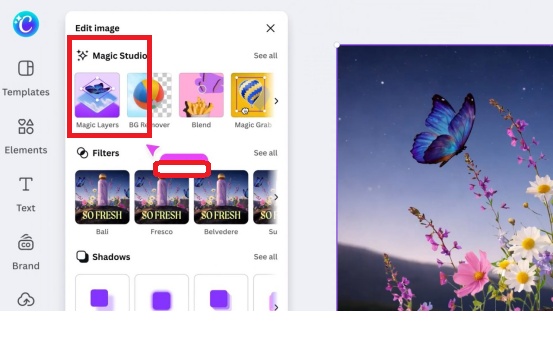
Aplica Capas Mágicas: Con la imagen seleccionada, haz clic en "Editar imagen" > "Capas Mágicas". Espera unos segundos (entre 3 y 5) hasta que termine el procesamiento.
-
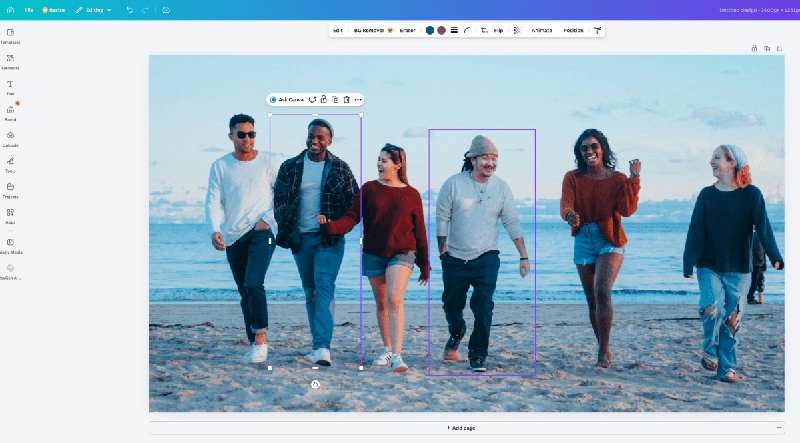
Trabaja con tus capas separadas: Una vez procesado, haz clic en distintas zonas para seleccionar cada capa por separado. Puedes arrastrar para cambiar la posición, redimensionar o aplicar efectos a cada capa de forma independiente.
- Añade elementos entre capas: Aquí es donde realmente se nota la diferencia. Añade texto o gráficos y después utiliza el panel de capas (Ctrl/Cmd + Shift + L) para arrastrarlos entre las capas de sujeto y fondo. De este modo, el texto puede quedar detrás de una persona, pero por delante del fondo, creando un efecto más dinámico.
-
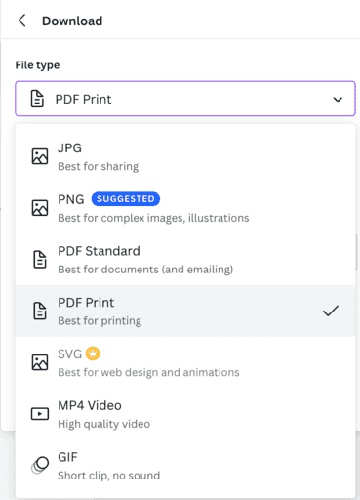
Finaliza y exporta: Ajusta el orden de las capas, bloquea las capas que no quieras mover y exporta tu diseño como PNG, JPG o PDF. Ten en cuenta que, al exportar, todas las capas se combinan en una sola imagen.


Una vez que conoces los pasos principales, puedes aprovechar mejor las funciones de edición de Capas Mágicas a cualquier imagen. Por ejemplo, puedes intentar mejorar rápidamente una infografía exportada desde NotebookLM.
Parte 3. Cómo editar infografías de NotebookLM usando Capas Mágicas en Canva
NotebookLM suele generar infografías con mucho texto, algo que puede dificultar el uso de Capas Mágicas debido a las fuentes pequeñas y los diseños complejos. Sin embargo, para gráficos más simples, puedes probar este método:
-
Exporta tu infografía de NotebookLM como PNG o JPEG.
Aplica Capas Mágicas y revisa qué elementos se han separado correctamente.
-
Elimina las capas de texto que hayan quedado distorsionadas y reemplázalas con nuevos cuadros de texto de Canva.
-
Vuelve a organizar el diseño utilizando los elementos gráficos que se separaron correctamente.

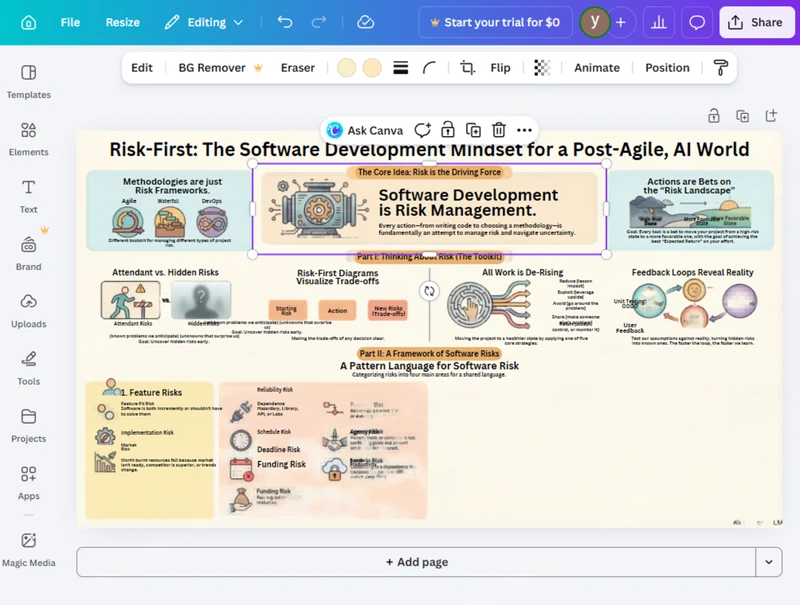

Como puedes ver, Capas Mágicas no funciona bien con textos densos y las fuentes pequeñas (suelen aparecer caracteres incompletos o borrosos), mientras que PDNob permite obtener texto más claro y editable gracias a su tecnología OCR.
Tutorial en video: Cómo editar infografías de NotebookLM con Capas Mágicas en Canva
Consejos prácticos para obtener mejores resultados
- Usa el atajo para mostrar el panel de capas en Canva (Ctrl/Cmd + Shift + L) para tener siempre a mano el panel de capas.
- Bloquea las capas que hayas terminado de editar para evitar moverlas sin querer.
- Si la separación se ve irregular en los bordes, prueba con una imagen diferente de mayor contraste: la IA funciona mejor cuando hay una separación clara entre el elemento principal y el fondo.

Parte 4. Una alternativa más flexible y avanzada para editar infografías creadas con IA
Cuando Capas Mágicas no puede manejar tus imágenes con mucho texto, infografías de NotebookLM, documentos escaneados o proyectos basados en PDF, una herramienta más especializada puede ofrecer resultados más fiables. PDNob PDF Editor ofrece tecnología OCR avanzada (reconocimiento óptico de caracteres) robusta que extrae y edita texto de imágenes y PDFs con precisión, solucionando precisamente las limitaciones de Capas Mágicas de Canva.
A diferencia de Capas Mágicas, que trata el texto como elementos visuales que pueden distorsionarse fácilmente, el motor OCR de PDNob está diseñado específicamente para el reconocimiento de texto, lo que permite obtener texto más claro y editable incluso con fuentes pequeñas, tipografías decorativas o texto de bajo contraste que Canva a veces no reconoce correctamente.

Por qué elegir PDNob para editar infografías creadas con IA
- Alta precisión en OCR: El motor OCR específico de PDNob extrae texto editable de infografías y documentos escaneados con buenos resultados, mientras que Capas Mágicas produce con frecuencia caracteres faltantes o texto borroso.
- Funciona bien con fuentes pequeñas y tipografías complejas: PDNob puede reconocer textos de distintos tamaños y estilos con buena precisión, a diferencia de Capas Mágicas, que tiene dificultades con tipografías pequeñas o decorativas.
- Soporte para documentos de varias páginas: PDNob funciona con PDFs e informes de varias páginas, mientras que Capas Mágicas se limita a imágenes individuales.
- Mantiene el diseño original: PDNob mantiene tablas, columnas y la estructura del documento durante la edición.
- Edición de documentos escaneados: Convierte documentos escaneados y PDFs basados en imágenes en texto editable y que se puede buscar fácilmente.
Cómo editar infografías con mucho texto usando PDNob (paso a paso)
- Paso 1: Abre PDNob PDF Editor en tu ordenador. Arrastra la infografía exportada desde NotebookLM a PDNob o haz clic en Crear PDF → Desde archivo.

- Paso 2: Haz clic en la opción “Realizar OCR” en la parte superior para iniciar el reconocimiento de texto. Si es necesario, haz clic en Descargar para instalar el módulo OCR. Luego selecciona el modo “Escanear a texto editable (OCR)”, para extraer el texto y poder editar los distintos elementos de la infografía.

En la interfaz, localiza Idioma del documento y selecciona el idioma que coincida con tu infografía. Si omites este paso, la precisión del OCR puede reducirse notablemente, lo que provocará errores o texto no reconocido.
- Paso 3: Espera a que se complete el OCR. Después del procesamiento, la infografía de NotebookLM pasa a ser editable. Puedes corregir errores ortográficos, mover o redimensionar cuadros de texto, ajustar elementos gráficos y cambiar títulos directamente.

- Paso 4: Cuando termines de editar, haz clic en Convertir y elige el formato de salida que prefieras: PNG, PowerPoint, PDF, etc.

Comparación rápida entre PDNob y las Capas Mágicas de Canva
 Desliza para ver
Guía rápida para decidir:
- Elige Capas Mágicas de Canva si: Trabajas con fotos, quieres crear efectos de profundidad o necesitas separar el elemento principal del fondo.
- Elige PDNob si: Tu proyecto incluye mucho texto importante, fuentes pequeñas, documentos escaneados o infografías de NotebookLM que Capas Mágicas no procesa correctamente.
Parte 5. Preguntas frecuentes sobre la nueva función de Capas Mágicas en Canva
P1. ¿Es gratuita la función Capas Mágicas en Canva?
R1: No. Requiere una cuenta de Canva Pro, Teams, Education o sin fines de lucro. Si quieres usar Capas Mágicas gratis en Canva, puedes acceder a la prueba gratuita de 30 días de Pro o recurrir a herramientas como PDNob cuando trabajes con contenido con mucho texto.
P2. ¿Qué imágenes funcionan mejor con Capas Mágicas?
R2: Las imágenes de alto contraste con elementos principales bien definidos (fotos de retratos, tomas de productos sobre fondos lisos) suelen dar mejores resultados de separación.
P3. ¿Por qué desaparece parte del texto al usar Capas Mágicas?
R3: Capas Mágicas está pensada principalmente para imágenes, no para trabajar con texto. Las fuentes pequeñas, las tipografías decorativas o el bajo contraste pueden provocar que falten caracteres o que el texto se vea borroso.
Conclusión
Las Capas Mágicas de Canva son una herramienta muy útil para crear efectos visuales atractivos y trabajar con capas de forma rápida, especialmente en imágenes y diseños creativos. Si aprendes cómo usar las capas en Canva y aprovechas atajos como el panel de capas, puedes mejorar notablemente tu flujo de trabajo.
Eso sí, cuando se trata de infografías con mucho texto, documentos escaneados o contenidos generados por herramientas como NotebookLM, esta función tiene ciertas limitaciones. En estos casos, soluciones como PDNob PDF Editor, que incorpora tecnología OCR, pueden ayudarte a extraer y editar texto con mayor precisión.
En la práctica, combinar ambas herramientas suele ser la mejor opción: Canva para el diseño visual y PDNob para la edición de contenido complejo. Así puedes cubrir desde tareas creativas rápidas hasta proyectos más exigentes sin complicarte.


PDNob PDF Editor: Edita PDFs con OCR preciso y mayor eficiencia

- Convierte PDFs escaneados en archivos buscables y editables con hasta un 99 % de precisión OCR
- Convierte PDFs por lotes a Word, Excel, PowerPoint, imágenes, PDF/A, texto, EPUB y más, hasta un 30 % más rápido
- Edita PDFs tan fácilmente como en Word: texto, imágenes, marcas de agua, enlaces y fondos
- Anota tus PDFs con resaltados, comentarios, formas, stickers y sellos
- Funciona de forma fluida en cualquier PC, incluso en equipos de bajos recursos, sin bloqueos ni errores
Descarga Segura
Descarga Segura
Cuéntanos lo que piensas
y después deja tu reseña
Cuéntanos lo que piensas
Deja tu comentario
Comparte tu opinión sobre los artículos de PDNob
Temas relacionados

Analista de software y especialista en comparativas
Lucía García ha analizado más de cien herramientas de software en áreas como escritura, diseño, productividad e IA durante los últimos 3 años. Sus artículos comparativos están diseñados para ofrecer a los lectores una conclusión clara desde los primeros párrafos.


