PDNob으로 PDF 요약하는 방법 - 사용자 가이드
긴 PDF 파일을 검토하는 작업은 많은 시간과 노력이 필요할 수 있습니다. 연구 논문, 법률 문서 또는 기업 보고서를 다루는 경우 모든 페이지를 직접 확인하는 것은 비효율적일 수 있습니다. PDNob PDF Editor는 스마트한 요약 기능을 제공하여 핵심 정보를 빠르게 추출할 수 있도록 지원합니다. 전체 PDF, 선택한 페이지, 특정 섹션 또는 스캔된 문서까지 다양한 방식으로 요약을 생성할 수 있습니다.
- 01. 전체 PDF 문서 요약
- 02. 특정 페이지 요약
- 03. 선택한 PDF 텍스트 요약
- 04. 프롬프트를 사용하여 PDF 요약
- 05. 스캔된 PDF 요약
1. 전체 PDF 문서 요약
PDNob PDF Editor는 전체 PDF 내용을 종합적으로 요약하여 문서를 빠르게 이해하고 검토 시간을 절약할 수 있도록 지원합니다.
-
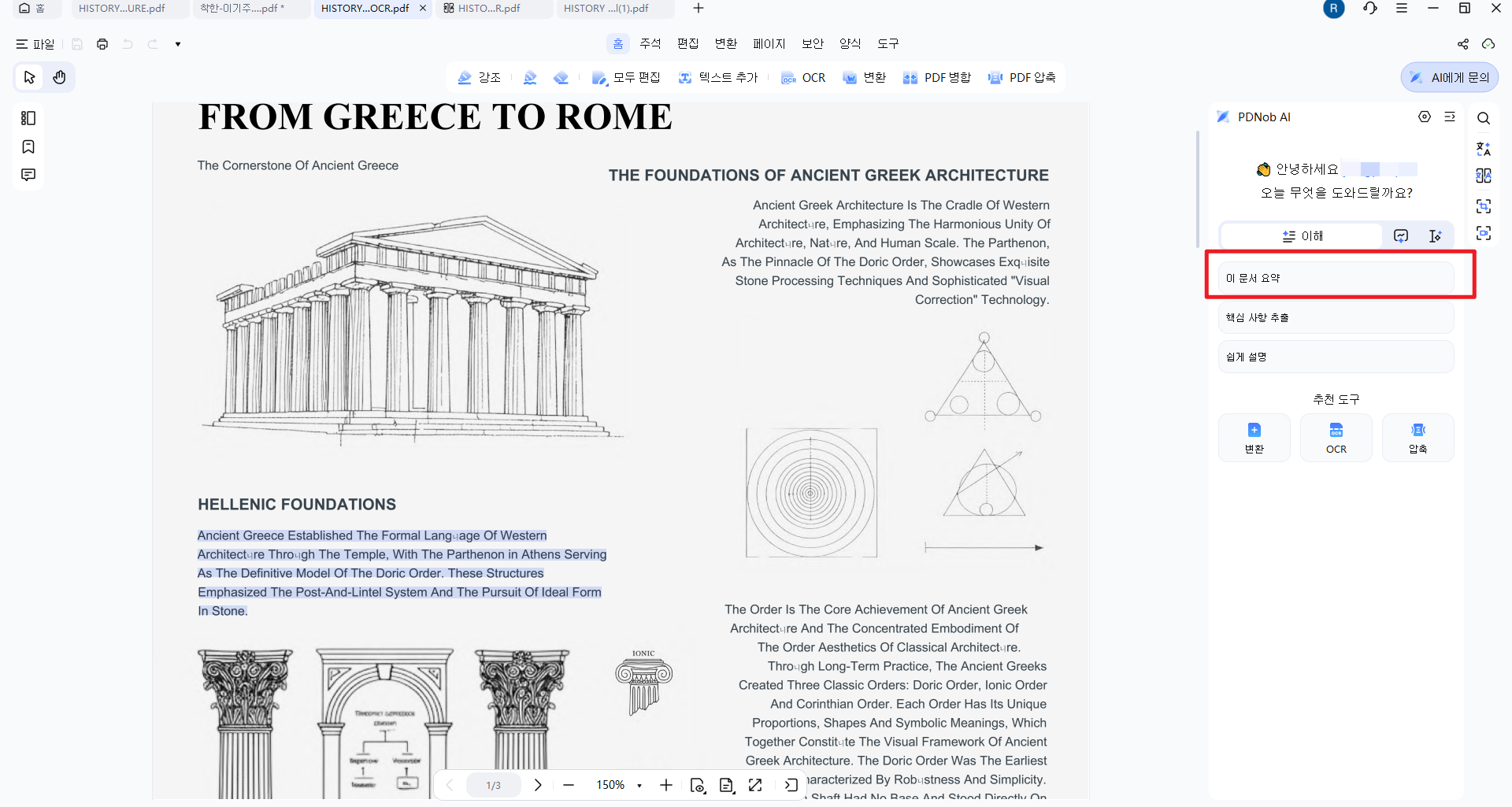
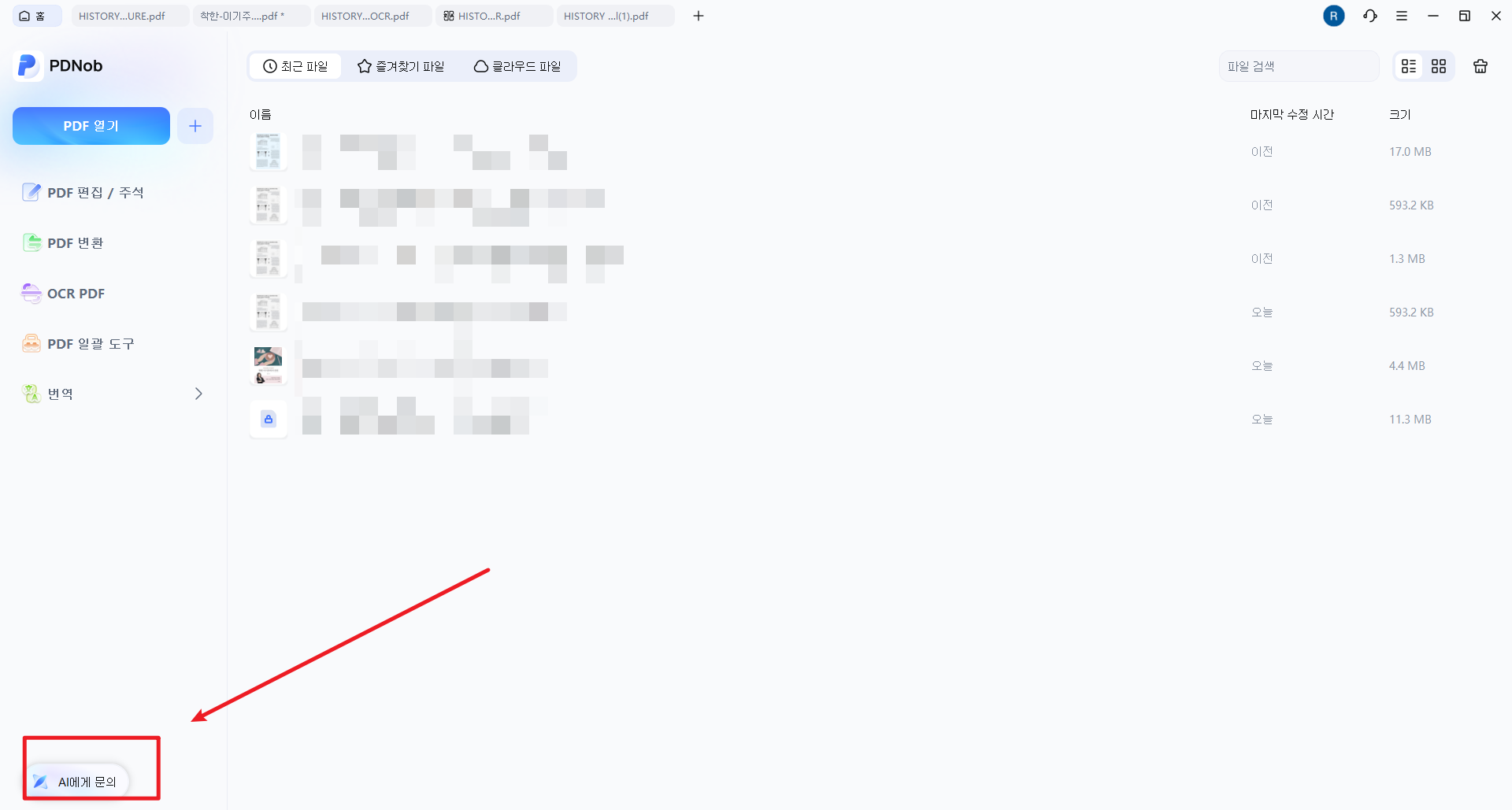
PDNob PDF Editor 실행 및 파일 열기
기기에서 PDNob을 실행하고 "AI에게 질문"을 선택한 후 원하는 PDF를 열고 "시작"을 클릭하여 분석을 진행합니다.
-
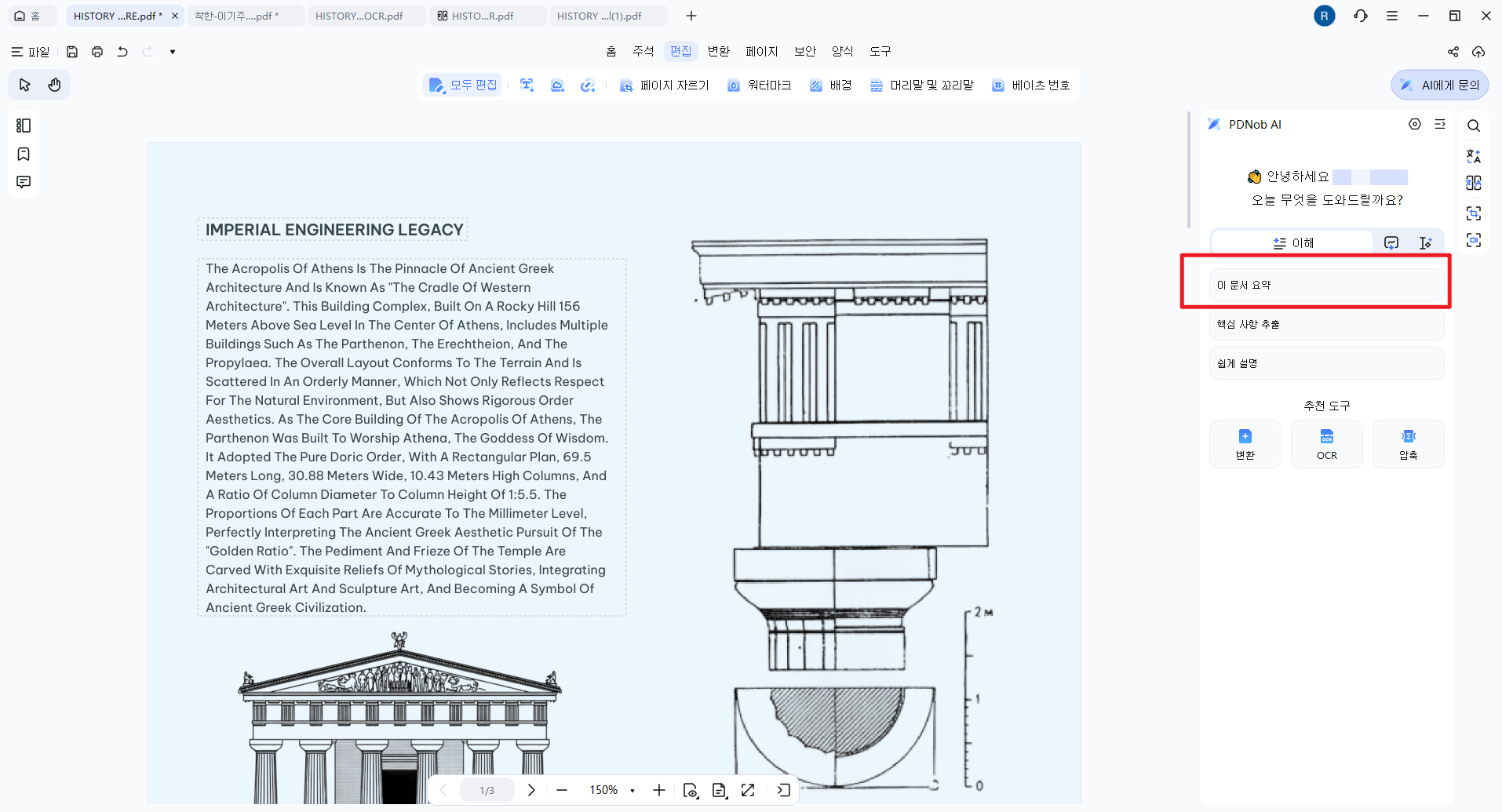
요약 생성하기
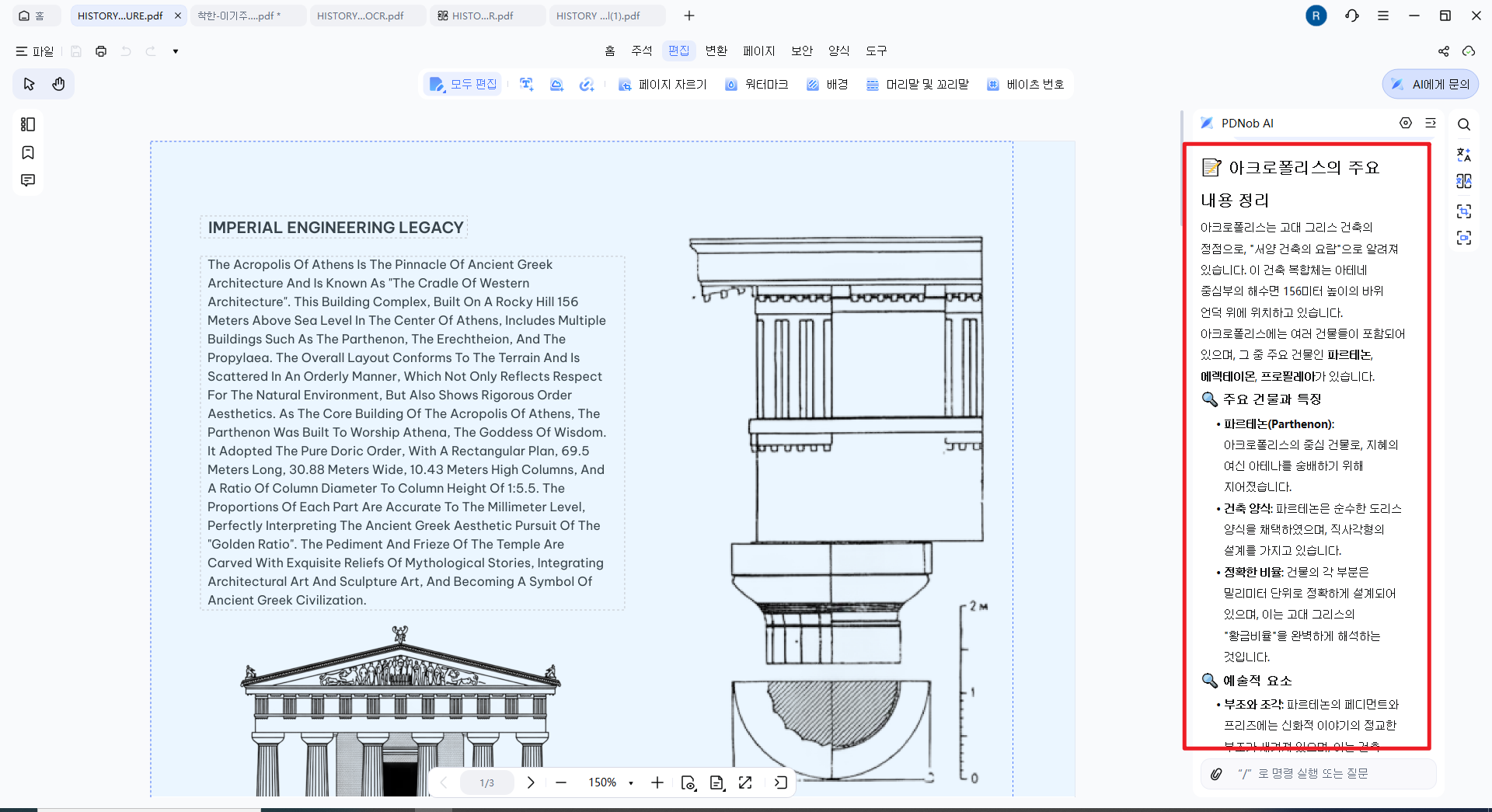
프로그램이 전체 문서를 분석한 후 측면 패널에 요약 내용을 표시합니다. 텍스트를 복사하거나 내보내어 나중에 활용할 수 있습니다.


2. 특정 페이지 요약
다음 단계를 따라 원하는 페이지의 내용만 요약할 수 있습니다:
-
PDF 열기
평소와 같이 문서를 PDNob에 불러옵니다.
-
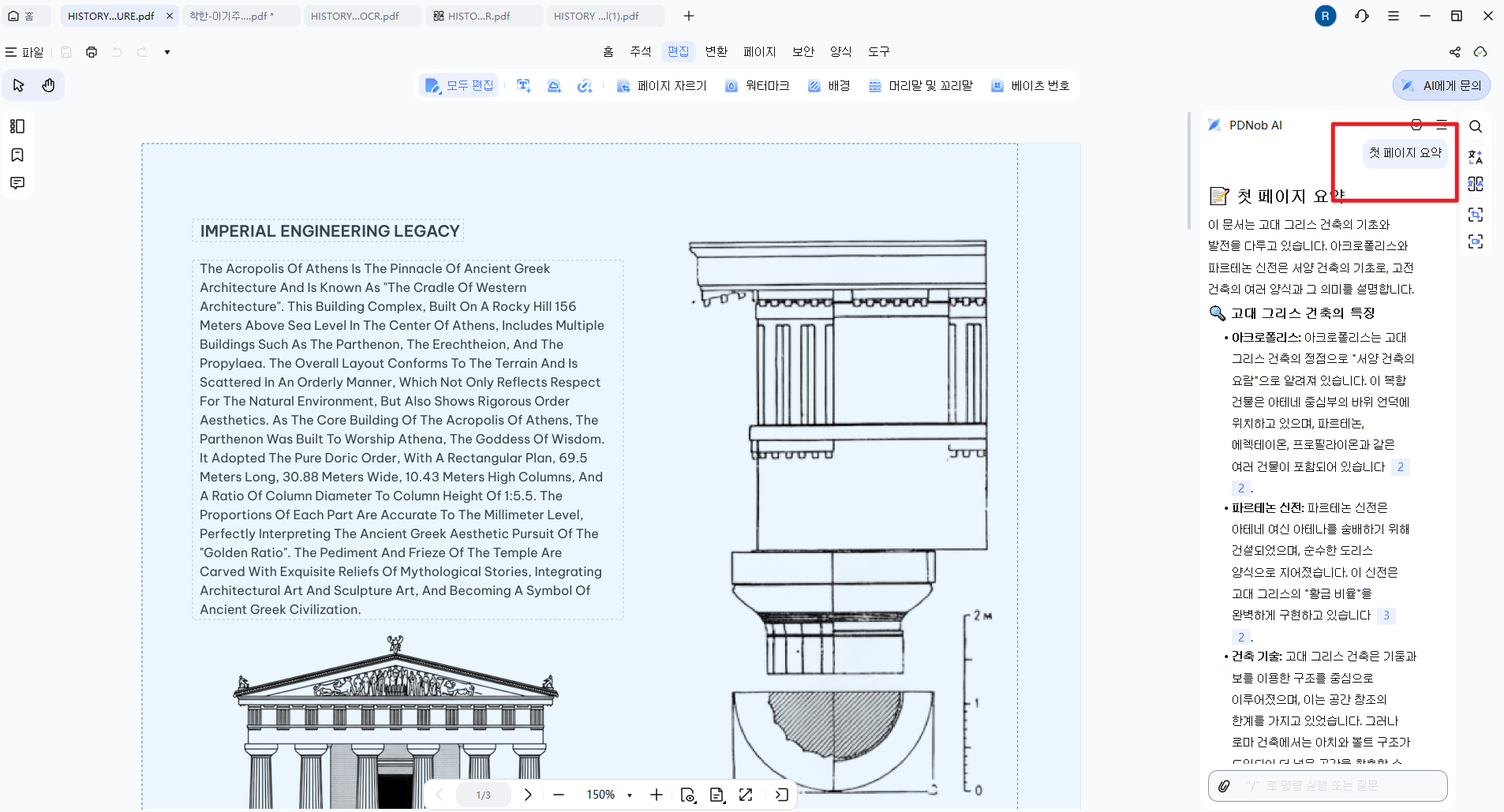
AI 어시스턴트 > 페이지 범위별 요약으로 이동
AI 어시스턴트를 선택하고 5~10페이지와 같은 원하는 페이지 범위를 입력하거나 "1페이지 요약"을 입력하여 특정 내용을 분석합니다.
-
요약 결과 확인
선택한 페이지에 대한 생성된 요약이 측면 패널에 표시되어 확인할 수 있습니다.

3. 선택한 텍스트 요약
특정 문단이나 문장에 집중하여 더욱 정확한 요약을 생성할 수 있습니다.
-
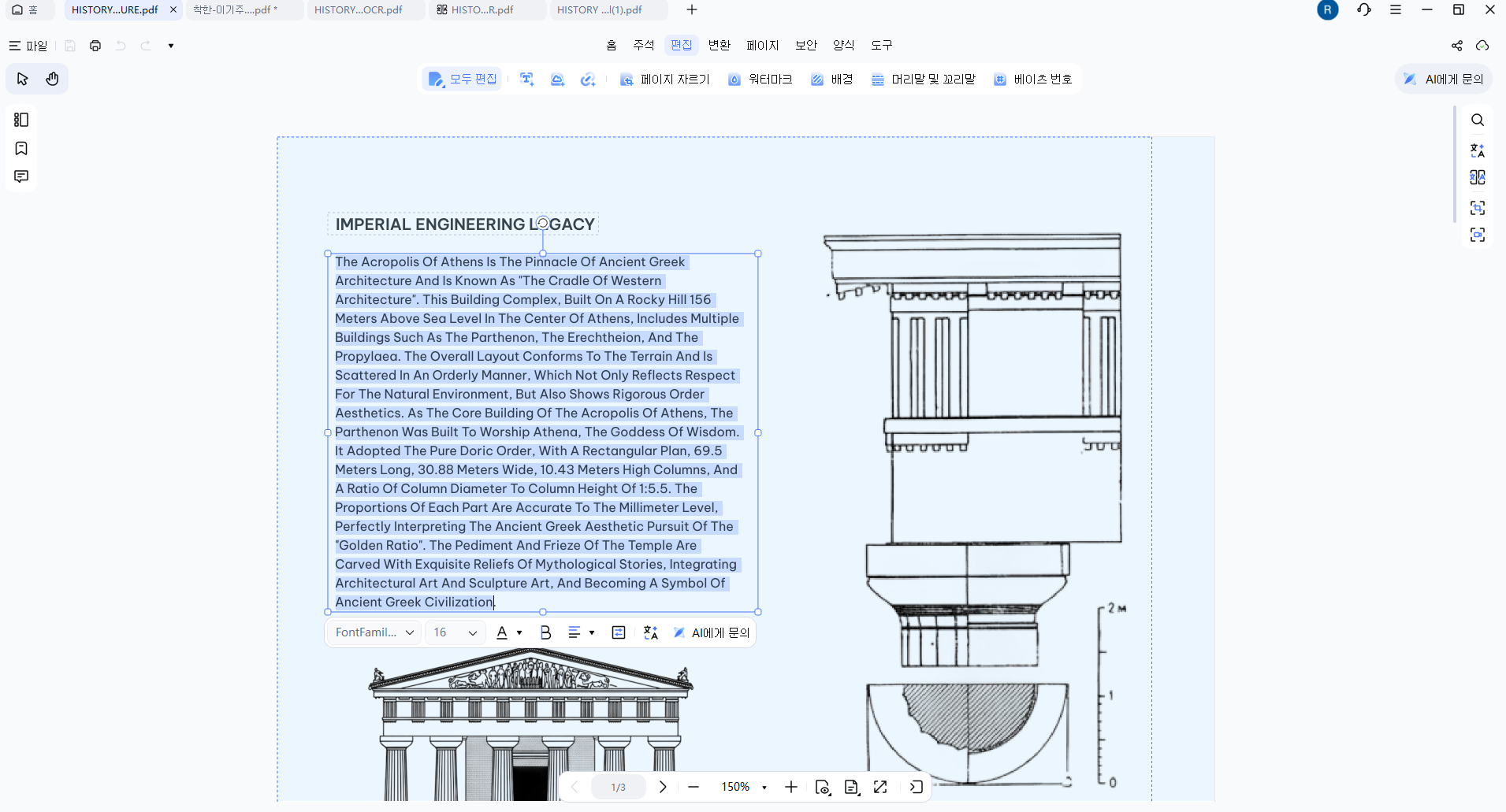
텍스트 선택
요약하려는 특정 내용을 드래그하여 선택합니다.
-
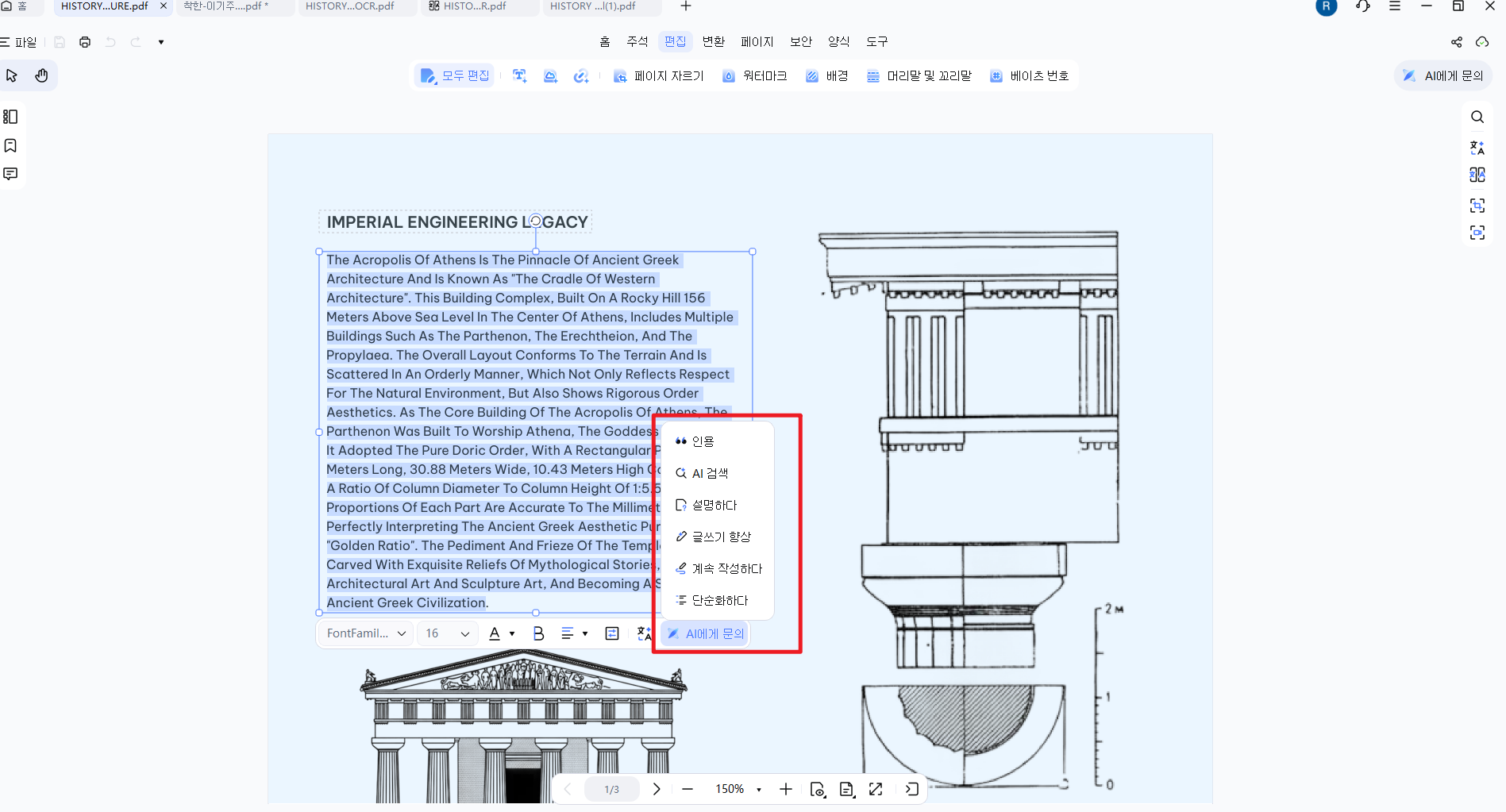
마우스 오른쪽 클릭 옵션 사용
선택한 텍스트를 마우스 오른쪽 버튼으로 클릭하고 AI에게 질문을 선택한 후 설명 기능을 사용하여 요약을 생성합니다.
-
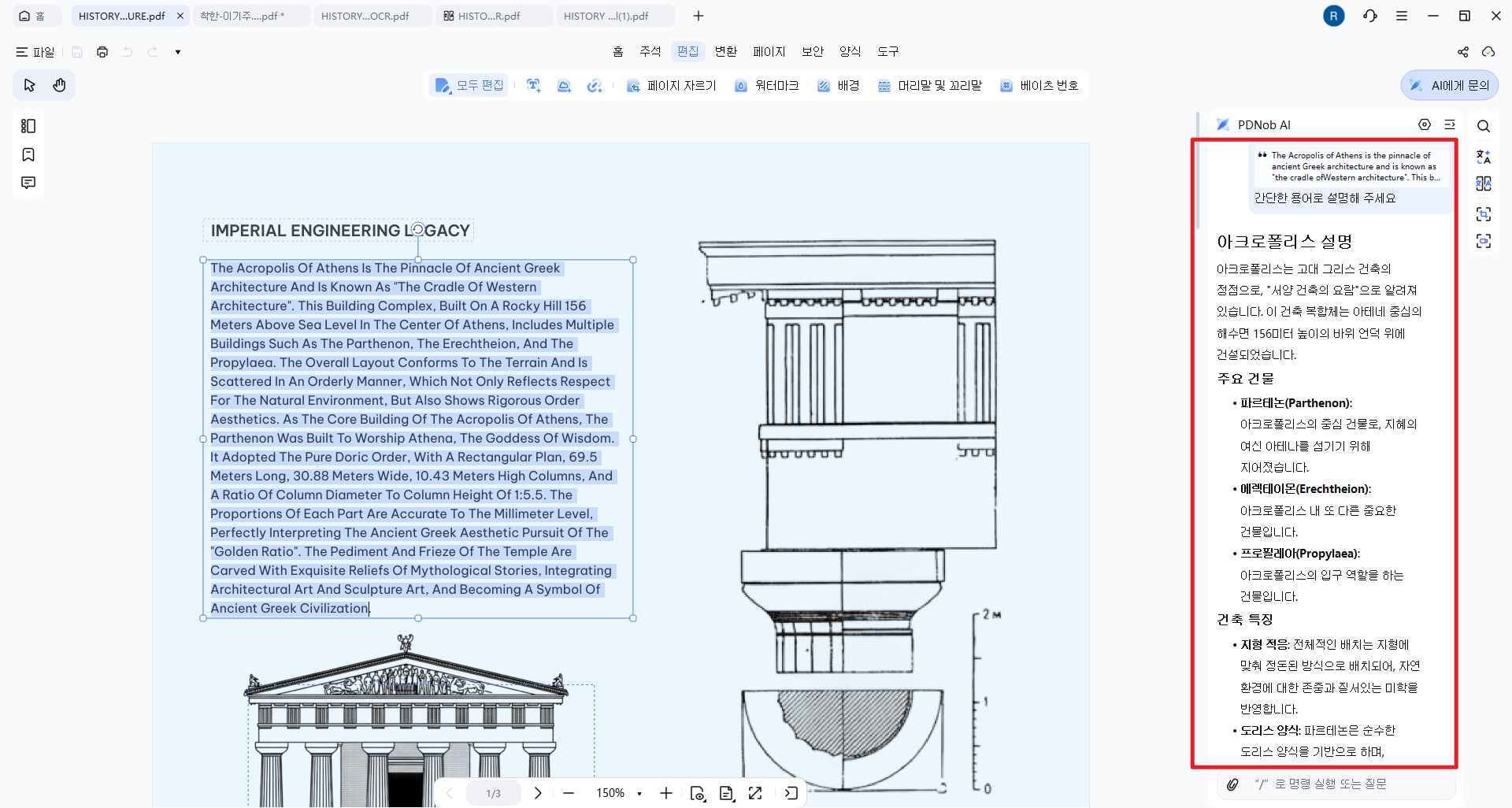
요약 결과 확인
AI 채팅 창에서 간결한 요약 결과를 확인할 수 있으며, 필요한 경우 복사하거나 메모로 저장하여 참고할 수 있습니다.


4. 프롬프트를 사용하여 요약하기
AI에게 구체적인 지시사항이나 질문을 입력하여 원하는 방식으로 요약 결과를 맞춤 설정할 수 있습니다.
-
질문 모드 열기
AI 어시스턴트 > "질문 모드"로 이동하여 시작합니다.
-
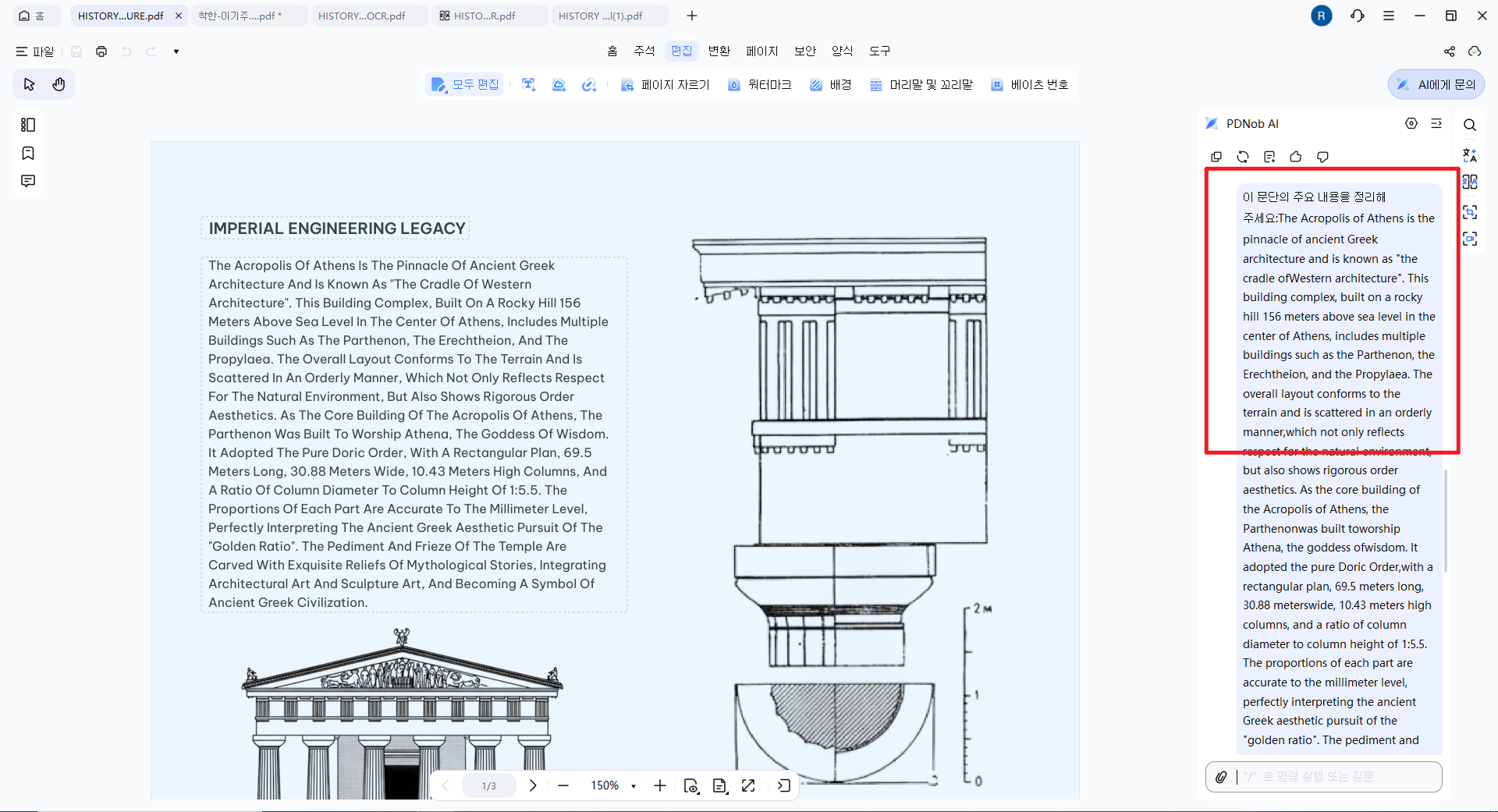
내용 입력 및 프롬프트 작성
텍스트를 입력하고 다음과 같은 지시사항을 추가합니다:
- "이 섹션을 요약해 주세요"
- "이 문단의 주요 내용을 정리해 주세요"
- "방법론에 대한 개요를 제공해 주세요"
-
맞춤형 요약 결과 확인
보내기를 클릭하면 AI가 입력한 지침에 맞춰 요약 결과를 생성합니다.


5. 스캔된 PDF 요약하기
OCR 기능을 사용하여 스캔된 PDF를 편집 가능한 텍스트로 변환한 후 내용을 요약할 수 있습니다.
-
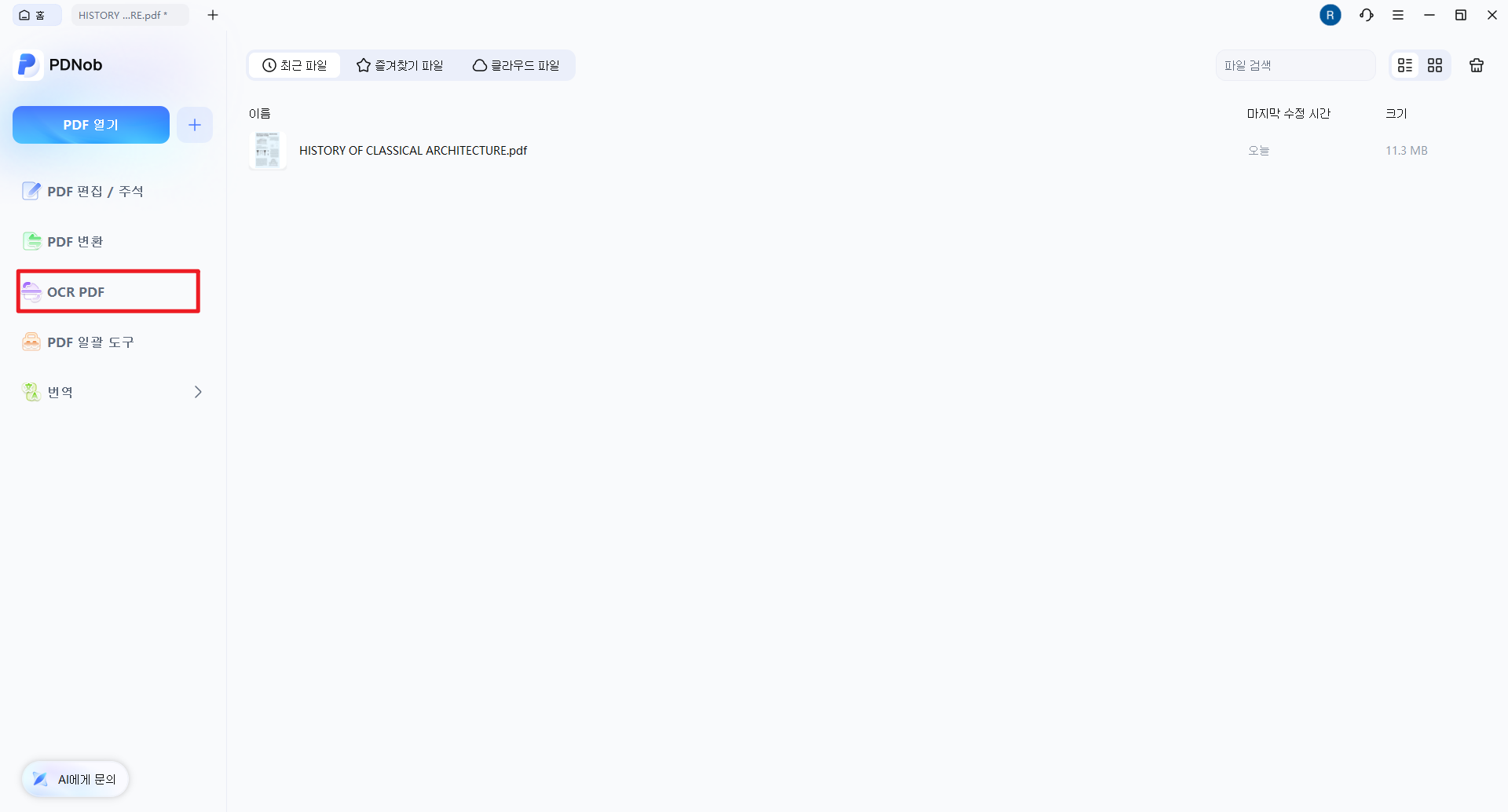
OCR 실행
"PDF OCR"을 클릭하여 스캔 문서 내 텍스트를 인식합니다.
-
저장 후 다시 열기
OCR 처리가 완료되면 PDF가 검색 및 편집 가능한 문서로 변환됩니다.
-
AI 어시스턴트로 요약하기
위에서 소개한 방법을 활용하여 변환된 텍스트에서 요약을 생성할 수 있습니다.