PDNob PDF 파일 생성 가이드
PDF 문서 생성은 업무, 학업 및 개인 프로젝트에서 필수적인 작업입니다. Tenorshare PDNob 2.0을 사용하면 다양한 작업 환경에 맞춘 여러 방법으로 고품질 PDF 파일을 빠르게 만들 수 있습니다. 이 가이드에서는 다양한 상황에서 PDF 파일을 효율적으로 생성하는 방법을 소개합니다.
- 01. 기존 파일에서 PDF 생성하기
- 02. 빈 PDF로 시작하기
- 03. 여러 PDF 파일 일괄 생성하기
1. 기존 파일에서 PDF 생성하기
Word 파일, Excel 문서 또는 이미지와 같은 원본 파일이 있다면 몇 단계만으로 전문적인 PDF 문서로 변환할 수 있습니다:
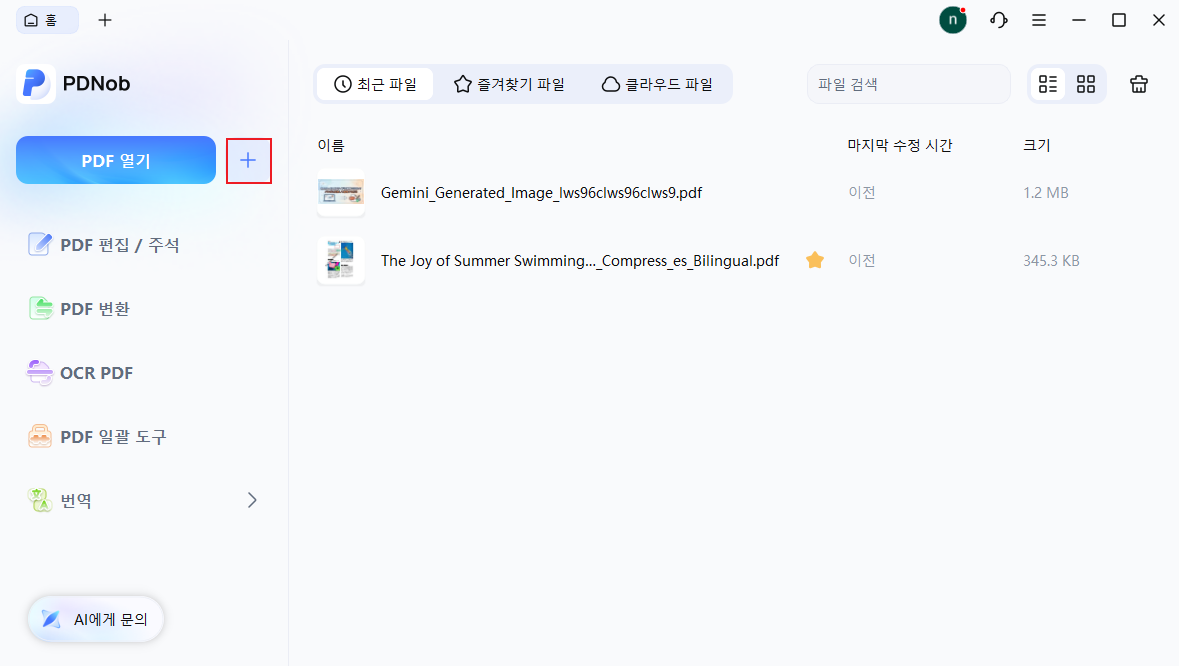
- 생성 옵션 열기:Tenorshare PDNob을 실행한 후 사이드바에 있는 + 아이콘을 클릭하여 문서 생성 도구를 확인하세요.
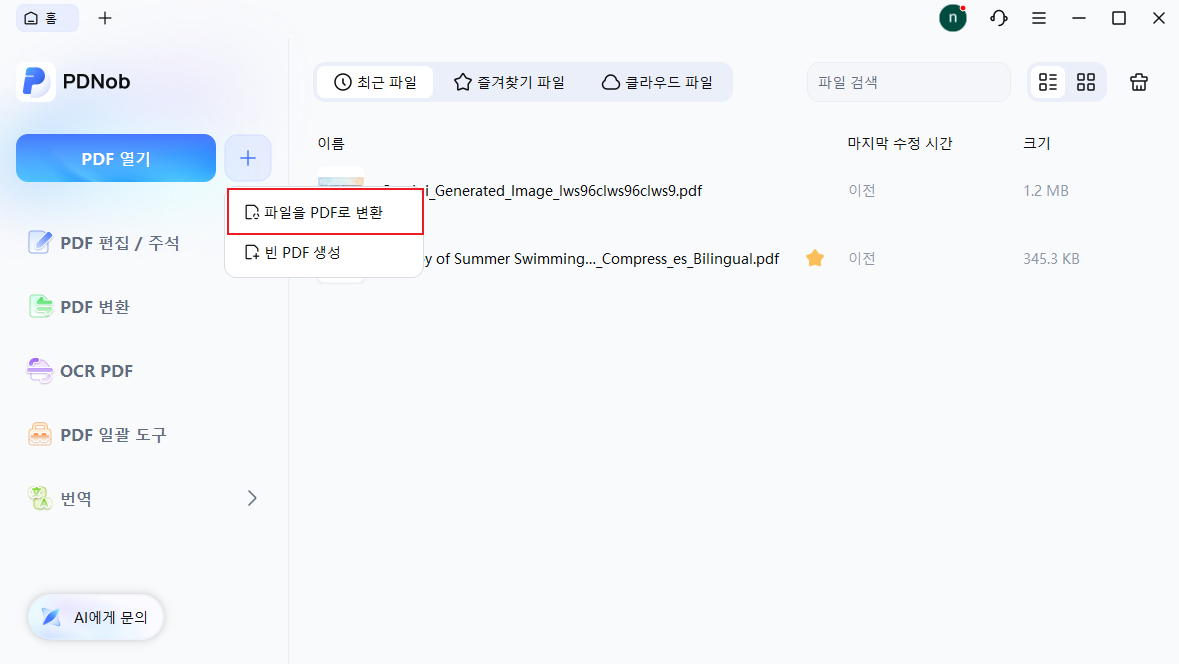
- 변환 선택:파일을 업로드하려면 '파일을 PDF로 변환' 옵션을 선택하세요.
- 원본 파일 선택:폴더를 탐색하여 변환할 파일을 선택하세요. (지원 형식: DOCX, XLSX 및 다양한 이미지 형식)
- 문서 저장:저장을 클릭하여 PDF 파일을 생성하고 기기에 안전하게 저장하세요.

2. 빈 PDF로 시작하기
새 문서를 처음부터 작성해야 하는 경우, 빈 페이지에서 시작하면 원하는 방식으로 자유롭게 문서를 구성할 수 있습니다:
- 새 프로젝트 시작:PDNob을 실행하고 메인 화면에서 + 버튼을 클릭하세요.
- 작업 공간 열기:'빈 PDF 생성'를 선택하여 새 빈 작업 공간을 실행하세요.
- 콘텐츠 디자인:고급 편집 도구를 사용하여 텍스트를 추가하고, 이미지를 삽입하며, 요소 서식을 조정하여 처음부터 문서를 작성하세요.


3. 여러 PDF 파일 일괄 생성하기
많은 양의 데이터를 처리할 때 시간을 절약하려면 일괄 처리 기능을 사용하여 여러 파일을 동시에 변환하세요:
- 일괄 도구 열기:PDNob 홈 화면에서 PDF 일괄 도구를 선택하여 대량 처리 메뉴로 이동하세요.
- 일괄 기능 선택:파일에 필요한 특정 일괄 변환 기능을 선택하세요.
- 문서 업로드:파일 추가를 클릭하여 여러 문서를 선택하고 동시에 처리할 수 있도록 가져오세요.
- 변환 실행:만들기를 클릭하여 일괄 변환을 시작하세요. 완료되면 새로 생성된 모든 PDF 파일이 자동으로 저장되어 바로 사용할 수 있습니다.



