PDNob PDF 배경 추가, 편집 및 삭제 가이드
PDF의 배경을 사용자 지정하면 문서의 디자인과 가독성을 모두 향상시킬 수 있습니다. PDNob PDF 편집기를 사용하면 간편하고 효율적인 도구를 통해 새로운 배경을 추가하거나 기존 배경을 수정하고, 필요에 따라 완전히 삭제할 수 있습니다.
1. PDF에 배경 추가
다음 단계를 따라 PDF 문서에 배경을 적용할 수 있습니다.
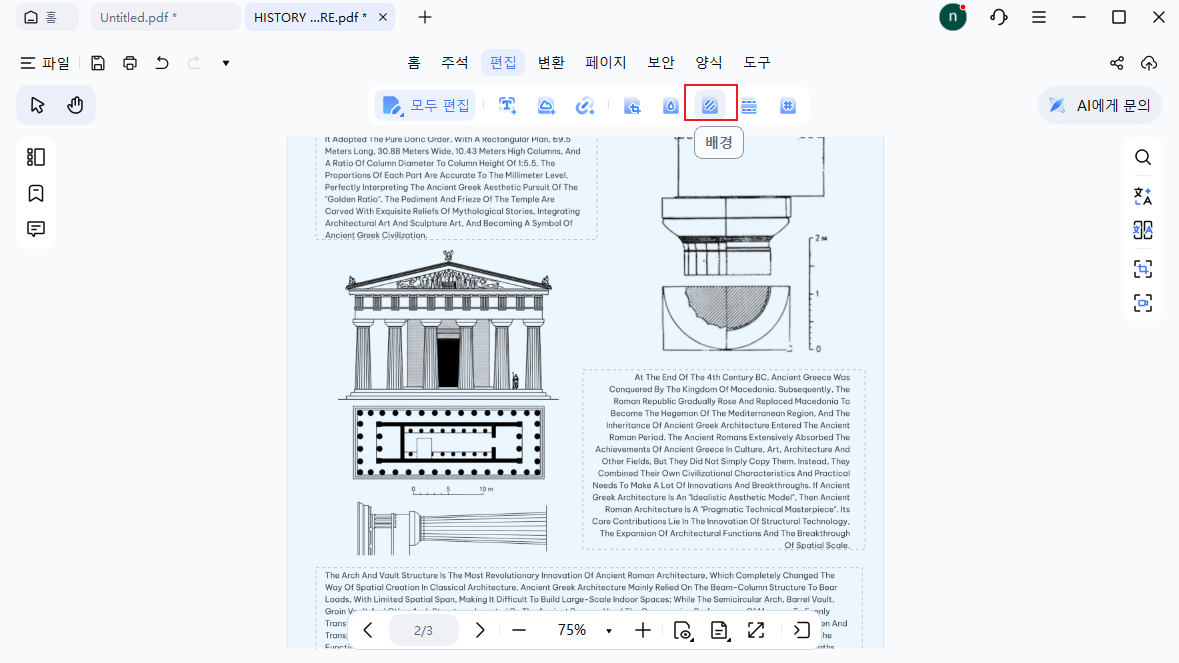
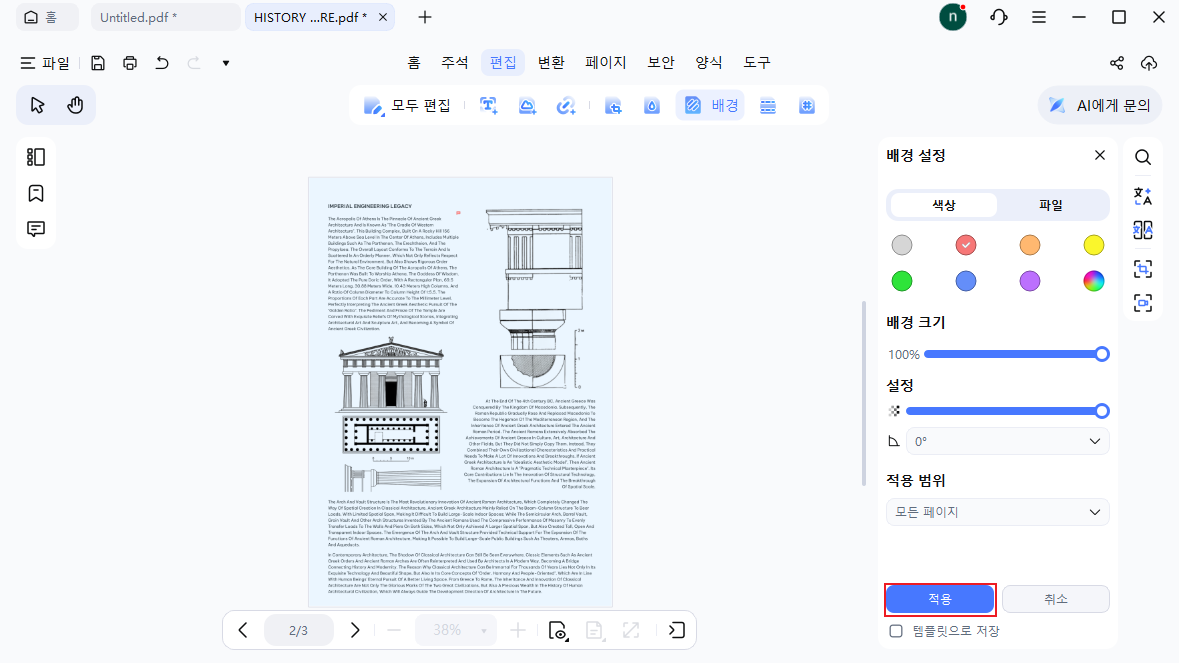
- PDF 파일을 열고 "편집" 탭으로 이동한 다음 "배경"을 선택합니다.
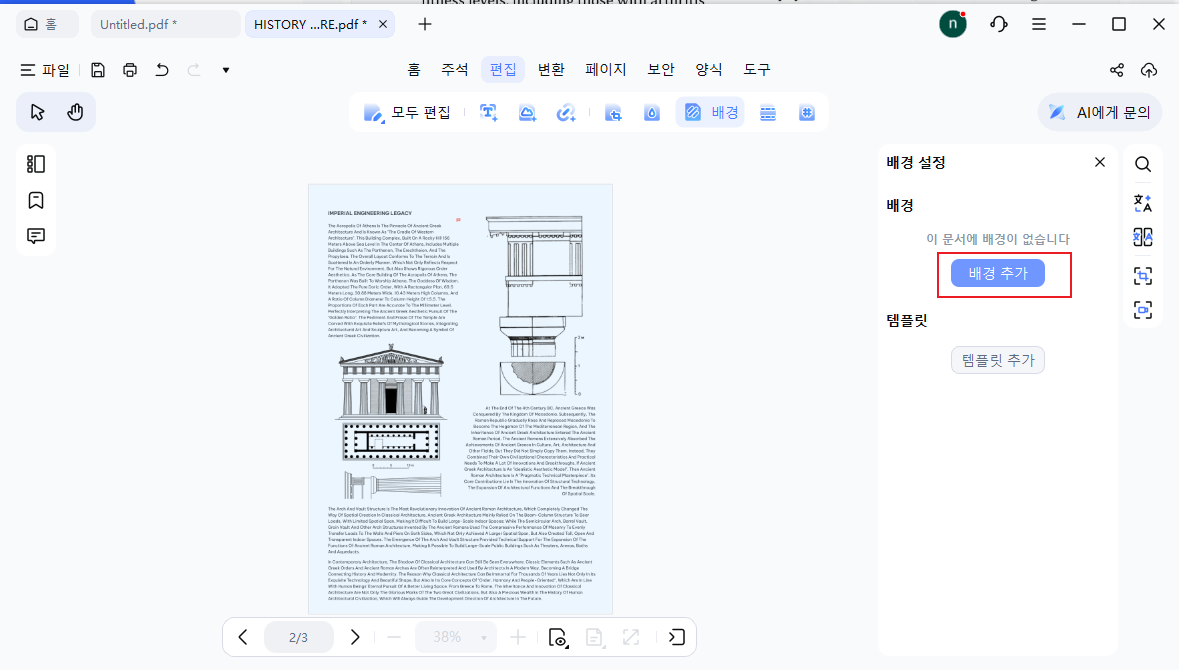
- "배경 추가"를 클릭하여 배경 설정 옵션을 엽니다.
- 필요에 따라 색상, 이미지, 템플릿 또는 PDF와 같은 배경 유형을 선택합니다.
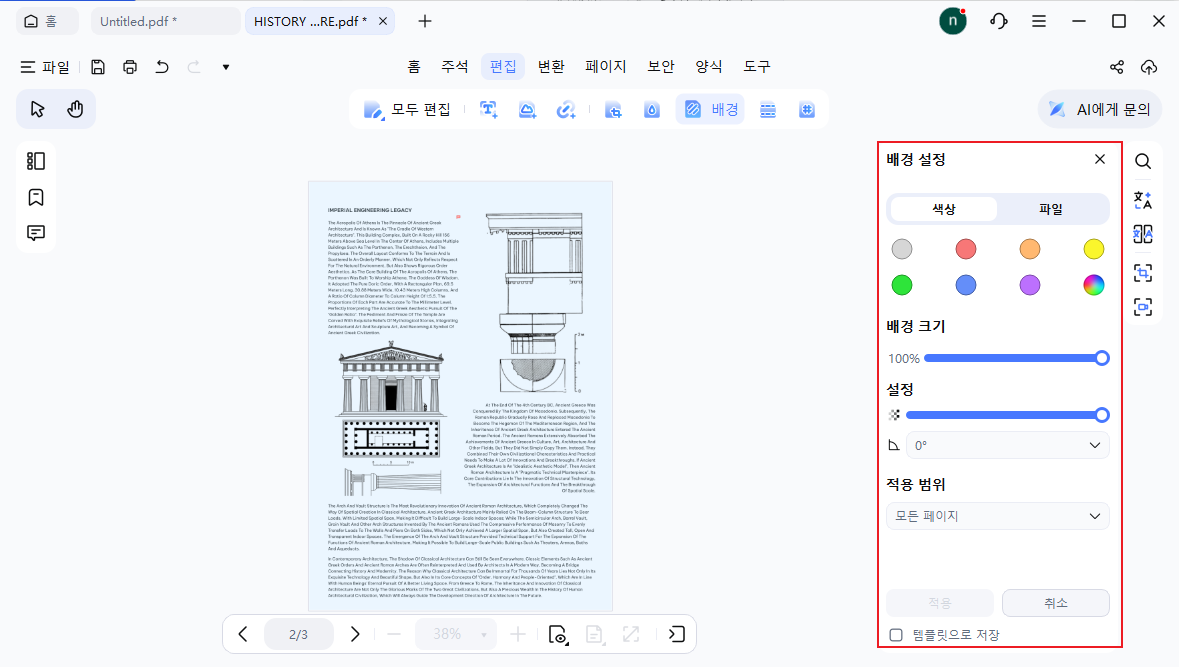
- 크기 조절 및 투명도와 같은 설정을 세부 조정하여 원하는 배경 효과를 완성합니다.
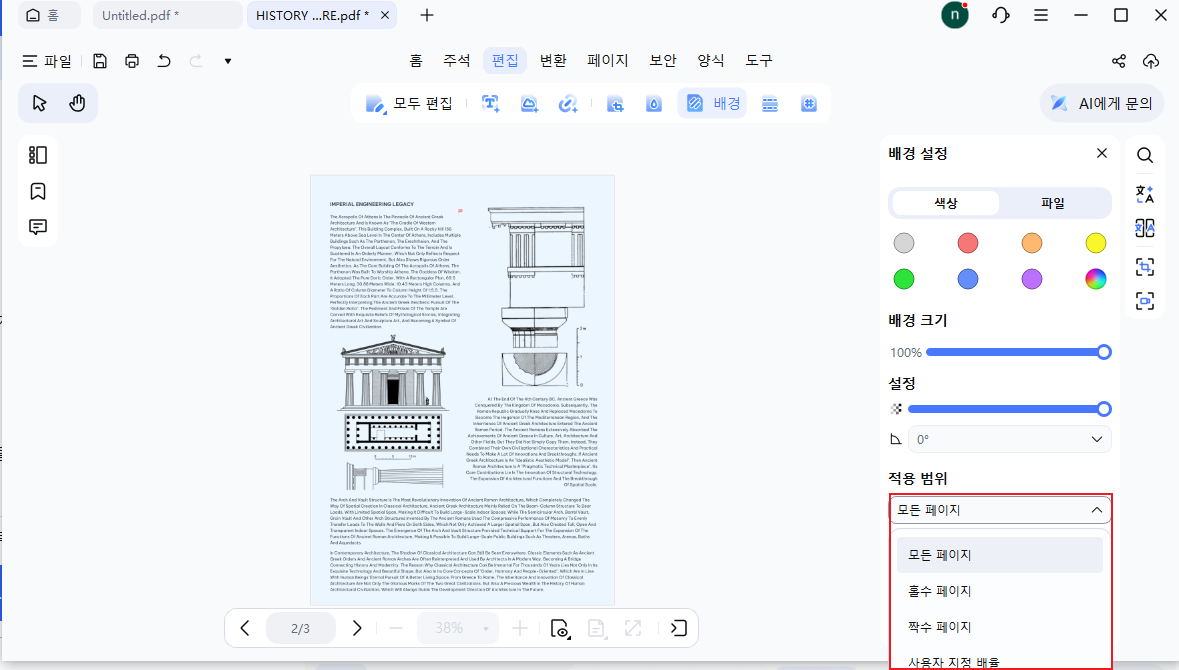
- 페이지 범위 설정을 통해 배경을 적용할 위치를 지정합니다. (예: 모든 페이지 또는 홀수/짝수 페이지만 적용)
- "적용"을 클릭하여 배경을 적용합니다. 나중에 다시 사용할 수 있도록 템플릿으로 저장할 수도 있습니다.


2. PDF 배경 편집
기존에 적용된 배경을 변경하려면 아래 단계를 따라 진행하세요.
- "배경" 패널을 열고 오른쪽에 표시되는 현재 배경을 확인합니다.
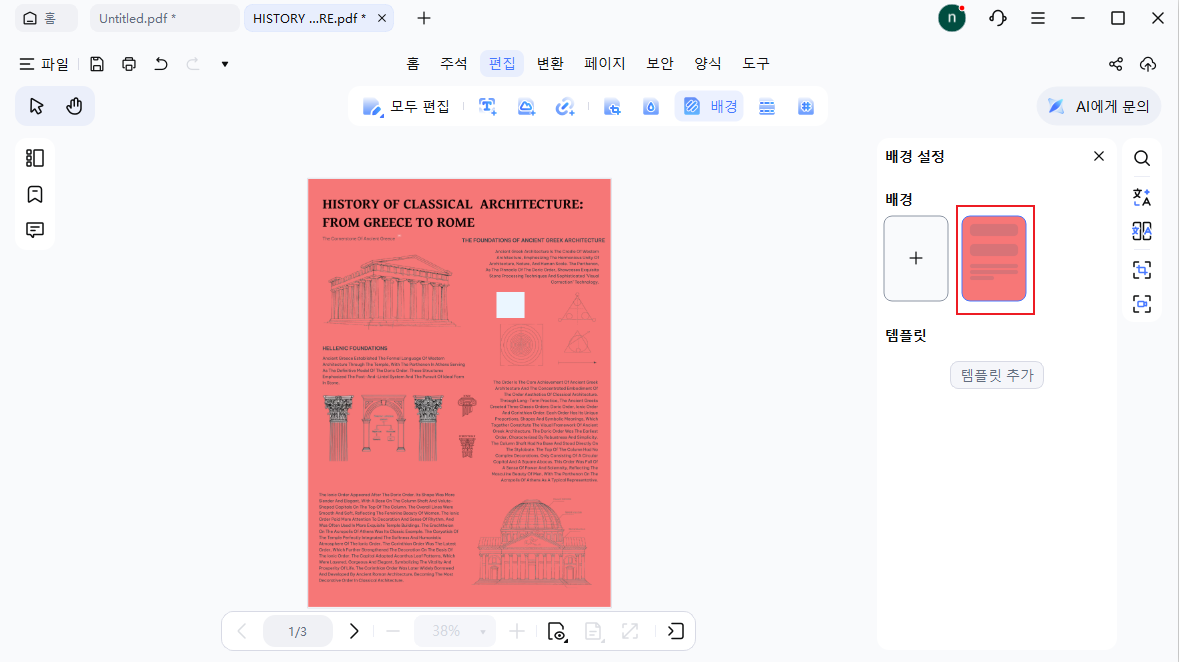
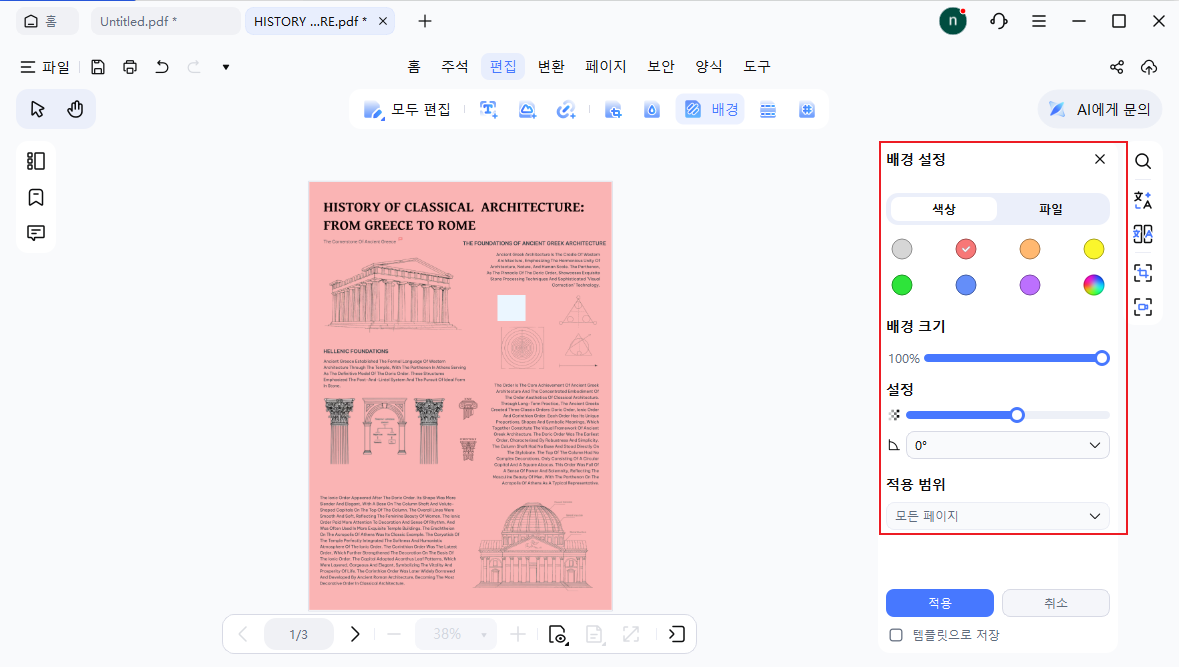
- "배경 설정"을 선택하여 설정 창을 다시 엽니다. 필요한 대로 배경 유형이나 속성을 조정한 후 "저장"을 클릭하여 변경 사항을 적용합니다.


3. PDF 배경 삭제
더 이상 배경이 필요하지 않은 경우 몇 번의 클릭만으로 쉽게 삭제할 수 있습니다.
"배경" 패널로 이동한 후 적용된 배경 위에 마우스를 올리고 "삭제"를 클릭하면 문서에서 즉시 제거됩니다.


