 홈
>
PDF 편집기
>
PDNob vs Adobe Acrobat 비교: 가격·OCR·AI·실행 성능 차이 분석
PDNob vs Adobe Acrobat 비교: 가격·OCR·AI·실행 성능 차이 분석
- 1 어떤 프로그램이 더 적합할까? 일상적인 PDF 편집과 합리적인 가격을 중시한다면 PDNob을, 전문적인 문서 관리와 고급 기능이 필요하다면 Adobe Acrobat Pro를 추천합니다.
- 2 가격은 어떻게 다를까? PDNob은 영구 라이선스, Adobe Acrobat Pro는 월간 구독 방식입니다. 장기간 사용할 계획이라면 한 번 구매하는 방식이 장기적인 비용 부담을 줄이는 데 유리할 수 있습니다.
- 3 성능 차이는 어떨까? 실행 속도, 파일 변환, AI 요약에서는 PDNob이 강점을 보입니다. 반면, 품질이 낮은 원본 문서의 OCR이나 복잡한 레이아웃 편집에서는 Adobe Acrobat Pro가 강점을 보입니다.
- 4 구매 전에는 무엇을 확인해야 할까? 무료 버전에서 제공하는 기능과 사용 제한, AI 기능의 추가 비용, 환불 및 구독 해지 조건까지 확인하면 자신에게 맞는 프로그램을 선택하는 데 도움이 됩니다.
PDF 편집 프로그램을 선택할 때는 기능뿐만 아니라 가격과 사용 편의성도 함께 살펴봐야 합니다. PDF 텍스트 수정, OCR, 파일 변환, 주석 추가 등 기본적인 작업이 주된 목적이라면 고급 기능까지 갖춘 프로그램이 꼭 필요한지 따져볼 필요가 있습니다.
대표적인 PDF 편집 프로그램인 PDNob과 Adobe Acrobat Pro는 기능 구성과 요금제에서 차이가 있습니다. 일상적인 PDF 편집이 주된 용도인지, 전문적인 문서 관리까지 필요한지에 따라 더 적합한 프로그램도 달라집니다.
프로그램을 비교할 때는 OCR 정확도와 AI 기능은 물론, 실행 속도와 파일 처리 성능, 요금제까지 살펴보는 것이 좋습니다.
이 글에서는 PDNob과 Adobe Acrobat Pro를 10가지 항목으로 비교해 주요 기능과 가격 차이부터 각 프로그램이 적합한 사용자까지 정리했습니다. 나에게 맞는 PDF 편집 프로그램을 찾고 있다면 두 프로그램의 차이를 확인해 보세요.
1. PDNob vs Adobe Acrobat Pro, 어떤 프로그램이 나에게 맞을까?|핵심 비교
PDNob과 Adobe Acrobat Pro는 모두 PDF 편집, OCR, 파일 변환 등 다양한 기능을 제공하지만, 가격 정책과 세부 기능에는 차이가 있습니다.
일상적인 PDF 작업을 간편하게 처리하면서 장기적인 비용 부담도 줄이고 싶다면 PDNob을, 전문적인 문서 관리와 다양한 고급 기능이 필요하다면 Adobe Acrobat Pro를 추천합니다.
PDNob을 추천하는 경우

- PDF 텍스트 편집, OCR, 파일 변환, 주석 추가, AI 요약 등 자주 사용하는 PDF 작업을 하나의 프로그램에서 해결하고 싶은 사람
- 월간 또는 연간 구독료를 계속 내기보다 한 번 구매해 장기간 사용할 수 있는 프로그램을 찾는 사람
- 프로그램 실행이 빠르고, 복잡한 기능을 따로 익히지 않아도 직관적으로 사용할 수 있는 인터페이스를 선호하는 사람
- Windows와 Mac을 함께 사용하며, 하나의 라이선스로 최대 2대의 기기에서 이용하고 싶은 사람
Adobe Acrobat Pro를 추천하는 경우

- PDF 비교, 서명 요청 및 진행 상황 관리, 민감 정보 영구 삭제 등 업무에 필요한 고급 기능을 활용하고 싶은 사람
- Adobe Creative Cloud나 Document Cloud를 이미 업무에 활용하고 있는 사람
- PC뿐 아니라 스마트폰이나 태블릿에서도 PDF를 편집하고 싶은 사람
두 프로그램 중 어느 쪽이 더 적합한지는 사용 목적과 필요한 기능에 따라 달라집니다. 가격뿐 아니라 OCR 정확도, AI 기능, 실행 속도, 지원 운영체제 등도 비교해 보는 것이 좋습니다. 다음 비교표에서 10가지 항목별 차이를 살펴보겠습니다.




2. PDNob과 Adobe Acrobat Pro 상세 비교
PDNob vs Adobe Acrobat Pro: 주요 차이점 한눈에 비교
아래 표에서는 PDNob과 Adobe Acrobat Pro를 요금제, 사용 편의성, 성능, 주요 기능 등 10가지 항목으로 비교했습니다. 실행 속도와 OCR 정확도 등 실제 테스트가 필요한 항목은 뒤에서 측정 결과를 바탕으로 자세히 살펴보겠습니다.
※ 가격은 2026년 10월 기준이며 부가세가 포함되어 있습니다. Adobe Acrobat Pro는 개인용 연간 약정 및 월별 결제 플랜을 기준으로 비교했습니다.
비교표로 살펴본 PDNob과 Adobe Acrobat Pro의 주요 차이
두 프로그램 모두 PDF 편집, OCR, 파일 변환, 전자 서명, 양식 작성, 블라인드 처리 등 다양한 기능을 지원합니다. 차이는 결제 방식과 사용 조건, 실행 성능, AI 기능, 전문적인 문서 업무에 필요한 부가 기능에서 나타납니다.
PDNob은 텍스트 및 이미지 편집, OCR, 파일 변환, 주석 추가는 물론 전자 서명, 양식 작성 및 입력, 블라인드 처리 등 다양한 PDF 작업을 지원합니다. 직관적인 인터페이스와 영구 라이선스 옵션을 제공해 일상적인 PDF 작업을 간편하게 처리하고 장기간 사용하려는 사용자에게 적합합니다.
반면 Adobe Acrobat Pro는 서명 요청부터 진행 상황 추적까지 관리할 수 있으며, 조건부 양식 작성, PDF 비교, 규정 준수 요건에 맞춘 블라인드 처리 등 전문적인 문서 업무에 필요한 기능을 갖추고 있습니다.
따라서 일상적인 PDF 편집과 장기적인 비용 부담을 줄이는 것이 중요하다면 PDNob을, 문서 검토와 서명 절차 관리, 규정 준수 등 업무용 고급 기능이 중요하다면 Adobe Acrobat Pro를 고려해 볼 수 있습니다.
3. PDNob과 Adobe Acrobat Pro 가격 비교|장기간 사용할수록 어느 쪽이 더 경제적일까?
PDNob과 Adobe Acrobat Pro의 가장 큰 차이 중 하나는 결제 방식입니다. PDNob은 한 번 구매해 계속 사용할 수 있는 영구 라이선스를 제공하는 반면, Adobe Acrobat Pro는 구독 기간에 따라 요금이 반복해서 청구됩니다.
PDNob의 영구 라이선스 가격은 84,600원(세금 별도)이며, 한 번 구매하면 이후 별도의 구독료 없이 계속 사용할 수 있습니다.
반면 Adobe Acrobat Pro의 연간 약정·월별 결제 플랜은 월 30,300원(부가세 포함)입니다. 12개월 이용 시 총 363,600원이 발생합니다.
영구 라이선스와 구독형 요금제, 누적 비용 비교
Adobe Acrobat Pro는 구독을 유지하는 동안 매월 요금이 발생하므로 사용 기간이 길어질수록 누적 비용도 커집니다. 월 30,300원인 연간 약정·월별 결제 플랜을 기준으로 하면 3개월 사용 시 총 90,900원으로 PDNob의 영구 라이선스 구매 비용을 넘어섭니다.
단순히 구독료만 비교하면 장기간 사용할수록 PDNob의 비용 부담이 훨씬 적습니다. 다만 위 계산은 Adobe Acrobat Pro의 구독을 유지하면서 납부하는 금액을 기준으로 한 것으로, 연간 약정 기간 중 해지할 경우에는 별도의 취소 수수료가 발생할 수 있습니다. 필요한 PDF 기능이 PDNob에 충분히 포함되어 있다면 영구 라이선스를 구매하는 편이 장기적으로 더 경제적입니다.
사용 기간에 맞는 요금제 선택
PDNob은 영구 라이선스 외에도 연간 및 월간 갱신형 라이선스를 제공합니다. 장기간 사용할 계획이라면 영구 라이선스가 유리할 수 있고, 일정 기간만 사용할 예정이라면 연간 또는 월간 플랜을 고려할 수 있습니다. 초기 비용과 예상 사용 기간을 비교해 자신에게 맞는 요금제를 선택하면 됩니다.
Adobe Acrobat Pro도 연간 약정·월별 결제 플랜과 약정 없는 월간 플랜을 제공합니다. 두 플랜은 월 이용료와 해지 조건이 다르므로, 단기간 사용할 계획이라면 월 이용료뿐 아니라 계약 기간과 중도 해지 조건까지 확인하는 것이 좋습니다.
중도 해지 및 환불 조건
PDNob은 구매 후 30일 환불 보장 정책을 운영합니다. 제품에 문제가 발생해 해결되지 않는 경우 공식 환불 정책에 따라 환불을 요청할 수 있습니다. 구체적인 환불 가능 사유와 절차는 구매 전에 확인하는 것이 좋습니다.
반면 Adobe Acrobat Pro의 연간 약정·월별 결제 플랜은 최초 구매 후 14일 이내에 취소하면 전액 환불을 받을 수 있습니다. 14일이 지난 후 해지하면 사용 기간에 해당하는 월간 요금과 이미 납부한 금액의 차액에 연간 약정 금액의 10%를 더한 취소 비용이 발생할 수 있으며, 해지 후에는 서비스 이용이 즉시 종료됩니다.
예를 들어 월 30,300원인 연간 약정 플랜을 9개월 사용한 뒤 해지한다고 가정해 보겠습니다. 약정이 없는 월간 플랜의 요금인 월 39,600원을 기준으로 할인 복구액을 계산하면 83,700원이며, 여기에 연간 약정 금액(363,600원)의 10%인 36,360원이 추가됩니다. 따라서 이 경우 중도 해지 관련 비용은 총 120,060원입니다.
따라서 Adobe Acrobat Pro를 선택할 때는 월 이용료만 볼 것이 아니라 실제 사용할 기간과 중도 해지 시 발생할 비용까지 고려해야 합니다. PDNob 역시 환불 조건을 미리 확인한 뒤 구매하는 것이 좋습니다.
AI 기능 이용 시 추가 비용
PDNob 영구 라이선스에는 기본 AI 크레딧 50개가 포함되어 있습니다. 제공된 크레딧을 모두 사용한 뒤에도 AI 기능을 계속 이용하려면 PDNob AI Assistant를 별도로 구매해야 합니다. 현재 공식 구매 페이지에서는 7일 무료 체험 후 연간 50,600원(세금 별도)으로 자동 갱신되는 플랜을 안내하고 있습니다.
반면 Adobe Acrobat Pro에서 AI 요약 및 질문 답변 기능을 이용하려면 AI Assistant가 포함된 Acrobat Studio를 선택해야 합니다. 연간 약정·월별 결제 기준 월 37,901원(부가세 포함)이며, 12개월 이용 시 총 454,812원입니다.
AI 기능을 자주 사용할 계획이라면 PDF 편집 프로그램의 기본 구매 비용뿐 아니라 AI 기능을 계속 이용하는 데 필요한 추가 비용까지 함께 비교해야 합니다.
지금까지 두 프로그램의 가격과 요금제, 추가 비용을 비교해 봤습니다. 다음 장에서는 실제 테스트를 통해 실행 속도와 OCR 정확도, AI 요약 성능에 어떤 차이가 있는지 살펴보겠습니다.
4. PDNob과 Adobe Acrobat Pro 성능 비교|실제 테스트로 살펴본 속도·OCR·AI 요약
PDNob과 Adobe Acrobat Pro의 실제 성능 차이를 확인하기 위해 PDF 열기, 파일 변환, 텍스트 편집, OCR, AI 요약 등 주요 작업을 직접 테스트했습니다.
테스트에는 PDNob 2.0을 사용했으며, Windows 11(Intel Core i7 / 메모리 16GB / NVMe SSD)과 MacBook Pro M2(macOS Sonoma 14.5) 환경에서 각각 진행했습니다.
테스트 문서는 12페이지 계약서, 8페이지 분량의 색이 바랜 스캔 문서(약 150DPI), 셀 병합이 포함된 5페이지 청구서, 50페이지 혼합형 PDF, 100페이지 분량의 스캔 학술 PDF 등을 사용했습니다.
실행 속도와 PDF 편집 편의성 비교
테스트 결과, PDF 열기와 Word 변환, AI 요약에서는 PDNob이 더 짧은 처리 시간을 기록했습니다. 텍스트 편집 과정에서도 조작 단계가 비교적 적어 빠르게 수정할 수 있었습니다.
- 처리 속도: 100페이지 스캔 PDF를 여는 데 약 0.5초, 50페이지 혼합형 PDF를 Word로 변환하는 데 평균 12초, 100페이지 문서를 AI로 요약하는 데 약 8초가 걸렸습니다. 각각의 작업에서 Adobe Acrobat Pro는 평균 18초, 약 11초 등 더 긴 처리 시간을 기록했습니다.
- 편집 편의성: PDNob에서는 텍스트 상자를 클릭해 바로 내용을 수정할 수 있어 조작 단계가 적습니다. 오타나 문구를 자주 수정해야 하는 경우에도 비교적 간편하게 작업할 수 있습니다.
OCR 정확도와 글꼴 재현 품질 비교
반면 OCR 정확도와 글꼴 재현율에서는 Adobe Acrobat Pro가 더 높은 수치를 기록했습니다. 특히 원본 문서의 화질이 좋지 않을수록 두 프로그램 간 차이가 커졌습니다.
- OCR 정확도: 선명한 스캔 문서에서는 두 프로그램의 차이가 0.3%포인트에 그쳤습니다. 하지만 저화질 팩스 문서에서는 Adobe Acrobat Pro가 96.3%, PDNob이 91.5%로 4.8%포인트 차이를 보였습니다.
- 글꼴 및 레이아웃 재현: 글꼴 재현율은 Adobe Acrobat Pro가 약 98%, PDNob이 약 93%로 나타났습니다. 원본의 글꼴과 레이아웃을 최대한 그대로 유지해야 하는 문서를 자주 편집한다면 이 차이도 고려할 필요가 있습니다.
테스트 결과를 종합하면 PDNob은 처리 속도와 편집 편의성에서, Adobe Acrobat Pro는 OCR 정확도와 글꼴 재현 품질에서 각각 강점을 보였습니다. 다음 장에서는 실제 PDF 작업 유형별로 두 프로그램 중 어떤 제품이 더 적합한지 살펴보겠습니다.
5. PDNob과 Adobe Acrobat Pro, 작업별로 어떤 프로그램이 더 적합할까?
어떤 프로그램이 더 적합한지는 주로 처리하는 PDF 작업에 따라 달라집니다. 여기서는 자주 사용하는 6가지 작업을 기준으로 두 프로그램의 장단점을 비교하고, PDNob에서 각 작업을 수행하는 방법도 단계별로 소개합니다.
PDF의 오타나 금액을 수정할 때
PDF에 있는 오타나 금액을 간단히 수정해야 한다면 PDNob을 활용해 보세요. 텍스트를 직접 클릭해 내용을 바꿀 수 있어 별도의 편집 과정을 거치지 않고도 수정할 수 있습니다. 원본의 복잡한 레이아웃을 세밀하게 유지해야 하는 문서가 아니라면 일반적인 텍스트 수정 작업은 PDNob으로도 충분히 처리할 수 있습니다.
PDNob으로 PDF의 오타를 수정하는 방법
- PDNob에서 PDF를 열고 상단 도구 모음에서 '편집'을 클릭합니다.
- '텍스트 편집'을 선택하거나 수정하려는 텍스트를 직접 클릭합니다.
- 오타나 금액을 원하는 내용으로 수정합니다.
- '파일' → '다른 이름으로 저장'을 선택해 수정한 PDF를 저장합니다.
- 저장한 파일을 열어 수정 내용이 제대로 반영되었는지 확인합니다.

스캔한 문서를 검색 가능한 PDF로 만들 때
종이 문서를 스캔해 만든 PDF는 글자가 이미지로 저장되는 경우가 많아 일반적인 텍스트 검색이 어렵습니다. 이럴 때 OCR을 적용하면 이미지 속 글자를 텍스트로 인식해 문서에서 필요한 내용을 검색할 수 있습니다. 선명한 스캔 문서나 일반적인 계약서 사본이라면 PDNob의 OCR 기능으로 충분히 처리할 수 있습니다.
PDNob에서는 사용 목적에 따라 '검색 가능한 텍스트'와 '편집 가능한 텍스트'를 선택할 수 있습니다. 검색 가능한 텍스트는 문서 내에서 단어를 찾을 때 유용하고, 편집 가능한 텍스트는 OCR로 인식한 글자를 직접 수정해야 할 때 적합합니다. 반면 오래된 팩스 문서나 여러 차례 복사해 화질이 크게 떨어진 자료를 자주 다룬다면 Adobe Acrobat Pro도 고려해 볼 만합니다.
PDNob으로 스캔 PDF를 검색 가능하게 만드는 방법
- 스캔한 PDF를 열고 '홈' → 'OCR PDF'를 클릭합니다.
- '검색 가능한 텍스트'를 선택하고 문서에 사용된 언어를 설정합니다.
- 'OCR 실행'을 클릭합니다.
- OCR 처리가 끝나면 PDF에 포함된 텍스트를 검색할 수 있습니다.


PDF를 Word나 Excel로 변환해 편집할 때
PDF 내용을 Word에서 수정하거나 Excel에서 표와 수치를 정리해야 한다면 PDNob을 활용할 수 있습니다. Word, Excel, PowerPoint 등 30가지 이상의 파일 형식으로 변환할 수 있으며, 앞서 진행한 테스트에서도 50페이지 혼합형 PDF를 Word로 변환하는 데 Adobe Acrobat Pro보다 적은 시간이 걸렸습니다.
다만 변환 결과는 원본 PDF의 구조와 레이아웃에 따라 달라질 수 있습니다. 특히 표가 복잡하거나 여러 단으로 구성된 문서는 변환 후 텍스트와 배치가 달라질 수 있으므로, 구매 전에 무료 버전으로 실제 파일을 변환해 결과를 확인해 보는 것이 좋습니다.
PDNob으로 PDF를 Word나 Excel로 변환하는 방법
- 왼쪽 메뉴에서 'PDF 변환'을 선택합니다.
- 변환할 PDF 파일을 선택합니다.
-
'변환 형식'에서 'Word(.docx)' 또는 'Excel(.xlsx)'을 선택합니다.
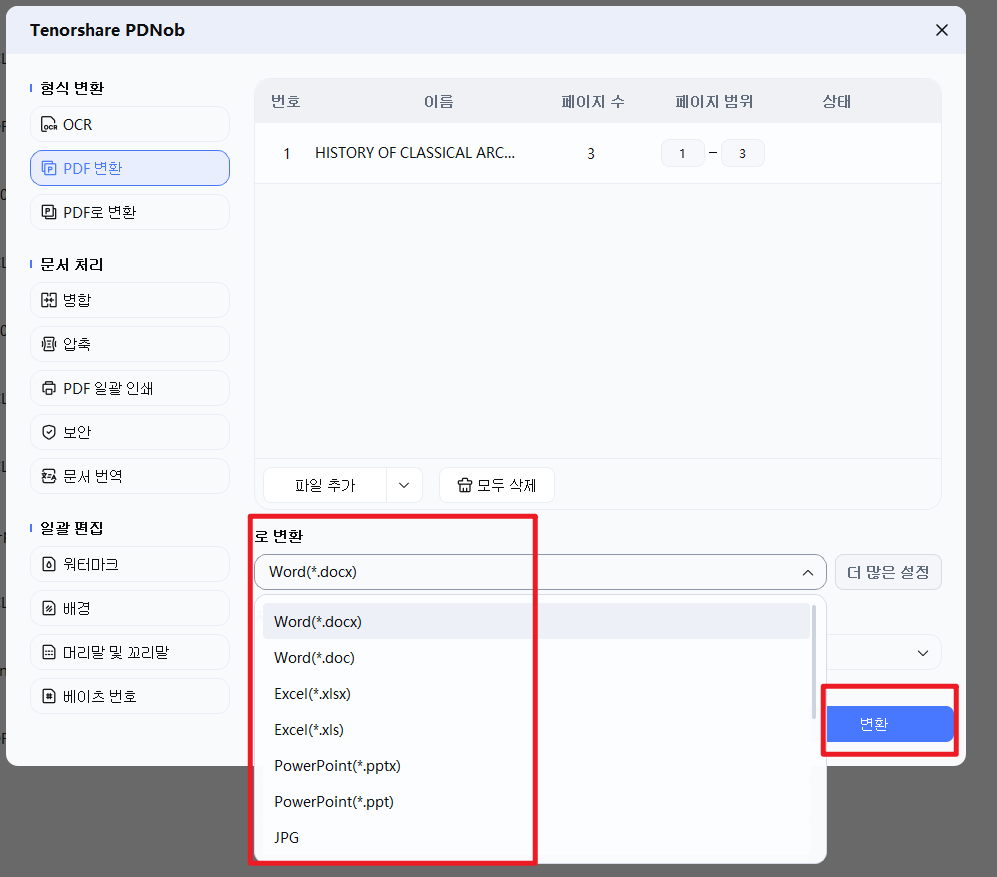
- '변환'을 클릭합니다.
- 변환이 완료되면 Word나 Excel에서 내용을 수정하고 필요한 작업에 활용할 수 있습니다.


PDF를 번역하거나 요약해 핵심 내용을 파악할 때
외국어 PDF를 읽거나 분량이 많은 문서에서 필요한 정보를 찾아야 할 때는 PDNob의 AI 기능이 유용합니다. PDF 번역 기능으로 외국어 문서를 원하는 언어로 옮길 수 있고, AI 요약을 이용하면 긴 문서의 핵심 내용을 빠르게 파악할 수 있습니다.
PDF를 연 상태에서 오른쪽의 'AI에게 질문하기' 메뉴를 열면 문서 전체를 요약하거나 궁금한 내용을 직접 질문할 수 있습니다. '이 문서 요약하기'를 선택하면 주요 내용을 한 번에 정리할 수 있으며, 특정 항목이나 수치가 궁금하다면 질문을 입력해 필요한 정보만 확인할 수도 있습니다. 앞서 진행한 테스트에서는 100페이지 문서를 요약하는 데 PDNob은 약 8초, Adobe Acrobat Studio는 약 11초가 걸렸습니다.
PDNob으로 PDF를 번역하는 방법
- PDNob에서 번역할 PDF를 열고 '문서 번역' 기능을 선택합니다.
- 원문과 번역할 언어를 설정합니다.
- 번역 품질(베이직~프리미엄)을 선택합니다.
- '번역'을 클릭해 작업을 시작합니다.
- 번역 결과를 확인하고 원문과 비교하면서 내용을 파악합니다.


PDNob으로 PDF를 요약하는 방법
- 요약할 PDF를 PDNob에서 엽니다.
- 오른쪽의 'AI에게 질문하기' 메뉴를 엽니다.
- '이 문서 요약하기'를 클릭합니다. 특정 내용만 확인하고 싶다면 질문이나 요청을 직접 입력해도 됩니다.
- 생성된 요약을 확인하고 문서의 핵심 내용을 파악합니다.

참고로 Adobe Acrobat에서 AI 요약이나 질문 답변 기능을 이용하려면 AI 어시스턴트가 포함된 Acrobat Studio가 필요합니다. 한국 공식 홈페이지 기준 Acrobat Studio는 연간 플랜, 매월 청구 방식으로 월 37,901원(부가세 포함)입니다.
여러 사람에게 서명을 받고 진행 상황을 관리할 때
계약서를 여러 사람에게 보내 서명을 받고, 누가 서명을 완료했는지까지 관리해야 한다면 Adobe Acrobat Pro가 적합합니다. 서명 요청과 진행 상황 추적 기능을 제공하므로 서명 요청을 보낸 사람과 아직 서명을 완료하지 않은 사람을 쉽게 확인할 수 있습니다.
특히 여러 관계자가 참여하는 계약 업무를 자주 처리하거나 서명 회수 현황을 체계적으로 관리해야 하는 기업이라면 Adobe Acrobat Pro의 서명 관리 기능이 유용합니다.
계약서의 수정 전후 내용을 비교할 때
계약서나 사내 규정의 개정 전후 내용을 비교해야 한다면 Adobe Acrobat Pro의 PDF 비교 기능을 활용할 수 있습니다. 두 PDF의 변경 사항을 자동으로 찾아 보여주므로 문서를 처음부터 끝까지 직접 대조하지 않아도 수정된 부분을 쉽게 확인할 수 있습니다.
특히 계약서나 내부 규정을 자주 검토하는 법무·총무 부서라면 문서의 변경 사항을 빠르게 파악하고 누락된 수정 내용이 없는지 확인하는 데 도움이 됩니다.
일상적인 텍스트 수정, OCR, 파일 변환, AI 번역 및 요약이 주된 목적이라면 PDNob을 고려해 볼 수 있습니다. 반면 여러 사람의 서명 요청을 관리하거나 계약서의 변경 사항을 비교하는 등 전문적인 문서 업무가 많다면 Adobe Acrobat Pro가 더 적합할 수 있습니다. 각 프로그램의 주요 기능뿐 아니라 실제 작업에 필요한 편의성과 비용까지 함께 비교해 선택하는 것이 좋습니다.
6. PDNob을 선택할 만한 이유 3가지|가격·사용 편의성·무료 체험
PDNob은 PDF 텍스트 편집, OCR, 파일 변환 등 자주 사용하는 작업을 하나의 프로그램에서 처리하면서 비용 부담도 줄이고 싶은 사용자에게 적합합니다. 이번 장에서는 영구 라이선스의 가격 경쟁력, 일상적인 PDF 작업의 편의성, 무료 체험판의 활용 범위를 중심으로 PDNob의 장점 3가지를 살펴보겠습니다.
한 번 구매하면 구독료 없이 계속 사용할 수 있다
PDNob 영구 라이선스는 84,600원(세금 별도)으로, 한 번 구매하면 별도의 구독료 없이 계속 사용할 수 있습니다. 소프트웨어 업데이트도 추가 비용 없이 평생 제공됩니다.
최대 2대의 기기에서 동시에 사용할 수 있어 업무용 PC와 개인용 PC를 함께 사용하는 경우에도 별도 라이선스를 구매할 필요가 없습니다. Windows와 Mac을 각각 한 대씩 사용하거나 동일한 운영체제의 기기 두 대에 설치할 수도 있습니다. 여기에 20GB의 클라우드 저장 공간도 제공됩니다. 또한 구매 후 30일 환불 보장 정책이 적용되므로, 환불이 필요하다면 공식 정책에 명시된 조건과 절차를 확인해 신청할 수 있습니다.
자주 사용하는 PDF 작업을 하나의 프로그램에서 처리할 수 있다
PDNob은 PDF 텍스트 편집, OCR, 파일 변환, 주석 추가, 블라인드 처리, 전자 서명, AI 요약 등 다양한 기능을 하나의 프로그램에서 제공합니다.
텍스트 상자를 직접 클릭해 내용을 수정할 수 있어 오타나 금액을 바꾸는 작업도 간편합니다. 앞서 진행한 테스트에서는 100페이지 분량의 스캔 PDF를 약 0.5초 만에 열 수 있었습니다. Word, Excel, PowerPoint를 포함해 30가지 이상의 파일 형식으로 변환할 수 있어 PDF 내용을 다른 문서에서 편집하거나 재사용할 때도 유용합니다. AI 요약 기능 역시 제공되는 AI 크레딧 범위 내에서 이용할 수 있으며, 더 많은 AI 사용량이 필요하다면 PDNob AI Assistant를 별도로 구매할 수 있습니다.
구매 전 무료 버전으로 실제 PDF 파일을 테스트할 수 있다
PDNob 무료 체험판은 사용 기간에 제한이 없어 필요한 기간 동안 계속 이용할 수 있습니다. 처음 내보내는 20개 파일까지는 워터마크 없이 저장할 수 있으며, 이후에는 워터마크가 적용됩니다. OCR과 PDF 변환은 각각 주 1회까지 이용할 수 있으므로, 자주 사용하는 파일을 직접 열어 편집 품질과 변환 결과를 확인해 보는 것이 좋습니다.
무료 체험판에는 AI 기능 사용 횟수(최대 20회), 클라우드 저장 공간(2GB), 파일당 업로드 용량(15MB) 등의 제한도 있습니다. 따라서 구매하기 전에 실제 작업에 필요한 기능이 무료 버전에서 어느 정도 지원되는지 확인해 보세요.
PDNob 무료 체험판, 이렇게 시작하세요
- PDNob 공식 홈페이지에서 무료 버전을 다운로드한 후 Windows 또는 Mac에 설치합니다.
- 평소 사용하는 PDF 파일을 열어 텍스트 편집, OCR, 파일 변환 등의 기능을 직접 사용해 봅니다. 처음 내보내는 20개 파일까지는 워터마크 없이 저장할 수 있습니다.
- 기능과 작업 결과가 만족스럽다면 구매 페이지에서 원하는 라이선스를 선택합니다. 영구 라이선스 구매 시 30일 환불 보장 정책도 적용됩니다.
7. PDNob과 Adobe Acrobat Pro 관련 자주 묻는 질문(FAQ)
PDNob과 Adobe Acrobat Pro를 비교하면서 자주 궁금해하는 내용을 정리했습니다. 구매 전 무료 버전의 사용 범위부터 라이선스, 환불 및 구독 해지 조건까지 확인해 보세요.
A. 무료 버전은 사용 기간에 제한이 없으며, 처음 내보내는 20개 파일까지는 워터마크 없이 저장할 수 있습니다. PDF 변환과 OCR은 각각 주 1회, 일괄 처리는 한 번에 최대 5개 파일까지 지원합니다. AI 기능은 최대 20회까지 사용할 수 있으며, PDF 한 개당 최대 120페이지까지 처리할 수 있습니다. 클라우드 저장 공간은 2GB이며, 파일당 업로드 용량은 15MB 미만입니다.
A. PDF 편집 기능과 소프트웨어 업데이트는 별도의 구독료 없이 계속 이용할 수 있습니다. 영구 라이선스에는 AI 크레딧 50개도 포함되어 있어 기본적인 AI 기능을 사용할 수 있습니다. 크레딧을 모두 사용한 후에도 AI 기능을 계속 이용하려면 PDNob AI Assistant를 별도로 구매해야 합니다. 현재 한국 공식 구매 페이지 기준 연간 요금은 50,600원(세금 별도)이며, 자동 갱신 방식입니다.
A. 하나의 개인 계정으로 최대 2대의 기기에서 동시에 사용할 수 있습니다. Windows 2대, Mac 2대 또는 Windows 1대와 Mac 1대의 조합으로 이용할 수 있습니다. 세 번째 기기에서 로그인하면 가장 먼저 로그인한 기기에서 자동으로 로그아웃됩니다. iOS 버전도 무료로 이용할 수 있습니다.
A. Adobe Acrobat 2020은 영구 라이선스 제품이었지만, 2025년 5월 31일 판매가 종료되었으며 2025년 11월 30일에는 공식 지원도 종료되었습니다. 다만 Adobe는 현재 데스크톱 전용 비구독 제품인 Acrobat Pro 2024(3년 기간 라이선스)도 안내하고 있습니다. 이는 사용 기간에 제한이 없는 영구 라이선스와는 다릅니다. 한 번 구매한 뒤 기간 제한 없이 사용할 수 있는 PDF 편집기를 찾는다면 PDNob 영구 라이선스를 고려할 수 있습니다.
A. PDNob은 구매 후 30일 환불 보장 정책을 운영합니다. 30일 이내에 해결되지 않는 문제가 발생한 경우 공식 환불 정책에 따라 전액 환불을 요청할 수 있습니다. Adobe는 최초 구매 후 14일 이내에 취소하면 전액 환불이 가능합니다. 다만 연간 약정·월별 결제 플랜은 14일이 지난 후 해지할 경우, 사용 기간에 대한 월정액 요금과 이미 결제한 금액의 차액(할인 복구분)에 연간 약정 금액의 10%를 더한 취소 비용이 발생합니다. 해지 후에는 서비스 이용이 즉시 종료됩니다.
A. 여러 명이 함께 사용한다면 PDNob 팀 요금제를 선택할 수 있습니다. 개인용 요금제와 달리 팀 관리 기능을 제공하며, 관리자는 팀원을 추가하거나 삭제하고 라이선스를 할당·회수할 수 있습니다. 라이선스 사용 현황도 한곳에서 확인할 수 있어 기업이나 팀 단위로 PDF 작업을 관리할 때 적합합니다.
8. 마무리
PDNob과 Adobe Acrobat Pro는 모두 PDF 편집, OCR, 파일 변환 등 다양한 기능을 제공하지만, 결제 방식과 세부 기능, 사용 목적에 따라 더 적합한 프로그램은 달라집니다.
일상적인 PDF 작업을 간편하게 처리하면서 장기적인 비용 부담을 줄이고 싶다면 PDNob을, 전문적인 문서 관리와 협업에 필요한 고급 기능을 중요하게 생각한다면 Adobe Acrobat Pro를 고려해 보세요.
두 프로그램의 특징을 간단히 정리하면 다음과 같습니다.
- PDNob: PDF 텍스트 편집, OCR, 파일 변환, 주석 추가, AI 요약 등 자주 사용하는 PDF 작업을 하나의 프로그램에서 처리하고 싶은 사용자에게 적합합니다. 영구 라이선스를 선택하면 별도의 구독료 없이 계속 사용할 수 있으며, 구매 후 30일 환불 보장 정책도 제공됩니다. 단, 환불은 공식 정책에 명시된 조건에 따라 신청할 수 있습니다.
- Adobe Acrobat Pro: PDF 비교, 서명 요청 및 진행 상황 관리, 조건부 양식 작성 등 전문적인 문서 업무에 필요한 기능을 활용하고 싶은 사용자에게 적합합니다. PC뿐 아니라 스마트폰과 태블릿에서도 PDF 작업을 이어가고 싶다면 고려해 볼 만합니다.
PDF 편집 프로그램을 선택할 때는 가격만 비교하기보다 평소 자주 사용하는 기능과 문서 유형, 실제 작업 환경까지 함께 고려하는 것이 좋습니다. 무료 버전이나 체험판으로 자주 사용하는 PDF 파일을 직접 편집하고 변환해 본 뒤, 자신의 업무 방식에 더 잘 맞는 프로그램을 선택해 보세요.



- 99% OCR 정확도로 스캔된 PDF를 검색 및 편집 가능하게 변환
- PDF를 Word, Excel, PPT, 이미지, PDF/A, 텍스트, EPUB 등으로 일괄 변환, 최대 30% 더 빠르게 처리
- 텍스트, 이미지, 워터마크, 링크, 배경 등 Word처럼 PDF를 쉽게 편집
- 하이라이트, 댓글, 도형, 스티커, 스탬프로 PDF 주석 추가
- 저사양 PC에서도 렉이나 충돌 없이 원활하게 실행
 안전한 다운로드
의견을 남겨주세요
로그인 후 리뷰를 작성해 주세요
의견을 남겨주세요
댓글 남기기
PDNob 콘텐츠에 대한 리뷰를 작성해 주세요
관련 글

이준호는 팀과 개인이 일상적인 문서 작업을 더욱 효율적으로 관리할 수 있도록 돕는 콘텐츠를 작성합니다. PDF 편집, 전자 서명, 디지털 문서 관리 등 다양한 문서 워크플로우에 대한 실용적인 정보를 제공하며, 복잡하고 번거로운 PDF 작업을 몇 번의 클릭만으로 간단하게 해결할 수 있는 단계별 가이드를 공유합니다.


