PDNob PDF 텍스트 편집 가이드
PDNob PDF 편집기를 사용하면 원본 레이아웃을 변경하지 않고 PDF 텍스트를 정밀하게 편집할 수 있습니다. 기존 내용을 수정하거나, 불필요한 부분을 삭제하거나, 새 텍스트를 추가할 수 있으며 글꼴 유형, 크기, 색상, 정렬 및 기타 텍스트 속성도 자유롭게 조정할 수 있습니다.
- 01. PDF 텍스트 편집
- 02. PDF에 텍스트 추가
1. PDF 텍스트 편집 또는 삭제
아래 단계에 따라 PDF 문서의 텍스트를 효율적으로 수정하거나 삭제할 수 있습니다.
- PDNob PDF 편집기에서 PDF 파일을 엽니다.
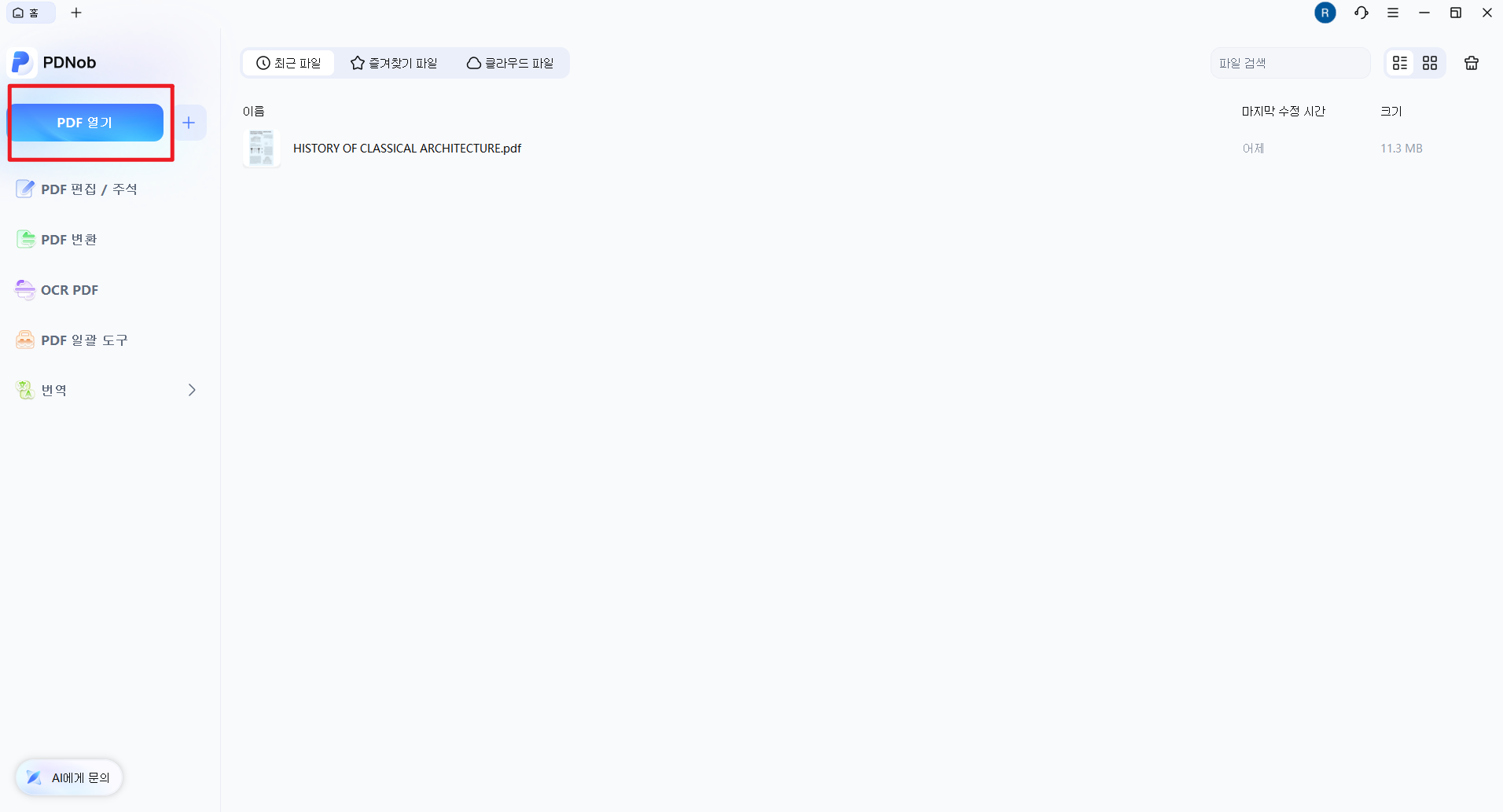
- 상단 도구 모음에서 편집 버튼을 클릭하여 편집 모드로 전환합니다.
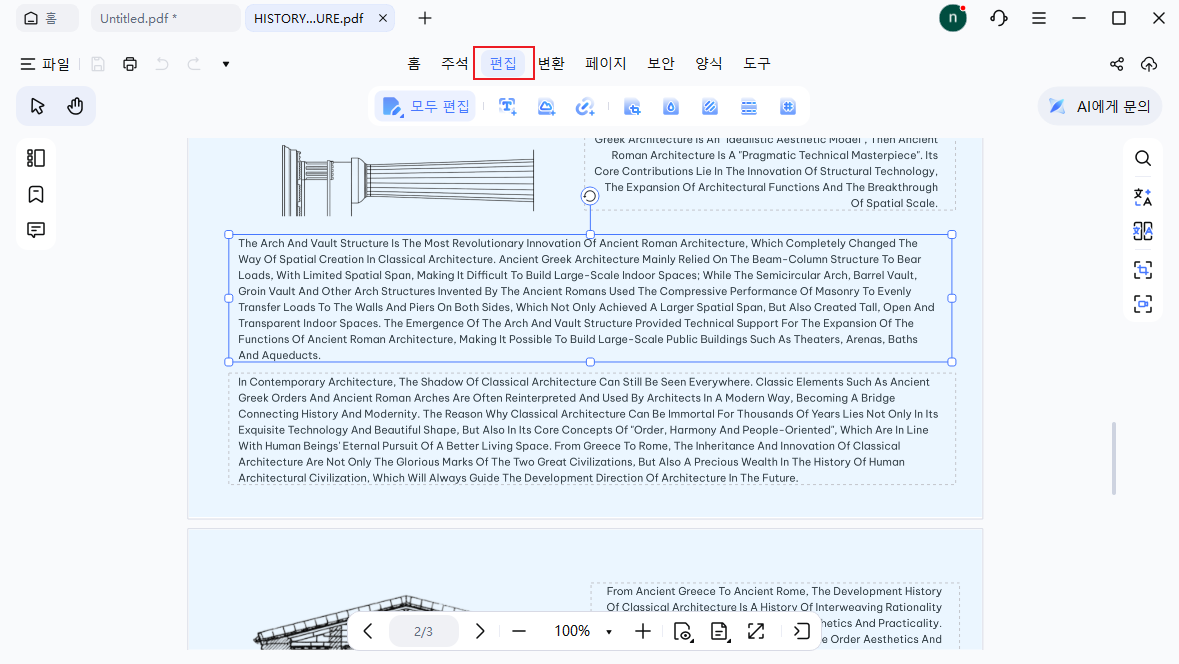
- 변경하려는 텍스트를 선택합니다. 강조 표시된 상자가 편집 가능한 영역을 나타냅니다.
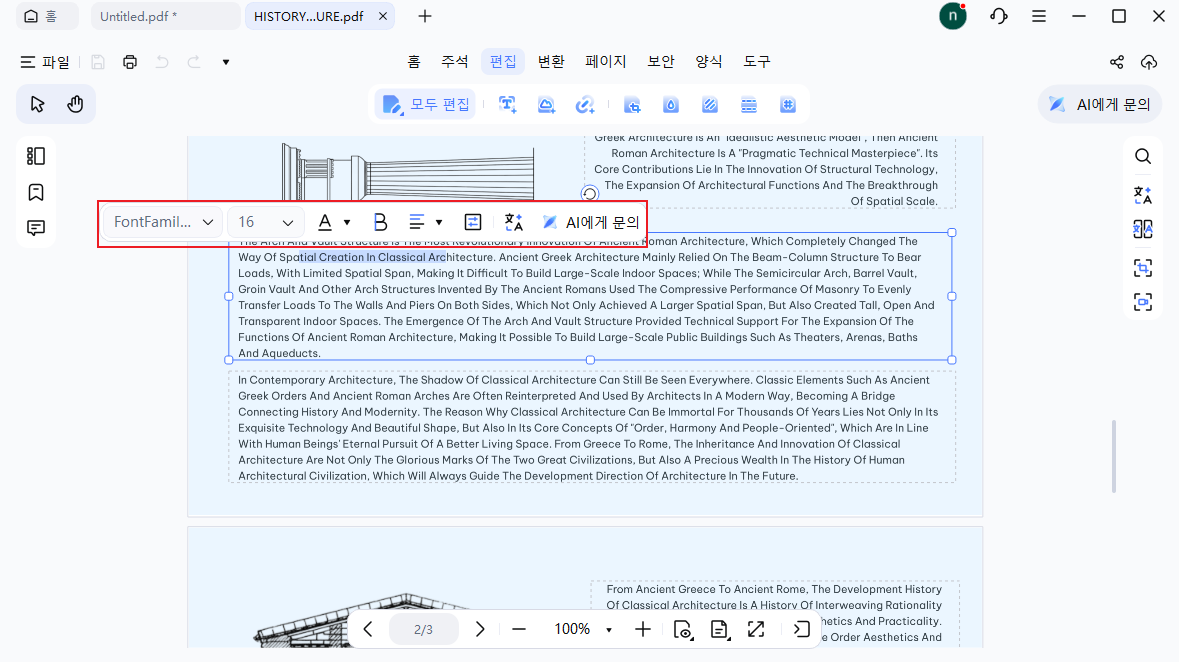
- 텍스트를 삭제하려면 커서를 해당 위치에 놓고 Backspace 또는 Delete 키를 누릅니다.
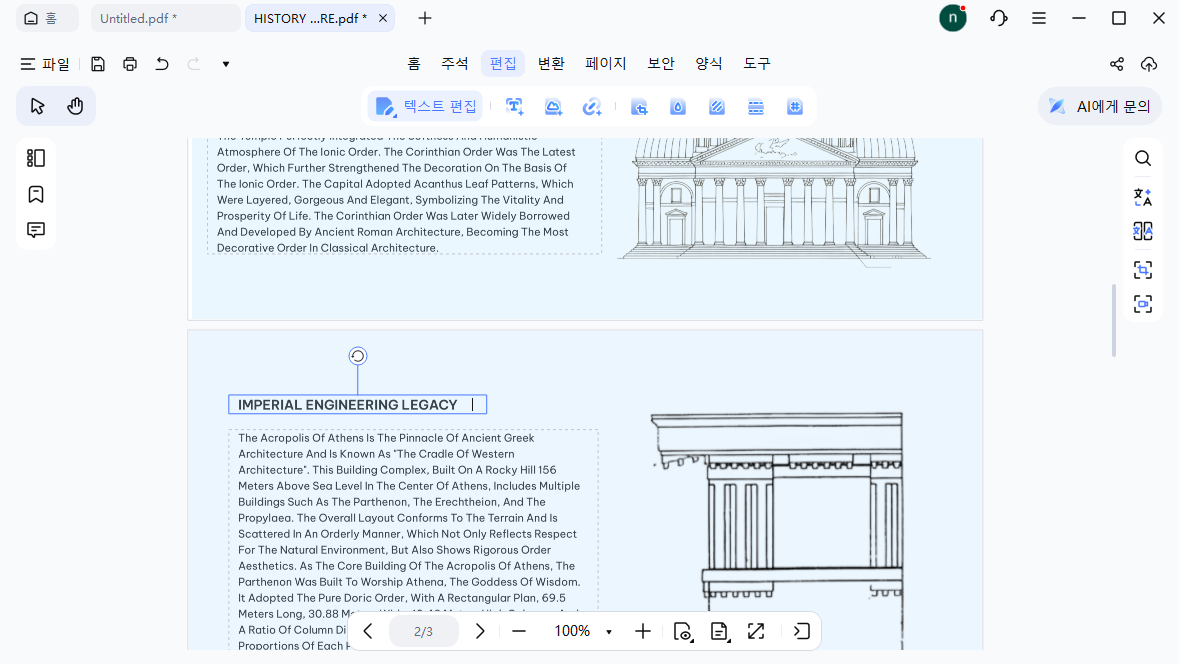
- 텍스트를 편집하려면 내용을 두 번 클릭한 후 원하는 대로 수정합니다.
- 기존 위치를 변경하지 않고 동일한 텍스트 상자 안에서 계속 편집할 수 있습니다.
- 상단 도구 모음을 사용하여 글꼴, 크기, 색상, 정렬 및 기타 텍스트 설정을 변경할 수 있습니다.
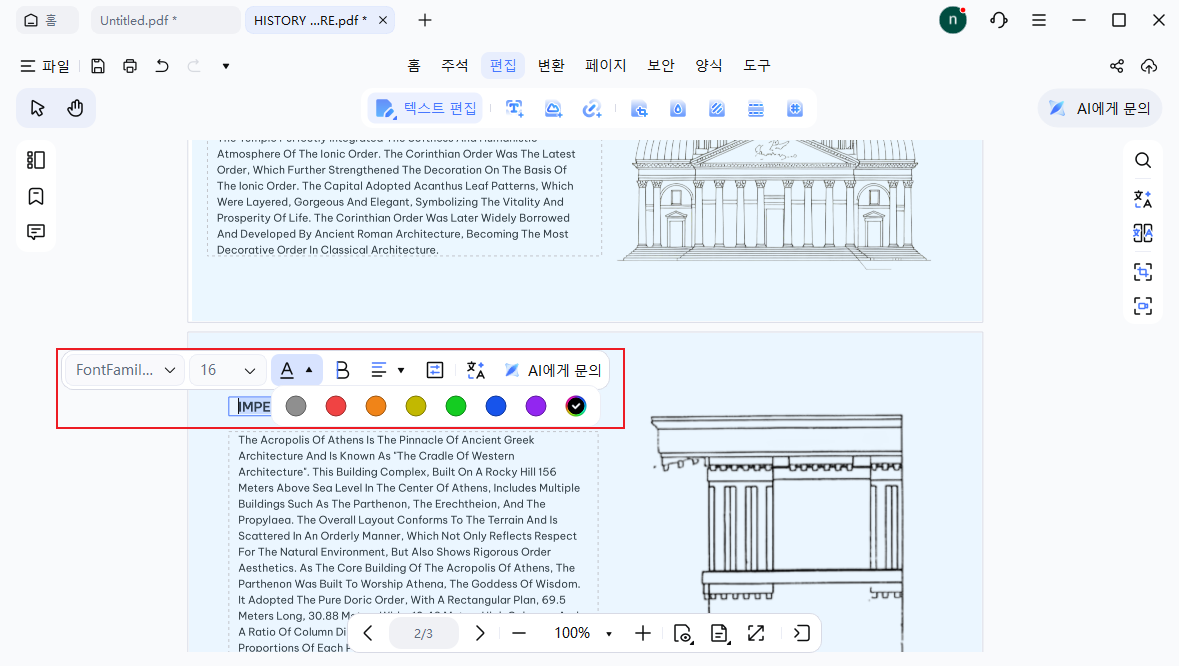
- 주석 또는 구성 정리와 같은 다른 모드로 전환한 경우 편집 버튼을 다시 클릭하여 텍스트 편집으로 돌아갈 수 있습니다.


2. PDF에 텍스트 추가
새로운 텍스트는 문서에 직접 삽입하거나 별도의 주석 레이어로 추가할 수 있습니다.
문서에 텍스트 추가
- 편집 도구를 선택한 후 도구 모음에서 텍스트 추가를 클릭합니다.
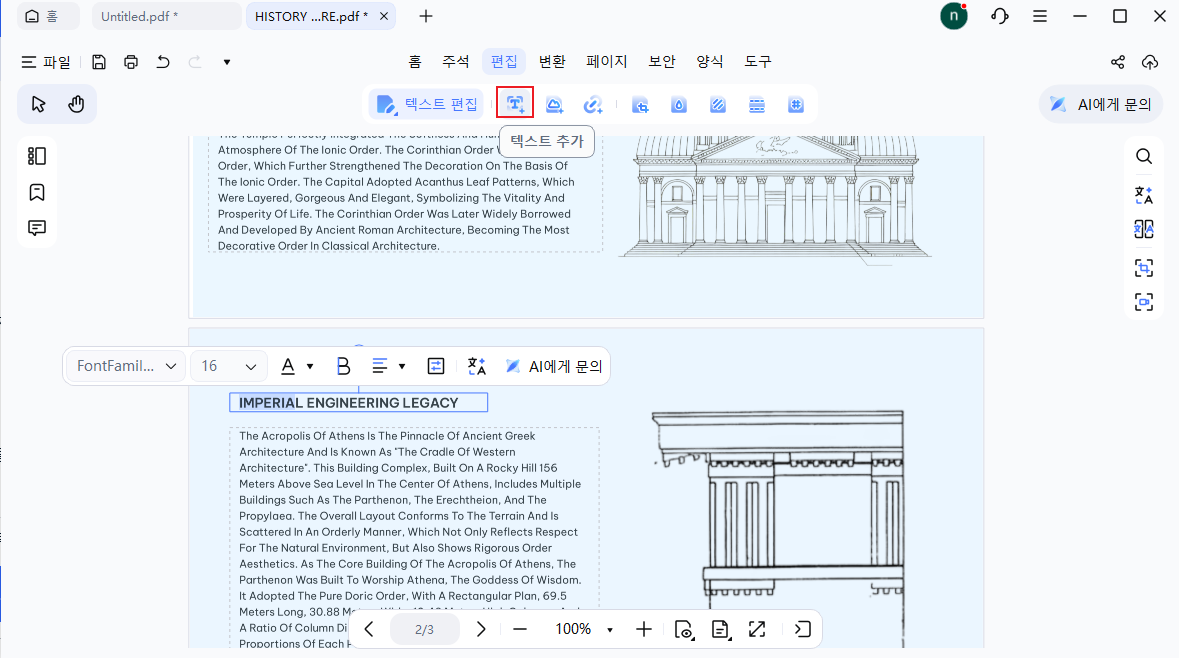
- 페이지의 원하는 위치를 클릭하여 텍스트 상자를 만들고 입력을 시작합니다.
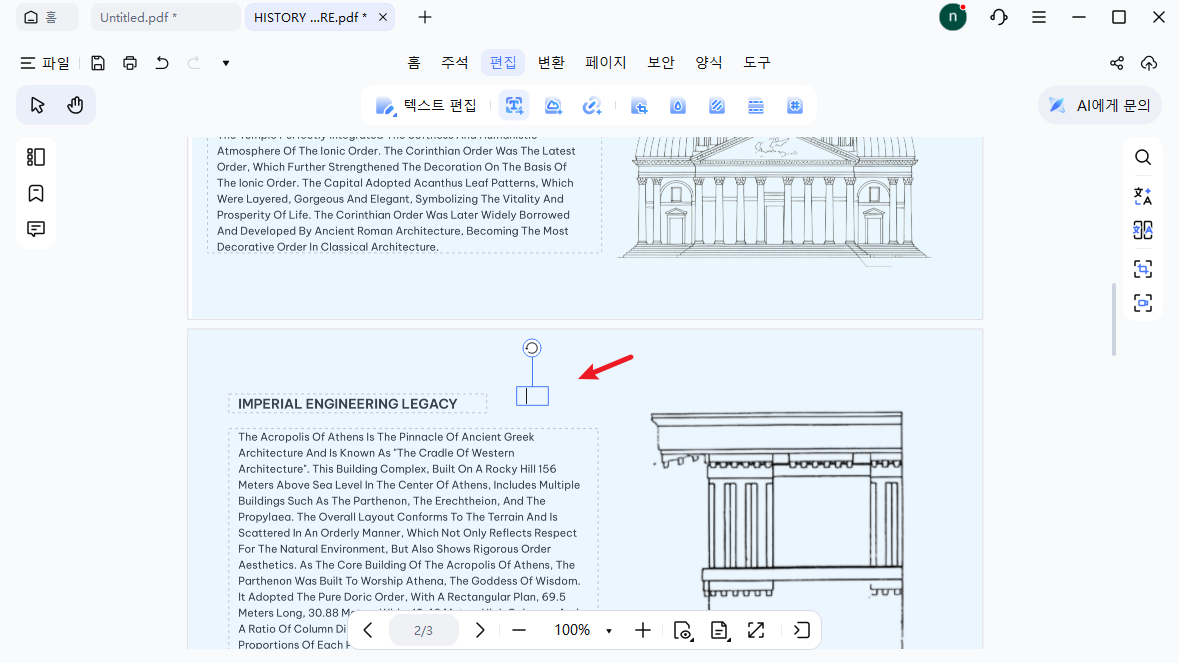
- 필요에 따라 글꼴, 크기, 색상 및 정렬을 조정합니다.
- 텍스트 상자 외부를 클릭하여 변경 사항을 저장하고 적용합니다.
- 연속 텍스트 입력 모드가 활성화된 경우 텍스트 도구를 다시 클릭하여 종료합니다.


주석으로 텍스트 추가
- 상단 도구 모음에서 주석 도구로 전환합니다.
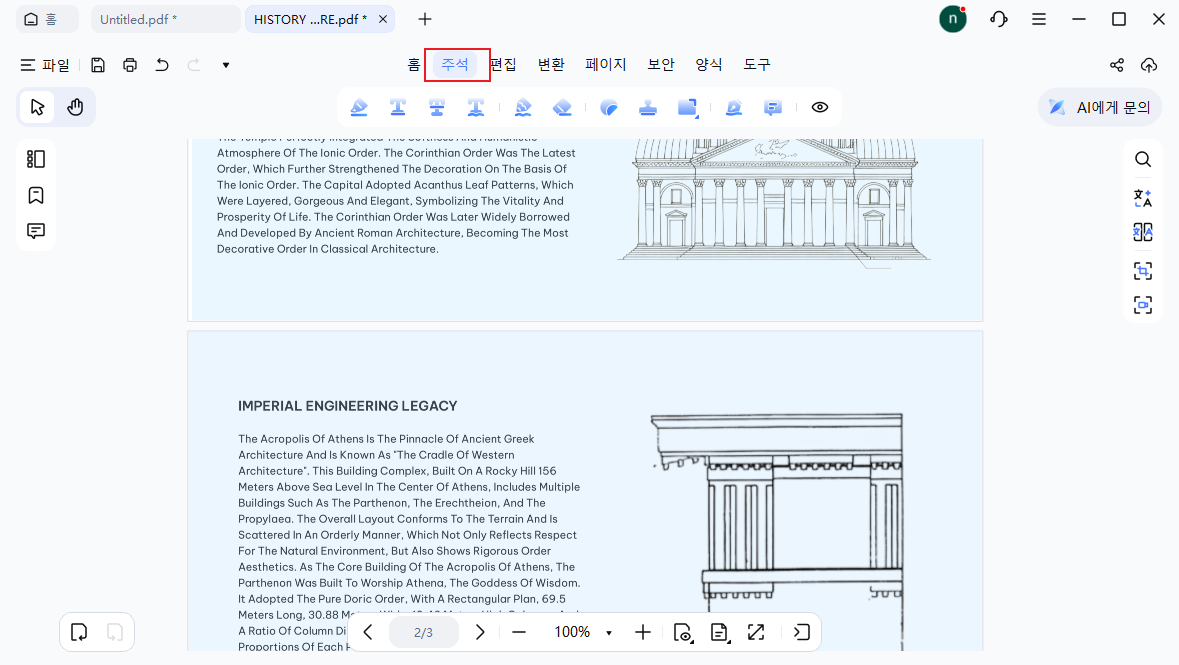
- 텍스트 주석 옵션을 선택합니다.
- PDF의 원하는 위치를 클릭하여 주석 상자를 추가하고 내용을 입력합니다.
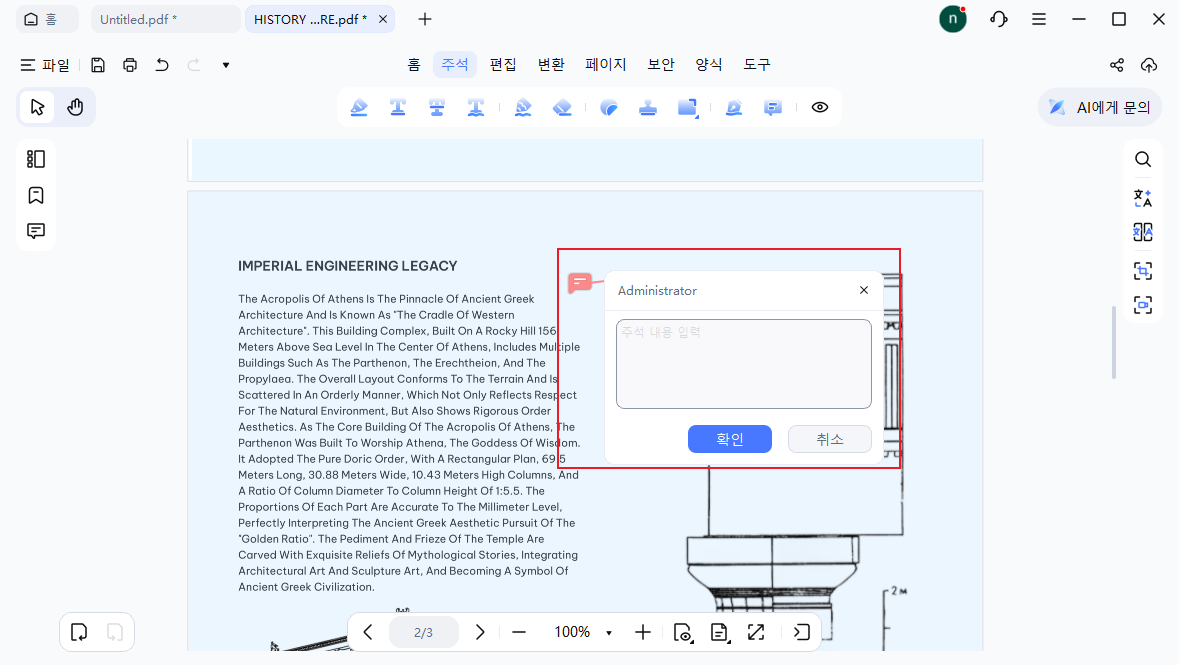
- 필요에 따라 주석의 글꼴, 크기 및 색상을 조정하여 원하는 스타일로 설정합니다.



