PDNob PDF 이미지 추가 및 편집 가이드
PDNob PDF 편집기는 PDF 파일 내 이미지를 효율적으로 관리할 수 있는 다양한 기능을 제공합니다. 새로운 이미지를 추가하고, 기존 이미지를 수정하며, 크기 조정, 자르기, 교체, 삭제 등의 작업을 통해 이미지를 정밀하게 편집할 수 있습니다. 또한 문서의 전체 레이아웃을 그대로 유지하면서 편집 작업을 진행할 수 있습니다.
- 01. PDF 이미지 편집
- 02. PDF에 이미지 추가
1. PDF에서 기존 이미지 편집
이미지를 수정하려면 PDNob PDF 편집기에서 PDF 파일을 열고 상단 도구 모음의 편집 도구를 선택합니다. 원하는 이미지를 클릭하면 이미지 편집 옵션이 활성화됩니다.

이미지를 선택한 후 다양한 편집 작업을 수행할 수 있습니다:
- 이동: 이미지를 원하는 위치로 드래그하여 페이지 레이아웃에 맞게 배치합니다.
- 크기 조정: 모서리 조절 핸들을 사용하여 비율을 유지한 채 이미지 크기를 변경합니다.
- 회전: 필요에 따라 이미지 방향이나 기울기를 조정합니다.
- 교체: 현재 이미지를 기기에 저장된 새 이미지 파일로 변경합니다.
- 자르기 / 삭제: 불필요한 부분을 잘라내거나 이미지를 완전히 삭제합니다.
이미지를 마우스 오른쪽 버튼으로 클릭하면 복사, 삭제, 자르기, 교체와 같은 빠른 작업 옵션을 사용할 수 있어 더욱 효율적으로 편집할 수 있습니다.
2. PDF에 새 이미지 추가
PDF에 새로운 이미지를 삽입하려면 다음 단계를 따르세요:
- 상단 도구 모음에서 편집 버튼을 클릭하여 편집 모드로 전환합니다.
- 이미지 추가를 선택하여 새 이미지를 삽입할 수 있도록 합니다.
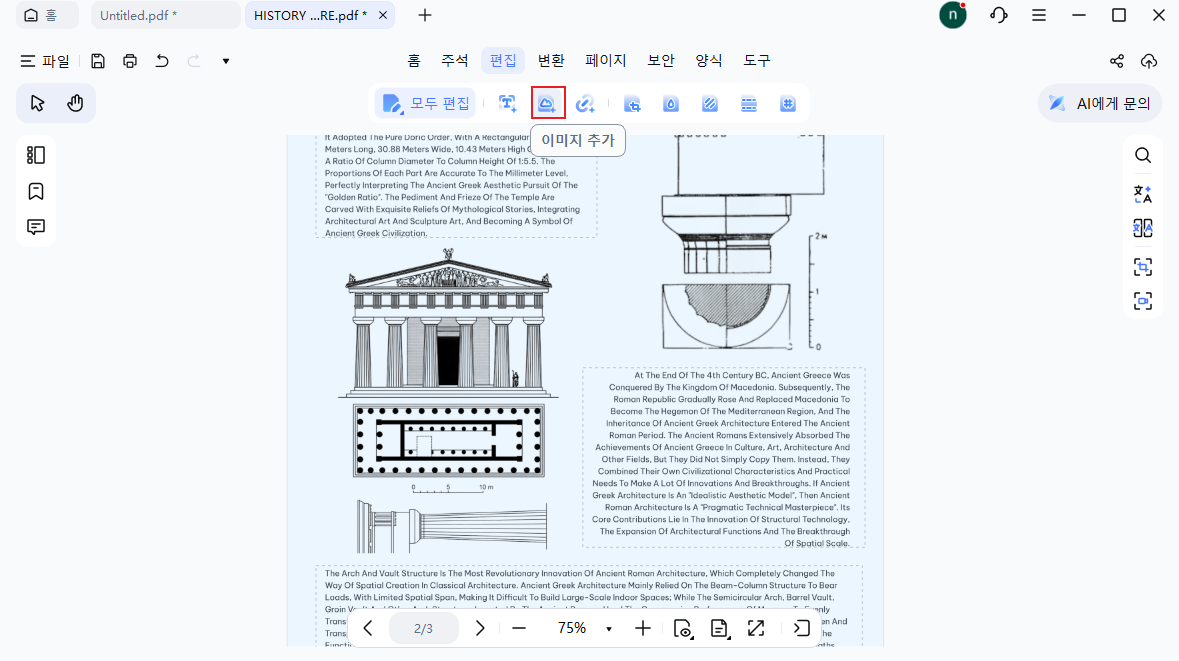
- 기기에서 이미지 파일을 선택한 후 PDF 문서 내 원하는 위치에 배치합니다.
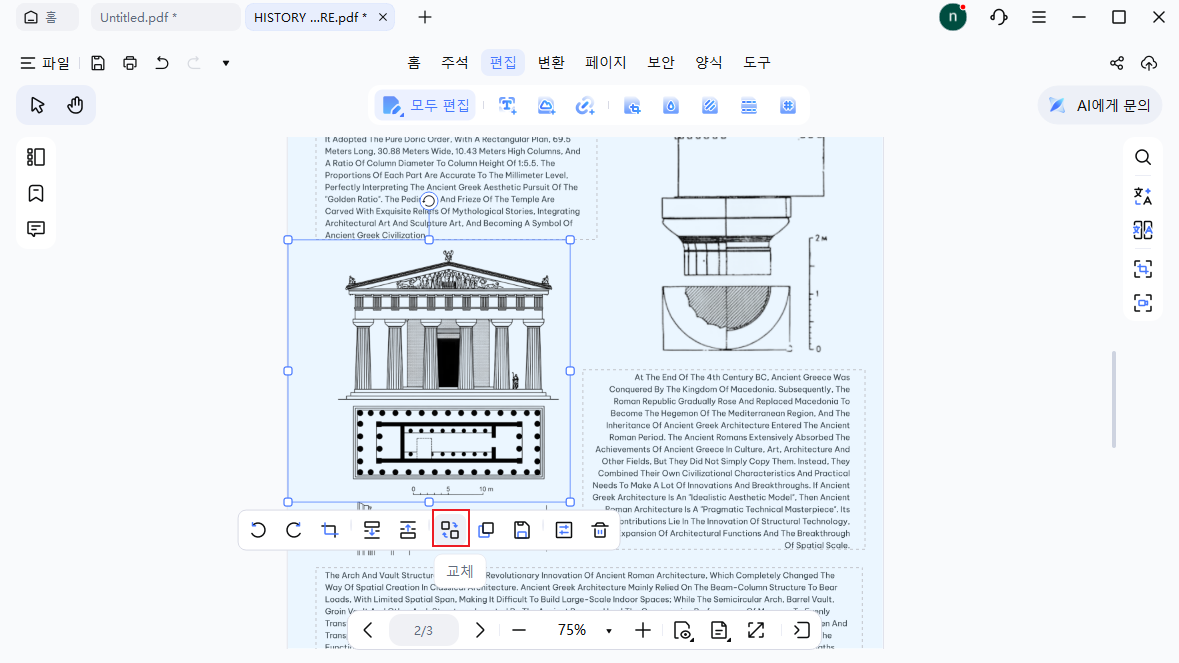
- 문서 레이아웃에 맞게 이미지 위치와 크기를 세밀하게 조정합니다.



