
 首頁
>
PDF 翻譯
>
Google Gemini 即時翻譯怎麼用?功能、適用情境與 PDF 翻譯限制一次看懂
首頁
>
PDF 翻譯
>
Google Gemini 即時翻譯怎麼用?功能、適用情境與 PDF 翻譯限制一次看懂
Google Gemini 即時翻譯怎麼用?功能、適用情境與 PDF 翻譯限制一次看懂
- 1 語音與文件的場景差異:Google Gemini 即時翻譯專為即時語音對話與串流翻譯設計,但在處理靜態長篇 PDF 或掃描檔案時,並非最佳文件排版工具。
- 2 PDF 翻譯的版面挑戰:中文文字長度變化容易造成 PDF 翻譯後排版錯亂。PDNob PDF 編輯器與 Adobe 等專業桌面工具在保留原始格式上,表現遠優於純線上文字複製。
- 3 掃描檔與圖片型 PDF 需求:處理掃描型 PDF 時,必須依賴具備強大 OCR 光學字元辨識的工具,例如 PDNob PDF 編輯器,才能精準識別並進行翻譯。
- 4 最佳性價比與輕量選擇:PDNob PDF 編輯器結合了精準 AI 翻譯、左右逐句對照與完整 PDF 編輯功能,提供高 CP 值且輕量化的文件處理體驗。
- 5 如何選擇合適工具:若需即時對話與開會聽譯,首選 Google Gemini 即時翻譯;若需深度閱讀、對照與修改英文 PDF 論文或合約,則推薦使用 PDNob。
Google Gemini 即時翻譯結合 AI 語意理解與即時語音翻譯能力,能讓跨國會議、旅遊對話及日常跨語言交流更加流暢,也因此成為近年備受關注的翻譯功能之一。不過,許多使用者除了想了解即時翻譯如何使用,也關心 Google Gemini 是否支援 PDF 文件翻譯、能否保留原始排版,以及適合哪些使用情境。
本文將完整介紹 Google Gemini 即時翻譯的功能特色、適用範圍與限制,並分享處理 PDF 文件時更有效率的解決方案。
堪稱 PDF 的全能專家!搭載 GPT4o/DeepSeek R1 和強勁 OCR 工具,實現 PDF 無憂編輯、轉檔,甚至加密!
 安全購買
安全購買一、Google Gemini 即時翻譯是什麼?
Google Gemini 即時翻譯是一項以 AI 為核心的語音翻譯能力,能在對話進行時同步理解語意並生成翻譯內容,讓跨語言溝通更加自然流暢。
Google 最新推出的 Gemini Live 3.5 Translate 技術(2026年6月9日),進一步提升了即時語音翻譯能力。該模型支援超過 70 種語言自動偵測,並能在翻譯過程中保留講者的語調、語速與音高,讓生成的翻譯語音更加自然。

此外,Gemini Live 3.5 Translate 採用串流式語音處理方式,不需要等到對方說完一整段內容才開始翻譯,而是在接收語音的同時持續理解與生成結果,將翻譯延遲控制在數秒內,提升跨語言對話的流暢度。

二、Google 即時翻譯如何使用?
目前 Google 已逐步將 Gemini 即時翻譯能力應用於不同場景,包括開發者透過 Gemini Live API 建立多語言應用、企業在 Google Meet 中進行跨語言會議,以及一般使用者透過 Google Translate App 體驗線上語音即時翻譯。
- Google 翻譯 App(Android / iOS):更新至最新版本後,點擊進入實時翻譯或對話模式,連接藍牙耳機即可聆聽翻譯語音;Android 用戶更可搭配全新的「聽講模式」,將手機貼近耳邊即可透過聽筒接收翻譯結果。
- Google Meet 視訊會議:系統會自動在會議中為不同語言的參與者提供近乎即時的語音翻譯。
- 開發者 API(Gemini Live API):支援開發者將跨 70 種語言的即時語音翻譯能力嵌入第三方應用程式中。
由於 Google 持續更新 Gemini 功能,實際可使用的裝置、地區、語言及服務內容,仍需以 Google 官方最新公告為準。
三、Google Gemini 即時翻譯適合哪些翻譯情境?
從實際使用情境來看,Google Gemini 即時翻譯特別適合跨國會議、海外旅遊、外語學習與多語言交流等需要即時溝通的場合。
-
跨國線上會議:在 Google Meet 中與全球團隊開會時,直接聆聽對應語言的語音輸出,不需等待逐字稿翻完。
-
日常旅遊與問路:出國時透過手機聽筒或耳機進行雙向即時交談,降低周遭干擾並保有隱私。
- 外語直播與影音觀看:透過即時語音流掌握外國講者的核心重點,提升吸收效率。

四、Gemini 能翻譯 PDF 嗎?有哪些限制?
可以,Gemini 能協助翻譯 PDF 文件內容,但它主要適合理解、摘要與分析文件,並非專為 PDF 排版、雙語對照或完整文件翻譯流程設計。若需要保留原始版面、處理掃描 PDF 或輸出翻譯後文件,仍建議搭配專業 PDF 翻譯工具如PDNob PDF 編輯器。
Gemini 翻譯 PDF 限制如下:
- 難以完整保留原始版面:翻譯後文字長度改變,若需要重新產生 PDF,就涉及段落、圖片、表格及頁面配置等問題。因此,若你的需求是保留原始排版,就需要專門的 PDF 處理工具。
- 不利於雙語對照閱讀:Google Gemini 可以協助翻譯內容,但並非以雙語文件閱讀體驗為主要設計方向。
- 掃描型 PDF 需要 OCR 辨識:如果 PDF 是由紙本掃描而來,或內容本身就是圖片,AI 在翻譯前通常需要先辨識文字。這時便需要 OCR(光學字元辨識)技術,先將圖片中的文字轉換成可編輯內容,再進一步翻譯。若沒有 OCR 支援,就可能無法正確讀取掃描文件中的內容。
- 不適合大量文件管理:缺乏專業 PDF 編輯器的頁面管理、局部修改與圖文並茂的匯出功能。
五、PDNob :專為 PDF 文件翻譯打造的輕量化 AI 解決方案
如果你的需求是翻譯整份 PDF、保留原始排版、閱讀論文或處理掃描文件,除了 AI 翻譯能力之外,更需要專為 PDF 文件設計的工作流程。
PDNob PDF 編輯器是一款輕量、高性價比且結合 AI 技術的智慧文件處理工具,整合 PDF 編輯、OCR 文字辨識與文件工作流程,協助使用者更快速完成閱讀、修改、翻譯與管理任務。

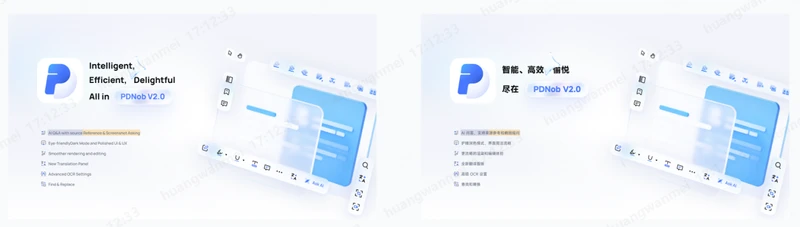
這款軟體針對 PDF 文件翻譯打造了完整工作流程,提供全文翻譯、逐句對照翻譯、OCR 文字辨識及 PDF 編輯功能,適合需要長時間閱讀外語文件的使用者。



逐句對照翻譯:
-
啟動 PDNob PDF 編輯器並開啟需要翻譯的 PDF 文件,登入你的 PDNob 帳號(AI 翻譯功能需登入後才能使用)。
-
點擊翻譯功能入口(首頁快捷功能或開啟文件後左側工具列)選擇翻譯模式,接著選擇以下其中一種翻譯模式:提供與原有文件操作介面區分開的創新視圖,支援左右雙欄對照查看原文與譯文。

當游標移動(hover)到特定文本塊時,會自動高亮對應的原文與翻譯結果,極大化提升專業內容的閱讀體驗。
全文翻譯與 OCR 整合工作流
PDNob PDF 編輯器支援一鍵將整份 PDF 文件翻譯為指定語言,並完整保留原本的排版結構,最終匯出乾淨的譯文 PDF 檔案。

如果 PDF 是掃描檔、圖片型文件或無法直接選取文字,PDNob 可透過 OCR(光學字元辨識)先辨識內容,再進一步翻譯。
六、翻譯工具怎麼選?依需求找到最適合的工具
Google Gemini 即時翻譯與 PDF 文件翻譯工具各有優勢,適合的使用情境也有所不同。如果你的需求是跨國會議、旅遊對話或日常語音交流,Google Gemini 即時翻譯能提供自然且即時的跨語言溝通體驗;但若需要翻譯整份 PDF、保留原始版面、閱讀學術論文或處理掃描文件,則建議選擇具備 OCR、全文翻譯與 PDF 編輯功能的專業工具,例如 PDNob PDF 編輯器,能讓閱讀、翻譯與後續編輯流程更加完整且有效率。
 Please swipe to view
Gemini 即時翻譯常見問題(FAQ)
Q1.Google Gemini 即時翻譯需要付費才能使用嗎?
A1: Google Gemini 的功能會依服務、裝置、地區與帳戶方案而有所不同。一般消費者透過更新 Google 翻譯 App 即可在支援的裝置上免費體驗基礎功能,建議以 Google 官方公告為準。
Q2.Google Gemini 可以翻譯 PDF 嗎?
A2: Gemini 可以協助理解與翻譯部分 PDF 內容,但若需要保留原始排版、翻譯整份文件或輸出新的 PDF,通常仍需要搭配專門的 PDF 工具如PDNob PDF 編輯器。
Q3.Google Gemini 即時翻譯支援哪些語言?
A3: 目前支援超過 70 種語言的自動辨識與雙向交流。Google 持續擴充其支援的語言與功能,建議前往 Google 官方說明查詢最新清單。
Q4. 掃描 PDF 可以直接翻譯嗎?
A4: 如果 PDF 屬於掃描檔或圖片型文件,通常需要先透過 OCR(光學字元辨識)辨識文字,再進行翻譯。具備 OCR 功能的 PDF 工具可有效提升辨識與翻譯效率。
Q5. 什麼情況適合使用 PDF 翻譯工具?
A5: 若需要處理翻譯整份 PDF 文件、保留原始排版、對照閱讀原文與譯文、處理掃描文件、修改翻譯後內容或匯出新的 PDF 文件等情境,建議使用專業 PDF 翻譯工具。
結論
Google Gemini 即時翻譯大幅提升了跨語言溝通的便利性,無論是即時對話、跨國會議或旅遊交流,都能透過 AI 理解上下文,提供更自然的翻譯體驗。
然而,當需求轉換為 PDF 文件閱讀、論文翻譯、合約審閱或掃描檔處理時,除了翻譯品質之外,還需要兼顧排版保留、OCR 辨識與文件編輯等工作流程。依照不同使用情境選擇合適工具,才能兼顧翻譯效率與文件品質,讓跨語言工作更加順暢。



- 像編輯Word一樣直覺編輯PDF文字、圖片、浮水印、連結和背景
- 將PDF轉換為30多種格式,如Word、Excel和圖片
- 99% OCR精準度,使掃描的PDF可編輯並可搜尋
- AI 智能總結,30秒提取合約/論文/技術文件核心觀點,一鍵續寫、縮寫、潤稿、翻譯
- 無需綁定信用卡免費下載,支援20次免浮水印編輯PDF檔案
發表您的看法
然後撰寫您的評論
發表您的看法
留下評論
為 Tenorshare 文章創建您的評論

相關文章
