


PDNob Online 工具目前僅在 Windows 和 Mac 桌面電腦上可用。請切換到桌面瀏覽器以使用我們的功能。
成立於2007年,PDNob 深受數百萬用戶信賴,致力於簡化工作流程。
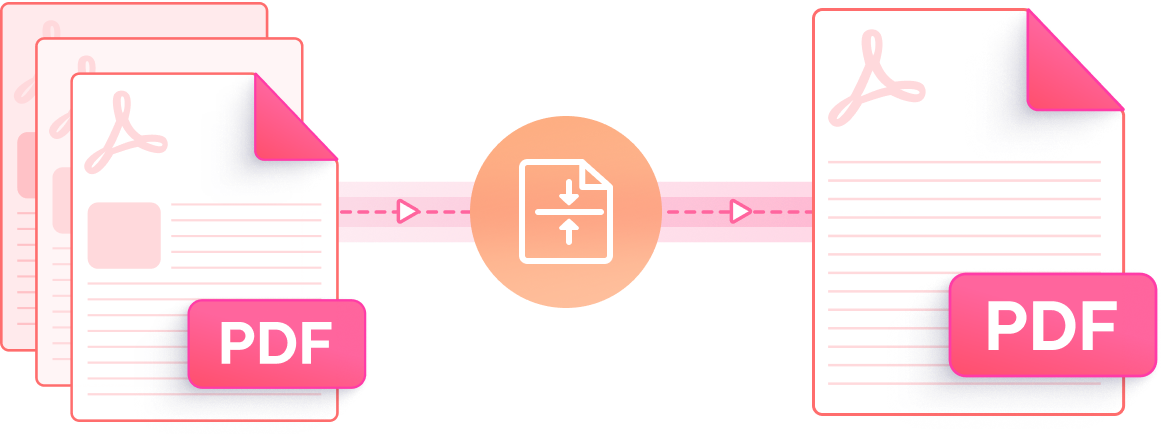
不需要安裝任何軟體,透過三個快速步驟,Mac PDF 合併就能免費在線上完成。
將要合併的 PDF 檔案上傳至 PDNob 線上合併工具。
拖曳縮圖調整頁面與檔案順序,然後點擊合併。
下載保留原始排版與品質的合併 PDF。
Mac 內建工具與陽春的網頁服務,在合併 PDF 時各有難以妥協的限制。這裡是實際遇到的問題——以及 PDNob 如何處理。
Mac 可以合併 PDF 嗎?內建的「預覽程式」確實能合併,但它只能整份檔案疊加,無法只挑選其中幾頁;順序錯亂後還要逐頁手動搬移,檔案一多就讓人吃不消。
PDF 合併 Mac 使用者最常遇到的問題是順序:把封面、正文與附錄合併在一起時,順序往往決定成品的專業度。陽春工具合併後頁面順序雜亂無章,想調整成正確的閱讀順序,只能逐頁拖曳確認,幾十頁的文件足以讓人想放棄。
用通用工具合併 PDF,原本設定好的書籤、螢光標記與內部連結,常常在輸出的過程中遺失,合約與報告的重點標註全部消失,交辦與審閱之前還得從頭整理一遍。
只是把檔案接在一起並不夠:內容沒有重新最佳化,大小直接疊加,動輒數十 MB;當來源頁面尺寸與方向不一(A4 報告搭配小型附件),合併後的版面參差不齊,列印與郵件附加都變成問題。
無論是想在Mac上將 JPG合併成 PDF,還是將PDF合併成一頁,PDNob 線上Mac 合併PDF工具都能協助你整理檔案版面,兼顧編排需求與畫質保留。
上傳後可直接拖曳縮圖,調整檔案與頁面的合併順序,每一頁都能預覽確認。Mac 合併兩個 PDF 或十幾個 PDF,都照你的編排走,不用擔心順序錯亂。
合併輸出保留原始書籤、螢光標記與頁面連結,報告、合約與產品文件不用從頭標注重點,專業細節不會在合併過程中打折。
Mac JPG 合併 PDF 一個步驟完成:把照片與掃描檔轉成 PDF 頁面,再和既有文件依序合併,Mac 合併照片 PDF 不用先另外轉檔。
上傳、排序、合併與下載全在瀏覽器完成,登錄後沒有彈出廣告干擾,也不需要安裝任何軟體或管理更新。
每次上傳都透過 SSL 加密連線傳輸,合併完成並提供下載後,檔案即從伺服器刪除,你的 PDF 不會在雲端長期留存。
免費版即可合併 15MB 以下的 PDF 檔案;需要批次合併或處理 100MB 大檔時再升級,更大量、更大型的檔案處理則由 PDNob 桌面版在本機完成。
這款由 AI 驅動的 PDF 編輯器提供先進的 PDF 編輯、智能註釋、精確的 PDF OCR 文字辨識以及批次處理等功能——全部功能可離線使用。非常適合學生、專業人士和和高效的文檔管理。

可以。Mac 內建的「預覽程式」能進行基本合併,但想挑選頁面、自由排序,或把 JPG 一起併入,使用 PDNob 線上合併工具更完整。登入後即可在瀏覽器完成 Mac PDF 合併,不需要安裝軟體。
上傳兩個 PDF 到 PDNob 線上合併工具,拖曳縮圖決定誰先誰後,點擊合併後下載即可。整個流程在瀏覽器完成,免費版就能使用,Mac 合併兩個 PDF 就這麼簡單。
先確認需求:把「兩個檔案」合成「一個 PDF」,上傳後直接合併即可;把「兩頁內容」排在「同一頁」(2-up 版面),則需要頁面配置,PDNob 桌面版可在列印設定中選擇每頁張數,在本機離線完成。
PDNob 線上合併工具負責檔案級合併,幾個 PDF 都能合成一個檔案;要把四頁或多頁 PDF 合併成一頁(N-up 版面),屬於頁面配置需求,建議使用 PDNob 桌面版的頁面工具,在離線環境中批次設定,輸出品質最穩定。
可以。把 JPG 照片和 PDF 檔案一起上傳,PDNob 會先將照片轉成 PDF 頁面,再依你設定的順序合併,掃描文件與照片報告一個步驟完成,Mac JPG 合併 PDF 不用分兩次操作。
不需要。PDNob 線上合併工具在瀏覽器中運行,上傳、排序、合併與下載都在雲端完成,Mac PDF 合併不依賴桌面軟體;只有當你需要離線處理或更進階的編輯時,才需要安裝 PDNob 桌面版。
免費版可合併 15MB 以下的檔案,每次處理一個合併任務。若需要一次合併大量檔案,或處理 100MB 以上的大檔,可升級 PDNob 線上付費方案;更大量的本機處理則由 PDNob 桌面版提供。
會。PDNob 在合併時保留原始書籤、螢光標記與頁面連結,輸出後的檔案結構接近原稿,Mac PDF 合併不需要從頭標注重點。
輕鬆編輯、合併、簽署和轉換 PDF——免費高效、支援批次處理。
 PDNob Online
 73,069,500 用戶

PDF 領導者
自 2007
10M+ 檔案
每日保護
ISO
認證工具
永不存儲
您的檔案