 Inicio
>
Editar PDF
>
Cómo editar un PDF escaneado fácilmente: métodos gratis, online y con OCR
Inicio
>
Editar PDF
>
Cómo editar un PDF escaneado fácilmente: métodos gratis, online y con OCR
Cómo editar un PDF escaneado fácilmente: métodos gratis, online y con OCR
- 1 Si necesitas una alta precisión de OCR y funciones de edición avanzadas, los editores de escritorio como Adobe Acrobat o PDNob PDF Editor son las opciones más adecuadas.
- 2 Para ediciones sencillas, gratuitas o realizadas online, Google Docs, Smallpdf y PDF24 pueden ser buenas alternativas.
- 3 PDNob PDF Editor destaca por combinar un OCR fiable, funciones completas de edición, un rendimiento ligero, procesamiento local y una compra única con licencia de por vida.
¿Se puede editar un PDF escaneado gratis? Si has escaneado un contrato, una factura o cualquier otro documento y ahora no puedes modificar el texto, es porque el archivo contiene una imagen del documento, no texto editable.
Para editar un PDF escaneado, necesitas utilizar una herramienta con OCR (reconocimiento óptico de caracteres). Esta tecnología reconoce el texto de la imagen y lo convierte en contenido editable, aunque el resultado puede variar según la calidad del escaneo, el diseño del documento y el tipo de texto.
En esta guía encontrarás cómo editar un PDF escaneado paso a paso, tanto con herramientas gratuitas como con editores de PDF especializados y soluciones online. También comparamos su precisión de OCR, facilidad de uso, funciones de edición, privacidad y precio para ayudarte a elegir la opción más adecuada según tus necesidades.
Una solución integral diseñada para optimizar tu flujo de trabajo
 Descarga Segura
Descarga Segura
Parte 1. ¿Por qué un PDF escaneado no se puede editar? Cómo funciona el OCR
Los PDF escaneados pueden parecer documentos normales, pero en realidad están compuestos por imágenes. Por eso, no puedes seleccionar, copiar ni modificar el texto directamente. Entender por qué ocurre esto te ayudará a elegir el método adecuado para editar correctamente un PDF escaneado.
Qué es el OCR y cómo funciona
El OCR es la clave para editar un documento PDF escaneado. Esta tecnología reconoce el texto contenido en las imágenes y lo convierte en caracteres editables. El proceso de OCR sigue varios pasos. Primero, el software analiza la imagen escaneada.
A continuación, limpia el fondo y mejora la nitidez de las letras. Después, reconoce los caracteres y genera texto editable. Por último, crea una capa de texto sobre la imagen original. La precisión del OCR depende en gran medida de la calidad del escaneo. Las notas manuscritas, el texto descolorido y los documentos escaneados en ángulo pueden reducir la precisión del reconocimiento.
Muchos usuarios de Reddit mencionan errores al escanear recibos o documentos antiguos. Un usuario comentó que los escaneos borrosos provocaban que faltaran letras incluso después de aplicar OCR. Sin OCR, no es posible modificar un PDF escaneado directamente con las herramientas de edición habituales.
La calidad del escaneo es importante
La calidad del escaneo desempeña un papel fundamental a la hora de editar un documento escaneado. Procura escanear los documentos a 300 DPI o más. Un buen contraste ayuda al OCR a detectar los caracteres con mayor claridad. También es importante que las páginas estén rectas. Los escaneos inclinados pueden provocar palabras cortadas y problemas de espaciado. Incluso el mejor software de OCR puede tener dificultades cuando la calidad del escaneo es deficiente. Si los resultados del OCR no son correctos, vuelve a escanear el documento antes de probar otra herramienta.
Parte 2. Cómo editar un PDF escaneado con OCR: mejores editores de PDF
Los editores de PDF especializados ofrecen una de las formas más fiables de editar documentos PDF escaneados. Estas herramientas incorporan funciones de OCR que convierten los archivos basados en imágenes en texto editable, al tiempo que conservan el diseño, el espaciado y el formato para un uso profesional.
Adobe Acrobat: OCR y edición profesional
Usuarios recomendados: empresas, profesionales y usuarios que necesitan un alto nivel de precisión y control sobre el diseño
Adobe Acrobat es una buena opción para quienes necesitan una gran precisión y un control completo del diseño. Muchos profesionales lo utilizan para convertir un documento escaneado en editable cuando trabajan con documentos legales, financieros o empresariales. Su herramienta de OCR convierte las imágenes escaneadas en texto real y conserva en gran medida las fuentes, el espaciado y las tablas del documento original, lo que reduce la necesidad de realizar correcciones manuales.
Pasos para editar un PDF escaneado con Adobe Acrobat:
- Accede al sitio web oficial de Adobe y descarga Adobe Acrobat. Instálalo en tu ordenador para acceder a todas sus funciones de edición de PDF, no solo a las opciones de visualización.
- Abre Adobe Acrobat y haz clic en «Abrir» para cargar el PDF escaneado que quieres editar.
- Ve a la pestaña «Herramientas», selecciona «Editar PDF» y activa el OCR. Esta función reconocerá el texto del documento escaneado. A continuación, podrás editar directamente el texto, las tablas y las imágenes.
-
Después de realizar los cambios, guarda el archivo como un nuevo PDF o
sobrescribe el documento original para conservar las modificaciones.
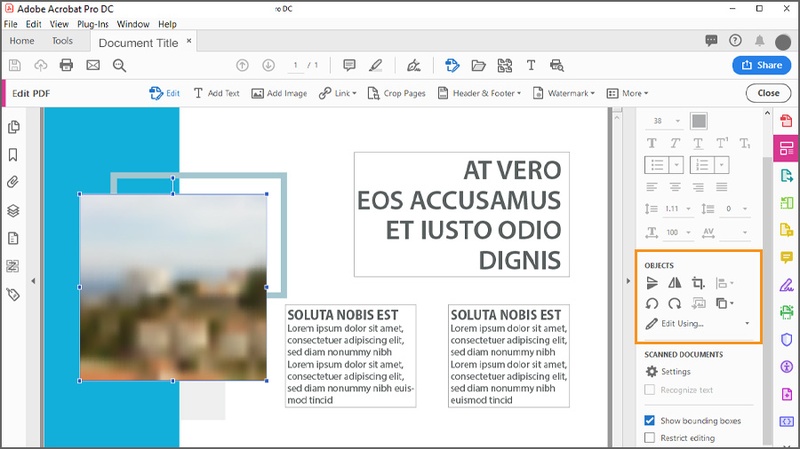


- En el caso de tablas o diagramas complejos, revisa cuidadosamente el resultado del OCR.
- Utiliza escaneos de alta resolución (300 DPI o más) para mejorar la precisión del reconocimiento.
- Adobe Acrobat funciona mediante suscripción; la prueba gratuita ofrece funciones limitadas.
Ventajas
- OCR de alta precisión
- Conserva el diseño y las fuentes
- Compatible con numerosos idiomas
Desventajas
- Suscripción costosa
- Consume más recursos del sistema
- Curva de aprendizaje para nuevos usuarios
PDNob PDF Editor: preciso, ligero y asequible
Usuarios recomendados: estudiantes, autónomos y pequeñas empresas que necesitan editar documentos con precisión sin utilizar un software pesado.
PDNob es una excelente opción para quienes quieren editar documentos PDF escaneados sin recurrir a programas pesados ni a suscripciones costosas. Es especialmente adecuado para estudiantes, autónomos y pequeñas empresas que necesitan editar documentos con precisión, manteniendo un flujo de trabajo rápido y sencillo.
A diferencia de algunos programas más pesados, PDNob funciona con fluidez incluso en ordenadores con especificaciones modestas y ofrece un OCR fiable para la mayoría de los tipos de documentos. Tanto si necesitas editar un PDF escaneado de un contrato como de un informe o formulario, PDNob simplifica todo el proceso.





Pasos para editar un PDF escaneado con PDNob:
- Paso 1: Abre Tenorshare PDNob PDF Editor en tu ordenador. En la pantalla principal, haz clic en OCR PDF y selecciona el PDF escaneado que quieres procesar.

- Paso 2: Si aparece un mensaje solicitándolo, haz clic en Descargar para instalar el componente de OCR. Esto permite a PDNob reconocer el texto contenido en las imágenes del PDF escaneado.

-
Paso 3:
Una vez instalado, haz clic en OCR en la barra de herramientas superior. Elige el modo de OCR que mejor se adapte a tus necesidades:
- Convertir escaneado en texto editable: convierte las páginas escaneadas en texto totalmente editable. Puedes copiar, pegar, mover o eliminar palabras como en un documento normal.
- Convertir escaneado en texto con capacidad de búsqueda: permite seleccionar y buscar el texto sin modificar el diseño original del documento escaneado.

- Paso 4: Cuando termine el proceso de OCR, podrás seleccionar el texto. Ahora puedes copiar y pegar el contenido del PDF escaneado en Word, un correo electrónico u otros documentos sin tener que volver a escribirlo.

- PDNob ofrece una prueba gratuita sin límite de tiempo, por lo que puedes probar todas sus funciones sin prisas.
- Una licencia de pago único y de por vida evita las suscripciones mensuales o anuales.
- El OCR funciona de forma fiable tanto con documentos de texto sencillos como con diseños complejos que incluyen tablas e imágenes.
- El software procesa los documentos de forma local, por lo que tus archivos confidenciales nunca salen de tu ordenador.
Ventajas
- Alta precisión de OCR para PDF escaneados
- Conjunto completo de herramientas de edición de PDF
- Ligero y rápido
- Interfaz intuitiva y fácil de usar
- Prueba gratuita sin fecha de caducidad
- Compra única con licencia de por vida
Desventajas
- Carece de algunas integraciones de nivel empresarial necesarias para grandes organizaciones
Foxit PDF Editor: potente, pero más pesado
Usuarios recomendados: profesionales familiarizados con los flujos de trabajo con PDF que no tienen inconveniente en utilizar un software más pesado.
Foxit PDF Editor está diseñado para usuarios familiarizados con los flujos de trabajo con PDF que necesitan herramientas avanzadas de edición. Permite editar documentos PDF escaneados mediante su función de OCR integrada, que convierte las imágenes escaneadas en texto editable. El programa gestiona diseños complejos, tablas e imágenes, por lo que resulta adecuado para un uso profesional, aunque requiere más recursos del sistema.
Pasos para modificar un PDF escaneado en Foxit:
- Abre Foxit PDF Editor y carga el PDF escaneado que quieres modificar. Puedes hacer clic en «Archivo» > «Abrir» o arrastrar el PDF directamente al programa. Este es el primer paso para editar fácilmente un PDF escaneado.
-
Ve al menú «Editar» para acceder a las herramientas que permiten modificar
texto, imágenes y diseño. Estas opciones te permiten editar el contenido del
PDF escaneado con un control completo sobre sus elementos.
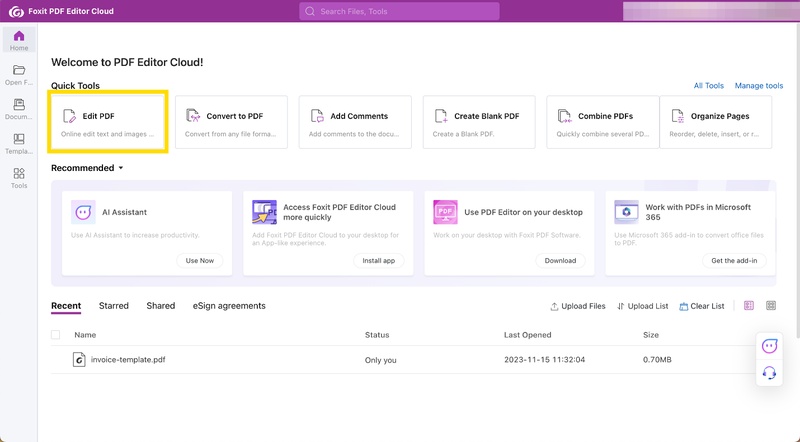
- Haz clic en «Editar texto» para modificar o añadir texto directamente. Usa «Editar imagen» para insertar o ajustar imágenes. La interfaz de Foxit facilita la modificación de un PDF escaneado.
-
Utiliza el menú «Comentario» para resaltar texto, añadir notas o dibujar
formas. Esta función resulta útil para colaborar con otras personas o
proporcionar comentarios mientras editas un PDF escaneado.
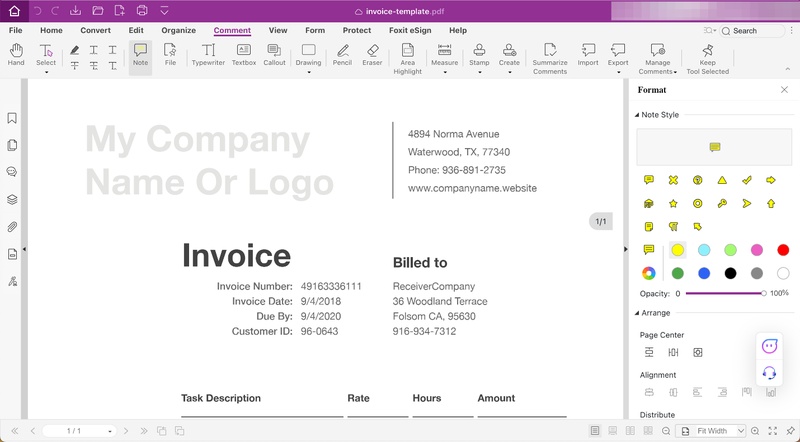
- Para proteger contenido confidencial, ve a la pestaña «Proteger» y selecciona «Redactar». Marca las áreas que quieras eliminar u ocultar de forma permanente para proteger la información sensible.
- Cuando hayas terminado todas las modificaciones, guarda el PDF. Foxit conserva el formato y el diseño del documento, lo que permite mantener el contenido editable de forma segura.


Ventajas
- OCR preciso tanto para documentos sencillos como complejos
- Funciones profesionales de edición de PDF ampliamente reconocidas en el sector
- Compatible con varias plataformas y formatos de archivo
Desventajas
- Software relativamente pesado, que puede funcionar más lentamente en ordenadores con pocos recursos
- Más caro que PDNob PDF Editor
- Inicio más lento que el de los editores ligeros
Parte 3. Cómo editar un PDF escaneado gratis: Word y Google Docs
Editar un PDF escaneado no siempre requiere utilizar un programa de pago. En esta sección, aprenderás a editar un PDF escaneado gratis con herramientas como Microsoft Word y Google Docs, dos opciones especialmente adecuadas para documentos sencillos con mucho contenido de texto.
Microsoft Word
Usuarios recomendados: usuarios que necesitan realizar ediciones rápidas en PDF escaneados con mucho texto sin instalar software adicional.
Microsoft Word ofrece una forma sencilla y gratuita de editar documentos PDF escaneados si ya tienes Office instalado. Puede convertir un PDF escaneado en texto editable, lo que permite realizar cambios, corregir errores o actualizar información. Aunque funciona mejor con archivos con mucho texto, Word puede modificar el formato de las tablas o las imágenes durante la conversión. Por eso, resulta una opción práctica para realizar ediciones sencillas y rápidas sin instalar software adicional.
Pasos para modificar un documento escaneado con Microsoft Word:
-
Abre Microsoft Word en tu ordenador.
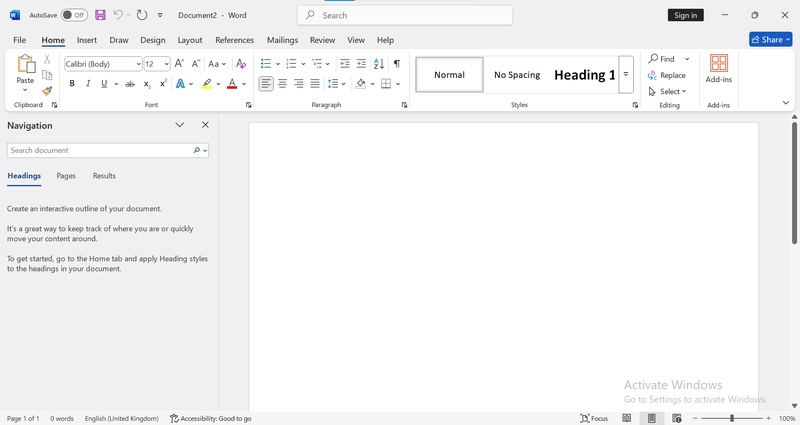
- Haz clic en «Archivo» > «Abrir» y busca y selecciona el archivo PDF escaneado.
-
Word mostrará un mensaje indicando que convertirá el PDF a un formato
editable. Haz clic en «Aceptar» para continuar.
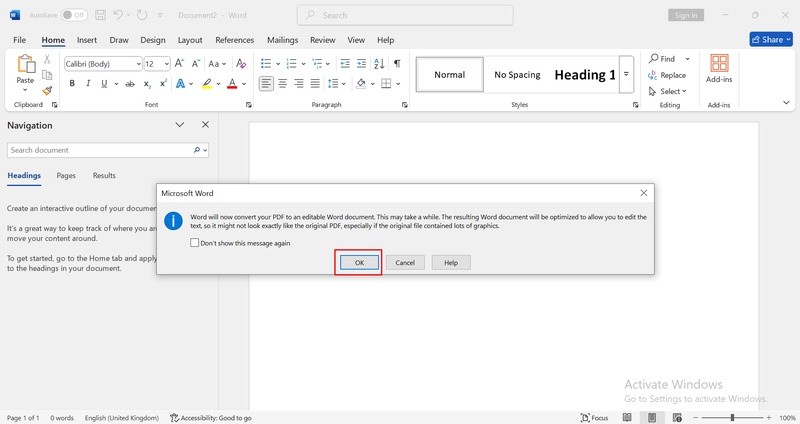
- Espera a que Word importe y procese el archivo. El proceso puede tardar un poco, dependiendo del tamaño del documento.
- Revisa el contenido convertido y realiza las modificaciones necesarias.
- Haz clic en «Archivo» > «Guardar como» y guarda el archivo en formato DOCX para utilizarlo posteriormente.


Este método funciona sin conexión y mantiene tus datos en tu dispositivo, pero puede no ser la mejor opción para archivos con diseños complejos o con muchas imágenes.
Ventajas
- Gratis si Microsoft Office ya está instalado
- Interfaz familiar para la mayoría de los usuarios
- Rápido para realizar ediciones sencillas de texto
Desventajas
- El formato puede alterarse con frecuencia
- Las tablas y las imágenes pueden quedar desalineadas
- No es adecuado para PDF complejos con muchos elementos gráficos
Google Docs
Usuarios recomendados: usuarios que necesitan realizar ediciones sencillas en la nube y acceder rápidamente a sus documentos sin instalar ningún programa.
Google Docs funciona completamente online y es una opción adecuada para quienes quieren convertir un documento escaneado en editable sin instalar ningún software. Al subir un PDF escaneado a Google Drive, Google Docs lo convierte automáticamente en texto editable. Después, puedes modificar el contenido, ajustar el formato y guardar el documento como archivo de Word o PDF. Funciona especialmente bien con documentos sencillos y con mucho texto.
Pasos para convertir un documento escaneado en editable con Google Docs:
- Accede a Google Drive e inicia sesión en tu cuenta.
-
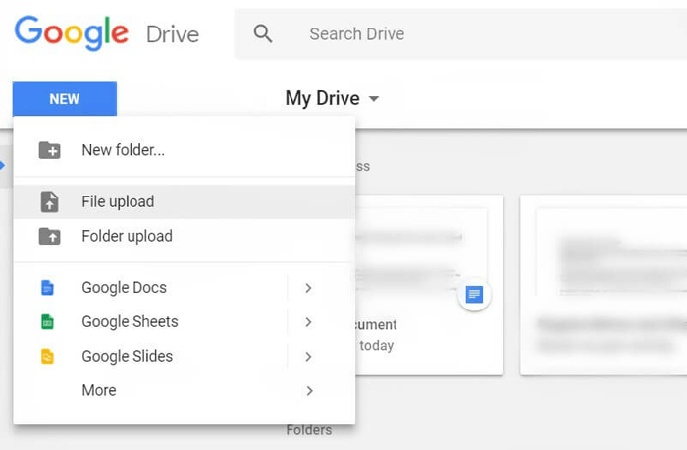
Haz clic en el botón «Nuevo» y selecciona
«Subir archivo». Elige el archivo PDF escaneado.
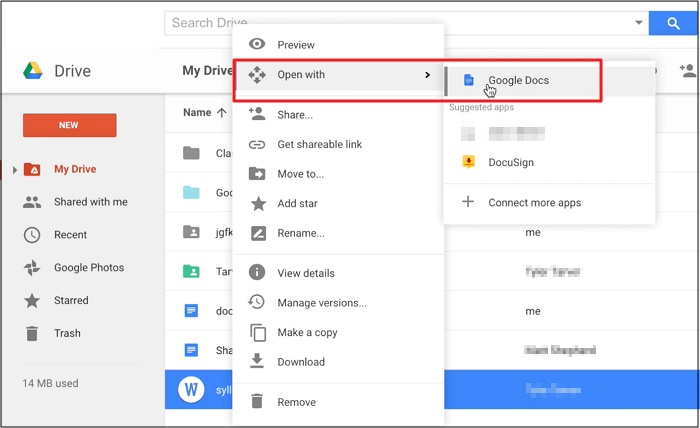
- Una vez subido el archivo, localízalo en Drive y haz clic derecho sobre él.
-
Selecciona «Abrir con» > «Google Docs».
- El PDF se abrirá en formato de Google Docs con el texto editable. Ahora puedes modificar el contenido del documento.
- Cuando termines de editarlo, ve a «Archivo» > «Descargar» para guardarlo como documento de Word, PDF u otro formato compatible.


Ventajas
- Gratis
- Accesible desde cualquier dispositivo con conexión a Internet
- Sencillo para realizar ediciones rápidas de texto
Desventajas
- El formato puede alterarse, especialmente en tablas e imágenes
- Puede ser más lento con archivos PDF grandes
- Los archivos sensibles se suben a la nube, lo que puede plantear problemas de privacidad
Parte 4. Cómo editar un PDF escaneado online: mejores herramientas gratuitas
SmallPDF
Usuarios recomendados: usuarios que necesitan realizar ediciones sencillas en la nube y acceder de inmediato a sus documentos sin instalar ningún software.
SmallPDF es una opción adecuada para quienes necesitan editar un PDF rápidamente desde el navegador y quieren modificar un documento escaneado sin instalar ningún programa. Permite subir un PDF escaneado, aplicar OCR y modificar el texto directamente desde el navegador. SmallPDF funciona bien para ediciones sencillas, documentos cortos o tareas puntuales, por lo que resulta práctico para realizar modificaciones rápidas y sin complicaciones.
Pasos para editar un PDF escaneado con SmallPDF:
-
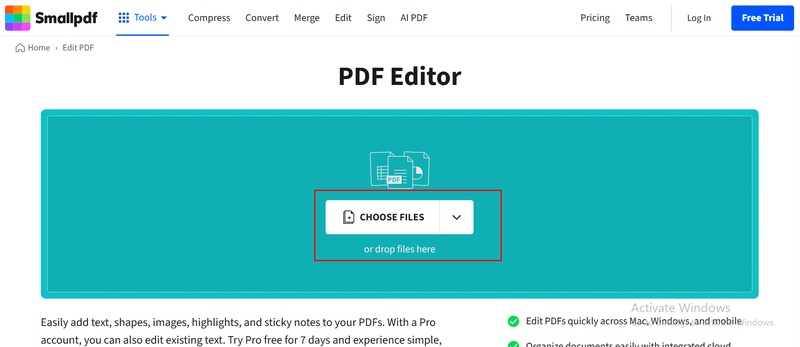
Sube el archivo PDF al editor online haciendo clic en «Subir» o arrastrando
y soltando el archivo en la página.
- Añade o modifica texto, inserta imágenes o formas y añade anotaciones o firmas electrónicas según sea necesario.
-
Organiza las páginas del documento si es necesario, por ejemplo,
cambiándolas de orden o eliminándolas.
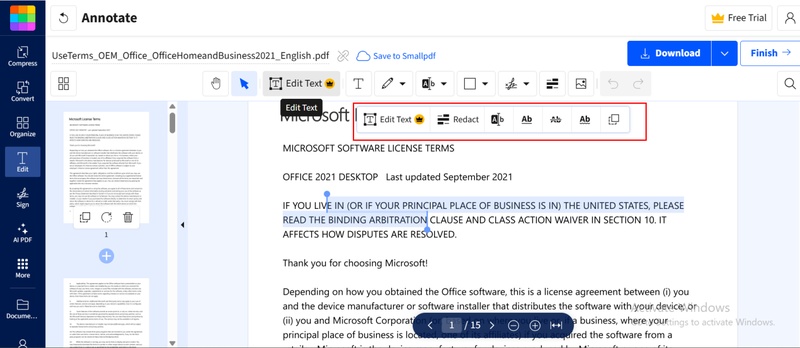
- Haz clic en «Exportar» para guardar el archivo como PDF u otro formato compatible.
-
Descarga el PDF editado cuando hayas terminado. Los cambios se aplicarán al
documento.


Ventajas
- Acceso inmediato sin necesidad de instalar ningún programa
- Funciones completas para realizar ediciones rápidas y sencillas
- El OCR convierte los PDF escaneados en texto editable
Desventajas
- Los archivos se suben a la nube; evita utilizarlo con documentos confidenciales
- El OCR puede tener dificultades con diseños complejos o texto manuscrito
- La versión gratuita tiene límites diarios o mensuales
- La subida de archivos grandes puede ser lenta
PDF24
Usuarios recomendados: usuarios que necesitan realizar ediciones sencillas o puntuales en PDF y modificar documentos rápidamente online sin instalar ningún programa.
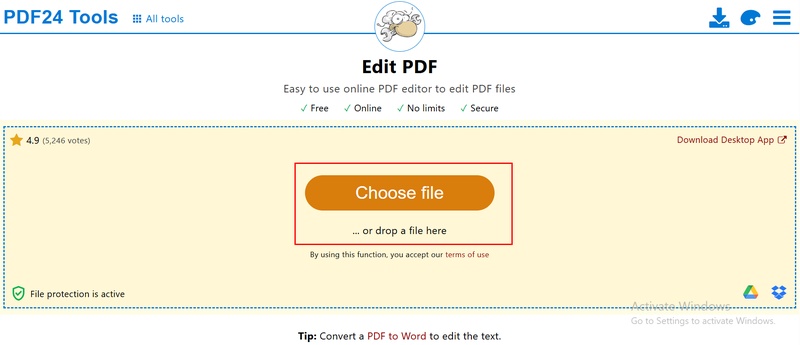
PDF24 ofrece herramientas online gratuitas y una versión de escritorio para quienes necesitan escanear y editar documentos fácilmente. Las herramientas online permiten realizar modificaciones rápidas sin instalar ningún programa, mientras que la aplicación de escritorio mantiene los archivos almacenados localmente, lo que ofrece un mayor nivel de privacidad. PDF24 permite realizar tareas como combinar, dividir, comprimir y editar archivos PDF, por lo que es una opción práctica para trabajos ocasionales o ediciones sencillas.
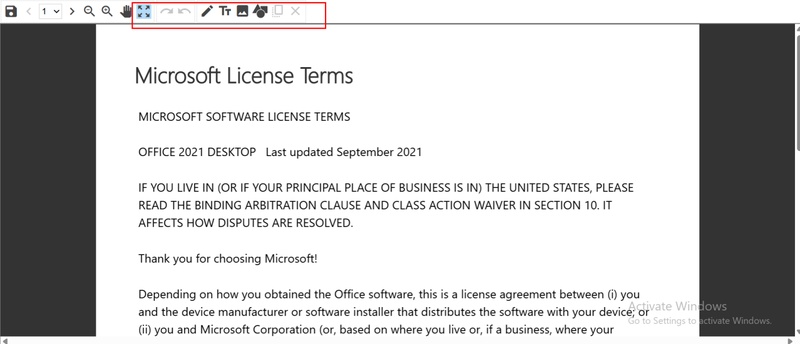
Pasos para editar el texto de un PDF escaneado online con PDF24:
- Abre las herramientas online de PDF24 o la aplicación de escritorio.
-
Sube tu documento PDF escaneado a la plataforma.
-
Selecciona la herramienta de edición y realiza los cambios necesarios en el
texto o el diseño.
- Una vez terminada la edición, descarga el PDF actualizado en tu dispositivo.


Ventajas
- Gratis y sin necesidad de registrarse
- Múltiples herramientas: comprimir, convertir, combinar/dividir y editar
- La versión de escritorio mantiene los archivos en el dispositivo para mayor privacidad
- Interfaz sencilla e intuitiva
Desventajas
- Los archivos se suben temporalmente a la plataforma online; es necesario tener precaución con los documentos confidenciales
- El OCR puede tener dificultades con formatos complejos
- La funcionalidad completa y el procesamiento por lotes solo están disponibles en la versión de escritorio
Parte 5. ¿Cuál es el mejor editor para un PDF escaneado? Comparativa de herramientas
Elegir la herramienta adecuada para editar un PDF escaneado depende de tus prioridades: precisión del OCR, necesidades de edición, compatibilidad con distintos dispositivos y sistemas, privacidad, velocidad, facilidad de uso, precio y procesamiento por lotes. En la siguiente tabla puedes comparar todas las herramientas analizadas hasta ahora:
Parte 6. Preguntas frecuentes sobre cómo editar un PDF escaneado
P1. ¿Cómo puedo convertir un PDF escaneado en un archivo Word o PDF editable?
R1: Utiliza un programa con función OCR. Adobe Acrobat y PDNob PDF Editor pueden convertir archivos escaneados en PDF o documentos Word editables. Google Docs también funciona bien con documentos sencillos que contienen principalmente texto.
P2. ¿Todos los editores de PDF tienen OCR para documentos escaneados?
R2: No. Muchos editores gratuitos no incluyen OCR. Antes de elegir una herramienta para editar un PDF escaneado, comprueba siempre que disponga de esta función.
P3. ¿Cómo puedo conservar el formato original?
R3: Utiliza herramientas de OCR avanzadas, como Adobe Acrobat o PDNob PDF Editor. Estas soluciones gestionan mejor las fuentes, el espaciado y las tablas que las opciones gratuitas o basadas en la nube.
P4. ¿Es posible editar texto escrito a mano?
R4: El texto manuscrito puede dificultar el reconocimiento mediante OCR. Algunas escrituras a mano que sean claras pueden convertirse parcialmente, pero la precisión varía. En muchos casos, resulta más eficaz introducir el texto manualmente.
P5. ¿Por qué no puedo editar algunos PDF escaneados después de aplicar OCR?
R5: Una mala calidad de escaneo, fuentes poco habituales o la ausencia de una capa de texto pueden provocar problemas. Intenta volver a escanear el documento o utiliza un software de OCR más avanzado.
Conclusión
La mejor forma de editar un PDF escaneado depende del tipo de documento y de tus prioridades. Para ediciones sencillas y gratuitas, Microsoft Word y Google Docs pueden ser suficientes, especialmente cuando el archivo contiene principalmente texto. Si necesitas un OCR más preciso, conservar mejor el formato original y acceder a funciones avanzadas de edición de PDF, los programas de escritorio como PDNob PDF Editor y Adobe Acrobat ofrecen una solución más completa.
Por otro lado, herramientas online como Smallpdf y PDF24 resultan prácticas para tareas puntuales y no requieren instalación, aunque conviene tener en cuenta las consideraciones de privacidad al trabajar con documentos confidenciales.
En definitiva, antes de elegir una herramienta, valora qué es más importante para ti: precisión, velocidad, privacidad, funciones de edición o precio. Con la herramienta adecuada, convertir un PDF escaneado en un documento editable puede ser mucho más sencillo.


PDNob PDF Editor: Edita PDFs con OCR preciso y mayor eficiencia

- Convierte PDFs escaneados en archivos buscables y editables con hasta un 99 % de precisión OCR
- Convierte PDFs por lotes a Word, Excel, PowerPoint, imágenes, PDF/A, texto, EPUB y más, hasta un 30 % más rápido
- Edita PDFs tan fácilmente como en Word: texto, imágenes, marcas de agua, enlaces y fondos
- Anota tus PDFs con resaltados, comentarios, formas, stickers y sellos
- Funciona de forma fluida en cualquier PC, incluso en equipos de bajos recursos, sin bloqueos ni errores
Descarga Segura
Descarga Segura
Cuéntanos lo que piensas
y después deja tu reseña
Cuéntanos lo que piensas
Deja tu comentario
Comparte tu opinión sobre los artículos de PDNob
Temas relacionados

Especialista en flujos de trabajo con documentos
Gabriel de la Cruz ha dedicado los últimos 5 años a probar y escribir sobre herramientas impulsadas por IA para flujos de trabajo de escritura, diseño e investigación. Se centra en el uso práctico de herramientas de IA, ayudando a los profesionales del conocimiento a convertir la IA generativa en una solución útil para su productividad diaria.


