首頁
>
PDF 技巧
>
Acrobat Collaboration Synchronizer 是什麼?Windows、Mac 停用與解除安裝完整教學
首頁
>
PDF 技巧
>
Acrobat Collaboration Synchronizer 是什麼?Windows、Mac 停用與解除安裝完整教學
Acrobat Collaboration Synchronizer 是什麼?Windows、Mac 停用與解除安裝完整教學

Acrobat Collaboration Synchronizer(Windows 上的 AdobeCollabSync.exe、Mac 上的 AdobeCollabSync)是 Adobe Acrobat 用於共享審閱、即時留言與雲端同步的背景程序。如果您平時沒有與他人協作 PDF 的需求,通常可以放心將它停用。停用後可減少背景程序的 CPU 與記憶體使用量,也能降低檔案被鎖定或開機速度變慢的情況,且不會影響一般的 PDF 編輯功能。
如果您在工作管理員或活動監視器中發現「Acrobat Collaboration Synchronizer」持續在背景執行,可能會好奇 Acrobat Collaboration Synchronizer 是什麼。這個程序主要負責 Adobe Acrobat 的協作與同步功能,因此即使您沒有主動開啟相關功能,它也可能在背景執行。有些使用者也會遇到程序關閉後又重新啟動,或 PDF 檔案明明已經關閉,卻仍處於被鎖定的情況。
本文將詳細說明 Acrobat Collaboration Synchronizer 的用途、哪些情況建議保留,以及哪些情況可以安全地將 Acrobat Collaboration Synchronizer 停止,並介紹 Windows 與 Mac 上的關閉與移除方式。您也會了解為什麼 Adobe 更新後可能再次啟動這項程序,以及如果想避免這類背景程序持續運作,可以考慮哪些替代工具。
一、Acrobat Collaboration Synchronizer 是什麼?功能與作用
如果您正在搜尋「Acrobat Collaboration Synchronizer 是什麼」,簡單來說,它是 Adobe 針對 PDF 共享與協作流程所設計的背景同步程序。它會在背景持續運作,自動同步裝置與協作者之間的留言、編輯內容及檔案版本,無須手動重新整理或再次上傳。具體來說,這個同步程序主要負責以下工作:
- 即時同步共享審閱中的留言與內容。
- 透過 Adobe Document Cloud 在不同裝置之間同步 PDF 檔案。
- 管理共享檔案的版本紀錄。
- 當協作者留言或編輯檔案時發送通知。
- 與 Acrobat、Reader 及 Creative Cloud 應用程式協同運作。
- 管理共享檔案的存取權限。
這些背景運作並不是隱藏或惡意行為,而是 Acrobat 隨附的 Adobe 合法元件。Acrobat DC、Acrobat Pro 與 Acrobat Reader 都可能安裝這項程序。之所以讓部分使用者感到疑惑,是因為 Adobe 會自動安裝 Acrobat Collaboration Synchronizer,並可能在使用者登入系統後自動啟動,即使您從未使用過共享審閱功能。
二、Acrobat Collaboration Synchronizer 停用安全嗎?
對大多數使用者而言,停用或停止 Acrobat Collaboration Synchronizer 通常是安全的。這麼做不會損毀 PDF 檔案,也不會影響 Acrobat 的基本編輯功能;對於目前沒有進行協作審閱的檔案,也不會造成影響。
主要影響在於協作功能。如果您正在進行共享審閱時將 Acrobat Collaboration Synchronizer 停用,新的留言與編輯內容將無法正常同步,直到重新啟用相關程序或再次開啟 Acrobat 為止。
如果您平時沒有使用 Adobe 的共享審閱或雲端協作功能,停用 Acrobat Collaboration Synchronizer 通常不會影響日常使用。PDF 轉譯、列印、儲存等一般操作不需要依賴這項同步程序,因此一般的 PDF 編輯流程基本上不會改變。
三、啟動 Acrobat Collaboration Synchronizer 可能造成哪些問題?
除了持續佔用部分系統資源外,Acrobat Collaboration Synchronizer 也可能讓部分使用者遇到一些背景程序相關問題。以下是 Acrobat Collaboration Synchronizer 啟動並持續在背景執行時,較常見的情況:
- CPU 佔用偏高與風扇噪音:它會定期向 Adobe 雲端伺服器檢查更新與留言活動,可能增加 CPU 使用量,讓風扇持續運轉,部分情況下也可能出現短暫的畫面閃爍。
- 檔案被鎖定:即使您已經關閉 PDF,該程序仍可能暫時占用檔案,導致您無法移動、重新命名或刪除檔案,直到停止相關程序或重新啟動電腦。
- 開機速度變慢:由於 Acrobat Collaboration Synchronizer 可能會在使用者登入時啟動,因此會增加開機期間需要執行的背景程序數量。
- 額外的記憶體佔用:閒置時通常會佔用約 40--50 MB 的記憶體。如果您從未使用共享審閱功能,這部分系統資源消耗可能並沒有實際用途。
- 停用後又重新出現:即使您已經停用或移除 Acrobat Collaboration Synchronizer,Acrobat 更新後仍可能再次將它加入「啟動」或「登入項目」。
- 缺少明確的關閉選項:Acrobat 設定中沒有專門針對「Collaboration Synchronizer」的關閉開關,因此如果您想停用它,操作方式並不直覺。
四、開機時需要啟動 Acrobat Collaboration Synchronizer 嗎?
開機時是否需要啟動 Acrobat Collaboration Synchronizer,主要取決於您是否經常使用 PDF 協作功能。如果您需要與他人即時協作處理 PDF,建議保持啟用,讓留言與編輯內容能夠即時同步;如果平時沒有這類需求,則沒有必要讓它在每次登入電腦時都自動執行。
多數個人使用者,例如接案工作者、學生,以及主要用來閱讀、簽署或填寫 PDF 的使用者,通常不會使用 Adobe 的共享審閱或 Document Cloud 同步功能。需要依賴共享審閱、即時留言或跨裝置同步的團隊,則建議保持 Acrobat Collaboration Synchronizer 啟用,因為停用後將無法進行即時同步,但已儲存的留言仍會保留。對於其他沒有協作需求的使用者,可以將它從開機啟動項目中移除,需要使用相關功能時再由 Acrobat 啟動。
五、如何停止 Acrobat Collaboration Synchronizer?
您可以從 Acrobat 的偏好設定中停用相關功能,這種方式較為直覺,也較不容易受到系統設定變更影響;也可以從作業系統的啟動設定中停用。以下分別說明 Windows 與 Mac 上如何停用 Acrobat Collaboration Synchronizer:
方法一:關閉相關設定(Windows 與 Mac)
-
開啟「Adobe Acrobat Reader DC」,選擇「說明」。登入您的 Adobe 帳號;如果還沒有帳號,可以先免費註冊。
-
點選「編輯」,選擇「偏好設定」,再點選「Adobe Online Services(Adobe 線上服務)」。
-
在「同步設定」下方,取消勾選「跨裝置與文件服務同步偏好設定」,再按下「確定」。
點選「選單」,選擇「說明」,再點選「登出」並確認。


方法二:從開機啟動項目中移除(Windows)
-
點選「Windows 開始」功能表,輸入「啟動」,再選擇「啟動應用程式」。
找到「AdobeCollabSync」或「Adobe Collaboration Synchronizer」。
在該項目上按一下滑鼠右鍵,選擇「停用」。
重新啟動電腦,確認 Acrobat Collaboration Synchronizer 不會再於開機時自動啟動。

方法三:從登入項目中移除(Mac)
-
開啟「系統設定」,選擇「一般」,再點選「登入項目」。舊版 macOS 則依序選擇「系統偏好設定」>「使用者與群組」>「登入項目」。
-
選取「AdobeCollabSync」或「Acrobat Collaboration Synchronizer」。如果您是使用 Mac 的 Acrobat Collaboration Synchronizer 使用者,可以在這裡將該項目停用。
-
您也可以開啟「Acrobat」,選擇「偏好設定」,再點選「Internet(網際網路)」。
-
取消勾選「允許在背景進行推測性下載」,有助於避免 Acrobat 再次啟動這項背景輔助程序。


方法四:強制結束程序
-
Windows:開啟「工作管理員」,選擇「處理程序」,在「AdobeCollabSync.exe」上按一下滑鼠右鍵,選擇「結束工作」。
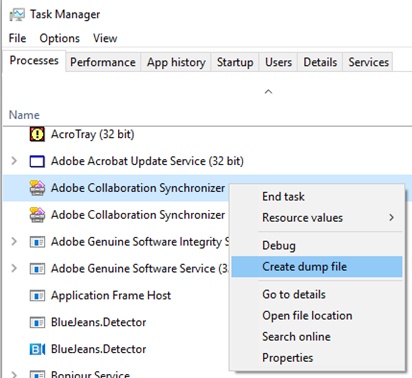
- Mac:開啟「活動監視器」,搜尋「AdobeCollabSync」,選取該程序後點選「X(停止)」按鈕,即可在 Mac 上停止 Acrobat Collaboration Synchronizer。

方法二至方法四只能暫時讓 Acrobat Collaboration Synchronizer 停止執行,並不會永久停用這項程序。如果您沒有透過方法一停用相關的 Tracker(追蹤程式)設定,下次開啟共享或曾經留言的 PDF 時,Acrobat 仍可能再次啟動這項服務。
六、如何徹底解除安裝 Acrobat Collaboration Synchronizer?
相較於單純停用,解除安裝會進一步移除相關執行檔,使 Acrobat Collaboration Synchronizer 在下一次 Acrobat 更新並重新安裝之前不會再次啟動。這是較為徹底的處理方式,適合用於停用後仍持續出現 CPU 使用量過高、檔案被鎖定等問題的情況。以下說明 Acrobat Collaboration Synchronizer 解除安裝的操作方式:
Windows 系統
-
開啟「檔案總管」,前往 Acrobat 的安裝資料夾(通常為 C:\Program Files (x86)\Adobe\Acrobat DC\Acrobat\,實際路徑可能會依 Acrobat 版本而有所不同)。
找到「AdobeCollabSync.exe」。
-
將檔案重新命名(例如在檔名後加上 .bak 副檔名),不要直接刪除,方便日後需要時還原。
-
重新啟動電腦,確認「工作管理員」中不再出現該程序。
-
如有需要,也可以將相關的通知輔助程式「FullTrustNotifier.exe」一併重新命名,部分使用者也會選擇停用這項程序。

Mac 系統
完全關閉 Acrobat。
-
開啟「Finder」,選擇「應用程式」,搜尋「AdobeCollabSync 輔助程式」。該程式可能位於隱藏的 Adobe 支援資料夾中。
將「AdobeCollabSync 輔助程式」移到「垃圾桶」。
清空「垃圾桶」,再重新啟動 Mac。
再次檢查「登入項目」,確認 Acrobat Collaboration Synchronizer 沒有重新加入。

請注意,直接將 Acrobat Collaboration Synchronizer 刪除或重新命名其執行檔,並不是 Adobe 官方支援的處理方式。雖然這樣通常可以讓程序停止執行,但也可能導致共享審閱通知與留言同步功能無法正常運作。如果您仍需要使用這些協作功能,建議優先透過「偏好設定」停用相關服務,降低對 Acrobat 其他功能的影響。
七、為什麼更新後 Acrobat Collaboration Synchronizer 又會自動出現?
如果您發現 Acrobat Collaboration Synchronizer 停用或移除後,更新 Acrobat 或 Reader 又再次出現,主要是因為它屬於 Acrobat 安裝內容的一部分,而不是單獨的選用元件。當 Acrobat 或 Reader 安裝重大更新時,Adobe 可能會重新安裝 AdobeCollabSync,並再次將它加入開機啟動項目,即使您先前已經將它停用或移除。
這類情況與 Adobe Creative Cloud 生態系中的背景服務運作方式有關,部分同步服務會隨主要軟體更新而重新建立。目前沒有 Adobe 官方支援、可以跨越所有更新永久停用 Acrobat Collaboration Synchronizer 的方式。因此,如果您會定期更新 Acrobat,之後可能仍需要再次調整相關設定。
八、比 Adobe Acrobat 更輕量的 PDF 編輯器:PDNob
如果您想處理的不只是 Acrobat Collaboration Synchronizer,而是 Acrobat 整體帶來的系統資源負擔,例如背景服務、Creative Cloud 整合,以及持續性的訂閱費用,那麼也可以重新評估自己是否真的需要完整的 Acrobat 套裝。
像 PDNob 這類較輕量的 PDF 編輯器,涵蓋許多日常使用 Acrobat 時常見的功能,包括 PDF 編輯、註解、OCR、合併、分割與格式轉換,適合希望集中處理 PDF 工作、減少不必要背景程序的使用者。
PDNob 不需要依賴 Acrobat Collaboration Synchronizer 這類背景同步程序,介面也更聚焦於日常 PDF 編輯需求。對個人使用者、學生及小型團隊而言,如果主要需求是 PDF 編輯、轉換與 OCR 等功能,可以將這類輕量型 PDF 編輯器納入選擇。





九、Acrobat Collaboration Synchronizer 常見問題
Q1. Acrobat Collaboration Synchronizer 是病毒嗎?
A1:不是。Acrobat Collaboration Synchronizer 是隨 Acrobat 與 Reader 安裝的 Adobe 合法程序,執行檔名稱通常為 AdobeCollabSync。不過,部分惡意軟體可能使用與正常程序相似的名稱,因此如果您對該程序有疑慮,建議確認它是否位於正式的 Adobe 安裝資料夾中,例如 C:\Program Files\Adobe\...,而不是暫存資料夾或其他不明位置。
Q2. 如果我不與他人協作 PDF,還需要 Acrobat Collaboration Synchronizer 嗎?
A2:如果您不使用 Adobe 的共享審閱、即時留言或 Document Cloud 同步功能,通常不需要讓 Acrobat Collaboration Synchronizer 持續在背景執行。您可以將它停用或從開機啟動項目中移除,一般不會影響 Acrobat 的基本 PDF 編輯功能。
Q3. 為什麼 Acrobat Collaboration Synchronizer 停用後還是不斷重新啟動?
A3:常見原因有兩個:一是 Acrobat 更新後可能重新安裝或啟用相關程序;二是「Tracker(追蹤程式)」偏好設定中的「自動檢查新的留言與表單資料」仍處於啟用狀態,導致服務再次啟動。如果您希望 Acrobat Collaboration Synchronizer 停止執行,除了結束目前的程序,也建議一併檢查相關的偏好設定與開機啟動項目。
Q4. 在工作管理員中結束 Acrobat Collaboration Synchronizer 安全嗎?
A4:一般情況下可以。從工作管理員中結束 Acrobat Collaboration Synchronizer,不會直接刪除 Acrobat 或 PDF 檔案,但這只是暫時停止程序。下次開啟 Acrobat 或需要使用共享 PDF 功能時,該程序可能會再次啟動。如果希望長期停用,建議進一步調整開機啟動項目或相關「偏好設定」。



- 像編輯Word一樣直覺編輯PDF文字、圖片、浮水印、連結和背景
- 將PDF轉換為30多種格式,如Word、Excel和圖片
- 99% OCR精準度,使掃描的PDF可編輯並可搜尋
- AI 智能總結,30秒提取合約/論文/技術文件核心觀點,一鍵續寫、縮寫、潤稿、翻譯
- 無需綁定信用卡免費下載,支援20次免浮水印編輯PDF檔案
 安全下載
安全下載
發表您的看法
然後撰寫您的評論
發表您的看法
留下評論
為 Tenorshare 文章創建您的評論

相關文章