
 首頁
>
替代品資訊
>
PDF XChange 編輯器替代怎麼選?2026年度 8款熱門工具深度測評(Mac可用)
首頁
>
替代品資訊
>
PDF XChange 編輯器替代怎麼選?2026年度 8款熱門工具深度測評(Mac可用)
PDF XChange 編輯器替代怎麼選?2026年度 8款熱門工具深度測評(Mac可用)
PDF XChange 編輯器一直以來都是Windows平臺上深受歡迎的PDF編輯工具,但對於Mac使用者、預算有限的使用者,或是尋求免安裝攜帶版的人來說,尋找合適的替代方案已是當務之急。
本文精選8款替代工具,從免費版到企業級方案一次完整評比,幫助你找到最適合的選擇。
 安全購買
安全購買

一、PDF XChange 編輯器 是什麼?為何尋找替代方案
在介紹替代工具之前,先簡單瞭解 PDF XChange 編輯器 的功能定位,以及使用者為何考慮尋找其他選擇。
主要功能:
- pdfxedit 是一款以輕量、快速著稱的 PDF 工具。
- 採用分頁式介面,可同時開啟多份 PDF 檔案。
- 提供註解標記工具,包含螢光筆、便利貼、圖章等。
- 付費版支援直接編輯文字與圖片,版面不易跑位。
- 內建 OCR 光學字元辨識,可將掃描檔轉為可編輯文字。
- 支援轉檔為 Word、Excel、圖片等格式。
- 可設定密碼保護與許可權限制,防止檔案遭未授權開啟。
PDF XChange 編輯器 免費版與付費版差異:
PDF XChange 編輯器分為免費版與付費版,付費版採用終身買斷制。
- 免費版: 可使用檢視、註解、表單填寫等基礎功能,但進階編輯或轉檔後儲存會加上浮水印。
- 付費版: 解鎖所有功能,包含編輯文字圖片、轉檔、OCR、批次處理等,儲存時無浮水印。
優勢:
- 啟動速度快,資源佔用低。
- 使用者可至官方網站 PDF XChange 編輯器 下載免費版或付費版。
- 終身買斷制,長期使用成本較低。
缺點
- 僅支援 Windows,Mac 使用者完全無法安裝。
- 免費版編輯後儲存會出現明顯浮水印。
- 介面較傳統,取代文字等進階功能操作步驟較多。

- PDF XChange 編輯器 最適合 Windows 平臺上追求高效能、偏好買斷制的進階使用者。而 Mac 使用者或不想看到浮水印的人,則可參考以下介紹的替代方案。
二、2026 熱門 PDF XChange 編輯器 替代工具深度評測
市面上號稱能取代 PDF XChange 編輯器 的工具不少,但真正好用的並不多。以下精選 8 款在功能、價格、平臺支援上各具特色的替代方案,並從編輯、轉檔、OCR 到 AI 輔助能力逐一分析,幫助你快速找到最適合自己的那一款。
1. PDNob PDF 編輯器-性價比最高的全能PDF編輯器
如果你正在尋找一款功能全面、價格親民的 PDF XChange 編輯器 替代 繁中 方案,PDNob PDF編輯器基本上就是那種「用過就回不去」的選擇。從編輯、OCR 到轉檔、批次處理,它幾乎涵蓋了日常所有 PDF 需求,而且操作直覺,開啟就能快速上手。這款工具同時支援 Windows 與 Mac 雙平臺,介面簡潔類似 Microsoft Office,繁體中文完整支援,初次使用者約 3 分鐘即可熟悉操作。
主要功能亮點:
-
全離線運作: 重要檔案、合約、個資都能安心處理,不必上傳到雲端,檔案不需送至第三方伺服器,特別適合處理機敏檔案。
-
完整安全控管: 支援密碼保護、許可權設定與加密功能。
-
OCR 強勢加持: 掃描檔或圖片中的文字辨識準確度高,繁體中文也支援良好。
-
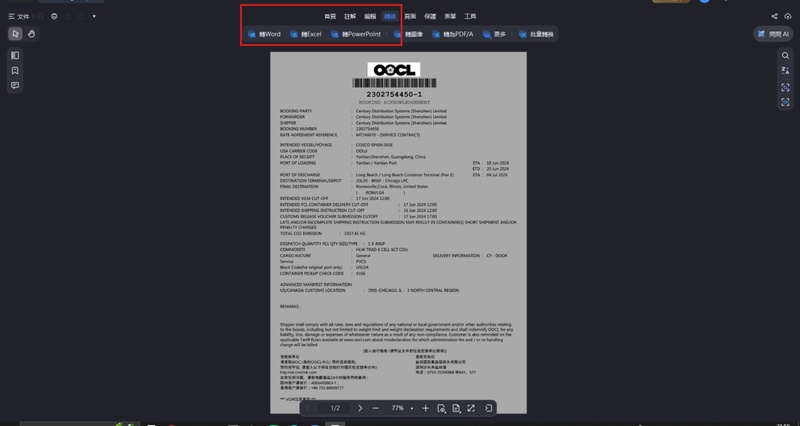
高品質轉檔: PDF 轉
Word、Excel、PPT、圖片,版面穩定不跑位。
-
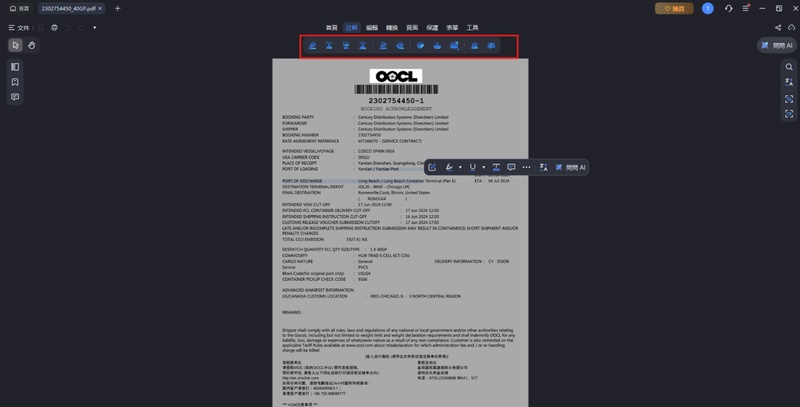
編輯完整度高: 文字、圖片、排版都能直接修改,操作類似
Word。
-
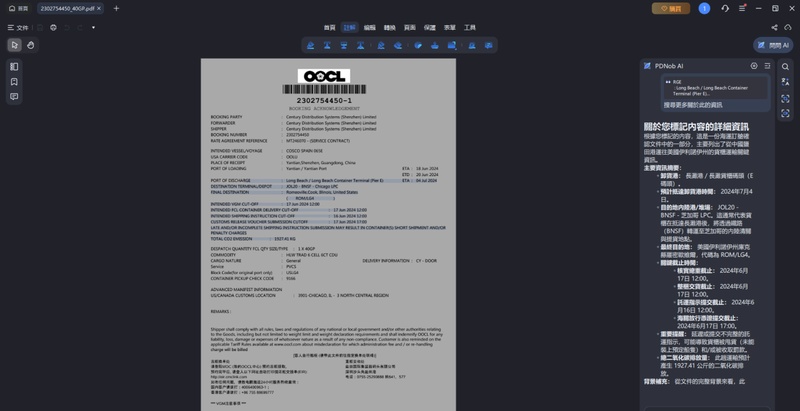
AI 文案產生與摘要: 內建 AI
檔案摘要與文案生成功能,可自動提取長篇 PDF
的重點內容,也能輔助撰寫檔案,大幅節省閱讀與寫作時間。
-
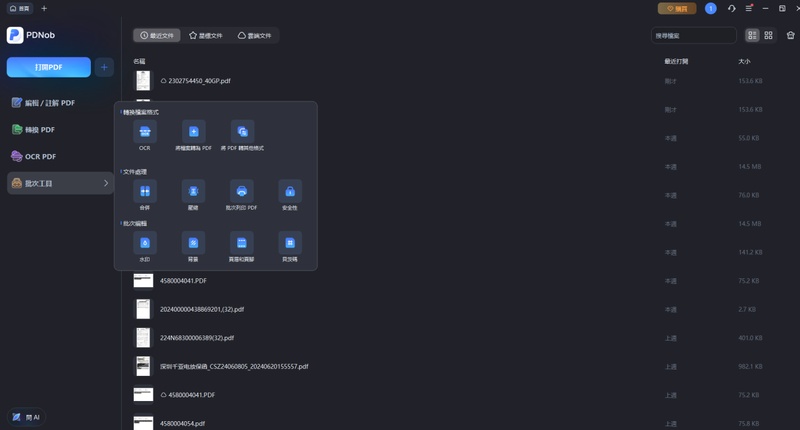
批次作業: 一次為多個檔案加水印、轉檔或合併,效率大幅提升。






訂閱方案:
- 提供免費試用,正式版採訂閱制(1個月/1年)與終身買斷制,買斷費用約 NT$1,890,支援兩臺裝置。
評價:
- 在 PTT 與 Dcard 上獲得廣泛討論,多數使用者肯定其高價效比與 OCR 辨識準確度,認為操作流暢度與穩定性令人滿意,尤其適合需要快速完成工作的學生與上班族。
優點:
- 功能全面(編輯、OCR、轉檔、批次處理都強)。
- 操作直覺,上手速度快。
- AI 工具加持,提升工作效率。
- 支援全離線,安全性佳。
- 價格比許多同級軟體親民許多。
缺點:
- 部分進階功能需付費解鎖。
- 適合想找高適用值的 PDF XChange 編輯器 替代方案,又需要 OCR、轉檔、離線安全與完整 PDF 功能的一般使用者到專業人士。
2. Adobe Acrobat-企業級 PDF 編輯方案
如果你需要業界最完整、最專業的 PDF 解決方案,且預算較為充裕,Adobe Acrobat 作為 PDF 格式的發明者,提供了無可取代的全面性功能。它支援 Windows、Mac、iOS 與 Android 全平臺,可在電腦、平板、手機之間無縫同步檔案,隨時隨地接續工作進度。

主要功能亮點:
- 編輯文字、圖片、頁面編排,支援進階色彩管理。
- 內建 Adobe Sign,電子簽章與多人審閱。
- Adobe Cloud 跨裝置同步。
- Adobe AI Assistant,摘要、問答、撰寫草稿。
- PDF 轉 Word、Excel、PPT,版面還原度業界最高。
- 檔案加密、數位簽章、許可權控管與追蹤。
訂閱方案:
- 僅提供訂閱制,分為 Acrobat Pro 與 Acrobat Pro for Teams,按月或按年付費,無買斷選項。
評價:
- 全球市佔率最高,被評為「功能最完整、轉檔最準確」,是許多企業的標準配備。較多人反映訂閱費用高昂、軟體較為龐大。
優點:
- 功能最完整,業界標準相容性最佳。
- 轉檔與 OCR 準確度最高。
- 團隊協作與電子簽章成熟穩定。
- AI 助理整合完善。
- 跨平臺支援最全面。
缺點:
- 訂閱費用高昂,長期成本偏高。
- 軟體龐大,啟動速度較慢。
- 介面複雜,新手學習曲線較陡。
- 僅提供訂閱制,無買斷選項。
- 適合預算充足、需要完整專業功能與團隊協作能力的大型企業、設計師與法律專業人士。
3. Foxit PDF 編輯器-Adobe 的強勁市場挑戰者
如果你喜歡類似 Microsoft Office 的操作介面,又希望找到一款比 Adobe 更輕量、更快速的選擇,Foxit PDF 編輯器 是一個相當值得考慮的選項。它以「輕量、快速、高相容性」著稱,同時支援 Windows、Mac、iOS、Android 與網頁版,可在不同平臺之間靈活切換。

主要功能亮點:
- 編輯文字、圖片、頁面、背景、浮水印。
- 數位簽章、檔案共享、註解追蹤與即時審閱。
- 連線 Foxit Cloud、Google Drive、OneDrive。
- PDF 轉 Word、Excel、PPT,OCR 轉可編輯檔案。
- 密碼保護、檔案加密、許可權設定、檔案當銷毀。
- Foxit AI Assistant,摘要、提取關鍵資訊、對話問答。
- 支援 Windows / Mac / iOS / Android / 網頁版。
- 介面與 Office 高度相似,學習門檻低。
訂閱方案:
- 同時提供訂閱制與終身買斷制,個人與團隊皆有彈性選擇。
評價:
- 被評為「速度快、介面熟悉不用重新適應」,是企業市場中 Adobe 的主要競爭對手。較多人反映極複雜排版的轉檔準確度略遜於 Adobe。
優點:
- 啟動速度快,軟體輕量不佔資源。
- 提供買斷制選項。
- 跨平臺支援完整。
缺點:
- 複雜排版檔案的轉檔準確度略遜於 Adobe。
- 部分進階功能需額外付費。
- 免費版功能限制較多。
- 適合需要跨平臺協作、偏好 Office 風格介面,且希望有買斷選項。
如果你的預算有限,又不希望在編輯後看到浮水印,PDFgear 是目前市面上少數完全免費、無需註冊即可使用的 PDF 編輯軟體。它支援 Windows、Mac、iOS 與 Android 全平臺,甚至提供網頁版,幾乎所有裝置都能使用,介面簡潔乾淨,開啟就能直接操作。

主要功能亮點:
- 完全免費,無需註冊、無浮水印、無次數限制。
- 編輯文字、圖片、頁面管理,螢光筆、便利貼等註解。
- PDF 轉 Word、Excel、PPT、圖片。
- 合併與分割 PDF。
- OCR 掃描檔與圖片文字辨識。
- AI 對話,詢問檔案內容。
訂閱方案:
- 完全免費,無任何付費版本或進階付費功能。
評價:
- 被評為「免費軟體竟然有 OCR 和 AI 功能」、「沒有浮水印真的佛心」。較多人反映處理大型檔案時穩定性不如付費軟體。
優點:
- 完全免費,無浮水印、無次數限制。
- 跨平臺支援完整。
- 內建 AI 對話功能。
- 介面簡潔,操作直覺。
缺點:
- 處理大型檔案時穩定性稍弱。
- 繁體中文 OCR 準確度可能不足。
- 功能豐富度不及付費工具。
- 適合預算有限、需求單純的學生或個人使用者,以及想嘗試 PDF 編輯功能的新手。
5. Sejda PDF 編輯器-介面直覺的線上編輯工具
如果你不想安裝任何軟體,又希望能直接在瀏覽器上編輯 PDF 檔案,Sejda 是一款以「操作直覺、隱私保護」著稱的線上工具。它完全以網頁形式運作,支援所有具備瀏覽器的裝置,不需下載安裝任何程式,點選文字即可編輯、拖曳圖片即可移動。

主要功能亮點:
- 點選直接編輯文字、調整字型大小與顏色。
- 表單填寫、電子簽名繪製與插入。
- 刪除、擷取、旋轉、重新排序頁面。
- PDF 壓縮,轉 Word、Excel、JPG。
評價:
- 被評為「介面乾淨」、「編輯就像用 Word 一樣簡單」。較多人反映免費版的任務次數限制較嚴格。
優點:
- 免安裝,瀏覽器即可使用。
- 操作直覺,點選即可編輯。
- 免費版無需註冊。
- 自動刪除上傳檔案,保護隱私。
缺點:
- 免費版每小時僅 3 次任務,限制嚴格。
- 需上傳檔案,不適合處理機密檔案。
- 複雜排版的編輯能力有限。
- 適合偶爾編輯 PDF、不想安裝軟體的使用者,或是在公用電腦上臨時需要處理檔案的人。
6. PDFescape-經典長青的線上編輯工具
如果你需要一款穩定、經典且無需註冊即可使用的線上 PDF 編輯器,PDFescape 是最早一批推出的線上工具之一,經歷多年仍持續維護更新。它提供網頁版與 Windows 桌面版兩種選擇,網頁版支援所有作業系統,不需安裝任何軟體。

主要功能亮點:
- 提供螢光筆、底線、便利貼、箭頭、矩形等完整的註解工具。
- 可填寫 PDF 表單欄位,支援單選框、覈取方塊與文字欄位。
- 可新增、刪除、移動、重新排序 PDF 頁面。
- 可為 PDF 設定檔案開啟密碼,防止未授權存取。
- 提供 Windows 桌面版,可離線編輯不需上傳檔案。
訂閱方案:
- 免費版支援 10MB 以內的檔案、最多 100 頁;付費版解除限制,年繳訂閱制。
評價:
- 被評為「該有的功能都有」、「不用註冊很方便」。較多人反映免費版 10MB 的檔案限制較嚴格。
優點:
- 無需註冊即可使用免費版。
- 提供完整的註解標記工具。
- 經典穩定,多年持續維護。
- 提供 Windows 離線桌面版。
缺點:
- 免費版僅支援 10MB 與 100 頁,限制嚴格。
- 需上傳檔案,不適合機密檔案。
- 介面較傳統老舊。
- 適合需要快速註解或填寫小檔案,且不想註冊帳號的臨時使用者。
7. Smallpdf-一站式線上 PDF 工具箱
如果你只需要偶爾轉檔、壓縮或合併 PDF,不希望安裝任何軟體,SmallPDF 是一款非常受歡迎的一站式線上 PDF 工具箱。它支援所有具備瀏覽器的裝置,介面設計現代簡潔,每個功能都有獨立的操作頁面,拖曳檔案即可開始處理。

主要功能亮點:
- 可選擇壓縮強度,有效減少檔案大小,適合郵寄或上傳。
- 支援 PDF 轉 Word、Excel、PPT、JPG,以及多種格式轉 PDF。
- 可將多個 PDF 合併為單一檔案,或拆分成多個檔案。
- 可新增文字、圖片、註解、螢光筆,支援頁面旋轉與刪除。
- 可為 PDF 加上開啟密碼,也可解密受保護的檔案。
訂閱方案:
- 免費版每小時可使用 2 次任務;付費版無次數限制,月繳或年繳訂閱。
評價:
- 被評為「操作簡單」、「轉檔速度快」、「介面漂亮」。較多人反映免費版每小時 2 次的限制相當嚴格。
優點:
- 免安裝,瀏覽器即可使用。
- 功能齊全,涵蓋轉檔、壓縮、合併、編輯。
- 介面現代美觀,操作直覺。
缺點:
- 免費版每小時僅 2 次任務,限制嚴格。
- 需上傳檔案,不適合機密檔案。
- 適合需要快速完成單一 PDF 任務,且不方便安裝軟體的輕度使用者。
8. PDNob Online-免費一站式線上 PDF 工具箱
如果你不想下載任何軟體,又需要快速處理 PDF 轉檔、合併、壓縮等任務,PDNob Online是 PDNob 官方推出的免費線上工具集。它支援所有具備瀏覽器的裝置,不需安裝註冊,開啟網頁即可使用,介面簡潔無廣告,繁體中文完整支援。

主要功能亮點:
- 支援 PDF 轉 Word、Excel、PPT、圖片,以及多種格式轉 PDF。
- 可將多個 PDF 合併成單一檔案,或按頁碼拆分成多個檔案。
- 可有效減少 PDF 檔案大小,適合郵寄或上傳。
- 可上傳受密碼保護的 PDF 進行解密(需知道密碼)。
訂閱方案:
- 大部分基礎功能免費使用,無嚴格次數限制;進階功能需付費升級。
評價:
- 被評為「操作簡單」、「沒有一堆廣告幹擾」、「免費版次數比 Smallpdf 寬鬆很多」。較多人反映進階編輯功能需使用桌面版。
優點:
- 免安裝,瀏覽器即可使用。
- 免費版次數限制寬鬆。
- 介面簡潔無廣告幹擾。
- 繁體中文完整支援。
缺點:
- 進階編輯(文字修改、OCR)需使用桌面版。
- 需上傳檔案,不適合極機密檔案。
- 部分功能需付費。
- 適合需要快速完成單一 PDF 任務,希望免費且次數限制寬鬆的一般使用者。
PDF XChange 編輯器 替代工具評比一覽表
 Please swipe to view
三、PDF XChange 教學:編輯文字與設定轉檔密碼
以下將介紹 PDF XChange 編輯器 的兩個常用操作:如何透過PDF XChange 編輯器取代文字,以及如何為檔案設定密碼保護。
透過 PDF XChange 編輯器 編輯文字與取代文字
操作步驟: 操作步驟:
啟動 PDF XChange 編輯器,開啟欲編輯的 PDF 檔案。
-
點選上方功能表的「Comment」(註解)標籤頁,在工具列中找到「Replace Text Tool」(取代文字工具)並點選選取。
-
在檔案中找到欲修改的文字,點選並拖曳滑鼠選取範圍,放開後選取文字會加上刪除線,並在右側出現插入符號註解。
雙擊該插入符號註解,開啟彈出式筆記本,輸入欲取代的新文字。
關閉筆記本即完成標記。後續審閱者可雙擊註解檢視修改建議。


透过 PDF XChange 編輯器 设定转 Word 密码
啟動 PDF XChange 編輯器,開啟欲設定密碼的 PDF 檔案。
-
點選上方功能表的「File」(檔案),選擇「Document Properties」(檔案屬性)。
-
在對話方塊中點選左側「Security」(安全性),於「Security Method」下拉選單選擇「Password Security」。
在彈跳出的設定視窗中:
點選「OK」確認,最後儲存檔案即可生效。


勾選「Require a password to open the document」,輸入檔案開啟密碼。
勾選「Restrict editing and printing of the document」,輸入許可權變更密碼。

四、PDF XChange 編輯器 替代品常見問題與解答(FAQ)
Q1. 有沒有完全免費、且編輯文字不會出現浮水印的 PDF XChange 編輯器
替代方案?
A1: 有的。推薦 PDNob PDF 編輯器,免費試用版編輯文字不會出現浮水印,且支援 OCR、轉檔等功能。
Q2. 我是 Mac 使用者,無法安裝 PDF XChange,推薦哪款替代軟體?
A2: 若您正在尋找 PDF XChange 編輯器 替代 Mac,首推 PDNob PDF 編輯器,支援 Mac 原生版本、繁體中文完整,操作直覺好上手。
Q3. 為什麼大家都在找 PDF XChange 編輯器 的替代軟體?它不好用嗎?
A3: PDF XChange 編輯器 本身很好用,但只支援 Windows、免費版有浮水印,加上有些人想要免安裝或更便宜的選擇。
五、結語
選擇 PDF XChange 編輯器 替代工具時,建議先釐清三個問題:你用什麼作業系統?預算多少?需要哪些功能?Mac 使用者可優先考慮 PDNob PDF編輯器 或 PDFgear;預算有限者首選完全免費的 PDFgear;企業或專業人士則可選擇 Adobe Acrobat 或 Foxit PDF 編輯器。若只是偶爾使用,線上工具如 Sejda 或 PDNob Online 就能滿足需求。



- 像編輯Word一樣直覺編輯PDF文字、圖片、浮水印、連結和背景
- 將PDF轉換為30多種格式,如Word、Excel和圖片
- 99% OCR精準度,使掃描的PDF可編輯並可搜尋
- AI 智能總結,30秒提取合約/論文/技術文件核心觀點,一鍵續寫、縮寫、潤稿、翻譯
- 無需綁定信用卡免費下載,支援20次免浮水印編輯PDF檔案
發表您的看法
然後撰寫您的評論
發表您的看法
留下評論
為 Tenorshare 文章創建您的評論

相關文章
