
 首頁
>
替代品資訊
>
2026 8款PDF轉Excel免費軟體推薦(含Windows/Mac/線上)
首頁
>
替代品資訊
>
2026 8款PDF轉Excel免費軟體推薦(含Windows/Mac/線上)
2026 8款PDF轉Excel免費軟體推薦(含Windows/Mac/線上)
每天被 PDF 表格追著跑的人一定懂,明明只是想把資料拉進 Excel,卻常常卡在格式亂掉、數字對不起來。市面上的 PDF 轉 Excel 免費軟體看起來很多,但實際用過才知道,免費不等於好用,選錯工具反而更花時間。
本篇會從實際需求出發,帶你快速搞懂怎麼選工具、哪些情況適合線上轉檔、哪些又該用電腦版,讓你少踩雷、一次就選對。
 安全購買
安全購買

一、PDF 轉 Excel 免費軟體怎麼選?這3大關鍵讓你一次就挑對!
想找 PDF 轉 Excel 免費軟體,重點不是功能多,而是轉完能不能直接用。選對工具,選對工具,才能真正省時間又省力。
重點一:確認處理的是哪種PDF?
原生 PDF 轉 Excel 容易成功;如果是掃描 PDF 或格式複雜的檔案,一定要選擇支援 OCR 的工具,否則容易跑版或出現亂碼。這也是選擇 PDF 轉 Excel 方法時必須注意的關鍵。
重點二:線上工具 vs. 離線軟體,更適合哪種?
線上 PDF 轉 Excel 免安裝,快速方便,但檔案大小或次數有限制;如果是經常需要轉換,建議使用可下載的 PDF 轉 Excel 專業軟體,穩定且功能完整。
重點三:免費方案是否有「隱形限制」?
使用前要確認是否有頁數或轉換次數限制,以及轉出的 Excel 是否能直接編輯。這也是挑選免費 PDF 轉 Excel 工具的重要依據。
二、5款必備 PDF 轉 Excel 免費軟體深度評測(支援Win/Mac)
如果你正在找穩定又高效的 PDF 轉 Excel 免費軟體 ,下載型工具通常比線上工具更準確、限制更少,這類軟體在處理表格、掃描 PDF(OCR)以及複雜版面時,轉換品質更穩定,也是目前最多人推薦的 PDF 轉 Excel 推薦選擇。
以下精選 5 款熱門PDF 轉 Excel 軟體下載工具,不論是日常辦公還是大量轉檔,都能輕鬆應對。
1.PDNob PDF編輯器-功能全面的高性價比首選
如果你只想找一款真的不會轉完還要大修的 PDF 轉 Excel 免費軟體,那這次實測下來,PDNob PDF 編輯器就是最穩的選擇。不只功能最多,而是成功率高、失誤少,用在工作上不會心累。





- OCR 辨識強: 掃描發票、收據、紙本表格,數字跟中文辨識準,不太需要手動修。
- 複雜表格不易跑版: 十幾頁的跨頁報表、合併儲存格,轉成 Excel 結構還在。
- 批量轉換省時間: 一次丟進上百份 PDF 報表也撐得住。
- 電腦版離線使用: 適合需要 PDF 轉 Excel 軟體下載、不想碰線上工具資安問題的人。
- 內建AI智能助手: 一鍵總結PDF內容、翻譯全文、解釋複雜段落等。
實測痛點解決力
OCR 中文/數字準確率:高,金額、欄位錯誤率低
複雜表格跑版機率:低,轉完幾乎能直接用
批量處理 10 個檔案:約 1~2 分鐘,流程順、不會卡


用戶評價怎麼說?
多數使用者回饋重點只有一句:「轉完真的能直接用。」對於常處理掃描 PDF、或月底一次要整理大量報表的人來說,PDNob幾乎是這類 PDF 轉 Excel 免費軟體裡最不雷的一款。

將 PDF 成功轉為 Excel 後,最令人困擾的莫過於「跑版問題」— 表格格式亂掉、欄位對不齊,後續整理反而更花時間。想要完美保留格式、快速又免費地完成轉換,強烈推薦您閱讀這篇最新教學:免費快速!PDF 轉 Excel 保留格式終極指南(2026新版)
2.Adobe Acrobat Pro-業界標準的極致體驗
作為一款 PDF 轉 Excel 免費軟體的代表性工具,Adobe Acrobat Pro以穩定度著稱,但免費可用範圍有限。

功能特徵
支援 PDF 轉 Excel 與中文 OCR
支援 Win / Mac
複雜表格跑版率低
批量轉檔需付費
優缺點
優點
- 轉換品質穩定,版面與字型還原度高
- 支援多種 PDF 編輯與進階功能(合併、簽名、OCR)
- 適合正式文件與重要報表使用
缺點
- 價格偏高,對個人或學生不太友善
- 軟體較為龐大,對電腦效能有一定需求
用戶評價
使用者普遍認同品質,但認為免費能用的功能不多。
3.PDF24 Creator-完全免費離線軟體
若以 PDF 轉 Excel 免費軟體來看零成本選項,PDF24 Creator 主打離線使用,但轉換品質有限。

功能特徵
完全免費、免註冊(僅支援 Windows)
OCR 準確率普通
複雜表格易跑版
批量轉檔速度偏慢
優缺點
優點
- 基本 PDF 轉換與合併功能齊全
- 操作簡單,安裝後即可快速上手
缺點
- 轉換精準度較低,版面可能跑掉
- 不適合重要或大量報表處理
- 進階編輯與專業功能較為有限
用戶評價
多數用戶認為 PDF24 Creator「能用就好」,適合臨時轉檔。
4.LibreOffice Draw-開源免費方案
在眾多 PDF 轉 Excel 免費軟體選擇中,LibreOffice Draw 屬於開源替代方案,本身並非為轉 Excel 設計。

功能特徵
開源免費,支援 Win / Mac
OCR 幾乎沒有
複雜表格跑版率高
不適合批量轉檔
優缺點
優點
- 完全免費、無使用限制
- 支援多種格式匯入與編輯
- 可修改文字與圖形,適合簡單編輯
缺點
- 轉換品質不穩,排版可能跑掉
- 不適合正式或大量報表使用
- 操作介面較老舊,學習曲線稍陡
用戶評價
彈性高,但轉 Excel 成功率低,只適合簡單需求。
5.Foxit
以 PDF 轉 Excel 免費軟體的商務工具來說,Foxit PDF 功能齊全,但免費使用空間有限。

功能特徵
支援 PDF 轉 Excel 與中英文 OCR
支援 Win / Mac
表格跑版率中
批量轉檔需付費
優缺點
優點
- 轉換速度快,操作流暢
- 輕量化軟體,對電腦資源需求低
- 提供基本編輯、註解與簽名功能
缺點
- 免費版功能有限,部分高階功能需付費
- 對複雜 PDF 轉換或大量文件處理能力有限
用戶評價
使用者普遍認為 Foxit 穩定,但不算真正的免費方案。
三、免安裝!3大線上 PDF 轉 Excel 免費工具推薦
1.iLovePDF
iLovePDF 是常見的線上 PDF 轉 Excel 工具,主打免安裝、操作直覺、支援基本 OCR。

優缺點
優點
- 開網頁就能用,速度快
缺點
- 每日免費次數有限
- 複雜表格容易跑版
2.PDNob Online
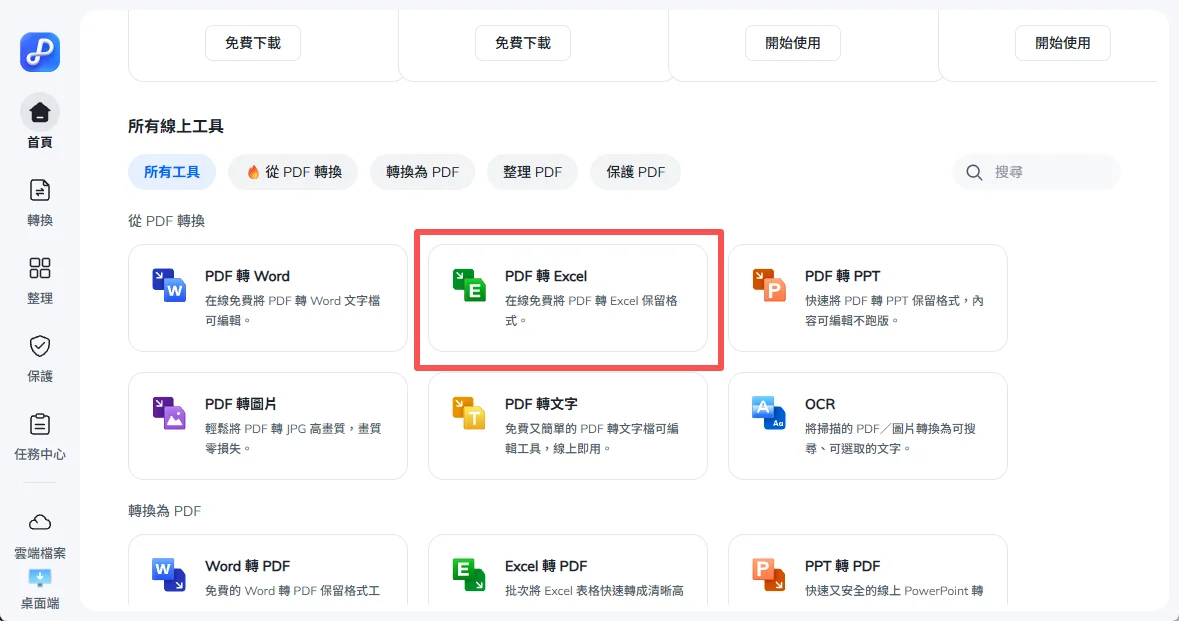
在各種線上 PDF 轉 Excel 工具中,PDNob Online 的整體表現最穩定,特別是表格結構與中文辨識,明顯優於多數免費線上工具。
功能特徵
線上 PDF 轉 Excel,支援 OCR 中文與數字
免安裝,瀏覽器即可完成轉檔
優缺點
優點
- 表格跑版率低,轉出來的 Excel 可直接使用
- 中文與數字辨識準確
- 操作流程簡單,新手也不易出錯
- 轉換速度穩定
缺點
- 每日免費轉換次數有限
3.Google Docs 內建轉換
Google Docs 提供最基本的線上 PDF 轉 Excel 方式,只要透過 Google 雲端硬碟就能免費完成。
免費轉換教學:將 PDF 上傳至 Google 雲端硬碟後,以 Google 文件開啟讓系統自動進行 OCR,接著將表格內容複製貼到 Google 試算表,最後下載成 Excel 檔即可完成轉換。

優缺點
優點
- 完全免費、不限次數
- 不需安裝任何軟體
缺點
- 無 OCR 控制,中文與表格辨識不穩
- 複雜表格容易跑版
四、終極比較表:快速找到最適合你的 PDF 轉 Excel 免費軟體
如果你懶得一個一個看介紹,直接看這張表就好。下面用實際使用最在意的關鍵點,快速幫你把差異拉開。
 Please swipe to view
快速挑選指南:我該用哪款工具?
- 如果你最在意「中文辨識準確」和「表格格式不跑掉」:直接選 PDNob PDF編輯器。它處理發票、報表這類複雜中文文件最穩,離線使用也安全。
- 如果你是公司採購或專業用戶,需要最強兼容性:選 Adobe Acrobat Pro。它是業界標準,適合嚴謹的團隊協作流程。
- 如果你只是偶爾轉換簡單文件,且不想花錢:可以用PDF24 Creator。完全免費、離線,應付基本需求足夠。

只要文件涉及個人隱私或公司機密,請務必使用PDNob 或 Adobe 這類離線軟體,絕對不要用線上工具,避免資料外洩風險。
五、專業級技巧:如何優化 PDF 轉 Excel 的品質?
就算使用的是好用的 PDF 轉 Excel 免費軟體,轉換品質仍然取決於操作方式。掌握正確的 PDF 轉 Excel 方法,才能讓轉出的 Excel 檔更乾淨、可直接使用。
轉檔前
- 先確認 PDF 是否可選取文字:若無法選取,代表為掃描檔,需使用支援 OCR 的 PDF 轉 Excel 工具
- 頁數多或版面複雜時,建議先分割 PDF,再進行轉換,能有效提升成功率
- 盡量使用原始品質較高的 PDF 檔,避免壓縮過度導致辨識錯誤
轉檔时
- 選擇正確的輸出模式(如「表格優先」或「保留版面」)可減少欄位錯位
- 若工具支援預覽功能,建議先檢查欄位對齊再執行轉換
轉檔後
- 數字變文字:全選欄位改成「數值」即可
- 表格跑版:用 Excel 的「文字分行」快速重整欄位
- 欄位錯亂:可搭配排序或篩選功能,快速修正資料位置
總結
整體來看,選擇 PDF 轉 Excel 免費軟體,關鍵在於你是否真的要「轉完就能用」。臨時應急用線上工具沒問題,但只要是掃描檔、複雜表格或工作報表,品質差異會立刻拉開。
如果你不想反覆重轉、也不想花時間修 Excel,實測下來,PDNob 在轉換精度、OCR 與效率上都明顯更穩,是最值得優先考慮、也最不



- 像編輯Word一樣直覺編輯PDF文字、圖片、浮水印、連結和背景
- 將PDF轉換為30多種格式,如Word、Excel和圖片
- 99% OCR精準度,使掃描的PDF可編輯並可搜尋
- AI 智能總結,30秒提取合約/論文/技術文件核心觀點,一鍵續寫、縮寫、潤稿、翻譯
- 無需綁定信用卡免費下載,支援20次免浮水印編輯PDF檔案
發表您的看法
然後撰寫您的評論
發表您的看法
留下評論
為 Tenorshare 文章創建您的評論

相關文章
