
 首頁
>
光學字元辨識
>
2026 解鎖最佳 ChatGPT 生成圖片指令:萬用公式+風格控制+AI圖片修正解決方案
首頁
>
光學字元辨識
>
2026 解鎖最佳 ChatGPT 生成圖片指令:萬用公式+風格控制+AI圖片修正解決方案
2026 解鎖最佳 ChatGPT 生成圖片指令:萬用公式+風格控制+AI圖片修正解決方案
2026 年 4 月 GPT Image 2 上線,成為 AI 圖像生成的重要里程碑,也改變了人們與視覺創作互動的方式。 憑藉視覺推理(Visual Reasoning)與思維鏈渲染(Thought-Chain Rendering)等技術,新一代 ChatGPT 圖像模型已不再只是文字轉圖片工具, 而是能理解場景、物理邏輯與光影細節的創作夥伴。 因此,使用者需要掌握更進階的 chatgpt生成圖片指令 與提示詞技巧,才能發揮完整創作能力。
本篇完整指南將深入解析 AI 圖像提示詞的最新進化,並帶你掌握 2026 年最實用的 ChatGPT 生成圖片指令, 無論是想了解如何使用 ChatGPT 生成圖片、探索 ChatGPT 生成圖片風格, 或想知道 ChatGPT 生成圖片要多久、生成圖片免費方案有哪些, 都能在這裡一次掌握。

一、掌握ChatGPT生成指令:完整萬用公式教學
在開始撰寫 chatgpt生成圖片指令 前,先了解 GPT Image 2 帶來哪些重大升級:
ChatGPT Image 2:2026 年 4 月更新了哪些新功能?
-
99% 文字輸出準確率: 現在模型能生成清晰可讀的多語系文字, 包含中文、日文、阿拉伯文與印度語系等,相較舊版本大幅改善,也有效降低 chatgpt生成圖片失敗 的情況。
-
先推理再生成: 系統會先規劃畫面構圖並檢查基本物理邏輯後再開始生成圖片, 因此能減少畫面錯誤、不合理結構與違和細節。
-
多張圖片同步生成: 單一 chatgpt生成圖片指令 最多可一次生成 8 張風格一致的圖片, 非常適合用於品牌素材、角色設計或系列內容創作。
-
原生 2K 高解析輸出: 無需額外放大或後製處理,即可直接輸出接近印刷品質的高解析圖片。
-
思考模式(Plus/Pro 限定): 支援網路資訊整合、多圖批次生成與進階推理能力, 更適合需要精細控制 gpt生成圖片指令 的進階使用者與專業創作者。

GPT Image 2 是免費的嗎?費用與圖片版權說明
免費方案使用者可透過「Instant Mode(即時模式)」使用 GPT Image 2,享有較清晰的畫質與更穩定的文字生成效果,對於想體驗生成圖片免費功能的使用者來說相當實用。 若需要更高階的創作控制,可升級 Plus(每月 NT$690)、Pro(每月 NT$3300)或團隊版/企業版方案,解鎖「Thinking Mode(思考模式)」以獲得更完整的生成能力。 開發者 API 價格則依解析度不同,每張圖片約 NT$1.28 至 NT$11.20。
在圖片版權方面,一般情況下,使用 GPT Image 2 生成的圖片,使用者通常可依平台授權條款進行個人或商業用途使用,但仍需注意不得生成或使用涉及侵權、仿冒或違反平台政策的內容。 若用於商業設計、品牌素材或公開發布,建議確認最新的官方使用條款,以確保符合ChatGPT生成圖片版權規範,避免後續法律風險。
高效提示詞的核心原則
若想完整發揮 GPT Image 2 的能力,建議依照以下結構撰寫ChatGPT生成圖片指令, 這也是 AI 最容易理解、生成效果最穩定的提示詞寫法:
成品類型 → 主體 → 場景 → 細節 → 限制條件 → 風格
- 成品類型:先確定你要生成的圖片用途與形式。 (例如:「海報設計」、「商品情境照」、「紀實攝影」) 這會影響整體構圖與呈現方式。
- 主體:明確指出畫面核心是誰或什麼物件。 (例如:「黃金獵犬」、「一位年輕女性」)
- 場景:補充時間、地點與正在發生的情境。 (例如:「雨夜的街頭散步」、「清晨咖啡廳內」)
- 細節:加入材質、光影、道具與環境氛圍, 讓畫面更真實、更有故事感。 (例如:「濕潤地面反射霓虹燈」、「手上沾滿麵粉」)
- 限制條件:明確排除不希望出現的元素或畫面風格。 (例如:「Negative:不要卡通風格、不要過度平面光影、不要素材感」)
- 風格:定義整體視覺呈現方式與藝術風格。 (例如:「寫實攝影風」、「吉卜力動畫風」、「電影感光影、底片顆粒、低飽和色調」)
用 ChatGPT 生成有趣又具創意的圖片提示詞
這套提示詞結構不只適合專業創作,也很適合用來設計 有趣的 ChatGPT 圖片提示詞, 讓你快速生成具有想像力、視覺吸引力的作品。下面提供一個可以直接複製使用的 chatgpt生成圖片提示詞範本:
「生成一張圖片:一個成品類型的主體正在進行動作,場景位於環境設定中。 細節需包含特定材質與環境氛圍元素。 限制條件包含構圖方式與需排除的內容。 整體風格應呈現藝術風格、光影效果與情緒氛圍。」

「生成一張圖片:一隻充滿活力的頑皮貓咪,在奇幻的水下花園中拋接發光的魚。畫面細節包含生物發光的植物與閃爍的氣泡。構圖限制為廣角視角。整體風格為奇幻、夢幻的水彩畫風格。」

二、解鎖 ChatGPT 生成圖片風格:各類場景適用的生圖指令
本章整理最實用的 ChatGPT生成圖片提示詞範例, 涵蓋多種視覺需求,從寫實攝影到專業品牌形象設計都能直接套用。 如果你正在研究如何使用ChatGPT生成圖片,這裡可以作為靈感與範例參考庫。
打造寫實攝影與自然抓拍效果
如果想做出更接近真實照片的 ChatGPT 寫實圖片提示詞 或自然抓拍風格, 重點在於模擬實際攝影條件,例如自然光線、鏡頭參數與真實場景細節。 這類 風格的AI圖片特別適合人物攝影、生活紀錄與社群素材使用,也更容易呈現自然真實感。
「一張自然不刻意擺拍的照片,一位年輕女性在熱鬧的巴黎咖啡廳中,手拿咖啡杯並開懷大笑。以 35mm 底片拍攝風格呈現,自然窗邊光源,路人帶有些微動態模糊,皮膚質感細膩真實,整體呈現原生攝影感。
負面提示:過度磨皮、AI 感過重、完美無瑕皮膚。」


「一張極具寫實感的街頭攝影作品,一位年長男子坐在公園長椅上閱讀報紙,正值秋季午後時分。金色夕陽灑落,形成長長陰影,畫面以 50mm 鏡頭、f/1.8 光圈拍攝效果呈現,自然散景柔和,整體為 8K 高解析度,細節極為清晰。負面提示:卡通風格、光線過於平面、廉價素材感。」


「一張彩色紀實攝影作品,拍攝一位在曼谷傳統市場攤位整理水果的攤商,時間為清晨 6 點。薄霧從鐵皮屋頂縫隙灑落,水果表面帶有水氣與凝結水珠。背景可見堆疊的木箱、手寫價格標示與周圍攤商。人物穿著磨損的帆布圍裙,雙手因長期搬運水果而略顯粗糙。以 35mm 底片風格拍攝,僅使用自然光,畫面帶有輕微顆粒感,整體無後製修飾痕跡。」

專業形象照與品牌塑造:打造個人數位品牌形象
一組設計得當的 ChatGPT 專業形象照提示詞, 可以快速生成適合用於 LinkedIn、公司官網或個人作品集的高質感人像照片。 這類風格的AI圖片著重在專業感、親和力與真實呈現,能有效提升個人數位形象的辨識度與信任感。
以下整理 男女專業形象照最佳 ChatGPT 圖片提示詞, 以高級攝影棚拍攝風格為基準,適合用作履歷照片或品牌形象視覺參考。
 請左右滑動查看

這些 ChatGPT 專業攝影提示詞 專門用來生成高質感的商務形象照,效果接近專業攝影棚拍攝成果, 非常適合用於個人品牌建立與職場形象優化,是實用的ChatGPT 生成圖片指令之一。
社群媒體與 Instagram 風格:營造吸睛氛圍感
在 Instagram 等社群平台上,圖片重點在於吸睛度與視覺記憶點, 同時要貼近當下流行的審美風格。一組好的 ChatGPT Instagram 圖片提示詞 通常會強調色彩飽和度、情緒氛圍,以及能提升互動率的構圖設計。
「一張高飽和度的旅遊照片,一名人物站在阿瑪爾菲海岸懸崖上欣賞夕陽。畫面呈現溫暖金色夕陽光,構圖偏電影感,帶有 Instagram 旅遊風格氛圍,4:5 直式比例。」

「一張由上往下拍攝的桌面平鋪構圖,木質書桌上擺放開啟的筆記本、一杯熱抹茶拿鐵,以及散落的秋天落葉。柔和晨光自然灑落,整體氛圍溫暖療癒,1:1 正方形構圖。」

三、進階應用:ChatGPT 圖片編輯提示詞技巧
GPT Image 2 不僅能從零生成圖片,也支援進階編修功能。 透過 ChatGPT 圖片編輯提示詞,可以針對既有畫面進行精準調整,大幅提升後製效率。 當遇到 chatgpt生成圖片失敗 或結果不理想時,也能透過局部修改重新優化畫面。
選擇功能與局部修圖技巧教學
選擇功能是用來進行局部調整的實用功能, 可以針對畫面中特定區域進行修改,同時保留原本構圖與整體風格的一致性,讓修圖結果更自然。
- 選取區域:使用筆刷工具圈選需要修改的部分,例如衣服、人物或背景元素。
- 輸入指令:用清楚簡短的 ChatGPT 圖片修改指令描述想要的修改,例如「將布料改為祖母綠絲綢質感」。
- 重新生成:系統會自動調整光影與細節,讓修改區域自然融合在整體畫面中。

雖然 GPT Image 2 在影像生成方面表現優異,但在 文字排版與精準文字生成 上仍有一定限制。 若直接透過筆刷修正文字錯誤,可能會出現亂碼或破壞背景質感的情況, 這也是常見的 chatgpt生成圖片失敗 原因之一。
替代方案:ChatGPT 內建 Photoshop 編修功能
截至 2025 年 12 月,部分 Adobe Photoshop 的影像編修工具已能在 ChatGPT 內直接使用。 使用者可以透過自然語言指令快速調整色彩、亮度與對比, 也能套用三色調、半色調網點等視覺效果。 雖然目前還無法完全取代完整的 Photoshop 工作流程, 但對 ChatGPT Plus 用戶來說,已大幅提升圖片後製與編修的便利性與彈性。

ChatGPT 人物一致性提示詞教學:多場景角色維持技巧
在 AI 圖片生成中,最大挑戰之一就是同一角色在不同圖片或場景中容易「長得不一樣」。 GPT Image 2 已針對這個問題做出優化,能更穩定支援 ChatGPT 人物一致性提示詞。 關鍵做法是先建立完整且固定的角色設定,並明確要求 AI 不要更動人物特徵。
“我想生成同一個人物在不同場景中的一系列圖片。角色設定如下:[詳細外觀描述,包括年齡、體型、髮型、膚色與明顯特徵]。 請在以下場景中生成同一人物:[場景描述,例如「坐在咖啡廳使用筆電,晨光從窗戶灑入」]。 必須嚴格保持臉部特徵、身形比例與整體外觀一致,風格可設定為寫實風 / 插畫風 / 電影感。”
專業建議:若想進一步提升人物穩定性, 可以在提示詞中加入限制條件,例如: 「不要改變臉部結構、膚色、眼睛顏色、髮質,不要過度磨皮」, 可以有效降低人物變形或不一致的情況。
四、專業修正方案:用 PDNob 解決 AI 文字生成限制
即使你已經掌握最佳 chatgpt生成圖片指令,也能穩定做出角色一致的圖片,但在最終輸出階段,仍常遇到一個共同問題:文字品質不穩定。 GPT Image 2 雖然在視覺生成表現出色,但在文字部分仍可能出現字體錯亂、拼字錯誤或難以辨識的情況,特別是涉及品牌名稱、招牌文字或與 chatgpt生成圖片版權相關的內容時,更容易影響整體專業度。
與其不斷重複生成圖片碰運氣,PDNob 提供更穩定且精準的修正方式。你可以直接擷取圖片中錯亂的文字內容,快速替換為正確排版,同時不影響原本的畫面設計。搭配批次處理功能,還能一次修正大量 AI 生成素材,大幅提升工作效率,讓成果更接近可正式交付的專業作品。
 安全購買
安全購買
- 精準擷取與轉換: 可快速擷取 AI 生成圖片中的錯亂文字並轉為可編輯內容,同時保留原始圖片畫質與版面配置。
- 高速批次處理: 支援一次處理大量 AI 圖像文字內容,解決 ChatGPT 逐張修正效率低的問題。
- 高辨識準確率: 能正確辨識特殊字體、藝術字與複雜排版,降低一般工具常見的錯誤率。
- 本機處理更安全: 所有轉換與編輯皆在本機完成,不需上傳雲端,確保設計資料隱私安全。
- 多語系支援: 支援超過 100 種語言,方便快速進行 AI 圖片內容在地化與國際應用。
- 快捷操作提升效率: 可透過快捷鍵快速擷取螢幕文字,大幅提升 chatgpt生成圖片提示詞 與後製流程效率。
PDNob 使用教學:快速修正 ChatGPT 圖片文字的完整流程
-
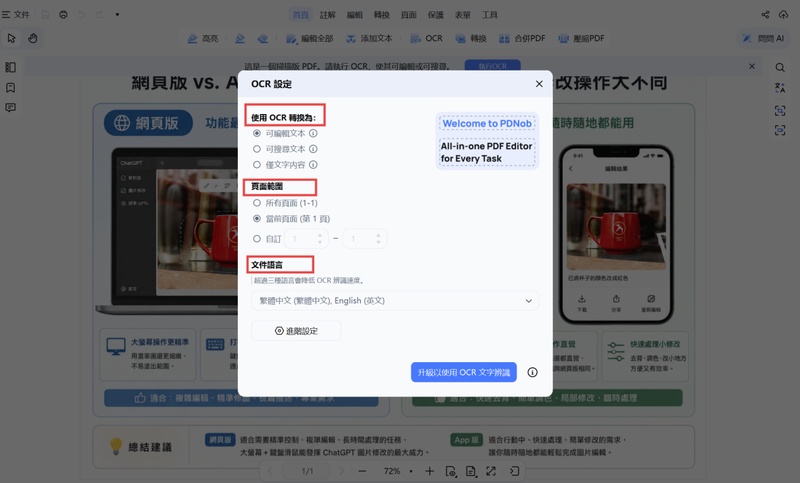
擷取文字:開啟 PDNob,匯入圖片(可拖曳或點擊「Open」), 接著點選 OCR 辨識。系統會自動掃描圖片中的文字, 並整理成可編輯的內容。
-
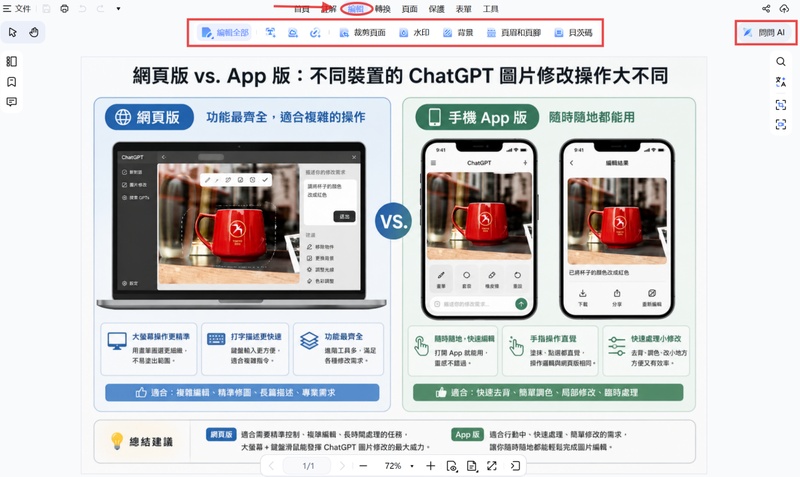
編輯內容:你可以直接修正錯字、更新日期或修改名稱, 也能重新撰寫整段文字。 PDNob 內建 翻譯功能,可快速轉換成多國語言, 在處理跨語系素材、品牌內容或 ChatGPT 生成圖片版權資訊時特別實用。
-
轉換格式(選用):如果需要再利用文字內容, 可以匯出成純文字、Word 檔或可編輯 PDF, 方便後續進行設計排版或內容整合。




五、ChatGPT 圖像提示詞進階優化技巧與實戰方法
想讓 GPT Image 2 生成的圖片更精準、更穩定,其實關鍵在於提示詞的進階寫法。 透過一些實用技巧,可以有效提升畫面品質,讓你的 ChatGPT 生成圖片 更加專業、可控。
善用 Negative Prompts:先告訴 AI 不要出現什麼
在 AI 圖像生成中,「不想要什麼」其實和「想要什麼」同樣重要。 使用負面提示詞可以有效避開常見瑕疵, 讓畫面更乾淨、更接近專業攝影品質,也能降低 ChatGPT 生成圖片失敗 的機率。
- 常用負面提示詞: 多餘手指、變形手指、五官錯位、模糊、變形、低畫質、 水印、簽名、文字錯亂、過度磨皮、AI感過重、卡通風、平光效果、素材照風格
進階參數設定:精準控制 ChatGPT 圖片生成效果
GPT Image 2 支援在提示詞中加入進階參數, 可以更精準調整圖片比例、構圖方向與整體風格輸出, 對不同平台需求或 ChatGPT 生成圖片風格 的調整非常實用。
-
長寬比例 (--ar): 用來控制圖片的畫面比例,方便對應不同社群平台或設計用途。
- --ar 16:9:適合橫式風景、影片封面或電腦螢幕構圖
- --ar 9:16:適合手機直式內容,如限時動態或短影音
- --ar 1:1:適合社群貼文與方形版面設計
-
風格化數值 (--s): 用來控制 AI 的風格強度,也就是畫面「創意發揮程度」。 可以在精準還原與藝術風格之間自由調整。
- 較低數值(例如 --s 50):畫面更貼近提示詞描述,結果更穩定、可控
- 較高數值(例如 --s 750):AI 創作空間更大,風格更強烈、更具藝術感
六、ChatGPT 生成圖片指令常見問題與解答(FAQ)
Q1. ChatGPT 可以直接修改圖片中的文字嗎?
A1:可以。目前的 GPT Image 2 在生成清晰、可讀文字方面的表現非常優異,準確率極高。不過,若您需要處理複雜的排版、進行大量批次修改,或是對文字精準度與隱私有嚴格要求,建議搭配專業的 OCR 工具(例如 PDNob)來進行後製編修,這樣的工作流程會更加精準且有效率。
Q2. 使用 ChatGPT 生成一張圖片通常需要多久時間?
A2:通常情況下,ChatGPT 生成一張圖片僅需 30 到 60 秒左右即可完成。不過,實際的生成速度會受到伺服器當下的負載量、指令(Prompt)的複雜程度以及網路穩定性而有所不同。如果您發現生成時間較長,通常是因為系統正處於巔峰使用時段,稍等片刻或簡化指令即可優化速度。
Q3. 如何在 GPT Image 2 中維持「角色一致性」?
A3:要在 AI 生成圖片中維持同一個人物的外觀(角色一致性),可以運用以下幾種策略:
- 精細的角色設定:在每次輸入指令時,提供完整且一致的外觀描述,包括年齡、五官特徵、髮型、體型及穿著細節。
- 上傳參考圖片:善用工具的參考圖功能,上傳基礎角色照片作為基準,確保 AI 生成的圖片能維持穩定的視覺風格。
- 使用局部編輯功能:若只需修改場景或動作,可利用選取工具鎖定人物臉部,避免在重新生成時改變了關鍵特徵。
- 明確的負面與正面指令:透過強調「保持相同的五官、髮型與瞳孔顏色」等正面提示,並搭配「不要改變臉部」等要求,能大幅提升 ChatGPT 生成圖片 的穩定性。
結語
善用這些 ChatGPT 圖片生成指令攻略,並結合像 PDNob 這類專業工具的精準編修功能,您可以大幅提升視覺創作的品質與專業感。無論是日常的趣味創作,還是正式的商業設計需求,都能透過這些技巧,將 AI 繪圖轉化為具備商業價值的專業級作品。
現在就動手嘗試這些進階公式與技巧吧!讓您的創意結合 GPT Image 2 的強大潛力,輕鬆掌握 AI 繪圖的核心應用能力。



- 像編輯Word一樣直覺編輯PDF文字、圖片、浮水印、連結和背景
- 將PDF轉換為30多種格式,如Word、Excel和圖片
- 99% OCR精準度,使掃描的PDF可編輯並可搜尋
- AI 智能總結,30秒提取合約/論文/技術文件核心觀點,一鍵續寫、縮寫、潤稿、翻譯
- 無需綁定信用卡免費下載,支援20次免浮水印編輯PDF檔案
發表您的看法
然後撰寫您的評論
發表您的看法
留下評論
為 Tenorshare 文章創建您的評論

相關文章
