首頁
>
PDF 技巧
>
Nitro Pro 序號與免費啟用攻略:2026 年試用申請、啟用步驟及價格比較
Nitro Pro 序號與免費啟用攻略:2026 年試用申請、啟用步驟及價格比較
- 1 Nitro 官方從未提供免費序號。合法且不需付費的方式只有 14 天免費試用,無須綁定信用卡,也不會自動扣款,期間可使用完整功能。
- 2 Nitro 支援的啟用憑證主要有三種:買斷授權使用的 18 碼序號、企業部署 Windows 版本使用的 .lic 檔,以及訂閱制會員使用的登入帳號。
- 3 買斷授權採分階段停止支援,並沒有統一的全球停用日期。超過電子郵件通知的停用日期後,編輯、轉檔、文件保護及簽署功能都將無法使用,但仍可開啟檔案閱讀。
- 4 網路上宣稱可以免費兌換的Nitro序號,多半是盜用、已失效或虛構的序號,相關安裝檔也可能暗藏惡意軟體,下載前務必提高警覺。
- 5 如果已經持有有效序號,可以透過官方升級頁面輸入Nitro序號,將授權轉換為折扣訂閱方案。每組序號只能使用一次,單次最多可購買 20 個授權。
Nitro Pro 的啟用憑證主要用來解鎖付費功能。到了 2026 年,依照購買方式與產品版本不同,啟用方式可分為三種。不少網站聲稱提供Nitro序號免費下載,卻只用籠統的「序號(key)」帶過,實際上可能指的是 18 碼授權序號、企業部署使用的 .lic 檔,或是假冒免費序號的盜版內容與惡意程式。這三種憑證用途不同,無法互相替代,而真正合法且不需付費的方式只有一種。
本文將整理Nitro Pro 序號的種類、啟用失敗的常見原因,以及官方提供的啟用流程。我們不會提供任何序號,也不會引導你使用序號產生器。另外,Discord Nitro序號兌換指的是 Discord 訂閱服務的禮物卡兌換方式,與 PDF 編輯軟體的授權完全不同,使用時不要混淆。

一、Nitro Pro 序號種類與啟用方式完整整理
搜尋Nitro序號免費的使用者,通常有兩種需求:一是已經購買軟體,卻找不到序號輸入的位置;二是希望不付費就能使用完整功能。前者可以透過官方提供的操作路徑完成啟用,後者則需要留意合法的免費使用方式,避免誤信網路上的錯誤資訊。建議先確認手上的授權憑證類型,再選擇適合的啟用方式,才能避免白費工夫。

本文價格、版本號與授權條款已於 2026 年 10 月 26 日查核。由於 Nitro 會持續更新產品版本,授權條款也可能隨時調整,建議以本文提供的官方頁面資訊為準。另外,部分簡體中文網站會將Nitro序號寫成「Nitro序列號」,兩者指的是同一種授權憑證,並非不同產品。
認識 Nitro Pro 序號與三種啟用憑證
Nitro PDF Pro 的授權憑證主要分為三種,這也是使用者最容易混淆的地方。
第一種是 18 碼序號,用於買斷制授權。這是 Nitro 過去採用的一次性付款模式,目前已逐步停止提供。第二種是 `.lic` 檔,屬於企業專用授權憑證,由公司內部系統派發,且僅適用於 Windows 版本。第三種是 登入帳號,主要用於訂閱制方案,購買後只要登入帳號,就能啟用對應的付費功能,不需要另外輸入序號。
最容易弄錯的是不同授權類型之間的差異。Nitro Pro 序號只能用於當初核發的對應授權,購買 Nitro PDF Standard 或 Plus 訂閱方案時,通常不會出現序號輸入欄位,登入帳號後即可取得相應權限。如果網站仍聲稱訂閱方案必須輸入序號,可能使用的是過時的操作資訊。另外,Discord Nitro序號兌換是 Discord 會員訂閱服務的兌換方式,與 Nitro PDF 的軟體授權並不相同。
哪些情況需要輸入序號?
 左右滑動即可查看完整表格
如何使用 18 碼序號啟用軟體?
如果要在電腦上啟用 Nitro PDF Pro 14,並完成Nitro序號輸入,可以參考以下步驟。v14 與目前版本的操作流程大致相同,主要差異在於部分介面配置。
前往 gonitro.com,點選「Try for Free」(免費試用)。
-
輸入電子郵件地址,點選「Start Your Free Trial」(開始免費試用),接著開啟 Team Nitro 寄來的驗證信,並點擊信中的驗證連結。
-
設定帳號密碼後,點選「Confirm」(確認),完成帳號註冊。
-
下載並安裝 Windows、Mac 或 iOS 版應用程式,再使用剛建立的帳號登入。


開啟 Help > About Nitro PDF Pro,即可查看目前這台電腦使用的 Nitro 序號。
最可靠的方式仍是查找購買時收到的訂單確認信,建議先到電子郵件收件匣搜尋 Nitro 訂單通知。如果不小心刪除了信件,可以透過 Nitro 知識庫或官方社群論壇尋求客服協助,客服會先核對購買時使用的電子郵件地址及對應授權資料,再協助找回相關資訊。
Nitro 停用序號後會有哪些影響?
Nitro 正逐步停止提供買斷制授權,v12 及更早版本已於 2025 年 6 月停止支援,v14 永久授權則依官方通知分批停用。停用後,Windows 版的編輯、轉檔、文件保護及簽署等進階功能將無法使用,但仍可閱讀 PDF。符合資格的使用者可透過官方 Nitro 序號兌換頁面,輸入 18 碼序號,以優惠價格轉換為訂閱方案。
如何進行離線啟用?
Nitro 支援透過軟體內建程序進行離線啟用,依照指示產生啟用請求並提交資料,收到回覆後即可完成啟用。請勿使用要求輸入序號的第三方啟動工具,以免下載到惡意軟體。此外,Nitro 官方並未推出 Nitro免費代碼或 Nitro序號免費兌換活動,網路上的免費序號資訊請務必謹慎查證。
一組 Nitro PDF Pro 序號通常只適用於購買時指定的版本,若要升級至較新的版本,可能需要另外購買授權。這也是不少使用者考慮改用 PDNob PDF 編輯器 的原因之一。PDNob 提供終身免費更新,購買一次即可持續使用完整 PDF 編輯功能,不必擔心試用期限,也無須為版本升級額外付費。
二、透過官方 14 天免費試用啟用 Nitro PDF Pro
如何申請官方 14 天免費試用?
確認電子郵件信箱
下載並安裝 Nitro PDF Pro 14
開啟啟用功能並輸入授權序號
複製啟用碼並提交,完成啟用
完成付款後,授權序號會寄送至購買時使用的電子郵件信箱。如果收件匣沒有收到通知,請記得檢查垃圾郵件匣。
如果電腦尚未安裝軟體,請前往 Nitro 官方網站下載安裝檔,並依照指示完成安裝。
開啟 Nitro,點選「Activate Now」(立即啟用),或選擇 Advanced/Manual activation(進階/手動啟用),將授權序號貼入指定欄位,再點選 Next(下一步),即可完成 Nitro 序號輸入。
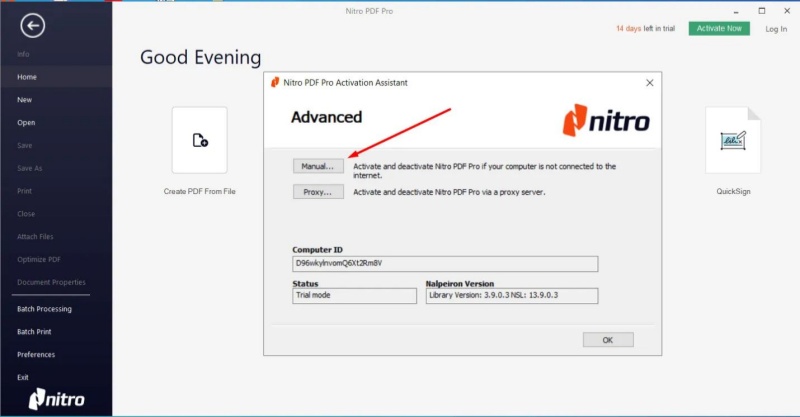
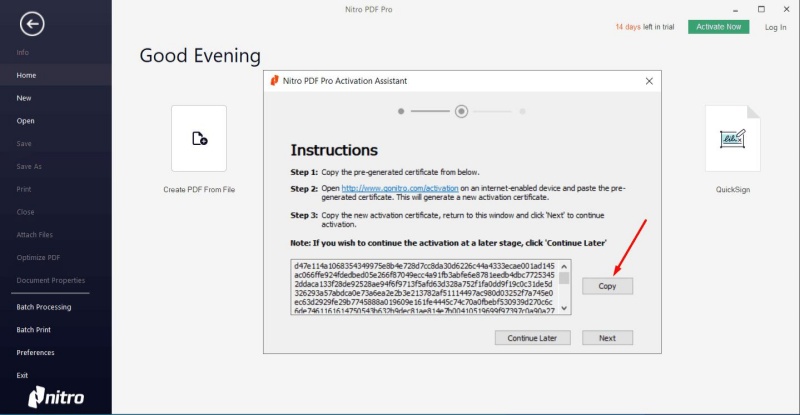
複製畫面顯示的啟用碼,並寄送至 [email protected]。請保持啟用視窗開啟,收到憑證碼後,將其貼回指定欄位、勾選核取方塊,最後點選 Activate(啟用)即可。
更換新電腦前,請先在舊電腦停用原有授權。開啟 Help > About Nitro PDF Pro,記下序號後,點選 Activate,再選擇 Deactivate(停用)。官方搬遷指南也提供完整操作步驟,包括如何從產品下載頁面重新下載並安裝相同版本。
試用版包含與不包含哪些功能
Nitro 試用版涵蓋 Windows、macOS 與 iOS 版 Nitro PDF Pro,另包含 Nitro Sign Standard 和 Nitro Workspace 網頁工具。試用授權提供一個席位,可使用同一組帳號在不同裝置安裝。
試用期間有三項限制需要留意:申請時不必綁定信用卡,但 14 天試用期無法延長,Nitro 官方 FAQ 也明確表示不提供展期;此外,試用期間不包含客服支援,只能查閱自助式說明文件。是否付費訂閱,需在試用期結束前自行決定。
如果試用期間持續出現「Nitro keeps asking me to buy it」(Nitro 不斷提示購買)的訊息,不一定代表試用沒有啟用,也可能是登入了錯誤的帳號。建議先確認目前使用的帳號,再前往 Nitro Workspace 查看試用狀態。
三、Nitro Pro 啟用失敗:六大原因與解法
產品金鑰無效
問題
授權序號與安裝的軟體版本不相符。買斷授權序號通常綁定特定版本系列,例如 Nitro Pro 9 序號無法用於 v26,v13 時期的序號也有相同限制。
解法
請確認安裝版本與授權相符。舊版安裝檔可在 Nitro 產品下載頁面找到,v26 與 v14 也分別列出;如果使用的是 Nitro Pro 9 序號,請前往對應的舊版下載頁面查找。若找不到序號適用的版本,可能代表該批授權已停止支援,請參考下一節。
找不到序號
問題
出現這項訊息不一定是輸入錯誤,也可能是序號所屬的授權已遭停用。Nitro 已於 2025 年 6 月停止支援 v12 及更早版本的永久授權;其餘 v14 永久授權則依官方通知分批停用,各批次日期不盡相同。
解法
可前往第一部分提到的官方升級頁面,輸入 18 碼序號並確認資格,符合條件即可享優惠價格轉換為訂閱方案。網路上聲稱能免費取得 Nitro Pro 序號的管道,可能涉及盜版或詐騙,請勿輕易相信。
已達啟用裝置數量上限
問題
授權仍綁定在已不再使用的舊電腦上,常見於重新安裝系統或更換硬體後。
解法
啟用新電腦前,請先在舊電腦停用授權:開啟 Help > About Nitro PDF Pro,記下序號,再點選 Activate 並選擇 Deactivate。有一點需要留意,網域 license.gonitro.com 目前已無法連線,相關舊教學請勿再參考。企業用戶請透過 Nitro Admin 後台管理,個人用戶則可使用軟體內的停用功能。
啟用時連線異常
問題
相同的錯誤訊息可能來自不同原因:v12 或更早版本已停止支援,因此無法完成啟用;如果使用的是目前支援的版本,則可能與帳號狀態有關。
解法
v12 或更早版本只能升級處理。若使用的是目前支援的版本,請先登出 Nitro PDF Pro,再重新登入以更新帳號權限。也可以查看 版本說明 ,確認最新修正內容及對應的組建版本,再與 About 畫面顯示的版本進行比對。
試用到期與不斷跳出購買提示
問題
可能是試用期已結束,也可能是登入的帳號與當初申請試用時使用的帳號不同,導致試用資格未成功啟用。
解法
開啟軟體,確認右上角顯示的電子郵件信箱是否與第二部分驗證試用資格時使用的信箱一致,必要時可先登出再重新登入。若試用期已結束,就無法繼續免費使用;你可以選擇訂閱、透過官方升級頁面兌換符合資格的 Nitro 授權,或改用其他 PDF 編輯軟體。

看到「free activation key」(免費啟用金鑰)時請提高警覺,這類網站可能散布盜用序號或惡意程式。建議只透過 Nitro 官方網站查詢授權資訊,切勿下載 crack、activator 或 keygen 檔案,也不要依指示關閉防毒軟體。Nitro 官方並未提供免費代碼或免費序號兌換活動。
四、Nitro PDF Pro 與 PDNob PDF 編輯器:價格、功能一次比較
如果你正在尋找 Nitro 序號 免費 的方法,不妨先比較 Nitro PDF Pro 與 PDNob PDF 編輯器的價格和功能。PDNob 提供免費方案,也有一次買斷的選擇,能作為不想長期訂閱的替代方案。
用 PDNob PDF 編輯器編輯 PDF
PDNob 是支援桌面與線上操作的 PDF 編輯器,付費功能透過帳號登入解鎖,無須輸入序號。除了 編輯文字,也能 對掃描檔進行 OCR,支援 20 多種格式轉檔,還能運用 AI 快速處理 PDF。適合需要完整編輯功能,又不想長期訂閱的個人與小型團隊。終身授權 NT$2,090,可在兩台裝置使用並享有免費升級;年繳方案 NT$1,590。免費方案沒有使用期限,但 OCR 與轉檔每週各限使用一次。若重視一次買斷與基本編輯功能,PDNob 是值得考慮的選擇;需要單一登入、網域管理及全天候支援的組織,則可進一步評估 Nitro Plus。


-
開啟 PDNob,點選「開啟PDF」,匯入要編輯的 PDF 檔案。
-
在上方工具列選擇「編輯」,再點選要修改的文字,即可開啟文字框,調整文字內容、字型、大小與顏色。
-
若要新增文字,請在「編輯」工具列中選擇添加文本,並放置在需要的位置;若要插入圖片,點選添加圖片,再從電腦選取檔案即可。
-
如果是掃描檔,請先在「首頁」工具列中選擇 OCR,將頁面轉換成可編輯、可搜尋的文字,再進行修改。完成後,儲存變更。


如果你正在尋找 Nitro 序號免費 的方法,建議先比較兩款軟體的授權方式與價格。除了功能差異,更重要的是免費方案的限制,以及是否提供長期使用的買斷授權。
授權方案與價格比較
請左右滑動查看
選擇 PDF 編輯器時,除了價格,也應考量資安規範、功能需求與實際使用情境。若還不確定哪款適合,可以參考以下建議:
- 需要團隊管理後台、SSO 單一登入、多方簽署、Smart Redact 智慧遮蔽,或符合 SOC 2、HIPAA、ISO 27001 等採購規範,建議選擇 Nitro PDF Pro。
- 重視高性價比、一次買斷、完整的格式轉換與翻譯功能、可隨文字移動的註解,以及能直接操作 PDF 工具的 AI 功能,則可考慮 PDNob。
五、Nitro 免費序號是否存在?選購建議與結論
Nitro PDF Pro 主要有三種啟用方式:訂閱用戶直接登入帳號,無須輸入序號;買斷授權則透過 18 碼序號啟用,但此類授權正逐步停用;企業版則可在 Windows 上使用 .lic 授權檔。官方提供 14 天免費試用,但並沒有合法的 Nitro 序號 免費 取得管道。網路流傳的免費序號可能已失效,也可能是誘導下載惡意軟體的陷阱。若試用後決定繼續使用,Nitro Standard 年費為 $180(約 NT$5,931)。
如果希望一次買斷、不必每年續費,可以考慮 PDNob PDF 編輯器。其 NT$2,090 終身授權支援 Windows、macOS、iOS 與網頁版,免費方案也沒有使用期限,終身授權另包含免費升級。完整功能與價格可前往 PDNob 官方購買頁面查看。
六、Nitro PDF Pro 授權與序號常見問題
Q1. 真的有 Nitro 序號免費嗎?
A1: Nitro 官方並未提供免費啟用序號,也沒有 Nitro Pro 序號免費兌換活動。想免費使用 Nitro PDF Pro,可申請官方 14 天試用,期間不需綁定信用卡即可體驗完整功能。網路上聲稱免費提供的序號,可能已經失效或涉及盜版,也要小心偽裝成啟用工具的惡意程式。
Q2. 購買訂閱方案還需要序號嗎?
A2: 不需要。Nitro 訂閱方案透過帳號登入啟用,購買後只要在 Nitro PDF Pro 登出並重新登入,系統就會更新使用權限。Nitro 續訂後也採用相同方式;若透過 Nitro Workspace 購買,重新整理頁面即可,無須另外輸入序號。
Q3. Nitro PDF Pro 14 還能啟用嗎?
A3: 可以,但前提是授權仍在支援範圍內。v14 目前仍有安全性維護,但不再新增功能,且無法使用 v26 的 Smart Tools;Nitro Pro 9 序號也不能用來啟用 v14。目前較新的版本為 v26,實際支援情況請以 Nitro 官方版本說明為準。
Q4. Nitro PDF Pro 是免費的嗎?
A4: Nitro PDF Pro 桌面版沒有永久免費方案,僅提供 14 天試用,期滿後需付費才能繼續使用。Standard 方案每人每月 $15,年繳 $180;Plus 需另行詢價。Classic 方案則為 $270,可使用三年,但僅支援 Windows,且不包含 AI 工具。
Q5. Nitro 有終身授權嗎?
A5: Nitro 目前沒有真正的終身授權。較接近買斷方案的是 Nitro PDF Classic $270,但僅限 Windows 使用,授權期限為三年,且不包含訂閱版的 AI 工具。若希望一次付費長期使用,可考慮 PDNob 的 $64.99 終身授權。
Q6. Nitro PDF Pro 值得付費嗎?
A6: 是否值得付費,取決於實際需求。如果需要企業身分管理、涵蓋 30 多種個人資料類型的自動去識別化,或具備稽核紀錄的多方簽署功能,Nitro 會是值得考慮的選擇。若主要用於日常 PDF 編輯、轉檔與 OCR,且不想每年支付訂閱費,則可考慮終身授權方案。
Q7. 如何免費線上合併與分割 PDF?
A7: 合併 PDF 可使用 Adobe Acrobat 免費線上合併工具:上傳檔案、調整排列順序,再點選「Merge files」即可下載。若要分割 PDF,則可使用 Acrobat 線上分割工具,上傳檔案並登入帳號,設定分割位置後,即可將 PDF 拆成多個檔案並下載。



- 像編輯Word一樣直覺編輯PDF文字、圖片、浮水印、連結和背景
- 將PDF轉換為30多種格式,如Word、Excel和圖片
- 99% OCR精準度,使掃描的PDF可編輯並可搜尋
- AI 智能總結,30秒提取合約/論文/技術文件核心觀點,一鍵續寫、縮寫、潤稿、翻譯
- 無需綁定信用卡免費下載,支援20次免浮水印編輯PDF檔案
 安全下載
發表您的看法
然後撰寫您的評論
發表您的看法
留下評論
為 Tenorshare 文章創建您的評論
相關文章