


PDNob Online 工具目前僅在 Windows 和 Mac 桌面電腦上可用。請切換到桌面瀏覽器以使用我們的功能。
成立於2007年,PDNob 深受數百萬用戶信賴,致力於簡化工作流程。
免費將 PDF 轉可搜尋 PDF的三個簡單步驟:
將您的掃描 PDF 或影像檔案上傳至 PDNob。
選擇您的文件語言,然後點擊「OCR PDF」開始處理。
下載您新建立的可搜尋 PDF — 立即可用於搜尋、選取和複製文字。
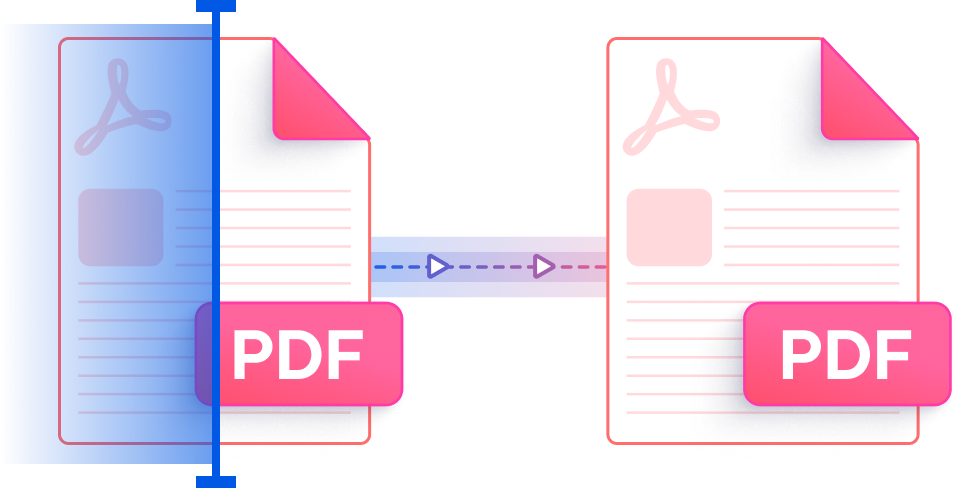
PDNob 採用 ABBYY 驅動的 OCR 技術,以卓越的精確度辨識和索引掃描 PDF 頁面中的文字。無論您的文件來自平板掃描器、智慧型手機相機或傳真輸出,該引擎都能準確辨識每個字符,並將其嵌入為真實、可搜尋的文字 — 無需手動重新輸入任何一個字詞。
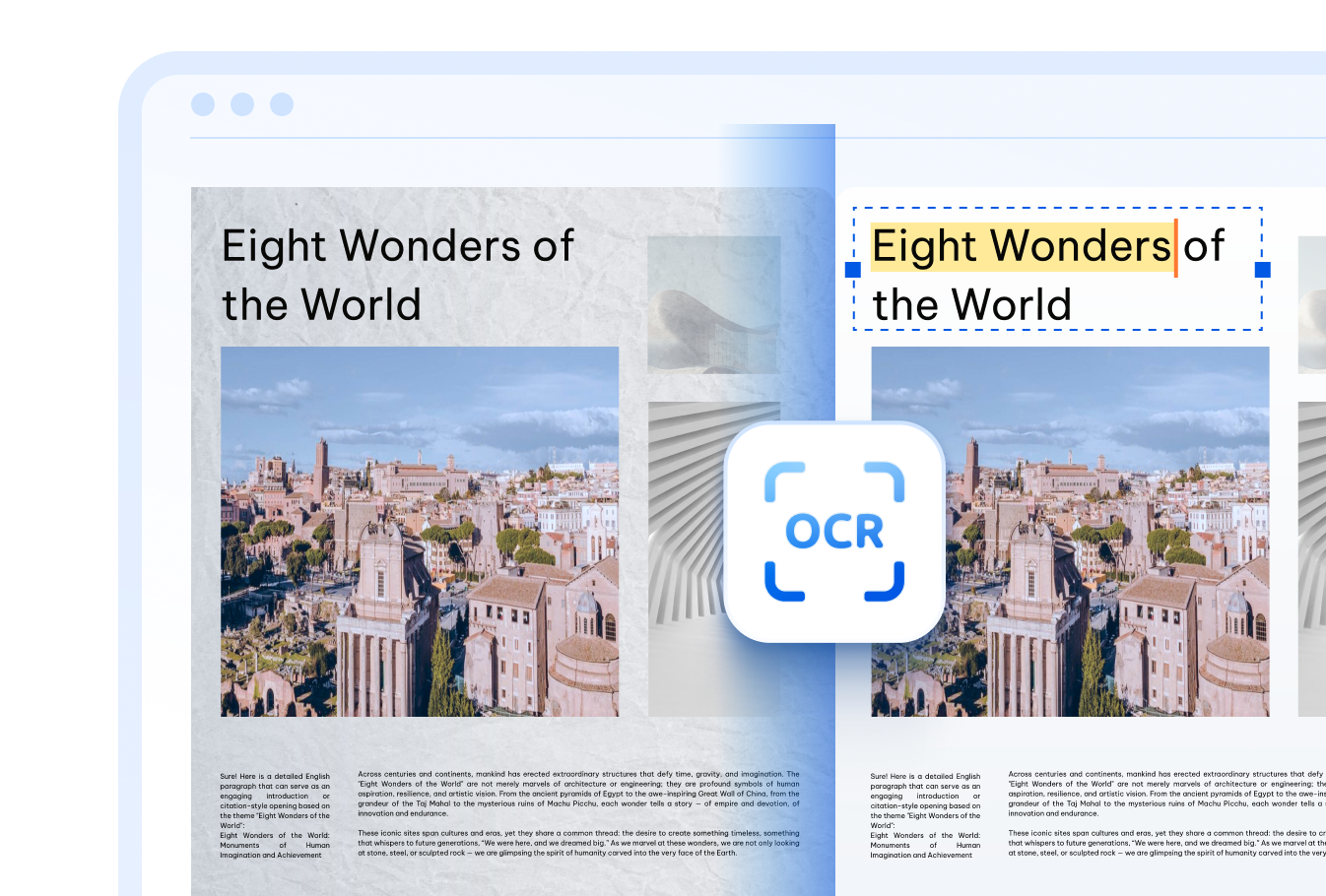

可建立超過 16 種語言的可搜尋 PDF,包含英文、中文(簡體與繁體)、日文、韓文、阿拉伯文、法文、德文、西班牙文、俄文、葡萄牙文、義大利文、荷蘭文、土耳其文、印尼文、泰文等 — 所有語言皆可在同一流程中完成。

即使是品質較差的掃描、光線不均的文件、褪色墨水或混合字體,PDNob 也能將其轉換為可搜尋 PDF。雲端 OCR 引擎在源頭處理複雜情況 — 您無需自行清理或前處理。

每個檔案皆透過 TLS 加密頻道傳輸,並在處理完成後從我們的基礎架構中清除。您的機密文件絕不會滯留在我們的伺服器上 — 讓您每次建立可搜尋 PDF 時都能安心無虞。
學生和教師仰賴可搜尋 PDF 快速查找講義、掃描教科書或研究論文中的關鍵詞 — 節省時間,讓學習更專注。



翻譯人員和跨國團隊可使用目標語言將 PDF 轉為可搜尋,簡化術語查詢和交叉比對,無需手動重新輸入。



處理掃描合約、人資文件或供應商記錄的辦公室團隊,可將這些檔案變成立即可搜尋的格式 — 將紙本檔案轉化為結構化、可檢索的數位資料庫,無需改變現有工作流程。



這款由 AI 驅動的 PDF 編輯器提供先進的 PDF 編輯、智能註釋、精確的 PDF OCR 文字辨識以及批次處理等功能——全部功能可離線使用。非常適合學生、專業人士和和高效的文檔管理。
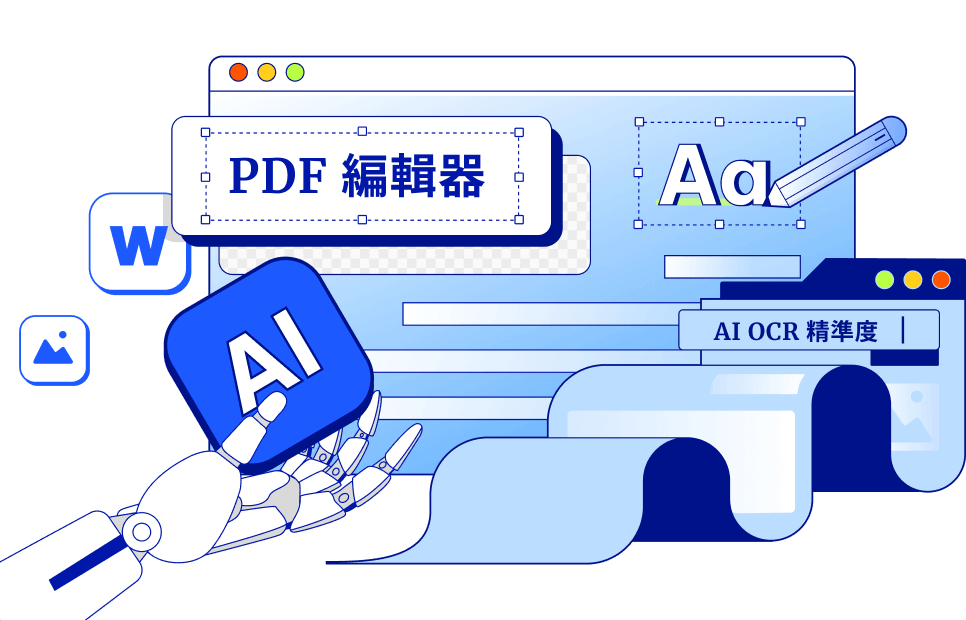
若要建立可搜尋 PDF,請將您的掃描檔案上傳至 PDNob,選擇文件語言,然後點擊「OCR PDF」。由 ABBYY 驅動的引擎會掃描每一頁、辨識字符並嵌入文字圖層 — 讓您在大約一分鐘內即可下載完全可搜尋的 PDF。雲端版本支援最高 15MB 的檔案。
這通常發生在 PDF 是透過掃描紙本文件或將照片儲存為 PDF 時所產生。在這些情況下,頁面是以影像形式儲存 — 您眼中看到的文字實際上只是像素。檔案中沒有真實的文字資料,因此搜尋和複製功能無法運作。透過像 PDNob 這樣的 OCR 工具處理檔案,可以在影像下方建立真正的文字圖層,使文件完全可搜尋。
在 Mac 上,您可以直接在瀏覽器中使用 PDNob 將掃描 PDF 製作成可搜尋 — 無需 Adobe 訂閱。開啟 Safari 或 Chrome,將您的 PDF 上傳至 PDNob,選擇語言,點擊「OCR PDF」,然後下載結果。macOS Preview 在「增強掃描」功能中也包含基本的 OCR 選項,不過 PDNob 在不同文件類型上提供更一致的結果。
不會。PDNob 會在現有頁面影像後方加入隱藏的文字圖層 — 處理後的文件外觀與原始檔案完全相同。版面、圖形和格式皆保持不變。唯一改變的是檔案現在包含真實的、機器可讀的文字,搜尋工具和複製功能可以存取這些文字。
可以。PDNob 是基於瀏覽器的工具,因此可在行動裝置上執行,無需下載任何應用程式。開啟您的行動瀏覽器,前往 PDNob 可搜尋 PDF 頁面,上傳您的檔案,然後下載處理後的結果 — 操作流程與桌面版相同。如需處理更繁重的工作或更大的檔案,建議使用 PDNob 桌面應用程式。
PDNob 的桌面 OCR 引擎採用 ABBYY 技術,在清晰、高解析度的掃描上可達到 99% 的辨識準確度。雲端 OCR 工具在大多數實際文件上也能提供良好的準確度。結果會因掃描品質、字體清晰度和語言複雜度而異 — 解析度較高的來源檔案 consistently 產生較好的可搜尋輸出。
輕鬆編輯、合併、簽署和轉換 PDF——免費高效、支援批次處理。
 PDNob Online
 73,069,500 用戶

PDF 領導者
自 2007
10M+ 檔案
每日保護
ISO
認證工具
永不存儲
您的檔案